USBメモリにファイルをコピーする方法は、たった数ステップの操作で誰でも簡単にマスターできます。
「ドラッグ&ドロップでいいの?」
「やり方が合っているか不安…」と感じている方も、大丈夫です。
この記事では、パソコン操作に不慣れな初心者の方にもわかる基本手順から、エラーで困ったときの対処法までを丁寧に解説します。
読み終える頃には、写真や書類を迷わずスムーズに移せるようになり、USBメモリをもっと安心して使いこなせるようになりますよ。
- OS別の基本コピー手順
- 効率的な転送テクニック集
- エラー対処と安全な取り外し方
USBメモリへのファイルコピー基本手順
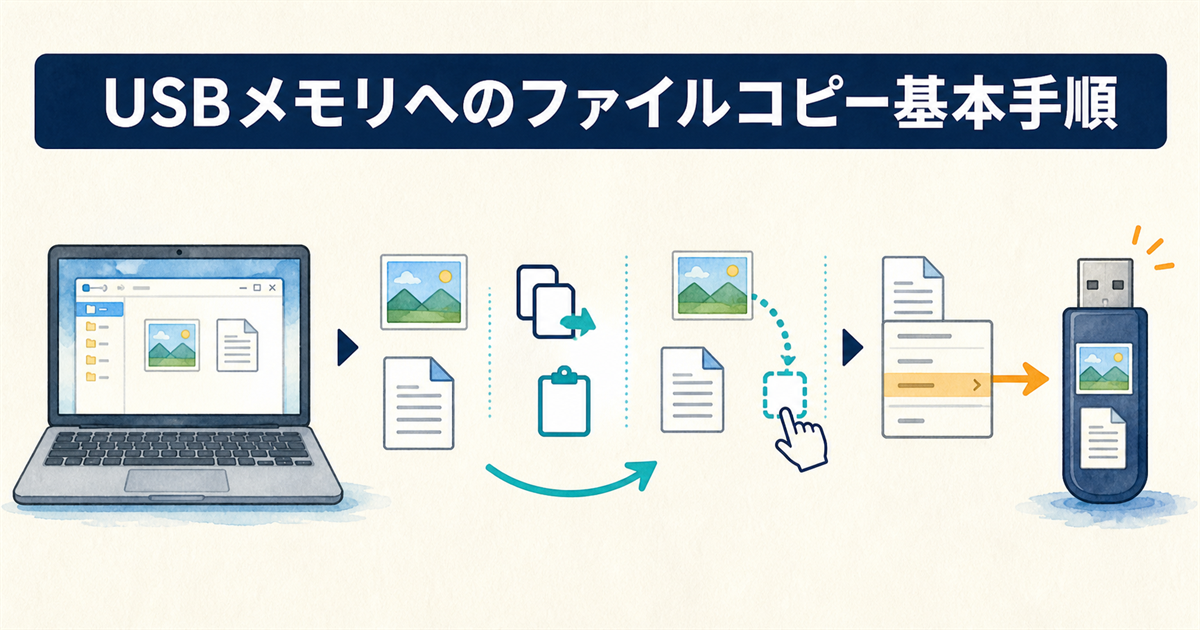
まずは、パソコンに標準搭載されている機能だけを使った、最も基本的なファイルコピーの手順から確認していきましょう。
特別なソフトをインストールする必要はなく、マウス操作だけで簡単にデータを移せます。
USBメモリを接続する
パソコンのUSBポートにUSBメモリを差し込むと、通常は画面右下に通知が表示されるか、「自動再生」という小さなウィンドウが開きます。
ここで「フォルダーを開いてファイルを表示」を選ぶと、USBメモリの中身を直接エクスプローラーで確認できる状態になるので、初めて使う方にも迷いにくい手順です。
もし自動再生が表示されない場合は、タスクバーのフォルダアイコンからエクスプローラーを起動し、左側のメニューにある「PC」からUSBドライブを探して開いてみてください。
USBメモリを取り外すときに絶対に避けたいのが、書き込み中に抜いてしまうことです。アクセスランプが点滅している間はデータの読み書きが続いているため、そのまま引き抜くとファイルが破損する恐れがあります。ランプの点滅が止まるまで必ず待ってください。なお、後述するとおり現在のWindowsでは既定で「クイック削除」が使われており、書き込みが終わっていれば安全な取り外し操作なしで抜いても問題ない設計になっています。
コピー&貼り付けで保存する
最も確実で汎用性が高いのが、右クリックメニューから「コピー」と「貼り付け」を使う方法です。
パソコン側のフォルダで対象のファイルを選択して右クリックし「コピー」を選んだら、USBメモリのウィンドウに移動して何もない余白部分で右クリックし「貼り付け」を選択します。
この操作の利点は、元のファイルをパソコンに残したまま複製できる点で、誤ってファイルを消してしまう心配がないため、重要な書類のバックアップを取る場面でも安心して使えます。
キーボードショートカットの「Ctrl + C」でコピー、「Ctrl + V」で貼り付けを覚えると、マウスを持ち替える手間が省けて作業スピードが格段に上がります。
この2つはさまざまなソフトで共通して使えるので、ぜひ試してみてください。
ドラッグ&ドロップで移動する
ファイルをマウスで掴んで、そのままUSBメモリのウィンドウへ移動させる操作をドラッグ&ドロップと呼びます。
同じドライブ間であれば「移動」、異なるドライブ間であれば「コピー」として動作するのがWindowsの基本ルールで、パソコンからUSBメモリへドラッグした場合は自動的にコピーされる仕組みです。
ただし、操作に慣れないうちは意図せずファイルを別のフォルダに入れてしまったり、ドロップに失敗して行方不明になったように感じたりすることもあるため、最初はコピー&貼り付けで確実に操作するほうが失敗しにくいです。
「送る」機能で簡単コピーする
対象のファイルを右クリックして表示される「送る」メニューを使えば、コピー先のウィンドウをわざわざ開かずに素早くデータを転送できます。Windows 11では右クリックメニューが簡略化されているため、「その他のオプションを確認」(またはShiftキーを押しながら右クリック)を選ぶと「送る」が現れます。
ファイルを選択して右クリックし、「送る」から接続中のUSBメモリのドライブ名を選ぶだけで、バックグラウンドで自動的にコピーが始まるため、複数のウィンドウを行き来する手間を省きたい方にぴったりです。
この機能はデスクトップやフォルダ内のファイルに対して手軽に使えるので、「あとでUSBメモリに入れよう」と思っていた写真や書類をまとめて処理したいときにも重宝します。
スムーズにコピーするための実践テクニック
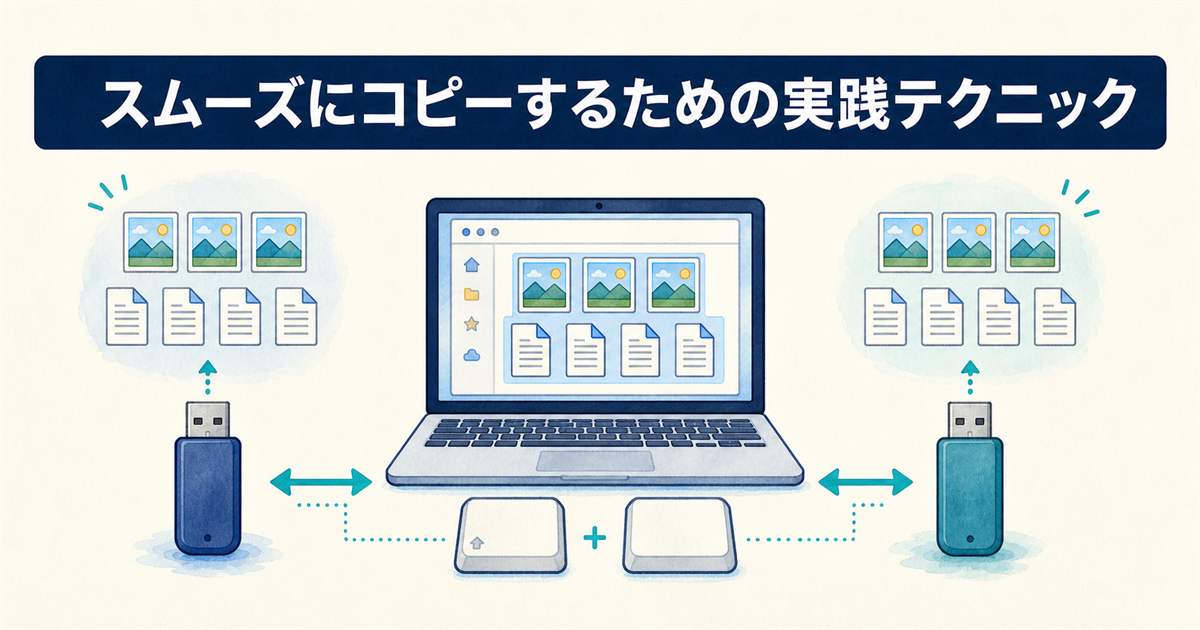
ここからは、基本操作をさらに効率化するためのテクニックをいくつかご紹介します。
大量のファイルを扱うときや、USBメモリ同士で直接やり取りしたい場合に役立つ内容です。
大量ファイルを効率的に選択する
数百枚の写真や複数のフォルダを一度にコピーしたい場合、一つずつクリックするのは現実的ではありません。
連続した範囲を選択するなら、最初のファイルをクリックしたあと「Shift」キーを押しながら最後のファイルをクリックすると、その間にあるファイルがすべて選択されて非常に効率的です。
また、離れた場所にあるファイルを個別に選びたいときは「Ctrl」キーを押しながらクリックしていくと、必要なファイルだけを自由に選んで一括コピーできます。
フォルダごとコピーすれば、中に入っているファイルの階層構造を保ったまま丸ごと移せます。
写真を日付フォルダで整理している場合などは、フォルダ単位でドラッグするほうが圧倒的に早く済みます。
USBメモリからPCへデータを移す
これまでとは逆方向、つまりUSBメモリに入っているファイルをパソコンに取り込む手順も基本的には同じです。
USBメモリ側でファイルを選択してコピーし、パソコンの任意のフォルダ(デスクトップやドキュメントなど)に貼り付けるだけで完了します。
ドラッグ&ドロップを使う場合も、USBメモリからパソコンのフォルダへ掴んで移動させれば、自動的にコピーされる動作に変わりはありません。
出先のパソコンで受け取ったデータを自宅のメインPCに移すときや、デジカメの画像を整理するときなど、この逆方向の操作が必要になる場面は意外と多いので、あわせて覚えておくと便利です。
USBメモリ間で直接コピーする
パソコンにUSBポートが複数ある場合は、2つのUSBメモリを同時に接続して直接ファイルをコピーできます。
片方のUSBメモリからファイルをコピーし、もう片方のウィンドウに貼り付けるだけなので、一度パソコン本体に保存する手間が省けて作業時間を短縮できます。
ただし、パソコンの処理速度やUSBポートの規格によって転送速度が変わるため、大容量のデータを扱うときは時間に余裕を持って作業するのが無難です。
USBメモリ間の直接コピーは便利ですが、片方のデバイスに何らかの不具合が生じると転送が途中で止まってしまうことがあります。
大切なデータは、一度パソコン本体にバックアップを取ってから移すほうが安全です。
ファイルコピー時のエラー対処法と安全な取り外し
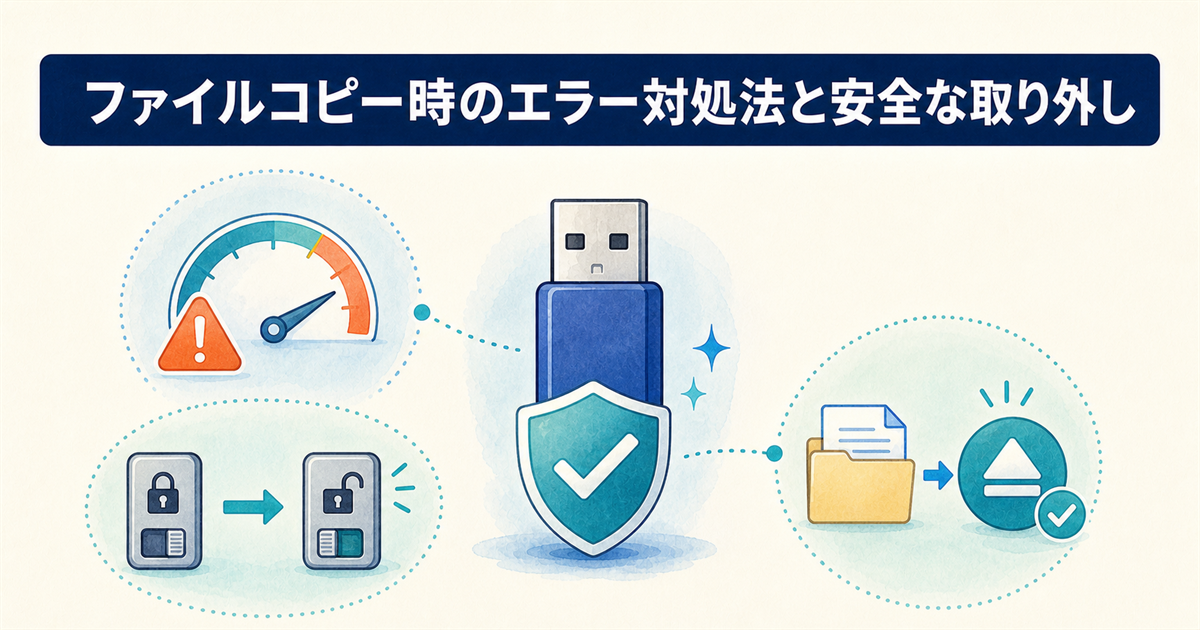
ファイルコピー中に遭遇しやすいトラブルと、その解決方法を押さえておきましょう。
ちょっとした知識があるだけで、慌てずに落ち着いて対処できるようになります。
容量不足の確認と解消
コピーしようとしたときに「ディスクの空き容量が不足しています」と表示されたら、まずはUSBメモリの使用状況を確認します。
エクスプローラーでUSBドライブを右クリックして「プロパティ」を開くと、円グラフで空き容量が表示されるため、どのくらい不足しているかが一目でわかります。
対処法としては、USBメモリ内の不要なファイルを削除して容量を確保するか、より大容量のUSBメモリに買い替えるという選択肢が現実的です。
書き込み禁止エラーの解除
「書き込み禁止になっています」というエラーが出てコピーできない場合、まず確認したいのはUSBメモリ本体にある物理的なロックスイッチの位置です。
スイッチがロック側に倒れていると書き込みが制限されるため、解除側にスライドさせるだけで解決することが多いです。
それでも改善しない場合は、パソコン側のセキュリティソフトや組織の管理ポリシーによってUSBメモリへの書き込みが制限されている可能性も考えられます。
総務省の「国民のためのサイバーセキュリティサイト」でも外部記憶媒体の取り扱いについて注意喚起が行われており、企業や自治体ではセキュリティ対策としてUSBメモリへの書き込みを制限しているケースが増えています。会社のパソコンで解除できない場合は、管理者に確認するのが確実です。
安全な取り外し手順
データのコピーが終わったら、「安全な取り外し」の操作を行ってからUSBメモリを抜くのが最も確実です。
タスクバーの通知領域にあるUSBアイコン(「ハードウェアの安全な取り外し」)をクリックし、対象のドライブ名を選んで「取り外し」を選択すると、安全に取り外せる状態になったという通知が表示されます。アイコンが見当たらないときは、通知領域の上向き矢印(∧)を開くと隠れていることが多いです。
ただし、MicrosoftによるとWindows 10 バージョン1809以降の既定は「クイック削除」で、書き込みキャッシュを使わない設定になっています。この場合、書き込みが完了していれば安全な取り外し操作を行わずに抜いても問題ないとされています。
とはいえ、書き込みが本当に終わったかを確実に知るには取り外し操作が一番わかりやすいのも事実です。大切なデータを扱ったあとは、この操作を挟んでおくと安心できます。なお、ドライブのプロパティ→「ハードウェア」タブ→「プロパティ」→「ポリシー」で「高パフォーマンス」が選ばれている場合は、キャッシュが有効なため取り外し操作が必須です。
「このデバイスは現在使用中です」と表示されて取り外せない場合は、USBメモリ内のファイルを開いているソフトや、エクスプローラーのウィンドウをすべて閉じてから再試行してください。それでも解除できない時は、パソコンを一度シャットダウンしてから取り外すのが最も安全で確実な方法です。無理に引き抜くとデータ消失のリスクがあるため、焦らず一つずつ起動中のプログラムを確認することが大切です。
USBメモリファイルコピー方法に関するQ&A
実際に操作していて疑問に思うことの多いポイントを、Q&A形式でまとめました。
困ったときの参考にしてみてください。
まとめ:USBメモリに確実にファイルをコピーして安全に活用しよう
- ドラッグ&ドロップ操作だけでなく、右クリック送る機能でも効率的にコピーできます。
- 外付けドライブとして認識されない場合は、接続ポートの変更やデバイスドライバーの更新が有効です。
- 大容量ファイルの転送失敗を防ぐには、事前にUSBメモリをexFAT形式でフォーマットしておきます。
- 書き込み中に抜くのは厳禁。アクセスランプの消灯確認と「安全な取り外し」が確実です。
USBメモリへのファイルコピーは、特別なソフトがなくてもパソコン標準の機能だけで完結します。
基本的な「コピー&貼り付け」や「ドラッグ&ドロップ」を軸に、状況に応じて「送る」機能を使い分けると、普段の作業がよりスムーズになるでしょう。
操作で迷いやすいのが、大容量ファイルを扱う場面です。
4GB以上のデータを移す際は、USBメモリのファイルシステムが「FAT32」かどうかを事前に確認しておくと失敗しにくいです。もしエラーが出たら、exFAT形式への再フォーマットを検討してみてください。
また、作業後の安全な取り外しも忘れてはいけません。
データ破損を防ぐための大切な習慣なので、タスクトレイのアイコンから「取り出し」操作を実行しておくと安心です。
無理のない範囲で、これらのポイントを日々の操作に取り入れてみてください。
まずはご自身のパソコンで、基本的な手順を一度なぞってみることをおすすめします。
実際に手を動かすことで、ここで得た知識がより確かなスキルとして身につきます。
ぜひ、快適なデータ管理の第一歩を踏み出してください。