

ファイル名を変更しようとしても、エラーが出たり反応しなかったりと、急に操作できなくなって困った経験はありませんか。
そのトラブルの多くは、ちょっとした原因の特定と手順で解決へと近づきます。
この記事では、WindowsやMacでファイル名が変更できない3大原因から、今すぐ試せる基本対処、さらに専門的なトラブルシューティングまでを一通り解説します。
読み終える頃には焦りから解放され、ファイル管理がぐっとスムーズになるはずです。
- ファイル使用中によるロックの解除
- アクセス権限・所有権の確認と変更
- ファイル名の制約違反とシステム不具合対応
ファイル名が変更できない3つの主な原因を特定しよう
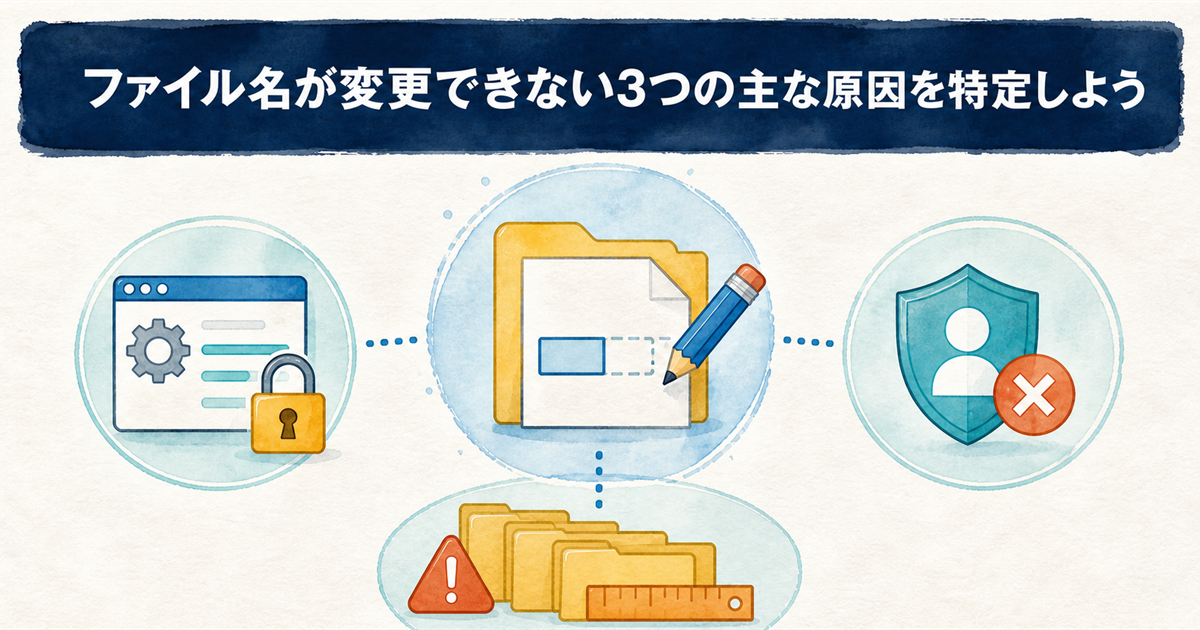
ファイル名を変更しようとしても「ファイルが使用中です」「アクセス許可が必要です」といったエラーが出て操作を受け付けてもらえず、困ってしまった経験はありませんか。
こうしたトラブルが発生する背景には、大きく分けて三つの技術的な要因が潜んでいるケースがほとんどです。
まずは問題を効率的に解決するために、どの原因に当てはまるのかを順番に切り分けていきましょう。
ファイルが使用中でロックされている
一番よくあるのが、名前を変えたいファイルを何らかのアプリケーションが掴んだまま離さない状態です。
ファイルが他のプロセスに開かれていると、OSが整合性を保つために変更をブロックします。画面上で閉じたつもりでも、バックグラウンドにプロセスが残っていれば操作できません。
特にAdobe系ソフトやOffice系ソフトはファイルのプレビュー機能やアドインが裏で動作し続けることがあり、一見何も起動していないように見えてもロックがかかっている場合があります。
また、コマンドプロンプトやPowerShellで特定のフォルダを「カレントディレクトリ」として開いているだけでもロック対象になるため、普段使わないツールを立ち上げていたら確認してみてください。
アクセス権限(パーミッション)が不足している
そのファイル自体ではなく、置かれている親フォルダーの権限が不足していると、配下のファイル名を変更できなくなります。
業務で共有サーバーを使っていたり、以前のOSからデータを移行したりした環境では、自分のアカウントが「読み取り」しか許可されていないケースがよく見られます。
フォルダのプロパティから「セキュリティ」タブを開き、自分のユーザー名に「変更」や「フルコントロール」が付与されているかどうかを最初にチェックするのが解決への近道です。
とくにOneDriveやDropboxなどのクラウドストレージで「オンライン専用ファイル」として扱われている場合、ローカルのアクセス権とクラウドの同期状態が競合して操作を受け付けないこともあります。
ファイル名に使えない文字や制限がある
WindowsやmacOSでは、ファイル名に使用できない特定の記号や、OSが内部的に予約している文字列が存在します。
Windowsでファイル名に使えないのは \ / : * ? " < > | の9文字です。これらを入力すると「無効なファイル名です」と表示されたり、確定できずに元へ戻ってしまいます。日本語環境では \ が円マークで表示されるため、気づきにくい点に注意してください。
あわせて気をつけたいのが予約語です。CON/PRN/AUX/NUL/COM1〜COM9/LPT1〜LPT9 はWindowsが装置名として押さえているため、この名前は付けられません。拡張子を付けた「CON.txt」なども同様に弾かれます。
さらに、ドライブ名からファイル名までを合わせたパス全体には260文字という上限があります(Windowsの MAX_PATH)。長いファイル名を深い階層に置いていると、この制限に触れて操作に失敗することがあります。
フォルダ階層が深くなりすぎてパスの上限を超えると、名前の変更どころかファイルを開くことすらできなくなります。デスクトップなど浅い階層へ一度移動させてから操作すると、あっさり解決することも少なくありません。
今すぐ実践できるファイル名変更の基本対処法
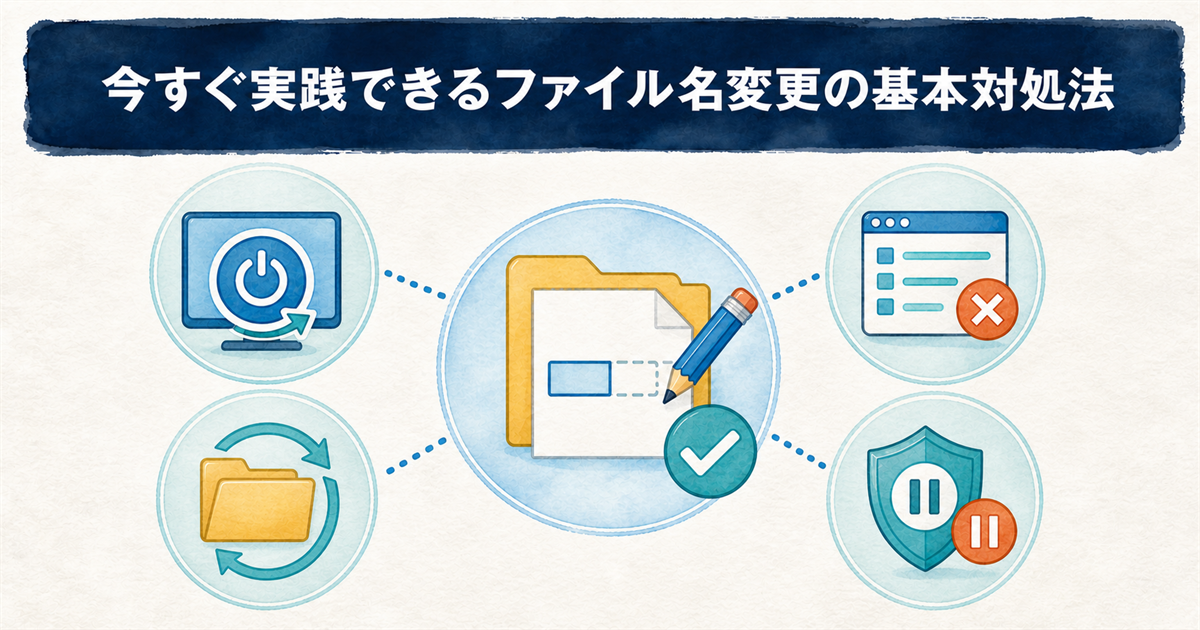
原因の目星がついたところで、ここからは実際に誰でもすぐ試せる基本的な解決手順を紹介します。
システムに大きな変更を加える前に、まずは以下の簡単な操作から順に試してみてください。
PCを再起動する
最もシンプルで効果が高いのが、パソコンそのものを再起動する方法です。
再起動によってメモリ上に残ったままになっているプロセスがすべて解放されるため、どのアプリがファイルを掴んでいるのか特定できなくても、ロック状態を一括で解除できます。
作業中のデータは必ず保存する必要がありますが、原因究明に時間をかけるよりも早く解決できる場面が多いので、まずは試してみる価値があります。
アプリケーションとプロセスを終了する
再起動せずに解決したい場合は、タスクマネージャーやアクティビティモニタを使って、ファイルを掴んでいる可能性のあるプロセスを手動で終了しましょう。
タスクバーを右クリックして「タスクマネージャー」を起動し、「プロセス」タブから編集中のアプリや先ほど閉じたはずのソフトウェアが残っていないか確認してください。
該当するプロセスを選択して「タスクの終了」を実行すればロックが外れ、スムーズに名前を変更できるようになるケースがほとんどです。
Explorer.exeを再起動する
特定のアプリではなく、エクスプローラー自体がファイルを掴んで離さない不具合も発生します。
こうした場合には、タスクマネージャーの「プロセス」一覧から「エクスプローラー」を探して右クリックし、「再起動」を選択してみてください。
画面が一瞬チカチカと点滅しますが、これは正常な動作で、操作中のフォルダ情報がリセットされることで軽微なロックが解消されやすくなります。
セキュリティソフトの一時停止と除外設定
ウイルス対策ソフトやセキュリティスイートが、ファイルをリアルタイムスキャンする過程でロックをかけているケースも見られます。
一時的に保護機能をオフにして名前の変更を試し、成功したならば該当のフォルダをスキャン対象から除外する設定を検討するとよいでしょう。
ただし、セキュリティソフトを停止している間はネットワークから切断するなど、安全に配慮した環境で操作することをおすすめします。
それでも変更できない場合の詳細なトラブルシューティング
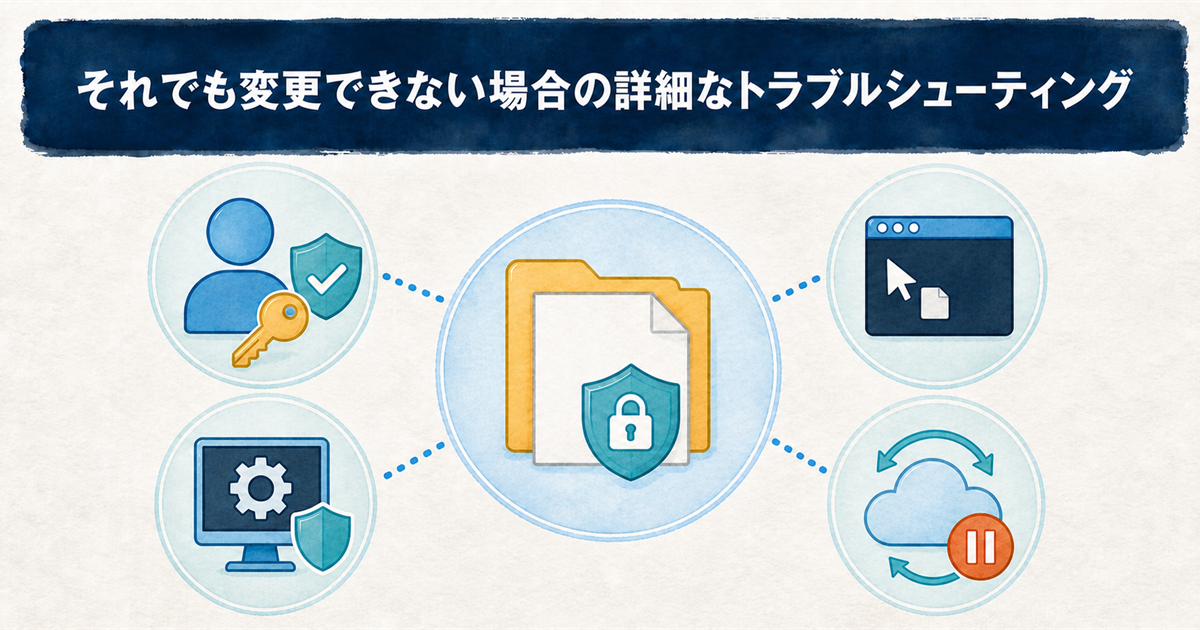
基本的な対処法を試してもまだファイル名を変更できない場合は、OSが管理するアクセス権やファイルシステムに踏み込んだ対応が必要です。
ここでは少しだけ専門的な手順も含みますが、画面の指示に沿って進めれば安全に実行できる内容に絞っています。
アクセス権と所有権を確認・変更する
フォルダやファイルの所有者が以前に使っていた別のユーザーアカウントのままになっていると、管理者であっても操作を拒否されることがあります。
プロパティの「セキュリティ」タブから「詳細設定」を開き、上部に表示されている所有者を現在使用中のアカウントに変更することで、権限不足によるブロックを解消できます。
同時に「アクセス許可の変更」で自分のアカウントに「フルコントロール」を与えておけば、今後同じフォルダ内で同様のトラブルが再発しにくくなります。
コマンドプロンプトで強制変更する
通常のエクスプローラー操作ではどうしても変更を受け付けない場合、コマンドプロンプトを使った強制的なリネームも有効な手段です。
スタートメニューから「cmd」を管理者として実行し、ren "変更前のフルパス\旧ファイル名" "新ファイル名" と入力することで、GUIでは通らなかった操作が成功することがあります。
パスにスペースが含まれる場合は必ずダブルクォーテーションで囲む必要があり、操作対象を間違えないようにパスはコピー&ペーストで入力するのが安心です。
セーフモードで操作を試みる
サードパーティ製の常駐ソフトやドライバが干渉している疑いがあるなら、セーフモードでの起動が効果的です。
Windowsを最小限の構成で起動することで、ファイルロックの原因になっている余計なプロセスが読み込まれないため、すんなりと名前変更が成功する可能性が高まります。
Windows 11の場合は、「設定」→「システム」→「回復」→「PCの起動をカスタマイズする」で「今すぐ再起動」を選び、再起動後に「トラブルシューティング」→「詳細オプション」→「スタートアップ設定」→「再起動」と進みます。最後に「4」または「F4」キーを押すとセーフモードで起動します。
OneDriveなどクラウド同期の一時停止
OneDriveやiCloudなどのクラウドストレージが同期を実行している最中に、ファイル名の変更が競合してブロックされる現象が増えています。
タスクトレイにあるクラウドストレージのアイコンを右クリックし、一時的に「同期を一時停止」することで、クラウド側との整合性チェックによるロックを回避できます。
操作が終わったら忘れずに同期を再開し、正常にクラウドへ反映されたかどうかを確認しておくとより安心です。
ファイル名変更できないに関するQ&A
まとめ:原因を特定してファイル名変更の問題を根本解決しよう
- ファイルが使用中だと変更できないため、該当プログラムの終了が最も基本的な解決策です。
- 権限不足が原因の場合は、管理者として実行するかセキュリティ設定の見直しが必要です。
- ファイル名の長さ制限や使用禁止文字の有無を確認すると、単純な制約違反を解消できます。
- ファイル名の使用禁止文字や予約語、パス260文字の上限に触れていないかも確認しましょう。
ファイル名が変更できないトラブルは、原因を正しく切り分けることで解決への道筋がぐっと見えやすくなります。
多くの場合、ファイルを使用中のプログラムを終了するだけのシンプルな操作で解消されるため、まずは基本対処から試すのが失敗しにくい順序です。
それでも解決しない場合は、この記事で解説したアクセス権の見直しやセーフモードでの操作といった詳細なトラブルシューティングに進むと、無理のない範囲で対処できます。
落ち着いて一つひとつ手順を確認すれば、変更できなかった原因は必ず特定できるはずです。
まずはタスクマネージャーで不要なプロセスを終了するか、PCを再起動することから、ぜひ一度お試しください。



