

パソコンでチルダの打ち方がわからず、キーボードを何度も見返してしまうことはありませんか?
この記号の入力に戸惑う方は多く、実は3つの簡単な方法を覚えるだけでストレスから解放されます。
この記事では、キーの位置だけでなく環境による違いも含めて丁寧に整理していくので、一度読めば迷わず入力できるようになります。
ちょっとした設定や規則性を理解しておくと、今後の文字入力がぐっとスムーズになるでしょう。
- 日本語キーボードでの基本の打ち方
- 環境別の入力方法の違い
- よくある混乱とQ&A
パソコンでのチルダの打ち方|基本の入力方法を解説
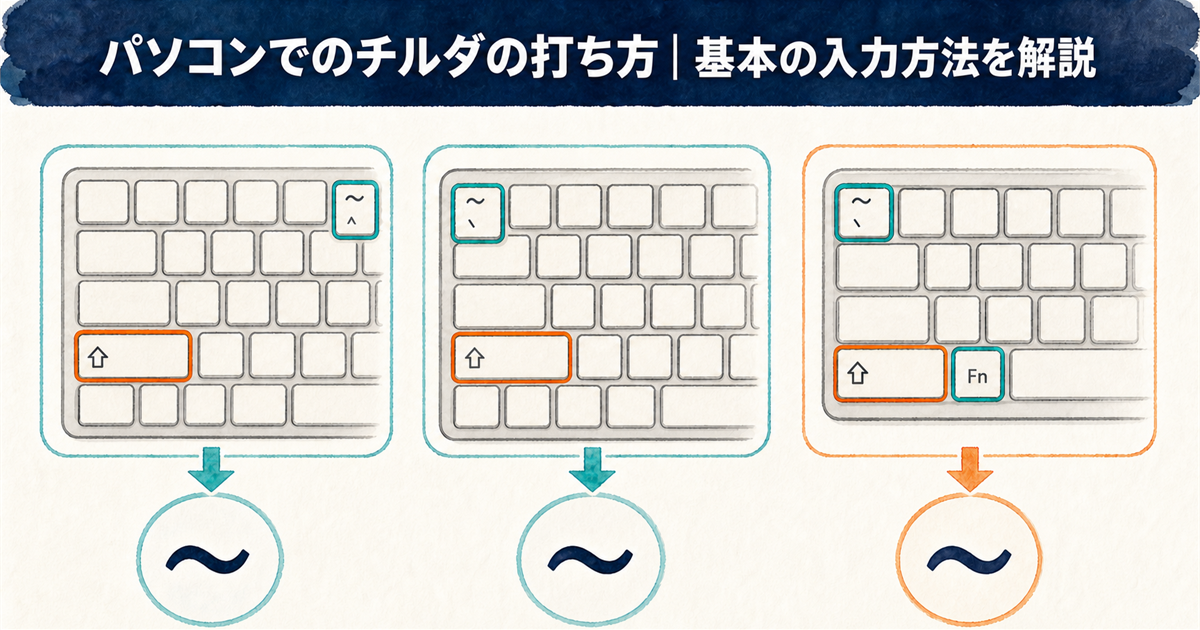
パソコンでチルダ(~)を入力しようとして、キーボードを見渡しても該当するキーが見つからず困った経験はありませんか。
実はこの記号、キーボードの配列や設定によって入力方法が異なるため、特に初心者の方にとっては混乱しやすいポイントです。
ここでは、キーボードの種類別に最も基本的なチルダの打ち方を整理していきます。
JIS配列キーボードの場合
国内で最も普及しているJIS配列キーボードでは、「へ」と書かれたキーにチルダが割り当てられています。
具体的には、キーボード右上の「へ」キーを探し、「Shift」キーを押しながら「へ」キーを押すという操作が基本です。
しかし、この操作だけで入力されるのは多くの場合「全角チルダ(~)」であり、メールアドレスやプログラミングで使う「半角チルダ(~)」とは異なります。
半角チルダを確実に入力するには、IMEの入力モードを「半角英数」に切り替えてからShift+「へ」を押すか、変換候補から選択するという手順が必要になります。
「Shift」+「へ」で全角チルダ(~)が入力される環境では、キーを押した直後に「F10」キーを押すと半角チルダ(~)に変換できます。この操作を覚えておけば、いちいち変換候補から選ぶ手間が省けて入力がスムーズになります。
US配列キーボードの場合
US配列キーボードでは、チルダ専用の物理キーが独立して存在するため、JIS配列よりも直感的に入力できます。
キーボード左上の「Esc」キーの下、「Tab」キーの上にある「`」と「~」が刻印されたキーがそれです。
「Shift」キーを押しながらこのキーを押すだけで半角チルダ(~)が入力されるため、記号の種類に悩む必要はほとんどありません。
ただし、日本語入力用にOSのキーボード設定を「日本語キーボード」にしていると、物理的な刻印通りに入力できない場合があるので注意しましょう。
コンパクトキーボードの場合
省スペース設計のコンパクトキーボードでは、物理キーの数が少ないためにチルダの入力経路が変則的になりがちです。
例えば、一部の小型キーボードでは「Esc」キーにチルダ機能が統合されており、「Shift」+「Fn」+「Esc」といった複数キーの同時押しで入力します。
この操作方法は製品によって大きく異なるため、まずはお使いのキーボードの説明書で「Fn」キーとの組み合わせを確認することが確実です。
もし説明書が手元にない場合は、キートップに刻印された記号を手がかりに、「Shift」や「Fn」を押しながら様々なキーを試してみるのが解決への近道です。
チルダ入力で混乱しやすい3つのポイント
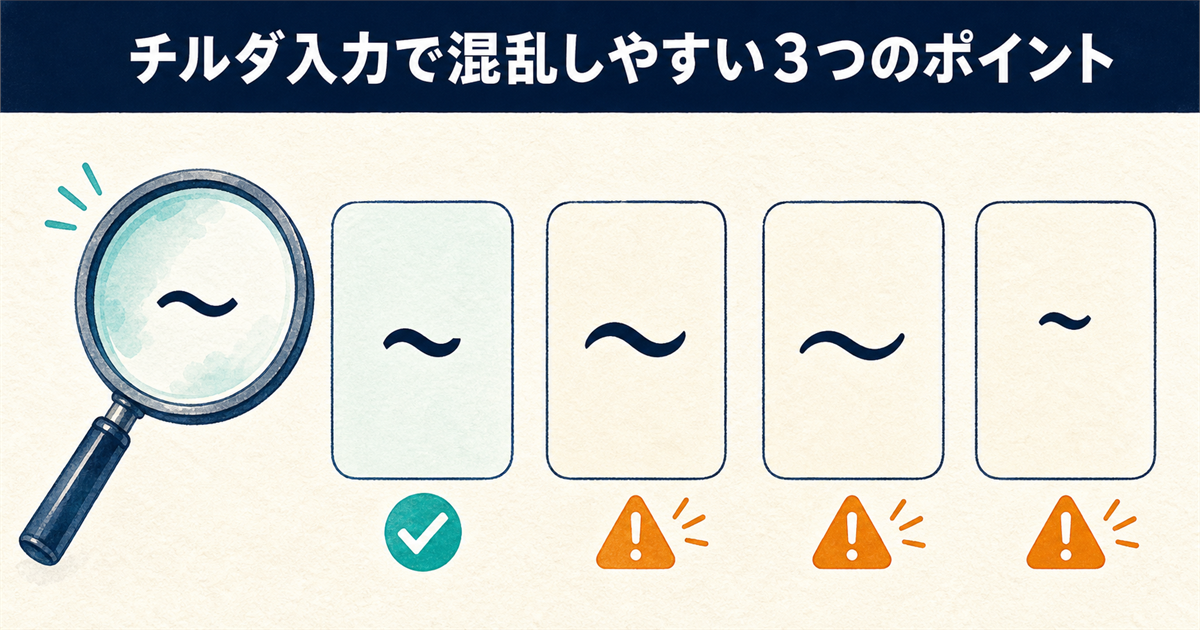
チルダの入力がややこしく感じられる最大の理由は、見た目が似ている異なる記号が複数存在し、それぞれ入力方法が異なるためです。
ここからは、特につまずきやすい3つのポイントに絞って、その違いと正しい打ち方を詳しく見ていきましょう。
全角チルダ(~)との違い
日本語入力中にShift+「へ」を押すと、多くの環境ではまず「~」のような全角の波線が表示されます。
これは「全角チルダ」と呼ばれる記号で、文章の中で「〜から〜まで」のように範囲を示す際によく使われるものです。
一方、メールアドレスやパスワードなどで必要になる記号は横幅が狭い「半角チルダ(~)」であり、両者はコンピューターの世界では全く別の文字として扱われます。
全角チルダを半角に変換するには、文字を入力した直後に「F10」キーを押すか、変換候補一覧の先頭付近から選択するのが効率的です。
文字コードの上でも、半角チルダは U+007E、全角チルダは U+FF5E とまったく別の文字として定義されています。見た目が似ていても中身は別物だと認識しておくと、入力時の混乱が減るでしょう。
システム上は別物だと認識しておくと、入力時の混乱が減るでしょう。
波ダッシュ(〜)との混同
チルダ入力時に最も混乱を招くのが、Unicodeで「波ダッシュ」と呼ばれる「〜」という記号との混同です。
ここで注意したいのが、同じ操作でも出てくる文字がOSによって違う点です。Windowsで「から」と入力して変換すると全角チルダ(U+FF5E)が入力されるのに対し、Macで同じ操作をすると波ダッシュ(U+301C)が入力されます。見た目がほとんど同じなので、多くの人が違いに気づかないまま使っています。
この食い違いは、Shift_JISの同じ符号(0x8160)をWindows独自の文字コードであるCP932が全角チルダへ、JIS規格に忠実な処理系が波ダッシュへ変換するという、歴史的な解釈のズレに由来します。
そのため、Macや一部のシステムで入力した波ダッシュをShift_JISのシステムへ渡すと文字化けを起こすことがあります。逆に、全角チルダをJIS規格準拠の処理系で扱うと化けるケースもあり、どちらか一方が常に安全というわけではありません。
どちらを使うべきか迷った場合は、利用するソフトやサービスが指定する記号を確認するのが第一です。指定がなく、確実に化けさせたくないのであれば、そもそも全角の波線を避けて「10時から12時まで」のように言葉で書くか、半角チルダ(~)を使うのが最も安全です。
上付きチルダ(˜)の入力
スペイン語の「señor」のように文字の上に付く小さなチルダ記号は、通常のチルダとは入力の仕組みが根本的に異なります。
この記号は単体で打つことを想定しておらず、Windowsであれば「文字コード表」アプリケーションから探し出すか、Wordの「記号と特殊文字」機能を利用します。Wordであれば、Ctrlキーとシフトキーを押しながら「へ」キーを押し、続けて「n」を押すと「ñ」が入力できるショートカットも用意されています。
日常的に使う頻度は低いかもしれませんが、正確な表記が求められる文書作成の場面では、コピー&ペーストに頼らず直接入力できると作業効率が格段に上がります。
よく使う単語があるなら、単語登録機能に「n~」で「ñ」に変換されるように登録しておくと、キーボードだけで入力が完結するようになり非常に快適です。
環境別チルダの打ち方|Mac・スマホ対応
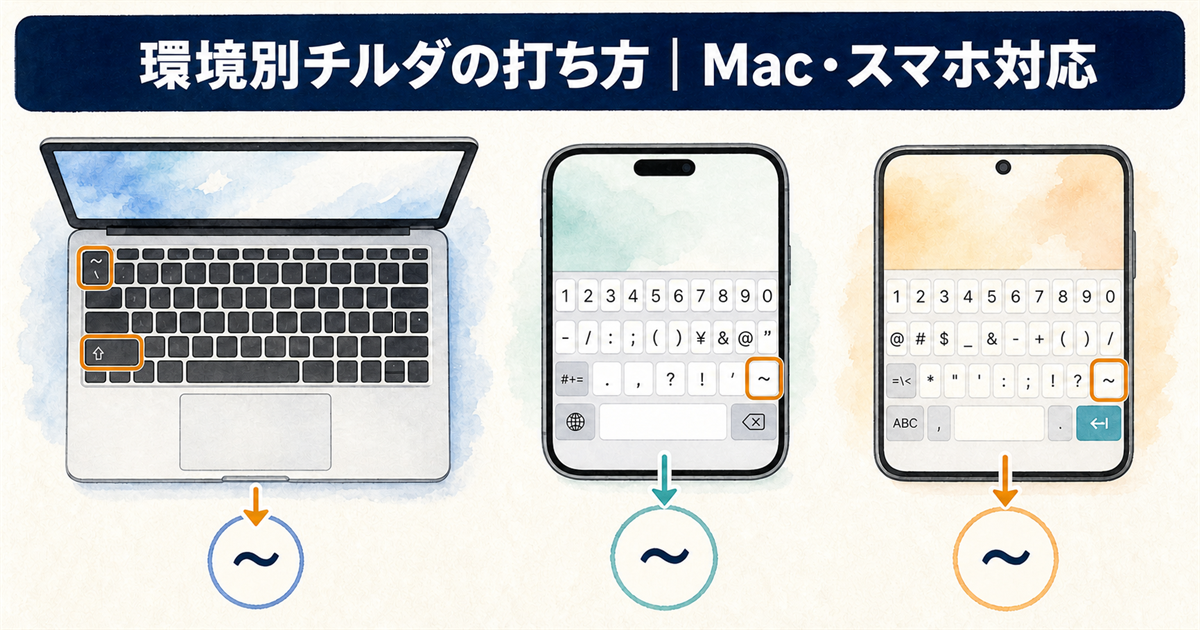
これまでWindowsを中心に解説してきましたが、Macやスマートフォンではまた異なる入力ルールが適用されます。
普段使っているデバイスが変わっても迷わないよう、環境ごとの正しいチルダの打ち方を押さえておきましょう。
Macでの入力方法
MacでJIS配列キーボードを使っている場合、基本的な考え方はWindowsと同じで、「Shift」キーを押しながら「へ」キーを押します。
ただし、日本語入力モードのまま押した場合に入力されるのは波ダッシュ(〜)であり、Windowsで入力される全角チルダ(~)とは別の文字になる点がMacの大きな特徴です。
半角チルダ(~)が必要な場合は、入力ソースを「英数」に切り替えてからShift+「へ」を押してください。この違いを知らずにMacで作った文書をWindows側のシステムへ渡すと、文字化けの原因になることがあります。
US配列キーボードの場合は、やはりWindowsと同様に「Shift」+「`(チルダキー)」で半角チルダが入力されるので、こちらはOS間の違いを意識せずに済みます。
iPhone(iOS)での入力
iPhoneでチルダを入力するには、まずキーボード左下の「123」キーをタップして数字・記号の入力画面に切り替えます。
その次に、画面左下に現れる「#+=」キーをタップすると、隠れていた記号群の中に「~」が表示されます。
このチルダキーをタップすれば、環境に関わらず常に半角チルダが入力されるため、全角・半角の違いに悩まされる心配はありません。
頻繁にチルダを使う場合は、この2ステップの切り替えを体が覚えるまで繰り返し練習してみてください。
Androidでの入力
Android端末でチルダを探す場合も、基本的な操作の流れはiPhoneと同じく、数字・記号キーを経由して表示を切り替えていきます。
キーボード左下にある「?123」キーをタップし、さらに表示が切り替わったら「=\<」キーをタップしましょう。
この2段階の画面切り替えを行うと、チルダの記号が表示されます。
ただし、Androidは端末メーカーやインストールしているキーボードアプリによってボタンの配置が大きく異なるため、画面を注意深く探しても見つからないことがあります。
もし記号一覧の中にチルダが見当たらない場合は、Google Playストアから「Gboard」など別の日本語入力アプリを試してみると、直感的な位置に配置されていて見つけやすいでしょう。
パソコンチルダ打ち方に関するQ&A
ここまで一通りの入力方法を解説してきましたが、実際の操作中にはまだ小さな疑問が湧いてくるものです。
最後に、チルダの打ち方に関して特によく寄せられる質問とその回答をまとめました。
まとめ:チルダの打ち方をマスターしてスムーズに入力しよう
- 日本語キーボードではShift+「^」キーでチルダを入力できる。
- 環境によって入力方法が異なるため、うまく出ないときはキー配列を確認すると解決しやすい。
- 全角チルダは変換候補から選択するか、キー操作後に変換すれば入力可能である。
- 記号の入力に困ったら文字コード表やコピペを活用するのも一つの手である。
チルダの入力に戸惑ってしまう原因は、キーボードの配列や文字の種類が多岐にわたる点にあります。
JIS配列では「Shift」+「へ」が基本であり、US配列やコンパクトキーボードでも落ち着いて該当キーを探せば対応できることを、この記事で整理しました。
とりわけ実務で混乱しやすいのが、全角チルダ(~)と波ダッシュ(〜)の使い分けです。
見た目は似ているものの中身は別の文字で、OSをまたぐと文字化けの原因になります。安全にデータをやり取りしたいなら、全角の波線を避けて半角チルダ(~)を選ぶと失敗しにくいです。
また、普段使うデバイスがWindowsからMac、あるいはスマートフォンに変わっても、基本ルールを押さえておけば慌てずに済みます。
物理キーが見つからない場合でも、無理のない範囲でOSのキーボード設定を確認し、ご自身の環境に合った方法を試してみてください。
これで面倒な記号探しから解放され、作業効率が大きく変わります。
まずは今お使いのキーボードで、「Shift」+「へ」を一度押して動作を確認してみましょう。
ぜひ日々の入力作業にお役立てください。



