
大事な書類を開こうとしたのに、パソコン上でPDFが開けないと焦ってしまいますよね。
この記事では、そんなトラブルを即解決するために、原因別の対処法を7つ厳選してご紹介します。
ファイルの破損からソフトウェアの不具合まで、あなたの状況にぴったり合う解決策を無理のない範囲で見つけていただけます。
読み終える頃には、PDFが開けない原因を特定し、安全にファイルを扱える状態に戻っているでしょう。
- 関連付けと既定アプリの確認
- PDFファイルの破損チェック
- 応急処置と専門相談先の活用
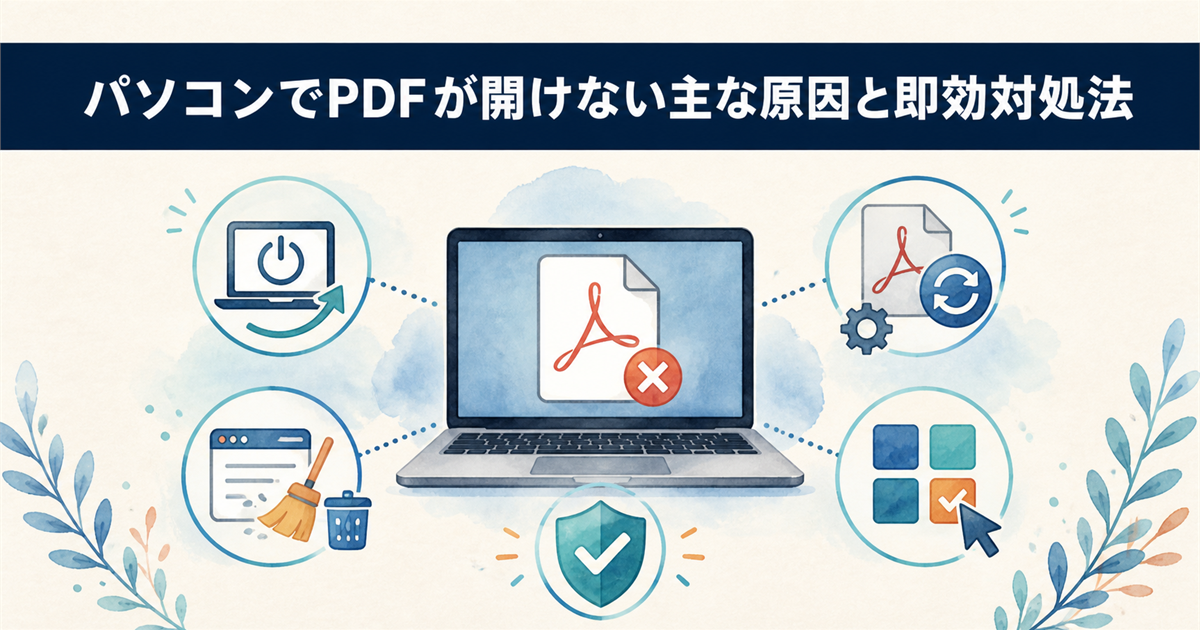
パソコンでPDFが開けない主な原因と即効対処法
パソコンで突然PDFが開けなくなると、重要な書類が確認できずに焦ってしまいますよね。
こうしたトラブルの多くは、ソフトウェアの一時的な不具合や設定の誤りが原因であることがほとんどで、手順を追って確認すれば解決できるケースが大半です。
まずは、システム全体の再起動からソフトウェアの更新、ブラウザ設定の見直しまで、すぐに試せる基本的な対処法を順番に確認していきましょう。
PCとブラウザを再起動する
PDFが開けない原因として最も見落とされがちなのが、パソコンやブラウザの一時的な動作不良です。
長時間の連続稼働によってメモリ不足やプロセスの競合が発生していると、特定のファイル形式だけが正常に読み込めない状態に陥ることがあります。
まずは開いているアプリケーションをすべて閉じてからパソコン自体を再起動し、システムの状態をまっさらにリセットしてみてください。
多くのケースでは、この再起動だけでPDFが問題なく開けるようになります。
既定のアプリ(関連付け)を確認する
「ダブルクリックしても何も起きない」「見慣れないアプリが立ち上がる」という場合は、PDFの関連付け(既定のアプリ)がずれている可能性が高いです。ソフトの入れ替えやアップデートをきっかけに、意図しないアプリへ切り替わることがあります。
確認は「設定」→「アプリ」→「既定のアプリ」から行います。検索欄に .pdf と入力すると、現在どのアプリに割り当てられているかが表示されるので、Acrobat ReaderやEdgeなど確実に開けるアプリを指定し直してください。
手早く試すなら、PDFファイルを右クリックして「プログラムから開く」→「別のプログラムを選択」から、開きたいアプリを選ぶ方法もあります。ここで「常にこのアプリを使う」にチェックを入れれば、次回以降も同じアプリで開けるようになります。
PDF閲覧ソフトを最新版に更新
PDF閲覧ソフトを最新の状態に保つことは、閲覧トラブルを防ぐ基本です。PDFの仕様は更新され続けているため、古いソフトでは新しい形式で保存されたファイルを扱えないことがあります。
古いバージョンのAdobe Acrobat Readerなどを使い続けていると、新しい形式で保存されたPDFに対応できず「ファイルが壊れています」といったエラーが表示されることがあります。
公式サイトやソフト内の「ヘルプ」メニューから更新プログラムを確認し、自動更新が有効になっているかもあわせてチェックしておくと安心です。
ブラウザのキャッシュを消去
ウェブブラウザ上でPDFを開こうとした際に白紙の画面が表示される場合は、蓄積されたキャッシュデータが原因かもしれません。
ブラウザは表示速度を上げるために過去のデータを一時保存していますが、このデータが破損したり古くなったりすると、正常なファイル読み込みの妨げになるからです。
ChromeやEdgeであれば、設定画面の「プライバシーとセキュリティ」から閲覧履歴データの削除を選び、キャッシュされた画像とファイルにチェックを入れて削除を実行してください。
キャッシュ削除後はブラウザの動作が少しだけ遅く感じる場合がありますが、これは再度データを読み込むための正常な挙動です。表示が遅いからといって心配する必要はなく、一度ページを読み込み終えれば、その後はまた快適に表示されるようになります。
セキュリティソフトを一時停止
インストールしているセキュリティソフトが過剰に反応し、安全なPDFファイルまでブロックしてしまっている可能性も考えられます。
PDF自体に問題がなくても、セキュリティソフトがファイルへのアクセスを止めていれば開けません。ソフトの更新を試しても改善しない場合は、この干渉を疑ってみましょう。
まずは該当のPDFファイルが信頼できる送信元からのものだと確認できたら、セキュリティソフトの機能を一時的に無効化してからファイルを開き直してみてください。
「保護されたビュー」を無効化
Adobe Acrobat Readerには、インターネットからダウンロードしたファイルなどを制限付きで開く「保護されたビュー」という機能が標準搭載されています。
これはセキュリティ上は非常に有効な仕組みなのですが、社内システムから出力した帳票など、安全が確認されているファイルの表示まで制限してしまうことがあるのです。
Acrobat Readerの「編集」→「環境設定」から「セキュリティ(拡張)」を開き、「サンドボックスによる保護」欄で「保護されたビュー」を「オフ」に設定します。あわせて「起動時に保護モードを有効にする」のチェックを外すと、保護モードも解除できます。
保護されたビューを無効にする操作は、ファイルの安全性が確実に担保されている場合に限定して行ってください。信頼できない送信元のPDFでこの機能を解除すると、ウイルス感染や情報漏えいのリスクが高まるため、必ず送信者や出どころを確認してから実行しましょう。
PDFファイル自体の破損を確認する3ステップ
パソコンやソフトウェア側に問題が見つからない場合、次に疑うべきはPDFファイルそのものの状態です。
ダウンロード時の通信エラーや保存メディアの不具合によって、ファイルの一部が欠落してしまうと、どのソフトを使っても正常に開けなくなります。
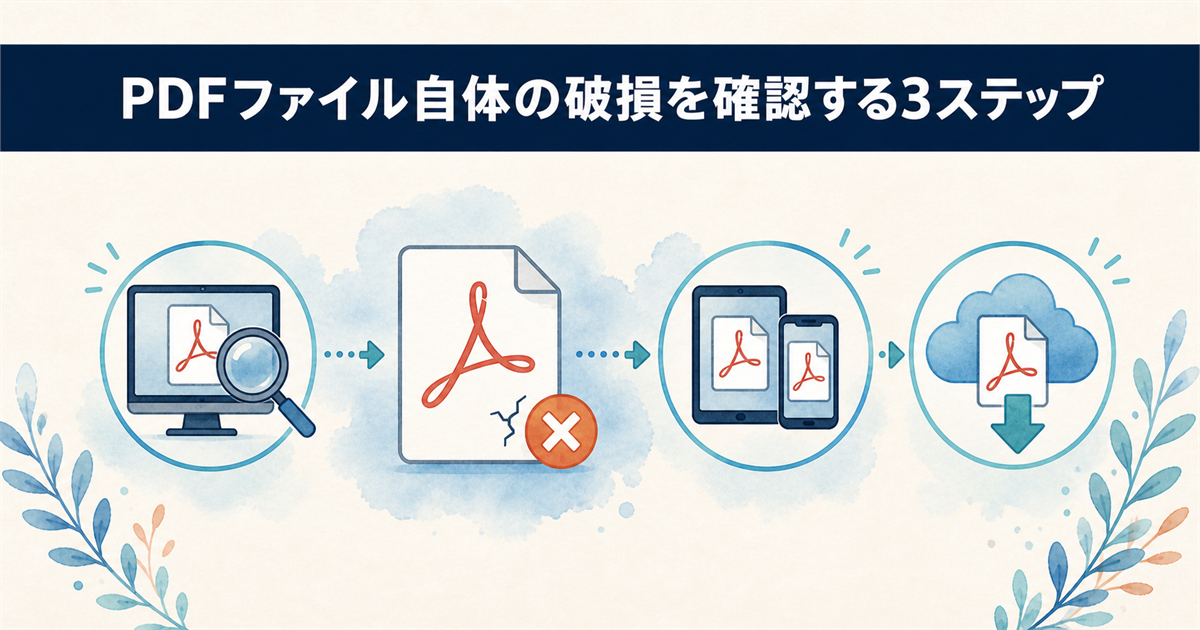
ここでは、ファイルの健全性を切り分けるための3つのステップを順に紹介します。
別のソフトで開いてみる
Adobe Acrobat Readerで開けない場合でも、ChromeやEdgeといったウェブブラウザのビルトインPDFビューアーなら問題なく表示できるケースは少なくありません。
これは、各ソフトウェアがファイルの解析に使うエンジンが異なるため、一方で引っかかるエラーをもう一方が自動修復しながら読み込めるからです。
まずはPDFファイルを右クリックし、「プログラムから開く」から普段使っているものとは別のソフトウェアを選んでみてください。
関連記事:パソコンからスマホにPDFを送る方法
別の端末で開いてみる
手元のパソコンでどうしても開けない時は、スマートフォンやタブレットなど別の端末で同じファイルを開いてみるのが確実な切り分け方法です。
もし別の端末で正常に表示されるなら、問題はファイルではなく、元のパソコンの環境や設定にあると特定できます。
反対に、どの端末でも開けなかったり、同じエラーメッセージが表示されたりする場合は、ファイル自体が破損している可能性が極めて高いです。
ファイルを再ダウンロード
メールの添付ファイルやウェブサイトからダウンロードしたPDFが開けないときは、ダウンロード途中の通信断絶が原因でデータが不完全になっていることがよくあります。
この場合、元のデータに異常がなければ、再度ダウンロードし直すだけで驚くほどあっさりと問題が解決します。
送信者に事情を説明してファイルを再送してもらうか、可能であれば自分自身でもう一度ダウンロードリンクからファイルを取得し直してみましょう。
PDFが開けないときの安全な応急処置と相談先
基本的な対処を一通り試してもPDFが開けず、ファイルの重要性が高い場合は、少し専門的なアプローチが必要になってきます。
しかし、ここで焦って信頼性の低い修復ツールに手を出すと、ファイルが完全に読み出せなくなる二次被害につながるリスクもあるため注意が必要です。
ここでは、データを守りながら問題解決に近づくための安全な選択肢を解説します。
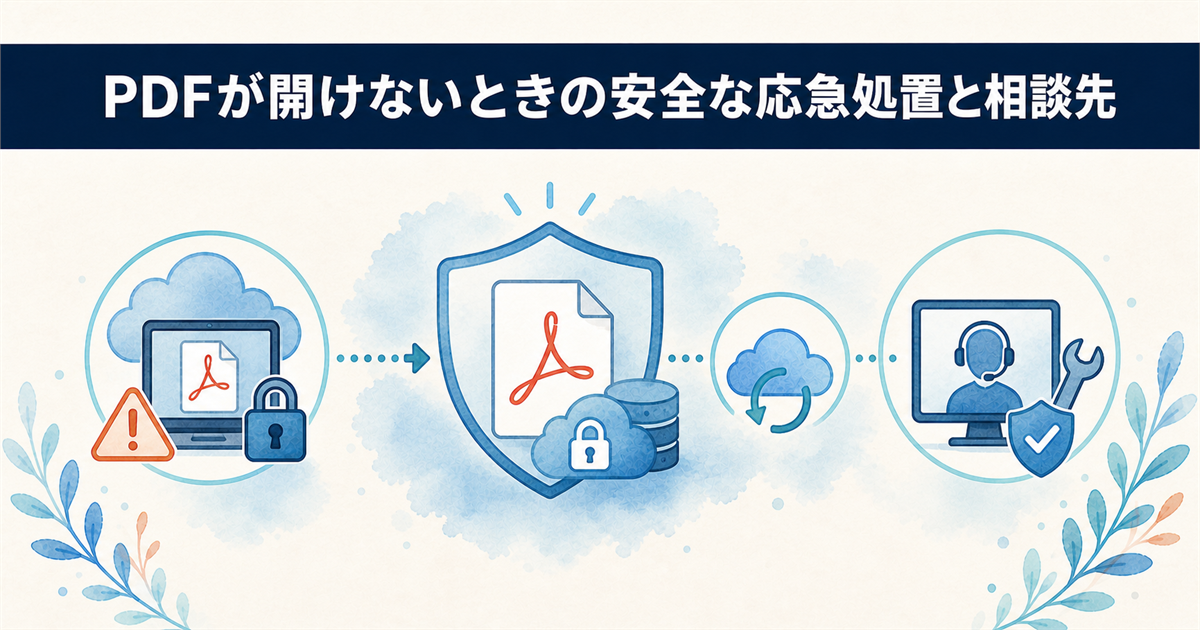
応急処置に進む前に、あらためて確認しておきたいことがあります。
特にクラウドストレージを利用している場合、ローカルとクラウド間の同期状態を確認しないままファイルを操作すると、破損の原因になることがあります。
オンライン修復ツールのリスク
「PDF 修復 無料」などで検索すると、オンライン上でファイルを修復できると謳うウェブサービスが多数見つかります。
しかし、これらのサービスに重要な機密文書をアップロードすることは、情報漏洩の観点から非常に危険です。
また、修復処理自体がファイルの内部構造をさらに破壊してしまい、専門業者でも復元不可能な状態に陥ってしまうケースも報告されています。
どうしても利用する場合は、必ず原本のバックアップを取った上で、個人情報や企業秘密が含まれていないテスト用ファイルで効果を確かめてからにしてください。
クラウド同期エラーの解決法
OneDriveやGoogleドライブ、Dropboxといったクラウドストレージに保存したPDFが開けない場合、その原因はローカルファイルとクラウド上のデータの同期不整合にあるかもしれません。
具体的には、クラウド上ではファイルが最新化されているのに、手元のパソコンには古いキャッシュや同期に失敗した一時ファイルが残ってしまっている状態です。
このような時は、一旦クラウドストレージのアプリケーションを完全に終了させてから、ウェブブラウザ版のストレージに直接アクセスしてファイルを開いてみてください。
専門業者への相談を検討
どうしても自力で解決できず、かつファイルの内容が業務や生活に直結するほど重要な場合は、データ復旧の専門業者に相談するのが最終手段です。
PDFの内部構造が壊れている場合、一般ユーザーが扱えるツールでは手の打ちようがないこともあります。
費用はかかりますが、無理に自分で操作を繰り返してファイルの状態を悪化させる前に、プロの診断を仰ぐのが結果的に最も安全で確実な解決策になり得ます。
PDF開けないパソコンに関するQ&A
ここまで解説してきた対処法を踏まえて、実際によく寄せられる質問とその回答をまとめました。
それぞれの疑問が、現在直面している状況を解決するためのヒントになれば幸いです。
まとめ:原因を特定してPDFを安全に開こう
- PDFが開けない原因は、ファイル破損・ソフト不具合・OS連携の誤作動に大別できる。
- まずファイル自体の破損を疑い、別のソフトや別端末で開けるか確認するのが確実な第一歩である。
- 既定のアプリ(関連付け)の確認やブラウザでの直接表示は、ソフト起因のトラブルに有効な即効策となる。
- 原因特定が難しい場合や重要書類が開けない時は、無理な操作を避けて早めに専門家へ相談すべきである。
パソコンでPDFが開けないトラブルは、原因の切り分けが解決への近道です。
まずはパソコンとブラウザの再起動、PDF閲覧ソフトの更新といった基本的な対処から始めると、ほとんどのケースで問題が解消します。
それでも改善しない場合、PDFファイル自体の破損を疑う段階に進みます。
別のソフトや端末で開いてみる、ファイルを再ダウンロードするという手順を踏むことで、問題の所在がはっきりと判断しやすくなります。
無理のない範囲で確認を進めてみてください。
重要なファイルで修復が必要な際は、信頼性の低いオンラインツールの使用は避けておくと安心です。
特にビジネスで扱う機密書類など、データの安全性を重視する方には、専門業者への相談という選び方も視野に入れることをおすすめします。
まずは、本記事で紹介した手順をその順番どおりに試してみてください。
焦らず一つずつ確認していけば、きっとPDFを再び開けるようになります。
ぜひ一度お試しください。



