
パソコンでマイクが使えないときは、最初に「Windowsがマイク自体を検出していない」のか、「マイクは表示されるが音声が入らない」のか、「特定のアプリだけで使えない」のかを確認しましょう。症状によって、確認すべき場所が異なります。
この記事ではWindows 11を中心に、接続・ミュート・入力デバイス・プライバシー設定・アプリの権限・ドライバーの順で、安全に原因を切り分ける方法を解説します。
まず症状を3つに分ける
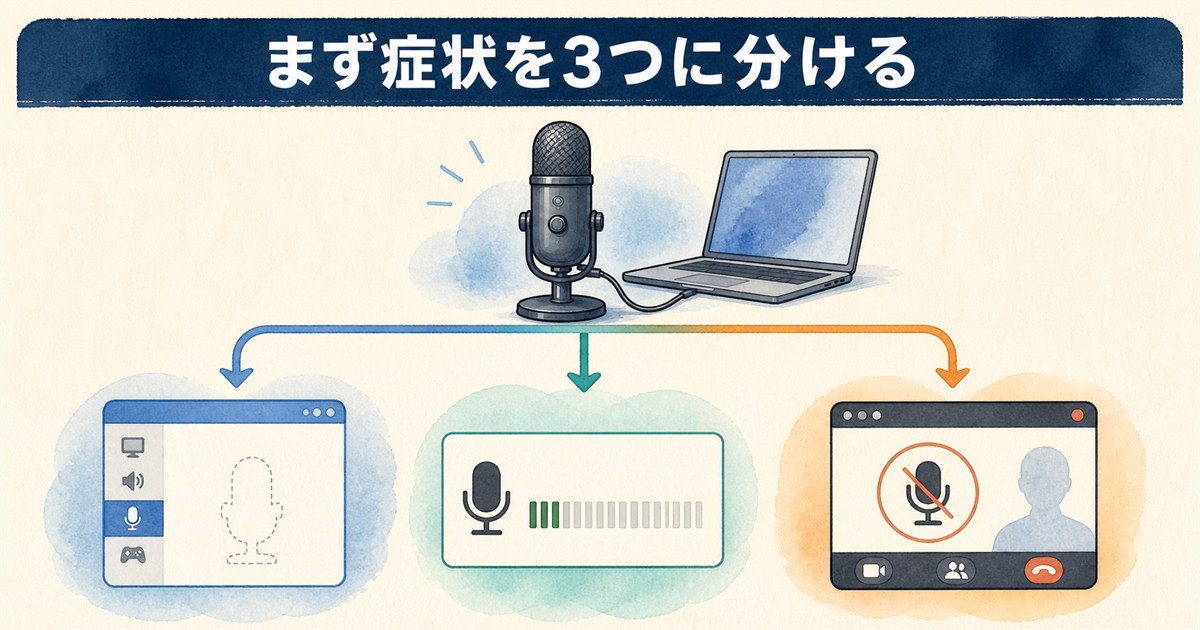
| 症状 | 考えやすい原因 | 最初に確認する場所 |
|---|---|---|
| Windowsの「入力」にマイク名が表示されない | 接続、USBポート、Bluetooth、ドライバー、機器の故障 | ケーブル・充電・接続先、別ポート、デバイス マネージャー |
| マイク名は表示されるが、テストメーターが反応しない | ミュート、入力音量、プライバシー設定、選択ミス | 本体スイッチ、Windowsのサウンドとマイクのアクセス許可 |
| Windowsではテストできるが、Zoom・Teams・ブラウザーなど特定のアプリだけ使えない | アプリ内の入力デバイス、アプリ・サイト単位の権限、会議中のミュート | 該当アプリのオーディオ設定とマイク権限 |
「認識しない」と「音が小さい・途切れる」は別の症状です。入力音量やマイクブーストを上げる前に、どの段階で音声が止まっているかを確かめると、不要な設定変更を避けられます。
最初に試す5つの確認
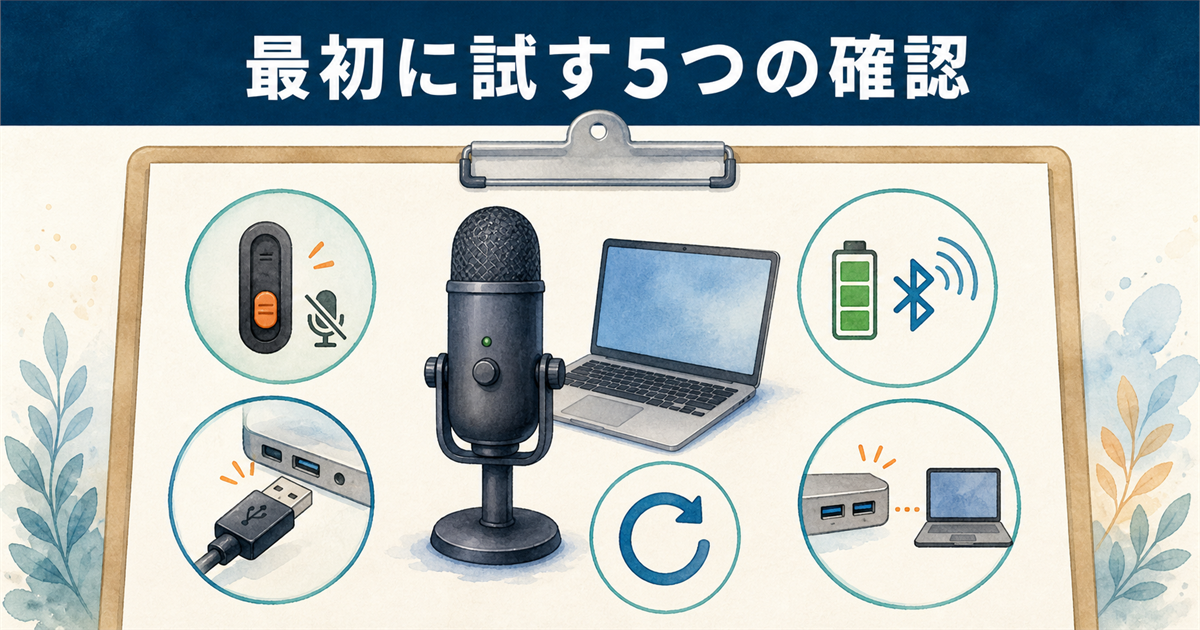
- マイクやヘッドセットの物理ミュートを解除する
- ケーブルを奥まで差し直し、USB機器はパソコン本体へ直接接続する
- Bluetooth機器は充電・電源・接続先を確認する
- Windowsを再起動する
- 別のUSBポートまたは別のパソコンでテストする
Microsoft公式のトラブルシューティングでも、ミュートボタンとパソコンへの接続状態を先に確認するよう案内しています。USBハブやドッキングステーションを使用している場合は、いったん外してパソコン本体に直接接続してください。
端子の種類を確認する
3.5mm端子には、マイク専用、ヘッドホン専用、ヘッドセット兼用などがあります。プラグの形が似ていても、パソコン側とヘッドセット側の仕様が合わないとマイクだけ使えない場合があります。無理に差し込まず、パソコンとマイクの取扱説明書で対応端子を確認しましょう。
別ポート・別端末で故障箇所を切り分ける
同じマイクが別のパソコンでも認識されなければ、マイクやケーブル側の故障が疑われます。別のマイクは同じパソコンで使える場合も同様です。ケーブルを動かしたときだけ音が入る場合は断線のおそれがあるため、使用を中止し、交換またはメーカー点検を検討してください。
Windows 11でマイクを設定・テストする
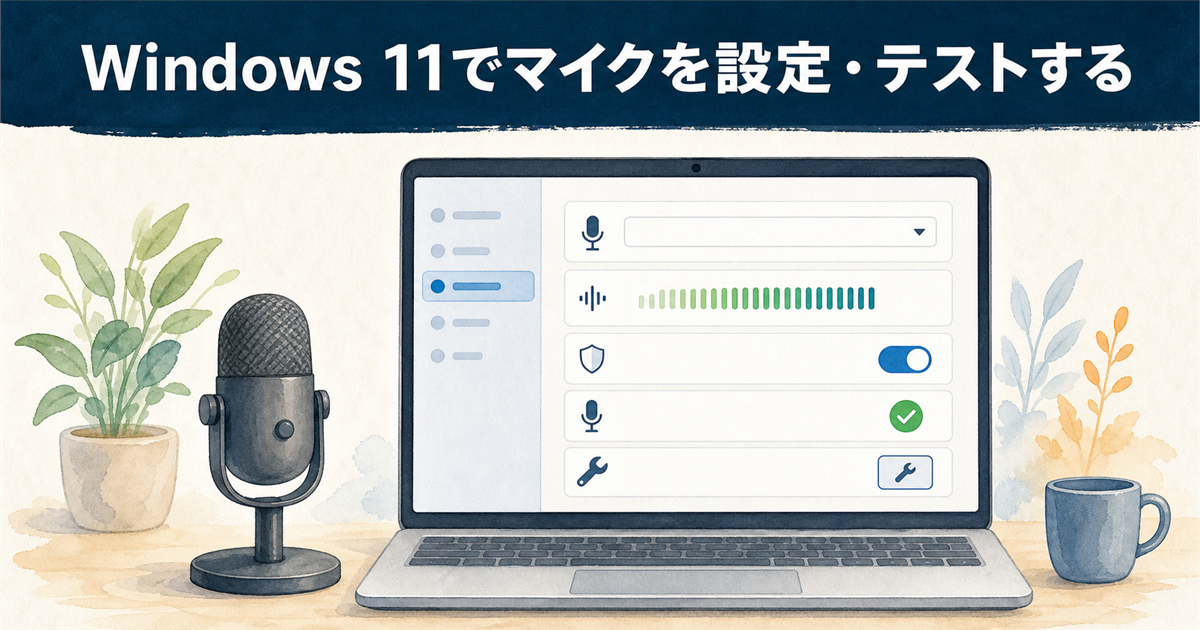
1. 入力デバイスにマイクが表示されるか確認する
「スタート」→「設定」→「システム」→「サウンド」を開き、「入力」を確認します。使いたいマイクが表示されていれば選択し、右側の矢印からプロパティを開きます。
Microsoftの案内では、マイクのプロパティにある入力テストを開始し、通常の声量で話したあと、停止して録音サンプルを再生できます。声が録音されていれば、Windowsまでは音声が届いています。必要に応じて入力音量を少しずつ調整してください。
2. マイクのアクセス許可を確認する
「設定」→「プライバシーとセキュリティ」→「マイク」を開き、次の項目を確認します。
- 「マイクへのアクセス」がオン
- 「アプリにマイクへのアクセスを許可する」がオン
- 使用するMicrosoft Storeアプリの個別設定がオン
- ブラウザーや一般的な会議アプリを使う場合は「デスクトップ アプリにマイクへのアクセスを許可する」がオン
会社や学校から支給されたパソコンでは、管理者のポリシーにより変更できないことがあります。その場合は無理に回避せず、組織のIT管理者へ相談してください。
3. 無効になっているマイクを有効にする
「設定」→「システム」→「サウンド」→「サウンドの詳細設定」または「その他のサウンド設定」から従来のサウンド画面を開き、「録音」タブを確認します。使いたいマイクが無効になっていれば、右クリックして「有効」を選択します。
複数のマイクがある場合は、アプリ側でも同じ機器名が選ばれているか確認してください。既定のデバイスを変更しても、アプリが独自の入力先を記憶している場合があります。
4. Windowsのトラブルシューティングを使う
Windows 11では「ヘルプを表示」アプリからオーディオのトラブルシューティングを実行できます。表示された診断結果と変更内容を確認し、案内に沿って操作してください。
特定のアプリやサイトだけマイクが使えない場合
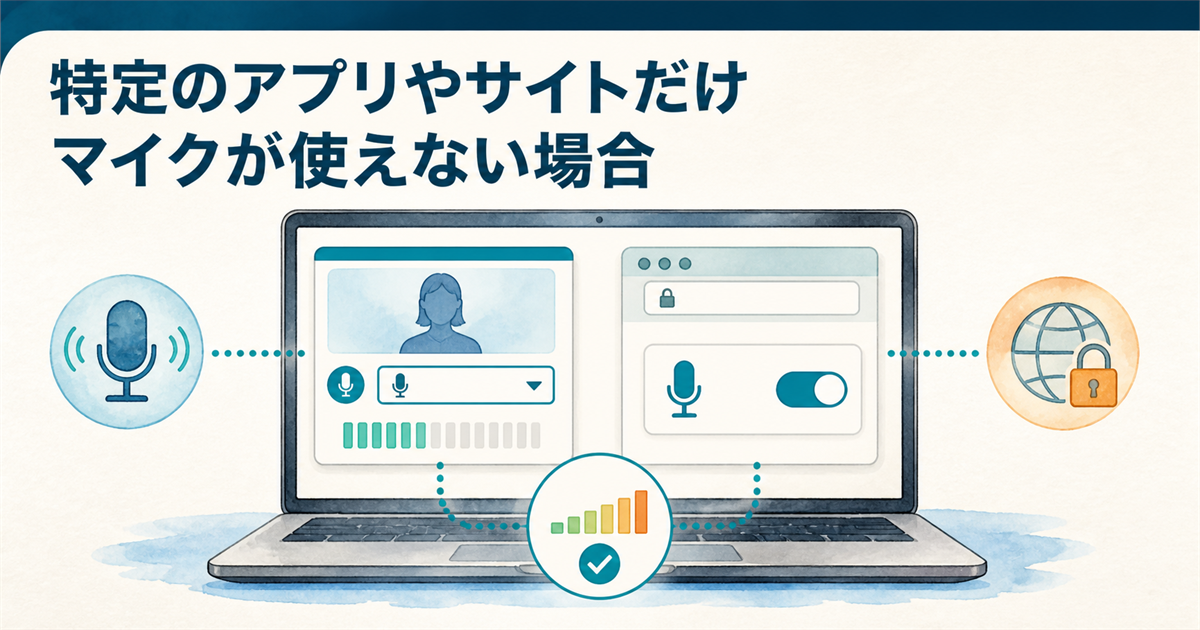
アプリ内の入力デバイスを選び直す
Windowsの入力テストに反応するなら、パソコンやマイクの故障より、アプリ内の設定が原因である可能性が高まります。ZoomやMicrosoft Teamsなどのオーディオ設定を開き、使用するマイクを選び直してテストしてください。会議画面とヘッドセット本体の両方でミュートされていないかも確認します。
Chromeのサイト権限を確認する
Web会議サイトをChromeで使用している場合は、対象サイトにマイクの使用を許可する必要があります。アドレスバー左側のサイト情報から権限を確認するか、「設定」→「プライバシーとセキュリティ」→「サイトの設定」→「マイク」で、許可・ブロックしているサイトを確認します。
Googleの公式ヘルプでも、Chromeでマイクが使えない場合は、物理ミュート、サイト権限、OSの既定の録音デバイスと録音レベルの順に確認するよう案内しています。
接続方式ごとの確認ポイント
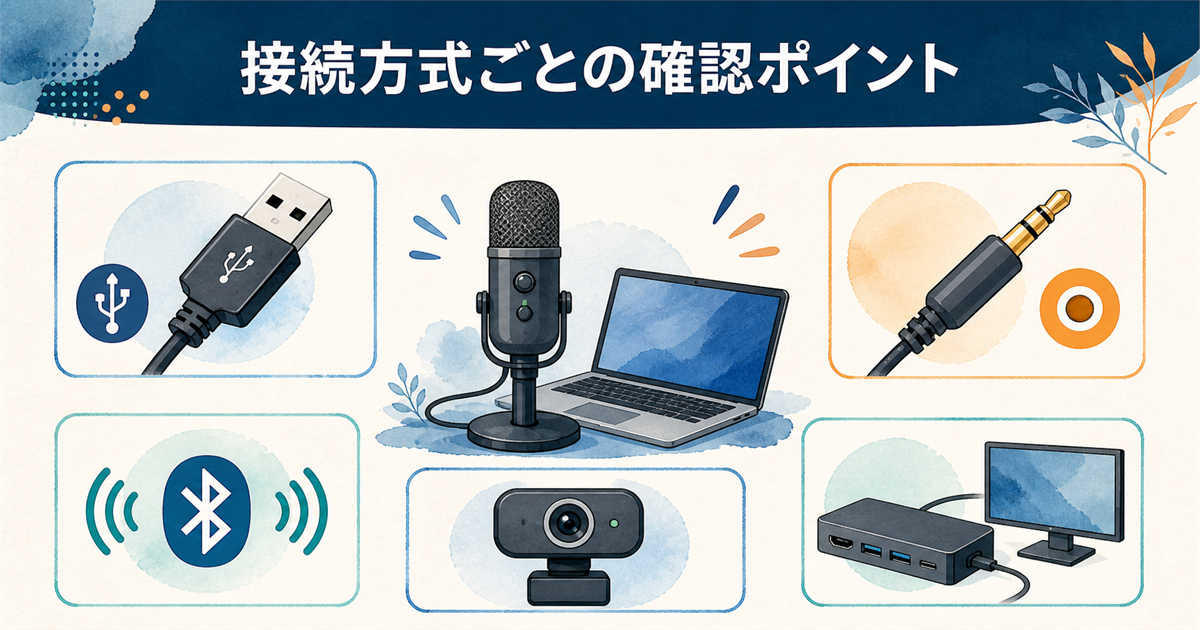
| 接続方式 | 確認ポイント |
|---|---|
| USBマイク・USBヘッドセット | USBハブを外して本体に直接接続する。別ポートで試す。専用ソフトが必要な機種はメーカー公式手順を確認する。 |
| 3.5mmプラグ | マイク専用・ヘッドホン専用・ヘッドセット兼用の端子を間違えていないか、プラグ規格が対応しているか確認する。 |
| Bluetooth | 充電と電源を確認し、別のスマートフォンなどへ接続中なら切断する。Windowsで「接続済み」になっているか確かめる。 |
| Webカメラ内蔵マイク | 入力デバイスでカメラのマイクを選ぶ。USB接続と、必要に応じてカメラのアクセス許可も確認する。 |
| ドッキングステーション・モニター経由 | 接続ケーブルが音声入力に対応しているか、機器の取扱説明書を確認する。パソコンへ直接接続して比較する。 |
Bluetoothマイクが認識されない場合
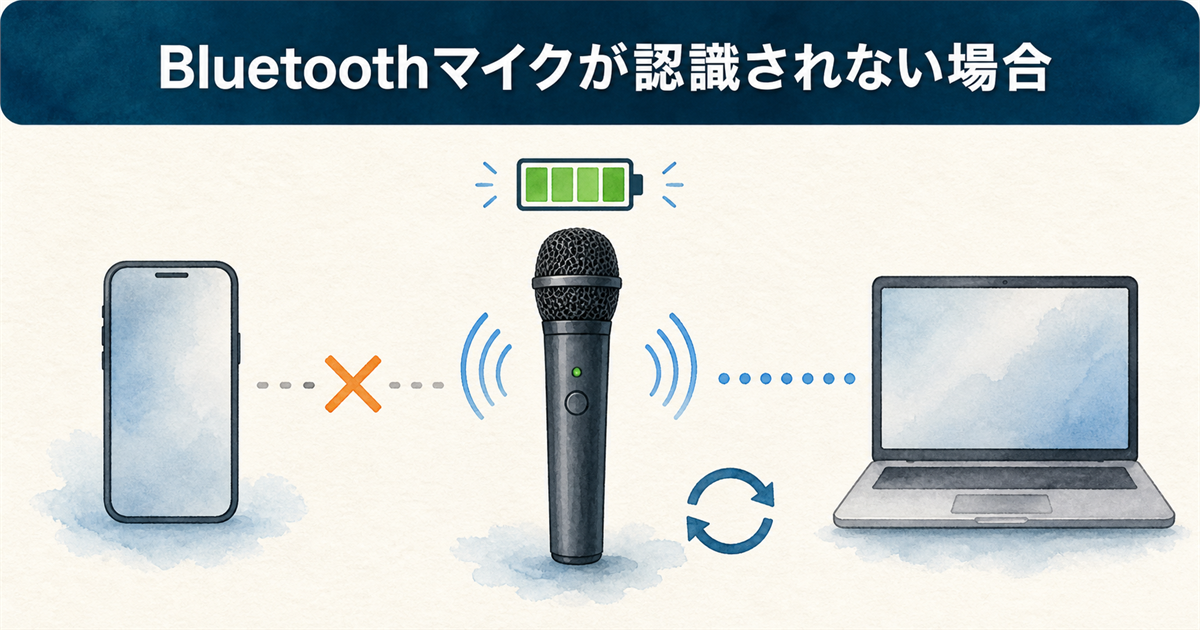
- マイクを十分に充電し、ペアリングモードにする
- スマートフォンなど別の端末へ自動接続されていないか確認する
- Windowsの「設定」→「Bluetoothとデバイス」で接続状態を確認する
- 必要に応じて機器を削除し、マイクの取扱説明書に従って再ペアリングする
- 「ヘルプを表示」アプリのBluetoothトラブルシューティングを実行する
周囲のBluetooth機器をすべて無効にする必要はありません。まず、対象マイクが別端末へ接続されていないかを確認します。職場のパソコンでBluetoothが管理者により無効化されている場合は、IT管理者へ相談してください。
ドライバーを確認する手順
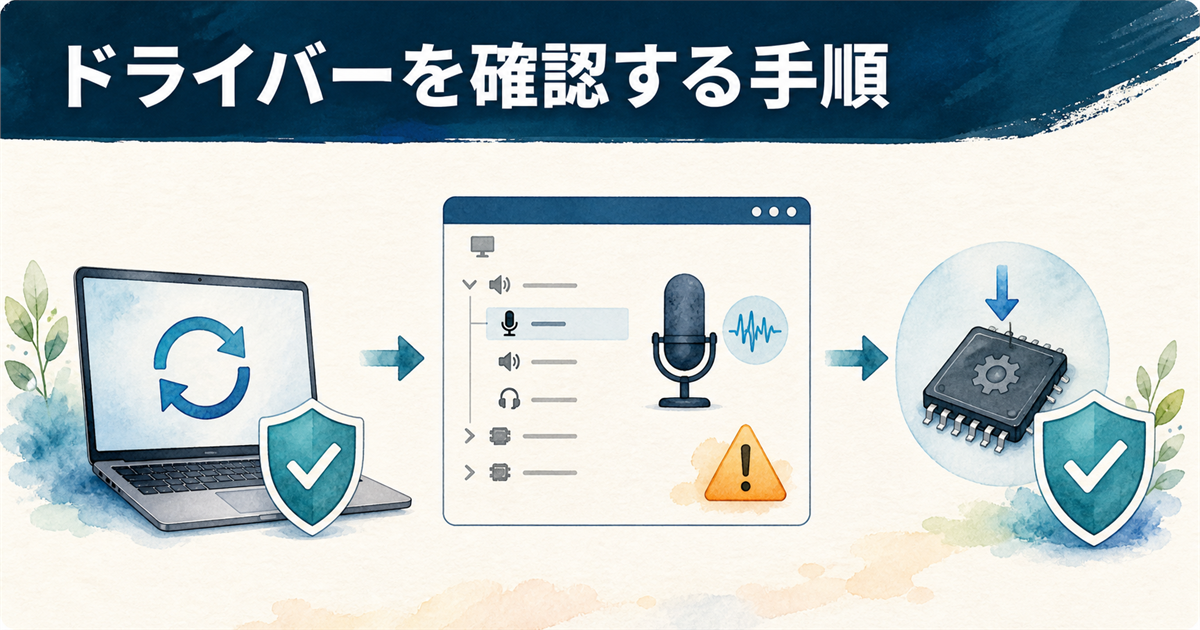
Windows Updateとメーカー公式情報を先に確認する
ドライバーはWindowsと機器の間で通信するためのソフトウェアです。Microsoftによると、Windowsは通常、Windows Updateを通じてドライバー更新プログラムを取得します。まずWindows Updateを完了し、再起動してください。
専用ドライバーが必要なマイクやパソコンでは、製品メーカーのサポートページで対象型番とWindowsのバージョンに合うものを確認します。出所不明のドライバー配布サイトは利用しないでください。
デバイス マネージャーを確認する
スタートボタンを右クリックし、「デバイス マネージャー」を開きます。「オーディオ入力および出力」「サウンド、ビデオ、およびゲーム コントローラー」「Bluetooth」などに対象機器が表示されるか、警告マークがないか確認してください。
ドライバーの再インストールは、接続・権限・入力デバイス・アプリ設定を確認してもWindowsがマイクを検出しない場合の後半手順です。対象を取り違えると音声機器が使えなくなるため、パソコンまたはマイクメーカーの手順を確認してから行いましょう。業務用パソコンでは管理者へ相談してください。
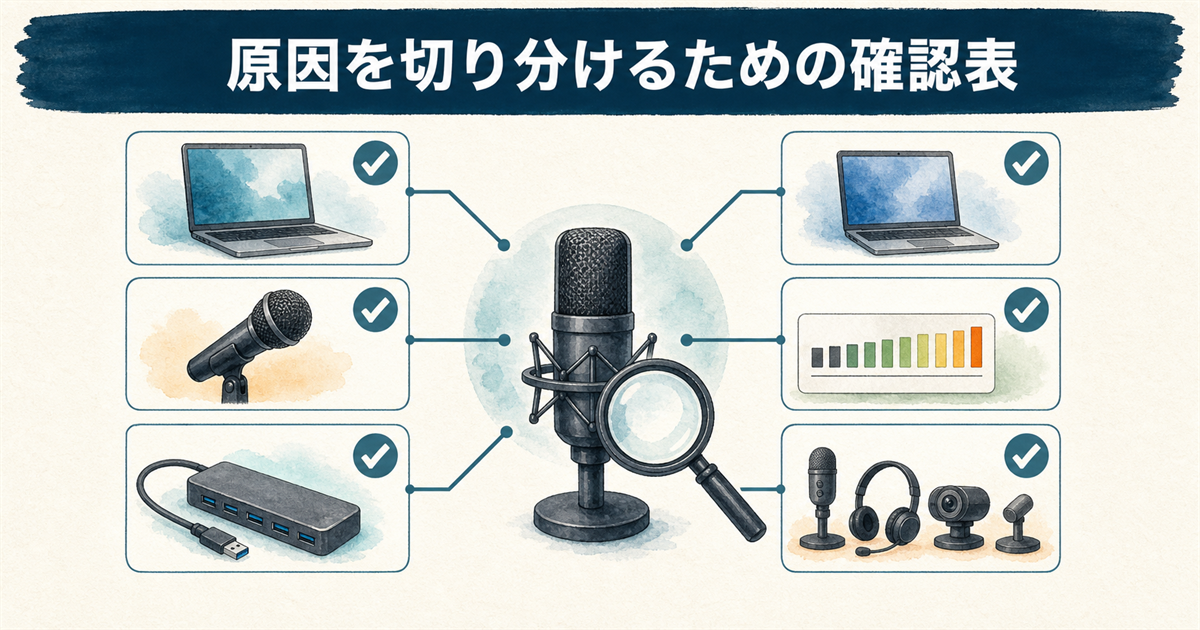
原因を切り分けるための確認表
| 確認結果 | 原因として考えやすい箇所 |
|---|---|
| 別のパソコンでも同じマイクを認識しない | マイク本体、ケーブル、充電状態 |
| 同じパソコンで別のマイクは使える | 元のマイク本体、ケーブル、規格の不一致 |
| Windowsの入力テストは成功する | アプリ内のマイク選択、アプリ・サイトの権限、会議中のミュート |
| USBハブを外すと認識する | USBハブ、ドッキングステーション、電力供給または互換性 |
| Bluetooth一覧には出るが接続できない | 別端末への接続、充電、ペアリング情報、Bluetoothドライバー |
| 内蔵マイクを含め、すべての入力機器が表示されない | Windowsの音声設定、ドライバー、ハードウェア |
避けたい対処法
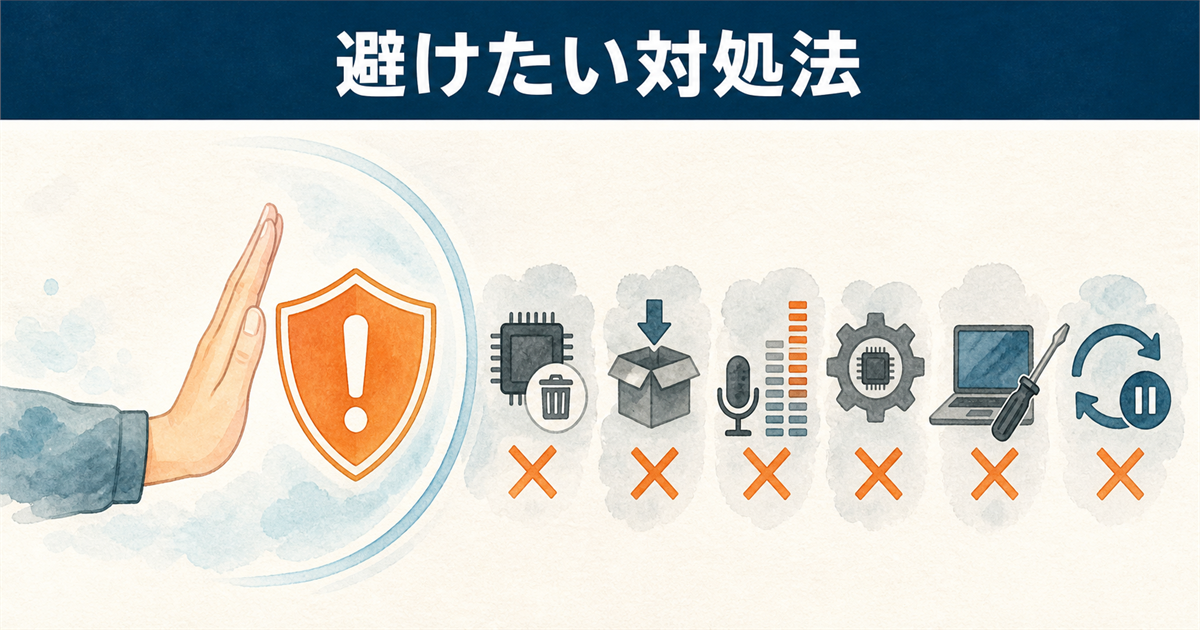
- 最初からドライバーを削除する:設定や対象機器を取り違えると、音声が出なくなる場合があります。
- 出所不明のドライバー更新ソフトを使う:不要なソフトや不適切なドライバーが導入されるおそれがあります。
- マイクブーストを理由なく最大にする:音割れ、ノイズ、ハウリングが増える場合があります。Windowsの入力テストを聞きながら少しずつ調整します。
- BIOSを初期化・更新する:機種固有の設定に影響するため、マイクだけのトラブルで最初に行う操作ではありません。メーカーが対象機種向けに案内している場合に限り、手順と注意事項を確認します。
- 分解やバッテリー取り外しを行う:内蔵バッテリー式パソコンを自己判断で分解しないでください。感電・故障・保証への影響が考えられます。
- Windows Updateを長期間停止する:セキュリティ更新も受け取れなくなるため、原因が確認できていない段階で停止しないようにします。
修理やサポートへ相談する目安
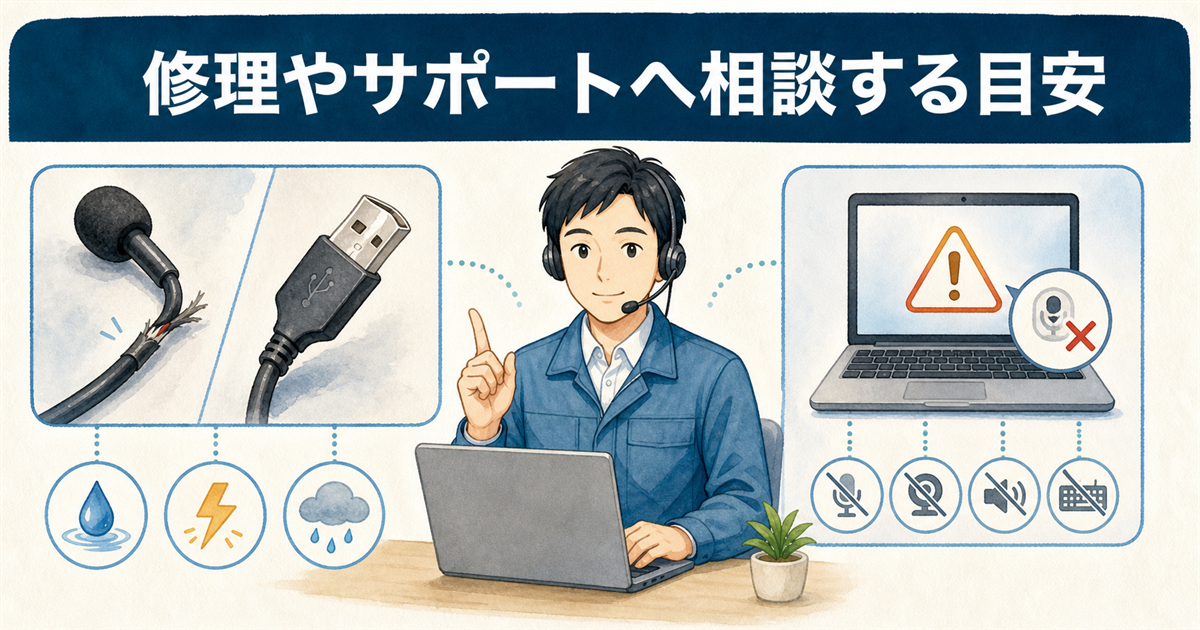
- 別のパソコンでもマイクを認識しない
- プラグやUSB端子が曲がっている、ケーブルの被覆が破れている
- 水濡れ、落下、落雷のあとから使えない
- 内蔵マイクを含め、すべての音声入力機器が表示されない
- デバイス マネージャーの警告が解消しない
- 会社・学校のパソコンで設定が管理されている
外付けマイクだけの問題ならマイクメーカー、内蔵マイクや複数の音声機器が使えない場合はパソコンメーカーまたは修理業者、管理端末の場合は組織のIT管理者へ相談するとスムーズです。
パソコンがマイクを認識しないときのよくある質問
ZoomやTeamsだけでマイクが使えません
Windowsの入力テストが成功するなら、アプリ側で別のマイクが選ばれているか、アプリのマイク権限が無効になっている可能性があります。アプリ内のオーディオ設定で機器名を選び直し、テスト機能を実行してください。
ブラウザーの会議サイトだけ使えないのはなぜですか?
Windowsの権限とは別に、ブラウザーのサイト権限でマイクがブロックされている場合があります。Chromeでは対象サイトのマイク権限と、使用するマイクの選択を確認し、変更後にページを再読み込みします。
イヤホンから音は聞こえますが、マイクだけ使えません
ヘッドホン出力とマイク入力は別機能です。パソコン側の端子がヘッドセット兼用か、マイク専用端子が別に必要か、プラグの規格が合っているかを取扱説明書で確認してください。入力デバイスで別の内蔵マイクが選ばれていないかも確認します。
マイクは表示されますが声が小さいです
マイクとの距離、向き、入力音量を確認します。マイクブーストに対応する機器では少しずつ上げ、Windowsの入力テストを再生して音割れやノイズが増えていないか確認してください。
Windows Update後に認識しなくなりました
まず再起動し、マイクのアクセス許可と入力デバイスを確認します。改善しない場合はWindows Updateの追加更新、パソコン・マイクメーカーのサポート情報、デバイス マネージャーの警告を確認してください。更新を長期間停止する前に、メーカーまたは管理者へ相談しましょう。
ファクトチェックに使用した主な公式情報
- Microsoft「マイクの問題を解決する」
- Microsoft「Windowsでマイクを設定してテストする方法」
- Microsoft「Windowsカメラ、マイク、プライバシー」
- Microsoft「WindowsのBluetoothの問題を解決する」
- Microsoft「ドライバーの更新プログラムについて」
- Google Chromeヘルプ「Chromeでカメラとマイクを使用する」
- Microsoft「マイクがMicrosoft Teamsで動作しない」
- Zoom「Zoomミーティングのオーディオ設定をテストする」
※画面名や操作方法は、Windowsやアプリのバージョン、パソコン・マイクの機種によって異なる場合があります。2026年8月時点の公式情報をもとに確認しています。
まとめ
パソコンがマイクを認識しないときは、物理ミュートと接続を確認し、Windowsの入力テストでマイク名と音声反応を確かめます。次にマイクのアクセス許可、アプリ内の入力デバイス、ブラウザーのサイト権限を確認してください。
ドライバーの削除やBIOSの変更は最初に行う操作ではありません。別ポート・別端末で原因を切り分け、Windows Updateとメーカー公式情報を確認しても改善しない場合は、機器メーカー、パソコンメーカー、修理業者または組織のIT管理者へ相談しましょう。



