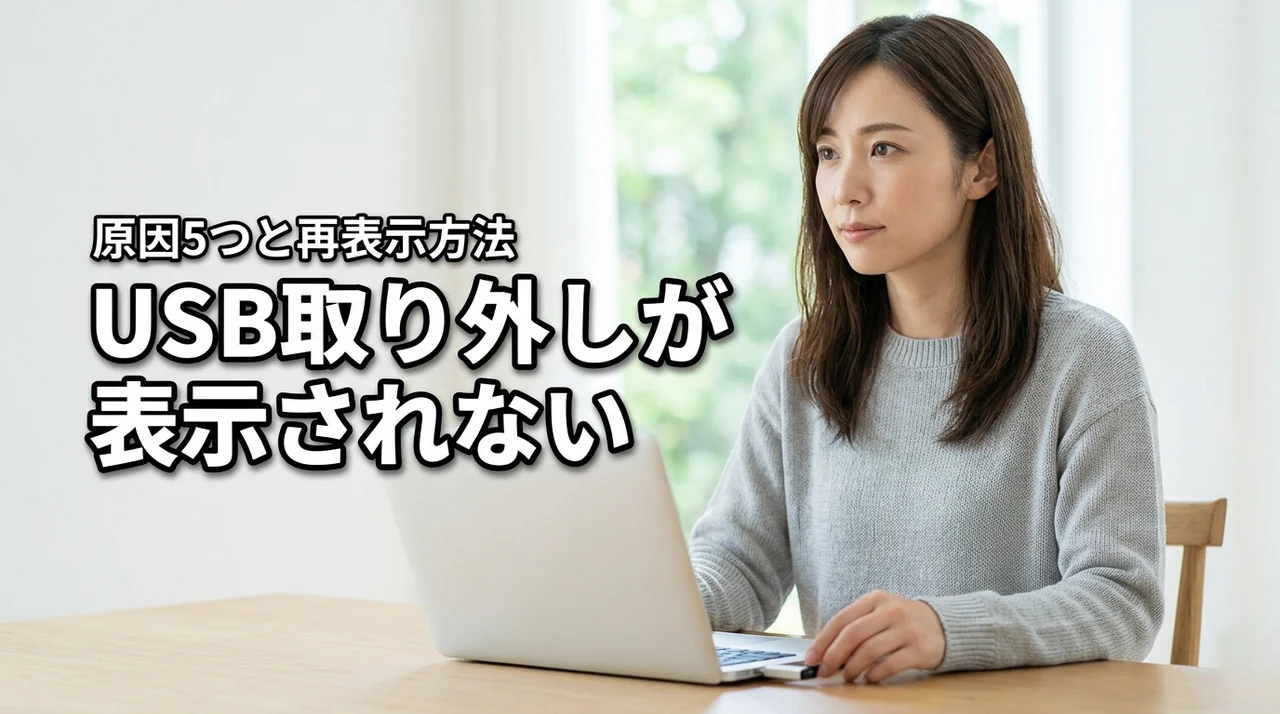
USBメモリをパソコンから外そうとしたとき、タスクバーに表示されるはずの「安全な取り外し」アイコンが見つからず、そのまま抜いてしまって大丈夫かと不安になった経験はありませんか。
実はこの症状、Windowsの一時的な不具合や設定が原因で起こることが多く、ほとんどのケースで慌てずに対処できるんです。
この記事では、アイコンが表示されない主な原因5つと再表示させる基本の対処法に加えて、アイコンなしでも安全に取り外す代替手段までを丁寧に解説しています。
読み終える頃には、突然のアイコン消失にも落ち着いて対応できるようになり、データ破損のリスクを減らしてUSBメモリを使い続けられます。
- 表示されない5つの原因を特定
- アイコン再表示の基本対処法
- アイコンなしでの安全な取り外し代替手段
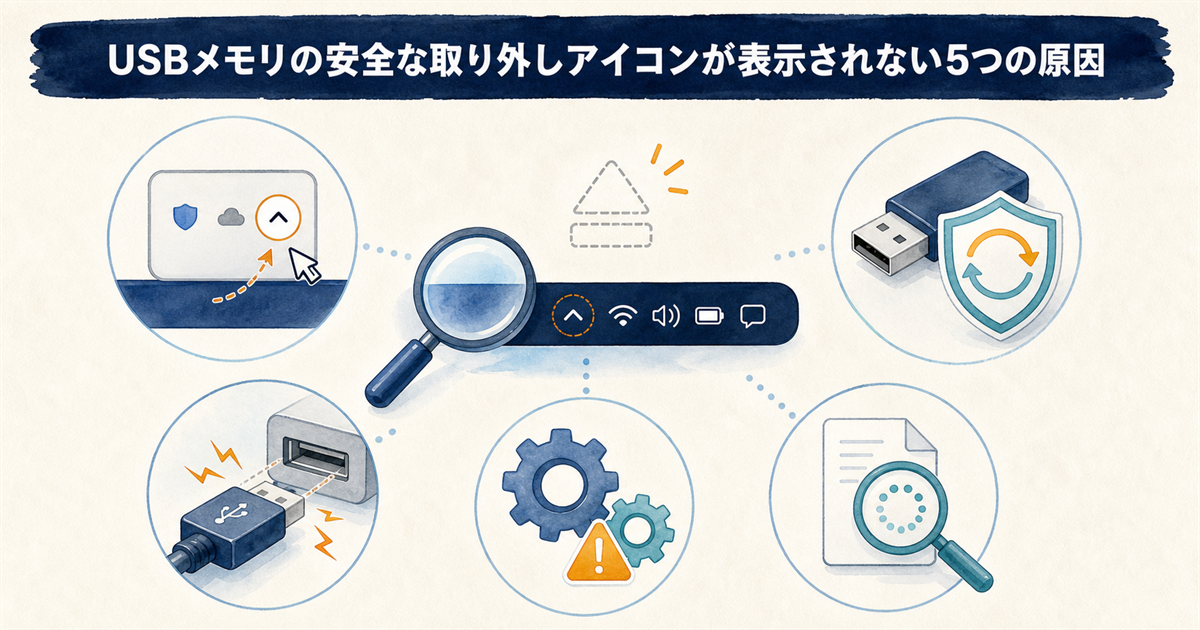
USBメモリの安全な取り外しアイコンが表示されない5つの原因
タスクバーの通知領域からUSBメモリの取り外しアイコンが突然消えてしまうと、データ破損のリスクが頭をよぎり不安になってしまいますよね。
しかし、アイコンが非表示になる背景にはいくつかの典型的なパターンがあり、適切に対処すれば落ち着いて状況を改善できます。
ここでは、まずアイコンが表示されなくなる主要な原因を5つに整理してご紹介します。
アイコンが隠れているだけのケース
最も多いのが、通知領域の「隠れているインジケーター」にアイコンが収納されてしまっているパターンです。
Windowsは使用頻度の低いアイコンを自動で折りたたむ機能を持っているため、気づかないうちに非表示になっていることがよくあります。
まずはタスクバーの小さな上向き矢印(∧)をクリックして、目的のUSBアイコンがそこに隠れていないかどうかを確認してみてください。
クイック削除設定が標準になっている
Microsoftによると、Windows 10 バージョン1809以降、外部ストレージの既定ポリシーは「クイック削除」に変更されました。それ以前の既定は「パフォーマンスの向上(高パフォーマンス)」でした。
「クイック削除」では書き込みキャッシュを使わず、いつ取り外されてもよい状態を保つようストレージ操作が管理されます。そのためMicrosoftも、このポリシーであれば安全な取り外し操作なしにデバイスを取り外せると説明しています。
ただし注意したいのは、クイック削除だからアイコンが消えるわけではないという点です。ポリシーが何であれアイコン自体は表示されます。「操作が必須ではなくなった」ことと「アイコンが見当たらない」ことは別問題なので、アイコンを探す場合は次章の表示設定を確認してください。
USBポートや端子の接触不良
物理的な接触不良も、アイコンが正常に表示されない原因の一つとして見逃せません。
USBメモリを差し込んだ際に認識が不安定だと、システムがデバイスの取り外し準備を正しく開始できないことがあります。
差し込み口にほこりが溜まっていたり、端子部分が摩耗していたりする場合は、別のポートに挿し直すだけでアイコンが再表示されることも多いです。
ドライバーの一時的な不具合
USBメモリを制御するドライバーに一時的な不具合が発生すると、認識はされているのに取り外しアイコンだけが表示されないという現象が起こります。
これは特定のデバイスを接続した瞬間や、スリープからの復帰直後に生じやすいトラブルです。
多くの場合はPCの再起動でリセットされますが、ドライバーの更新や再インストールが必要になるケースも稀にあります。
ファイルがバックグラウンドで使用中のまま
ウイルス対策ソフトなどのプロセスがバックグラウンドでファイルにアクセスしていると、安全な取り外しがブロックされます。
ユーザー自身はすべてのファイルを閉じたつもりでも、セキュリティソフトがスキャンを継続していたり、エクスプローラーのプレビュー機能がハンドルを掴んでいたりするのです。
こうした状況ではアイコンが表示されていても取り外しに失敗するか、表示自体が不安定になることがあります。
安全な取り外しアイコンを再表示させる基本の対処法
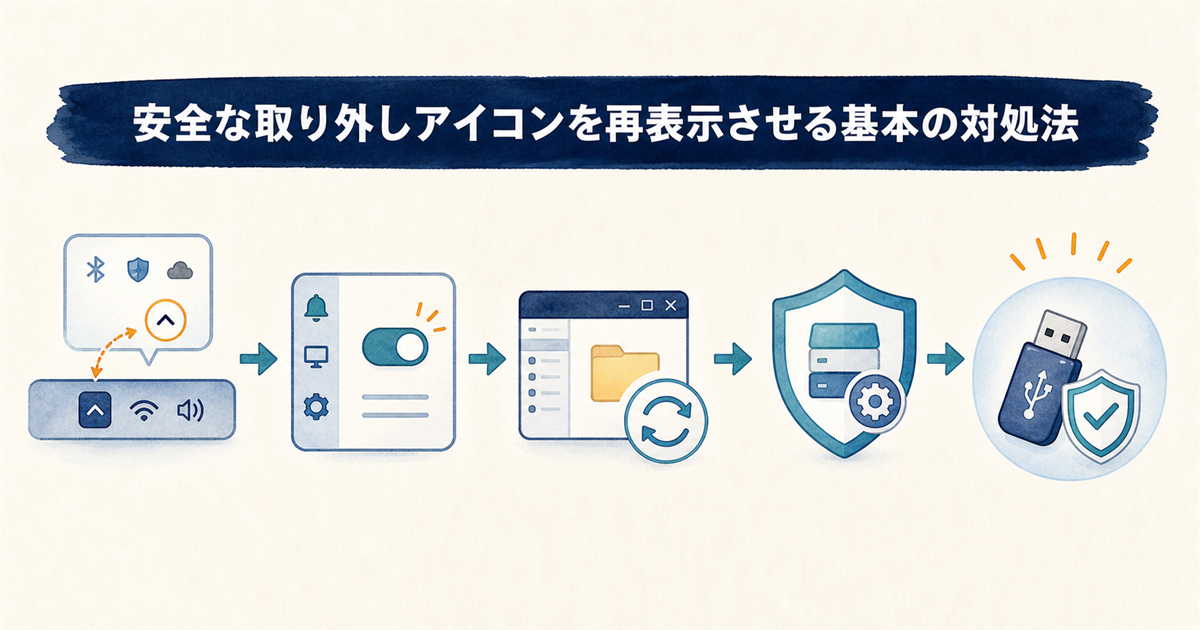
原因が特定できたところで、実際にアイコンを取り戻すための具体的な操作を見ていきましょう。
特別な技術は不要で、ほとんどのケースは以下の手順で解決へと導けます。
順番に試していくことで、あなたのPC環境に合った最適な方法が見つかるはずです。
隠れているアイコンを確認する手順
まずはタスクバー右端にある「隠れているインジケーターを表示します」と書かれた上向き矢印をクリックします。
そこに「ハードウェアの安全な取り外し」アイコンがあれば、マウスでドラッグしてタスクバーの常時表示領域に移動させるだけで解決です。
この操作は設定を変更するわけではなく、単に表示位置を固定するだけなので、PC初心者の方でも安心して試していただけます。
タスクバーの設定を変更する方法
隠れている領域にもアイコンが見当たらない場合は、通知領域のシステムアイコン設定を確認します。
タスクバーを右クリックして「タスクバーの設定」を開き、「システムアイコンのオン/オフ」から「安全なハードウェアの取り外し」が「オン」になっているか確かめてください。
万が一ここでオフになっていたなら、スイッチをオンにするだけでアイコンがすぐに再表示されるようになります。
Windowsのバージョンによって「通知領域」や「タスクバー コーナーのオーバーフロー」など項目名が若干異なることがあります。
迷ったときは、スタートメニューの検索窓に「タスクバー」と入力すると該当の設定画面へ素早くアクセス可能です。
エクスプローラーを再起動してリフレッシュ
設定が正しいのにアイコンが表示されないなら、エクスプローラープロセスの一時的なフリーズを疑ってみてください。
タスクマネージャーを起動し、プロセス一覧から「エクスプローラー」を選択して「再起動」を実行すると、タスクバー全体がリフレッシュされます。
これにより、アイコン表示の不具合が解消されることは非常に多く、作業中のデータにも影響しないため最初に試す価値のある方法です。
取り外しポリシーを確認する
デバイスのプロパティから、現在適用されているポリシー設定を直接確認する手段も有効です。
エクスプローラーでUSBメモリのドライブを右クリックし、「プロパティ」→「ハードウェア」タブ→「プロパティ」→「ポリシー」と進むと、「クイック削除」または「高パフォーマンス」のどちらが選択されているかがわかります。
「高パフォーマンス」になっている場合は書き込みキャッシュが有効なため、アイコンからの安全な取り外しが事実上必須となっている点を覚えておきましょう。
アイコンなしでもUSBメモリを安全に取り外す代替手段
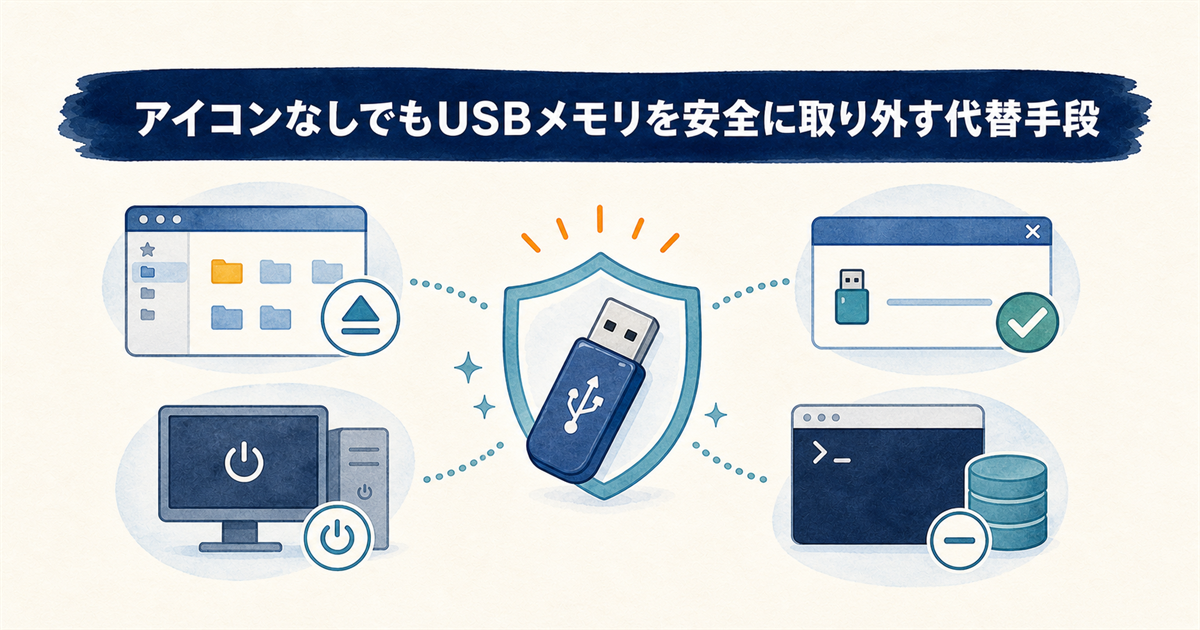
どうしてもアイコンが復活しない場面でも、USBメモリを安全に取り外す方法は他にも用意されています。
データを守るために、無理に引き抜く前にかならず試していただきたい手順をまとめました。
エクスプローラーから直接取り出す
最も直感的で覚えやすいのが、エクスプローラー上でUSBメモリのドライブを右クリックし「取り出し」を選択する方法です。
この操作は通知領域のアイコンと内部的にまったく同じ処理を行っているため、安全性の面でも信頼が置けます。
「このデバイスは現在使用中です」というメッセージが出た場合は、開いているファイルやフォルダをすべて閉じてから再度試してみてください。
「ハードウェアの安全な取り外し」を実行
キーボードのWindowsキーとRキーを同時に押して「ファイル名を指定して実行」を開き、RunDll32.exe shell32.dll,Control_RunDLL hotplug.dllと入力します。
すると、昔ながらの「ハードウェアの安全な取り外し」ダイアログが直接起動するため、ここから該当のUSBメモリを選択して停止できます。
このコマンドはアイコンの表示状態に依存しないので、通知領域が完全に機能していない状況でも確実に取り外し操作を呼び出せます。
PCを完全にシャットダウンしてから抜く
あらゆる操作を受け付けず「使用中」の表示が消えない場合、最終手段としてPCのシャットダウンが有効です。
注意すべきは、完全シャットダウンを実行する必要があるという点で、高速スタートアップが有効だとスリープ状態に近い終了処理となり、完全に電源が切れません。
Shiftキーを押しながら「シャットダウン」をクリックするか、コマンドプロンプトでshutdown /s /f /t 0を実行してから、電源が完全に落ちたことを確認した上でUSBメモリを抜いてください。
書き込み中ランプの点滅中に強制的に引き抜く行為は、ファイルシステムの破損に直結する危険な操作です。データの読み書きが完全に終了していない状態で USB メモリを抜くと、保存したはずのファイルが開けなくなったり、最悪の場合メモリ全体が認識されなくなることもあります。ランプの点滅が完全に消えるまでは、必ずそのまま待つようにしてください。
diskpartコマンドでオフライン化する
より高度な対処法として、diskpartコマンドを使って該当ボリュームを強制的にオフライン状態にする手段もあります。
コマンドプロンプトを管理者権限で起動し、diskpart→list volumeでUSBメモリのボリューム番号を確認した後、select volume X(Xは番号)→offline volumeと実行します。
これによりドライブへのすべてのアクセスが切断されるため、取り外し操作を受け付けない頑固な状態でも安全にデバイスを取り外せるようになります。
ただしオフラインにしたUSBメモリは、次に挿してもそのままでは使えないことがあります。その場合は同じくdiskpartで対象を選び直し、online volume を実行すれば元に戻せます。ボリューム番号の選択を誤ると別のドライブに影響するため、list volume の結果は必ず容量やラベルで確認してください。
USBメモリの安全な取り外し表示に関するQ&A
最後に、これまでの内容を踏まえて読者の方からよく寄せられる疑問をFAQ形式で整理しました。
まとめ:正しい手順でUSBメモリを安全に取り外そう
- アイコンが消える主な原因はタスクバーの設定やシステムの一時的な不具合である
- Windowsの設定から「タスクバー」の項目を選び、非表示アイコンを再表示できる
- アイコンが復元しない場合も、「ハードウェアの安全な取り外し」機能から操作が可能である
- 書き込み中でなければ、PCを完全にシャットダウンしてから抜く最終手段も有効である
USBメモリの「安全な取り外し」アイコンが表示されない原因は、単純な非表示設定からドライバーの一時的な不具合まで多岐にわたります。
慌ててUSBメモリを引き抜いてしまう前に、まずは通知領域の隠れたアイコンを確認することから始めると、問題の多くは驚くほど簡単に解決へと進みます。
特にWindows 10/11では、クイック削除が標準設定になっているケースが増えているため、アイコンが表示されないこと自体が必ずしも異常とは限りません。
ご自身の環境で書き込みキャッシュが無効になっているかを確認しておくと、以後の判断がしやすくなります。もしアイコンがどうしても復活しない場合でも、エクスプローラーからの取り出しという代替手段を覚えておけば、無理のない範囲でデータを守れるので安心です。
トラブルの根本原因を切り分け、データ破損のリスクを避けるには、ご紹介した手順を順番に試していくのが最も確実な道のりです。
ぜひ一度、今お使いのUSBメモリの取り外しポリシーを確認してみてください。