

パソコンを使っていると、必要なファイルが見つからず「あれ、どこに保存したっけ?」と焦った経験はありませんか。
実はそれ、Windows 11が標準で「隠しファイル」を非表示にしているのが原因かもしれません。
この記事では、隠しファイルを表示するWindows 11の基本設定から、操作のリスクまで丁寧に解説していきます。
設定を正しく理解すれば、必要なデータをスムーズに見つけられるようになり、無用なトラブルも未然に防げるようになります。
- エクスプローラーの表示設定で隠しファイルを表示
- フォルダーオプションでシステムファイルも表示可能
- 表示後の誤操作リスクと安全策を解説
Windows 11で隠しファイルを表示する基本手順
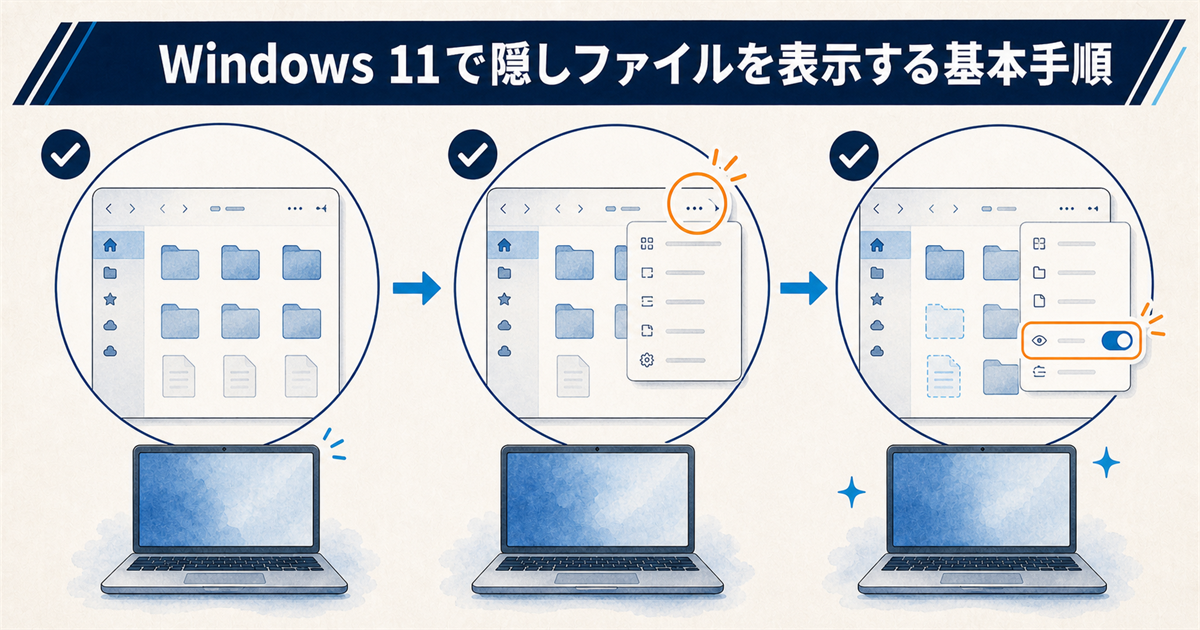
まずはエクスプローラー上で、通常は見えないように設定されている隠しファイルを表示させる、最も基本的な手順から確認していきましょう。
この操作は特別なアプリをインストールすることなく、Windows 11に標準搭載されている機能だけで完結します。
以下の手順を実践すれば、数クリックで目的のファイルやフォルダにアクセスできるようになります。
エクスプローラーを開く
最初のステップとして、ファイル管理の起点となる「エクスプローラー」を起動します。
画面下部のタスクバーにある黄色いフォルダのアイコンをクリックするか、キーボードの「Windowsキー + E」を同時に押すと、素早くウィンドウが表示されます。
エクスプローラーが開いたら、上部のメニュー構成を確認しておくと、この後の操作がスムーズに進められます。
「表示」メニューを開く
エクスプローラーが開いたら、ウィンドウ上部のコマンドバーにある「表示」をクリックします。
この「表示」タブには、ファイルの見た目をアイコンや一覧に切り替えるオプションに加えて、表示・非表示を制御する設定がまとめられています。
Windows 11のエクスプローラーは、Windows 10までのリボン形式ではなく、必要な項目だけを並べたシンプルなコマンドバーになっています。ボタンが少なく見えても、「表示」を押せば必要な項目が展開されるので安心してください。
隠しファイルにチェックを入れる
表示タブのメニューが展開されたら、「表示」パネルの中にある「隠しファイル」という項目を探し、その横に表示されているチェックボックスをクリックしてオンにします。
この操作を行うことで、ファイル名が薄い半透明のアイコンで表示されていた隠しファイルが、エクスプローラー上に姿を現します。
設定はリアルタイムで反映されるため、すぐに非表示だったフォルダが閲覧できるようになり、必要なデータの確認や編集に取り掛かれます。
システムファイルも表示する詳細設定と注意点
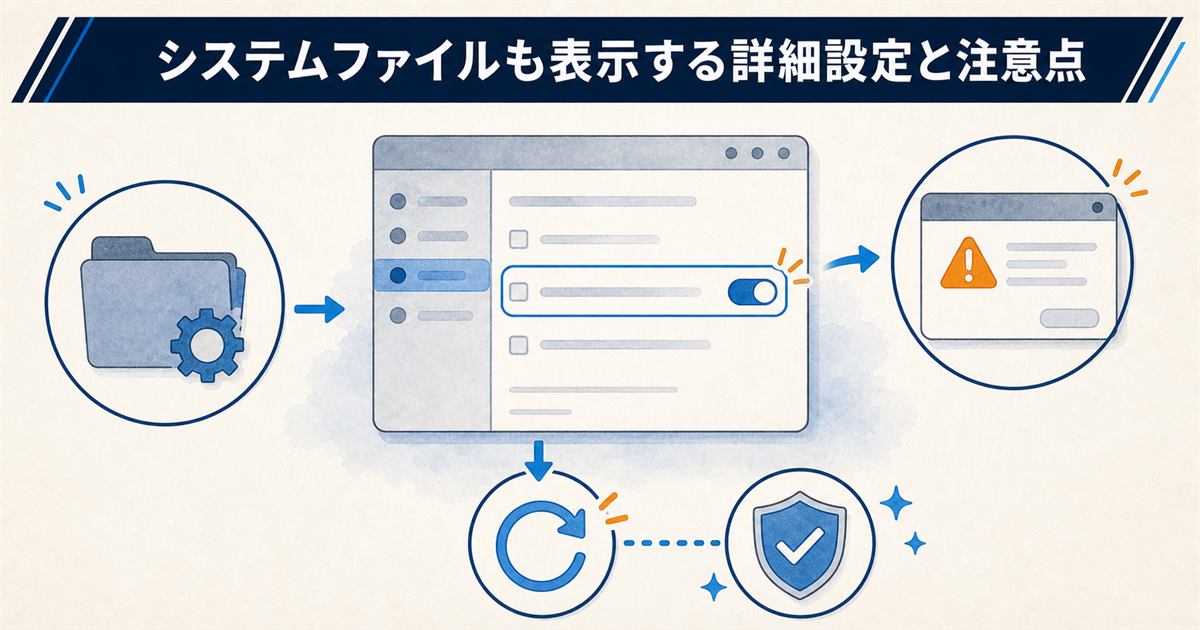
通常の隠しファイルに加えて、オペレーティングシステムの動作に関わる「保護されたシステムファイル」を表示したい場合、もう一段階深い設定変更が必要です。
この操作は、より慎重に行う必要があります。
なぜなら、これらのファイルはWindowsの安定稼働に直結しており、不用意な変更や削除がシステム全体のトラブルを引き起こす原因になるからです。
フォルダーオプションを開く
システムファイルの表示設定を変更するには、まず「フォルダーオプション」と呼ばれる詳細設定画面を開きます。
エクスプローラーの上部にある「…」(もっと見る)をクリックし、表示された一覧から「オプション」を選ぶと、小さなウィンドウがポップアップします。Windows 10までと違い、Windows 11では「表示」タブの中ではなくこちらに移動している点に注意してください。
この中にある「表示」タブこそが、ファイルやフォルダの表示ルールを細かくカスタマイズできる管理画面です。
保護されたシステムファイルを表示する
フォルダーオプションの「詳細設定」一覧を下へスクロールすると、「保護されたオペレーティングシステムファイルを表示しない」というチェックボックスが見つかります。
この項目のチェックを外すことで、これまで非表示だったシステムファイルがエクスプローラー上で可視化され、操作可能な状態になります。
チェックを外そうとすると「これらのファイルはオペレーティング システムに不可欠です」という警告ダイアログが表示されますので、内容を理解した上で「はい」を選択してください。
システムファイルはWindowsの心臓部とも言える重要なデータ群です。これらのファイルはOSが正常に動作するために不可欠な設定情報やプログラムを含んでおり、誤って削除したり編集したりするとパソコンが起動しなくなる恐れがあります。Windows 11では、ユーザーによる予期せぬ操作を防ぐために、これらの重要なファイルが初期設定で非表示になっています。
作業後は非表示に戻す
必要な作業がすべて完了したら、必ず設定を元の状態に戻して、システムファイルを再び非表示にしてください。
表示したままにしておくと、日常のファイル操作中にうっかりシステムファイルへ触れてしまう可能性が残ります。誤操作のリスクを物理的に減らすうえで、最も確実な予防策です。
非表示に戻す操作は、先ほどチェックを外した「保護されたオペレーティングシステムファイルを表示しない」に再度チェックを入れ、「OK」を押すだけで完了します。
隠しファイル表示のリスクと安全に操作するコツ
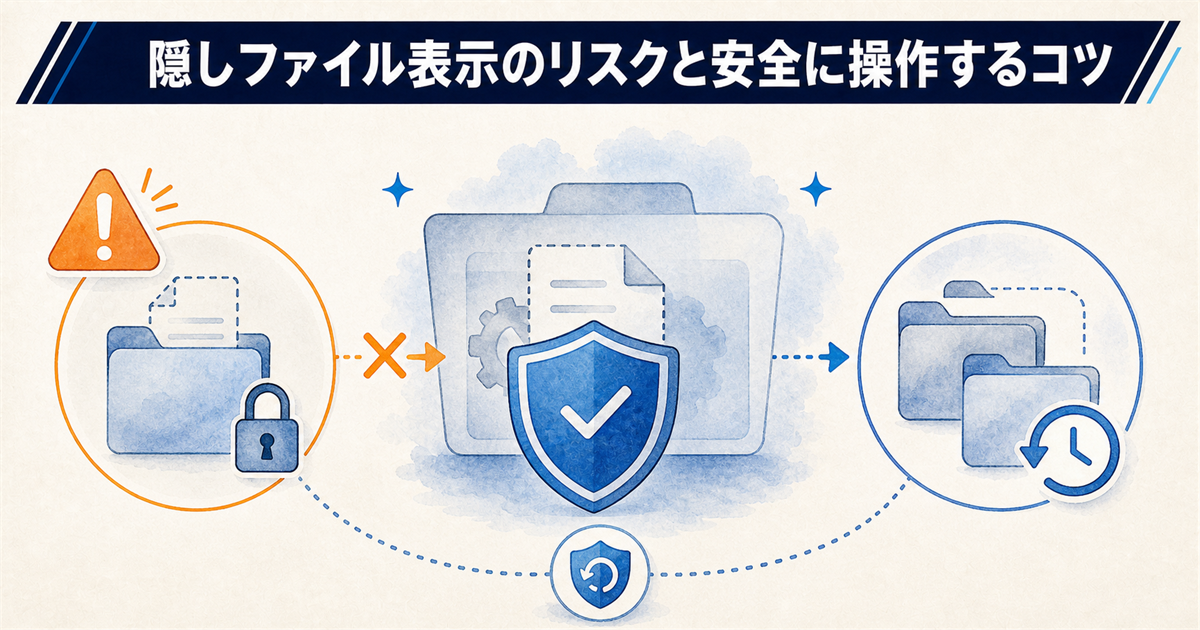
隠しファイルを表示した状態での作業は、普段は目に入らないデータに触れることになるため、いくつかのリスクを正しく理解しておくことが欠かせません。
特に、システムドライブ(Cドライブ)の深い階層にあるファイルを操作する際は、ちょっとしたミスが大きなトラブルに発展する可能性があります。
誤削除によるシステムトラブル
隠しファイルの中には、特定のソフトウェアの設定情報や、Windowsの動作を支える重要なプログラムが数多く格納されています。
これらのファイルをうっかり削除してしまうと、アプリケーションが設定を記憶できなくなったり、最悪の場合、Windowsが正常に起動できなくなることもあるのです。
Microsoftの公式サポートドキュメントでも、隠しファイルの表示設定は用意されているものの、ファイルそのものの編集や削除は推奨されておらず、操作には細心の注意が求められます。
もし隠しファイルを触っていてパソコンの調子が悪くなった場合、システムの復元機能を使うと、問題が発生する前の状態にWindowsを巻き戻せます。システムの復元は、アプリのインストールや設定変更によって生じたシステムファイルの問題を修復するのに役立ち、個人の文書や写真などのデータには影響を与えません。ただし、この機能を利用するには、事前にWindowsによって復元ポイントが自動作成されているか、手動で作成している必要があります。
AppDataフォルダの役割と所在
隠しファイルを表示する目的として最も多いのが、「AppData」フォルダへのアクセスです。
このフォルダは、ユーザーフォルダ(通常は C:\Users\ユーザー名)の直下に隠し属性で存在しており、インストール済みのアプリケーションが個別の設定データやキャッシュファイルを保存するために使われています。
ゲームのセーブデータをバックアップしたい時や、ソフトウェアの動作が不安定になった時に設定を初期化したい場合、このAppDataフォルダの存在を知っていると、トラブルシューティングの幅が大きく広がります。
AppDataへ直接アクセスする
そもそも隠しファイルを表示する目的がAppDataフォルダを開くことなら、表示設定を変えずに済ませる方法があります。
エクスプローラーのアドレスバーに %appdata% と入力してEnterを押せば、隠しファイルの表示設定を変えなくてもAppDataフォルダ内へ直接移動できます。目的がAppDataへのアクセスだけなら、この方法が最も手早く安全です。
なお、Windows 10までのエクスプローラーにあった「Alt→V→H」のようなリボン操作は、リボンが廃止されたWindows 11では同じようには使えません。表示の切り替えは「表示」メニューから行うのが確実です。
この方法なら隠しファイルを表示しっぱなしにする必要がないため、システムファイルをうっかり触ってしまうリスクも自然と避けられます。
PowerShellやコマンドプロンプトを使ったファイル操作に慣れている上級者であれば、「dir /a」コマンドで隠しファイルを含めた一覧を取得する方法も有効です。
システム管理者など、複数台のPCを管理する必要がある場面では、GUIよりもスクリプトを使った確認方法が役立ちます。
隠しファイル表示Windows11に関するQ&A
ここでは、実際に隠しファイルを表示する際に多くの方が直面する疑問や、ちょっとしたトラブルの解決策をQ&A形式でまとめました。
設定手順を試してみて「うまくいかない」「思っていたのと違う」と感じた時の参考にしてください。
まとめ:Windows 11の隠しファイルを安全に扱い設定をマスターしよう
- エクスプローラーの表示タブから隠しファイルを簡単に表示できます。
- システム保護ファイルは別途オプション解除が必要で、誤操作に注意が必要です。
- 隠し状態の意味を理解し、削除や編集は慎重に行うべきです。
- 作業後は速やかに非表示へ戻す習慣が安全な運用の基本です。
Windows 11で隠しファイルを表示する基本手順は、エクスプローラーの表示タブからチェックを入れるだけ。
特別なソフトは不要で、今日からすぐに実践できます。
さらにシステムファイルまで扱うなら、フォルダーオプションからの詳細設定が必要です。
これらの操作で、普段は見えないAppDataフォルダなどにアクセスできるようになりますが、システムの安定稼働に関わる重要ファイルも可視化される点に注意しておきましょう。
不用意な削除や変更を避けることが、トラブルを未然に防ぐ大事なポイントです。
作業が終わったら、元の非表示設定に戻す習慣をつけておくと安心です。
無理のない範囲で表示・非表示を切り替えながら、必要なファイルだけを安全に扱うようにしてください。
まずは、この記事で紹介した手順を参考に、実際の画面で操作してみましょう。
エクスプローラーの設定を見直すことが、スムーズなファイル管理への第一歩です。



