
Officeを起動した途端に「ライセンスのない製品」と表示され、重要な資料の編集ができず焦った経験はありませんか?
この警告は適切な手順を踏めば、多くの場合5分とかからず解決へ導けるものです。
この記事では、表示される原因の特定方法から、認証エラーを根本的に取り除くための5つの具体的な手順までを順に解説します。
読み終える頃には、機能制限のないクリーンな状態でOfficeを使い始められるようになるはずです。
- エラー表示の主な原因を特定
- 基本的なライセンス認証手順
- 原因別の高度な解決策を実行
Officeで表示される「ライセンスのない製品」の主な原因を特定しよう
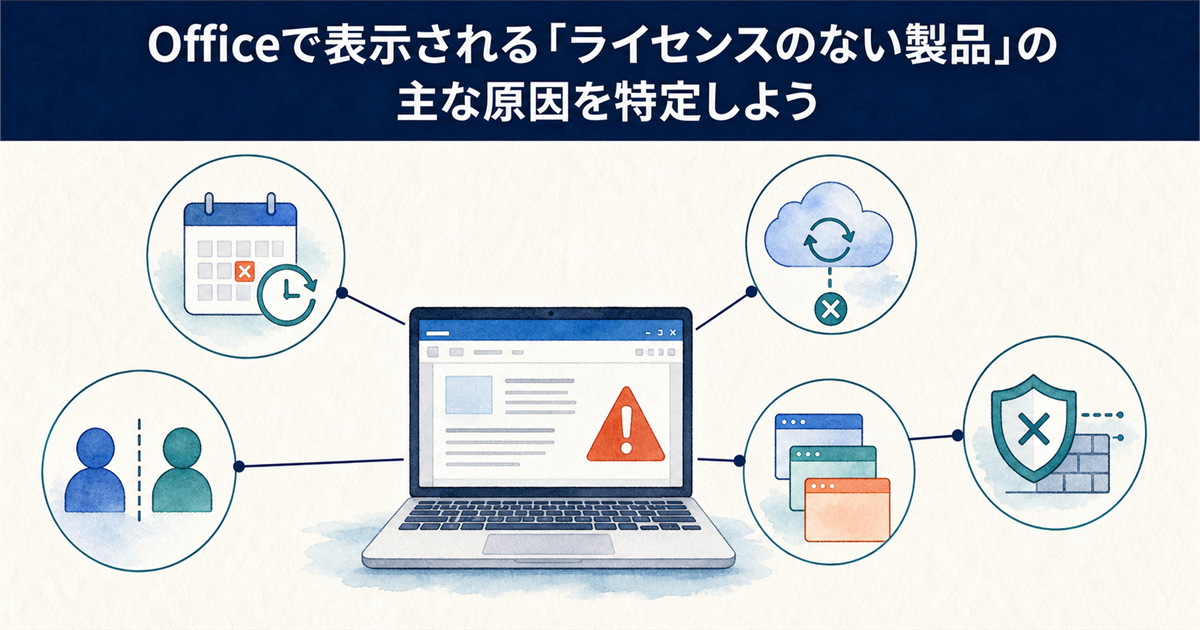
Officeアプリを起動した際に「ライセンスのない製品」と表示されると、作業が中断されてしまい困ってしまいますよね。
この警告は、ソフトウェア自体の破損というよりも、主にライセンス情報の読み取りや認証プロセスに問題が生じているサインです。
まずは、どのような要因でこのメッセージが現れているのか、考えられる原因を順番に確認していきましょう。
サブスクリプションの期限切れ
Microsoft 365のサブスクリプション契約が失効していると、Officeはただちにライセンスを認識できなくなり、機能が制限されてしまいます。
クレジットカードの有効期限切れや、更新時の支払い処理が何らかの理由でブロックされてしまった場合に起こりやすいため、まずはMicrosoftアカウントの「サービスとサブスクリプション」ページで契約状況を確認してみてください。
特に、以前キャンペーンなどで短期の無料トライアルを利用した場合、その終了日を過ぎてもアカウントに紐付いた情報が残っていると、正規のライセンスと競合してしまうことがあります。
Microsoftアカウントの不整合
Officeのライセンス認証で最も見落とされがちなのが、Windowsにサインインしているアカウントと、Officeを購入したアカウントが一致していないケースです。
複数のMicrosoftアカウントをお持ちの方の場合、意図せず別のアカウントでサインインしたままになっていると、ライセンス情報を正しく取得できず「ライセンスのない製品」という判定になってしまいます。
また、新品のパソコンに最初から付属していたデジタルアタッチ版のOfficeは、特定のMicrosoftアカウントと初回紐付けを行うまでライセンスが有効化されず、この紐付けが不完全だと認証エラーが続く原因になります。
ライセンス認証の一時的な失敗
正規のライセンスを所持していても、Microsoftの認証サーバー側の混雑や、お使いの端末の一時的な通信不良によって、認証プロセスが正常に完了しないことがあります。
この現象は、Officeが定期的に実行するライセンスの再確認タイミングで発生しやすく、時間帯やネットワークの不安定さに左右されるのが特徴です。
そのため、すぐに再インストールなど大がかりな対応をする前に、まずは日付や時刻設定のズレ、あるいはセキュリティソフトによる通信のブロックといった、よりシンプルな外部要因を疑ってみるのが解決への近道です。
Officeのバージョンとライセンスの不一致
パソコンにインストールされているOfficeのバージョンが、ご自身が購入したライセンス形態と食い違っていると、当然ながら認証は通りません。
たとえば、永続ライセンス版の「Office Home & Business 2024」のプロダクトキーを所持しているのに、パソコンにはサブスクリプション版の「Microsoft 365」がインストールされている、といったケースがこれに該当します。
プレインストールされていた試用版のMicrosoft 365が期限切れになった後、新たに購入した別エディションのOfficeをセットアップしようとした際に、新旧のソフトウェア情報が混在してしまうことが特に多いトラブルです。
セキュリティソフトの干渉
インストールしているサードパーティ製のセキュリティソフトや、Windows標準のファイアウォール機能が、Officeと認証サーバーとの通信を誤って遮断してしまうことがあります。
過剰な保護機能が働くと、ライセンス確認のためのデータ送受信が阻害され、その結果として「ライセンスのない製品」という警告が表示されてしまうのです。
これは特に、ソフトウェアの更新直後や、セキュリティ定義ファイルが更新されたタイミングで突然発生する傾向があり、Mac環境でも同様の干渉が報告されています。
今すぐ試せる!ライセンス認証エラーの基本的な解決手順
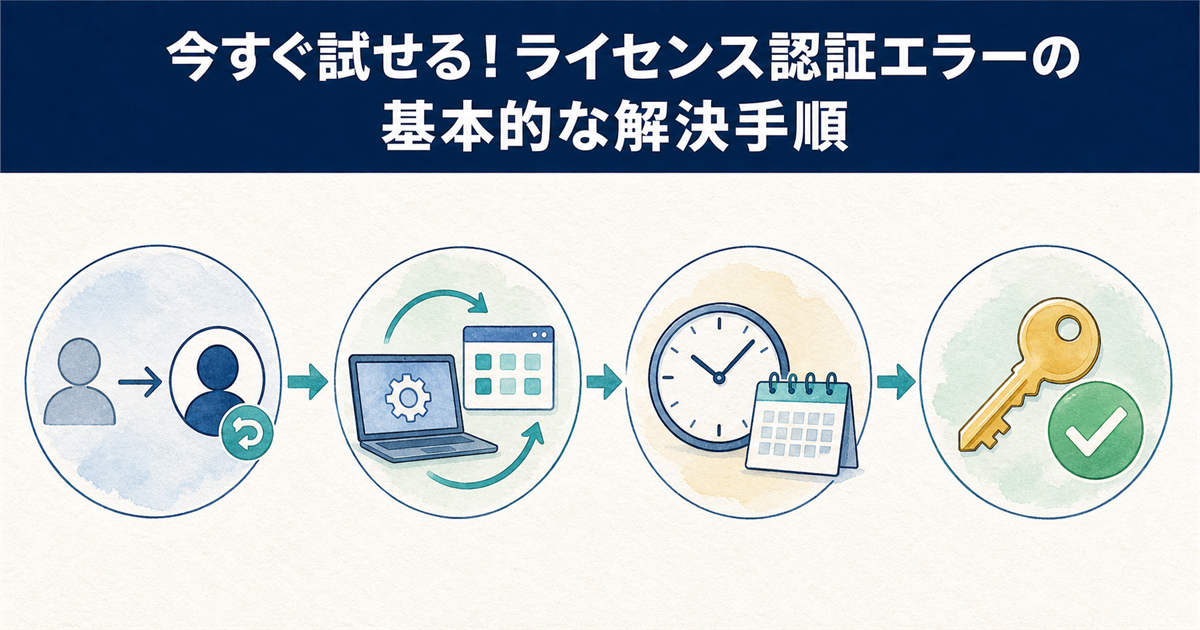
原因の概要を把握したところで、ここからは多くのケースで効果が期待できる、負担の少ない基本的な解決手順を順番にご紹介していきます。
最初に取り組むべきなのは、システムやアカウントの状態を正常な形にリセットするアプローチです。
サインイン状態を再確認する
あらゆる作業の基本として、Officeに現在サインインしているアカウントが、ライセンスを購入した際に使用したものと完全に一致しているかを厳密に見直しましょう。
WordやExcelの画面右上にあるアカウント名をクリックして「サインアウト」を実行し、その後、正しいライセンスが紐付いたアカウントで改めて「サインイン」し直すだけで、認証情報が更新されて問題が解消することがよくあります。
このとき、ブラウザに記憶されている別のアカウント情報が自動入力されてしまうのを防ぐため、一度ブラウザのキャッシュやCookieをクリアしておくと、より確実にアカウントを切り替えられます。
WindowsとOfficeを最新にする
オペレーティングシステムやOffice本体が古いバージョンのままだと、認証に関する新しい仕組みに対応できず、エラーが生じる場合があります。
Windows Updateを実行してOSを最新の状態にしたうえで、WordなどのOfficeアプリを起動し、「ファイル」→「アカウント」→「更新オプション」から「今すぐ更新」を選択し、待機中のアップデートをすべて適用してみてください。
更新プログラムの適用後は、修正モジュールをシステムに正しく反映させるために、必ずパソコンを再起動しておくことをおすすめします。
日付と時刻を自動設定に戻す
パソコンのシステム日付や時刻が実際の時刻から大幅にずれていると、セキュリティ証明書の検証に失敗し、Microsoftの認証サーバーからライセンス確認を拒否されてしまいます。
タスクバーの日付と時刻を右クリックして「日付と時刻の調整」を開き、「時刻を自動的に設定する」と「タイムゾーンを自動的に設定する」の両方がオンになっているか確認してください。
もし手動で設定されていた場合は、一度これらの項目をオフにしてから再度オンに切り替え直し、「今すぐ同期」ボタンを押して強制的にサーバーと時刻を同期させることで、時刻ズレによる認証エラーを排除できます。
Officeライセンス認証を再実行する
何らかの通信断などで認証処理が途中で止まってしまった場合、手動でライセンス認証のコマンドを再実行することで状態をリフレッシュできます。
プロダクトキーで購入した永続ライセンス版の場合は、管理者権限のターミナルから認証コマンドを実行できます。スタートボタンを右クリックして「ターミナル (管理者)」または「Windows PowerShell (管理者)」を選んで起動してください。
まず cd "C:\Program Files\Microsoft Office\root\Office16" でOfficeのフォルダーへ移動します(32ビット版のOfficeを64ビットのWindowsに入れている場合は C:\Program Files (x86)\Microsoft Office\root\Office16)。
続いて cscript ospp.vbs /act を実行すると、Microsoftのサーバーとの通信が強制的に再試行され、ライセンス状態が更新されます。現在の状態を先に確認したい場合は cscript ospp.vbs /dstatus を実行してください。
なお、この ospp.vbs はプロダクトキーで管理する版のためのツールです。Microsoft 365のサブスクリプションをお使いの場合は状態が取得できないことがあるため、その場合は前述のサインアウトとサインインのやり直しで対応してください。
それでも直らない?原因別の高度なトラブルシューティング
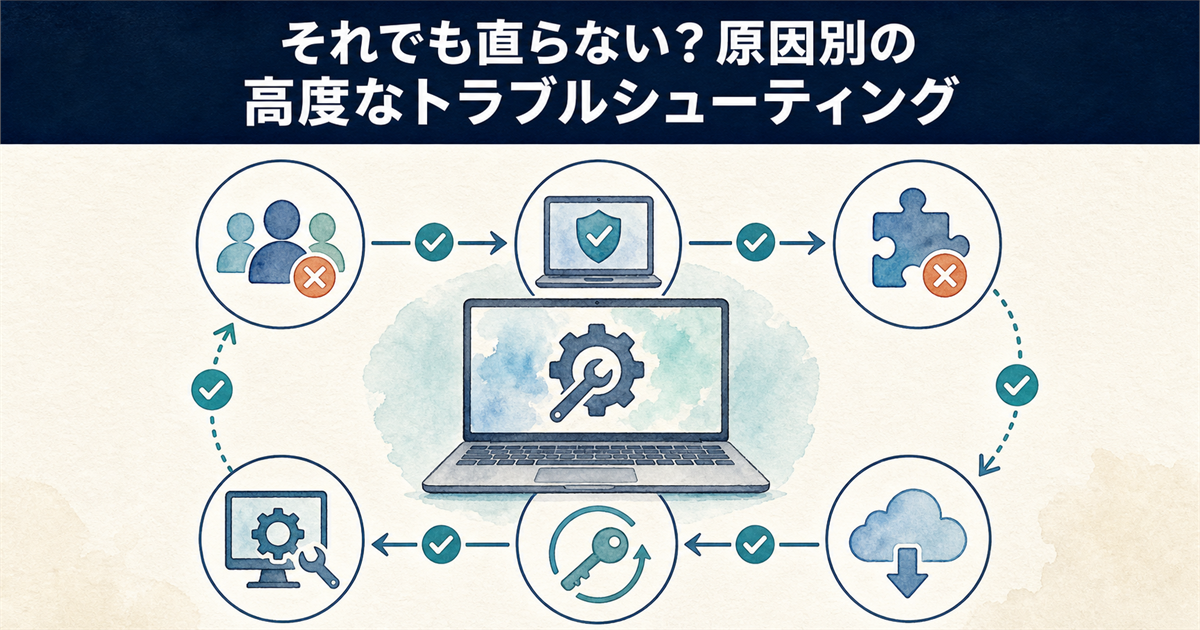
基本的な手順を試しても「ライセンスのない製品」の表示が消えない場合は、ソフトウェア内部の設定やインストールデータにより深く踏み込んだ対処が必要です。
ここからは、システムの修復や競合の解消を目的とした、より専門的な手順を解説していきますね。
複数アカウントの競合を解消する
Windowsに仕事用と個人用など複数のアカウントを登録していると、Officeがどのライセンスを参照すべきか混乱し、認証エラーを引き起こすことがあります。
Windowsの「設定」→「アカウント」→「職場または学校にアクセスする」、そして「メールとアカウント」の項目を開き、Officeのライセンスとは無関係なアカウントが登録されていないかを丁寧に確認してください。
特に、以前に組織や学校から支給されていたアカウントが古い情報として残っていると、これが原因で現在の個人ライセンスと競合するケースが多いため、不要な接続は思い切って切断してしまうのが確実な解決策です。
Officeをセーフモードで起動する
アドインや拡張機能の影響でライセンス情報の読み込みが阻害されているかを切り分けるために、Officeをセーフモードで起動する方法は非常に有効です。
キーボードのCtrlキーを押しながらWordやExcelのアイコンをダブルクリックし、セーフモード起動の確認ダイアログで「はい」を選択すると、最小限の機能だけでOfficeが立ち上がります。
この状態で「ライセンスのない製品」という表示が消えているなら、後述するアドインや通常起動時の読み込みプログラムのいずれかが原因であると特定できます。
アドインを無効化する
特に業務用のテンプレートやPDF作成ツールなど、強力な機能を持つアドインが認証プロセスと干渉し、エラーを招くことがあります。
Officeアプリを通常起動したら「ファイル」→「オプション」→「アドイン」の順に進み、画面下部の「管理」ドロップダウンで「COMアドイン」を選択して「設定」ボタンをクリックします。
一覧に表示されたすべてのアドインのチェックを一時的に外し、Officeを再起動してみて、問題が解決するかどうかを一つひとつ検証していくのが、根本原因を突き止めるための確実な手順です。
Officeの修復機能を実行する
インストールされているOfficeのプログラムファイル自体に破損や欠落が生じている場合、Windowsに内蔵された修復機能を使うことで自動的に復元できます。
コントロールパネルまたはWindowsの設定から「アプリと機能」を開き、インストールされているプログラム一覧で該当のMicrosoft 365またはOffice製品を見つけて「変更」をクリックしてください。
表示された修復オプションの中でも、インターネット接続を利用してファイルを完全に置き換える「オンライン修復」は時間がかかるものの、より高い確率で認証エラーを含む様々な不具合を解決してくれます。
ライセンス認証をリセットする
どうしても認証が通らない場合、現在のライセンス状態を完全に初期化し、まっさらな状態から認証をやり直すという最終手段があります。
永続ライセンス版であれば、先ほどのフォルダーで cscript ospp.vbs /dstatus を実行し、表示されたプロダクトキーの下5桁を控えます。次に cscript ospp.vbs /unpkey:下5桁 で古いキーを削除し、cscript ospp.vbs /inpkey:プロダクトキー全体 で正規のキーを登録し直したうえで、cscript ospp.vbs /act を実行します。
Microsoft 365のサブスクリプションの場合は、コマンドではなく資格情報の削除でリセットします。Officeからサインアウトしたあと、コントロールパネルの「資格情報マネージャー」を開き、「Windows 資格情報」の一覧にあるOffice関連の項目を削除してから、あらためてサインインし直してください。
この手順を踏むと、コンピューターに蓄積された破損したライセンスデータベースが強制的にリセットされるため、プロダクトキー自体は正しいのに認証エラーが続くような頑固な症状に特に効果を発揮します。
Officeを再インストールする
ここまでのあらゆる手段を試しても状況が改善しない場合、最終的な解決策としてOfficeのクリーンインストールを検討しましょう。
まずは「アプリと機能」からOfficeをアンインストールし、その後、Microsoftが公式に提供している「Microsoft Support and Recovery Assistant (SaRA)」ツールを実行すると、通常の手順では削除しきれない残留ファイルやレジストリ情報を完全に一掃できます。
このツールによる完全削除を経てから、改めてMicrosoftアカウントのポータルサイトよりOfficeをダウンロードし直すことで、過去のライセンス情報や設定ファイルの断片に邪魔されることなく、理想的な状態でインストールが完了します。
Officeライセンスのない製品に関するQ&A
ここまでの内容を踏まえて、実際のトラブル対応中に特に多くの方が疑問に感じるポイントをQ&A形式でまとめました。
ご自身の状況に近い項目があれば、解決のための参考にしてみてください。
まとめ:原因を特定してOfficeのライセンスエラーを根本解決しよう
- 原因の多くはサブスクリプションの期限切れやアカウントの不一致にあり、まず契約状況の確認が最優先です。
- サインアウトと再サインイン、Officeの修復や更新で、単純な認証エラーはその場で解決できます。
- 複数アカウントの競合が原因なら、不要なアカウントの切断やライセンス認証のリセットが有効です。
- 根本解決には、常に最新の状態を保ち、正規ライセンスの適切な管理を徹底することが不可欠です。
Officeで「ライセンスのない製品」と表示される原因は多岐にわたりますが、基本的にはサブスクリプションの期限切れやアカウントの不整合といった、ライセンス情報の読み取りエラーが中心です。
最初に試すべきなのは、サインイン状態の再確認やOSのアップデートのような、比較的取り組みやすい基本的な解決手順。
多くのケースは、この段階で落ち着いて対応すればスムーズに解決します。
もし基本的な手順で改善しない場合でも、諦める必要はありません。
複数アカウントの競合を解消したり、Officeの修復機能を実行することで、ソフトウェア内部の深い問題に対処できます。
無理のない範囲で、記事内でご紹介した原因別のトラブルシューティングを順に試すことが、確実な解決への近道です。
根本的な原因の切り分けと、適切な対処法の選択が、再発を防ぐ鍵を握ります。
特に、ご自身のMicrosoftアカウントとライセンスの紐付け状況を正しく把握しておくと、今後のトラブル防止にも役立ちます。
まずは、今回の手順を参考に、落ち着いて一つずつ確認作業を進めてみてください。



