

「Windows 10のサポートはもう終わってしまったけれど、長年使ったパソコンからの買い替えでデータ移行に失敗したらどうしよう」と、不安を感じている方も多いはずです。
Windows 10のサポートは2025年10月14日に終了しています。現在も使い続けている場合は、コンシューマー向けの拡張セキュリティ更新プログラム(ESU)でセキュリティ更新を受け取れますが、そちらも2027年10月12日までです(2026年6月に1年延長されました)。買い替えを検討しているなら、期限を意識して動き出したいタイミングといえます。
実は、適切な手順とツール選びさえ間違えなければ、Windows 10パソコンの買い替えに伴うデータ移行は驚くほどスムーズに進みます。
この記事では、写真やメール、お気に入りのソフト設定まで引き継ぐ4つの方法を、移行前の準備や発生しがちなトラブル対策とあわせて完全網羅しました。
読み終える頃には、新PCでも「いつもの環境」をすぐに取り戻せる具体的な道筋がはっきり見えてきます。
- 移行前の準備と注意点の確認
- 4つのデータ移行手段の比較
- 発生しやすいトラブルと対策
Windows 10パソコン買い替えのデータ移行準備と注意点
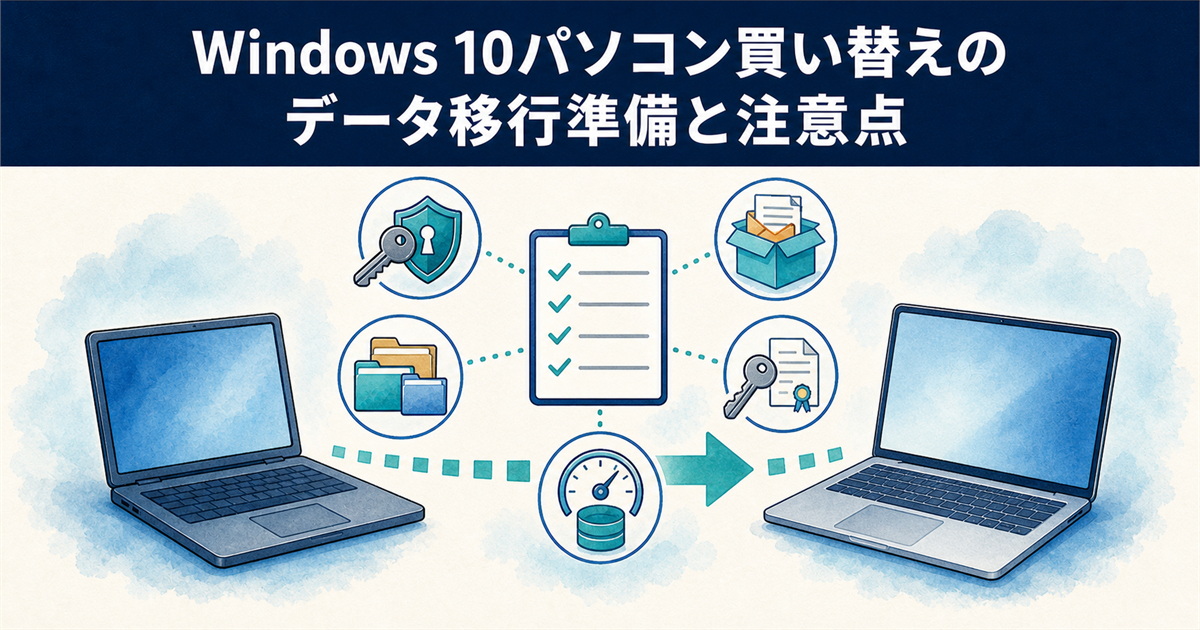
新しいPCへの買い替えは、事前の準備が成功のカギを握っています。
ここで手を抜いてしまうと、後々のデータ移行で思わぬトラブルに遭遇してしまうため、一つずつ丁寧に確認していきましょう。
ログインID・パスワードを控える
データ移行の最初の関門として、各種サービスのログイン情報を確実に控えておく必要があります。
なぜなら、新しいPCで同じ環境を再現するには、Microsoftアカウントはもちろん、普段使っているクラウドサービスや会員制サイトのID・パスワードがすべて必要になるからです。
特にブラウザにパスワードを記憶させている方は、古いPCが起動するうちに必ず確認しておきましょう。
ブラウザに保存されたパスワードを確認する方法は、パソコン起動しない黒い画面でカーソルだけ?の記事でも触れています。PCが急に動かなくなる前に、情報のバックアップを心がけてください。
移行するデータを整理する
買い替えは、長年溜め込んだ不要なデータを整理する絶好の機会でもあります。
デスクトップやドキュメントフォルダに散らかったファイルをすべて移行するのではなく、本当に必要な書類や写真だけを厳選することで、新PCの空き容量を圧迫せずに済みます。
特に動画ファイルや高解像度の画像はサイズが大きいため、外付けHDDなどに退避させるか、この際に思い切って削除してしまうのも一つの手です。
メールデータのバックアップ
普段Webブラウザでメールを確認している方は問題ありませんが、OutlookやThunderbirdといったメールソフトを利用している方は注意が必要です。
これらのソフトで過去にやり取りしたメールデータは、PC本体に保存されているため、手動でバックアップを取らないと新しい環境に引き継げません。
エクスポート機能を使って、メールデータを事前にファイルとして保存しておけば、買い替え後の復元もスムーズです。
有料ソフトのライセンス確認
仕事でAdobe Creative CloudやMicrosoft Officeの買い切り版、会計ソフトなどを使っている場合は、ライセンスの取り扱いに細心の注意を払いましょう。
新しいPCにソフトを再インストールするには、シリアル番号やアカウント情報が不可欠であり、古いPC側でライセンス認証の解除(ディアクティベート)が必要になる製品も多いです。
解除を忘れるとライセンスが無駄になってしまうこともあるため、ソフトウェアごとの移行手順を公式サイトでしっかり確認しておきましょう。
移行先の空き容量を確認する
新しいPCのストレージ容量が、現在使っているPCよりも小さいケースでは、事前の確認が必須です。
最近のノートPCは高速なSSDを搭載している反面、容量が256GBや512GBと限られているモデルも多く、古いPCからデータをそのまま移行すると容量不足に陥る可能性があります。
そこで、移行前にデータの総容量を把握し、必要に応じて外付けストレージの購入や、後述するクラウドサービスの利用を検討しておくと安心です。
Windows 10からのデータ移行方法を4つの手段で比較
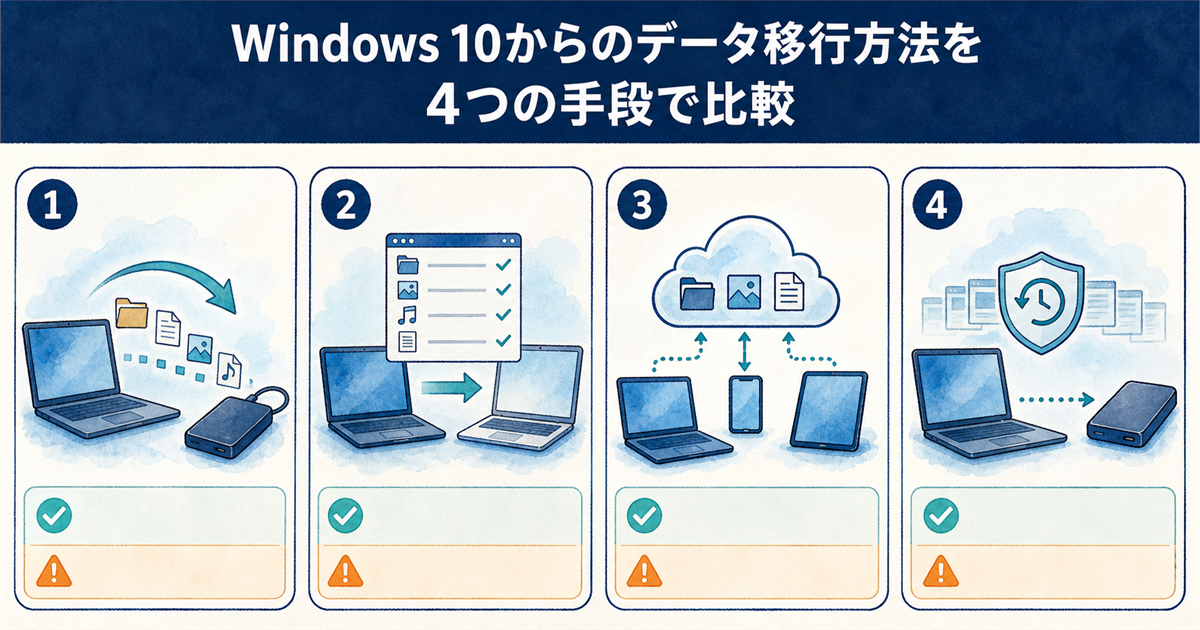
ここからは、実際にデータを移行するための4つの代表的な手段をご紹介します。
それぞれにメリット・デメリットがあるため、ご自身のデータ量やITリテラシーに合わせて最適な方法を選んでいくのがポイントです。
手動コピーで確実に移行する
外付けHDDやUSBメモリを使って手動でファイルをコピーする方法は、最も確実でトラブルが少ない手段として再評価されています。
クラウドを介さないため、大容量のデータでもインターネット回線の速度に左右されず、短時間で移行が完了するのが大きな魅力です。
ただし、メール設定やアプリケーションのデータまでは自動で引き継げないため、必要なフォルダを一つひとつ確認しながら慎重に作業を進める必要があります。
手動コピーでは「ドキュメント」「ピクチャ」「ビデオ」「デスクトップ」などのユーザーフォルダを中心にコピーすれば、普段使うファイルの大半は移行できます。外付けHDDやUSBメモリにこれらのフォルダをまるごとドラッグ&ドロップするだけで、特別なソフトを使わずに安全にデータを退避できます。ただし、アプリの設定ファイルやメールデータは別の場所に保存されていることが多いため、必要な場合は追加で手動バックアップを行いましょう。
データ移行専用ソフトを利用する
市販のデータ移行ソフトを使えば、面倒な手動操作を大幅に省力化できます。
これらのソフトは、単なるファイルコピーだけでなく、ユーザーアカウントの設定やネットワーク情報、さらには一部のアプリケーションまで一括で新PCに移行できるのが強みです。
パソコン操作にあまり自信がない方や、手動での作業ミスを防ぎたい方には、有料であっても専用ソフトの利用が検討に値します。
OneDriveなどのクラウドで同期
Microsoftアカウントでサインインしていれば、Windows標準のOneDriveを介したバックアップが手軽に利用できます。
デスクトップやドキュメントフォルダを自動的にクラウドへ同期しておけば、新しいPCで同じアカウントにサインインするだけで、これまでの作業環境がすぐに復元される仕組みです。
ただし、無料プランでは容量が5GBまでに制限されているため、写真や動画を多く保存している方は、上位プランへの加入や、物理バックアップとの併用を前提に考える必要があります。
Windows標準のバックアップ機能
Windowsには「ファイル履歴」や「バックアップと復元(Windows 7)」といった、OSに組み込まれたバックアップ機能が搭載されています。ただし「システム イメージの作成」はMicrosoftが今後の機能追加を行わないとしている古い機能のため、これだけに頼るのは避けたほうが無難です。
これらの機能を外付けドライブと組み合わせて使えば、特別なソフトを購入しなくても、システム全体や重要なファイルのバックアップを定期的に取得できます。
買い替え時の移行というよりは、日頃からこまめにバックアップを取っておくことで、万が一の故障や買い替え時に素早く復元するための保険として活用するのが賢い使い方です。
買い替え後に発生しやすいデータ移行トラブルと完全対策
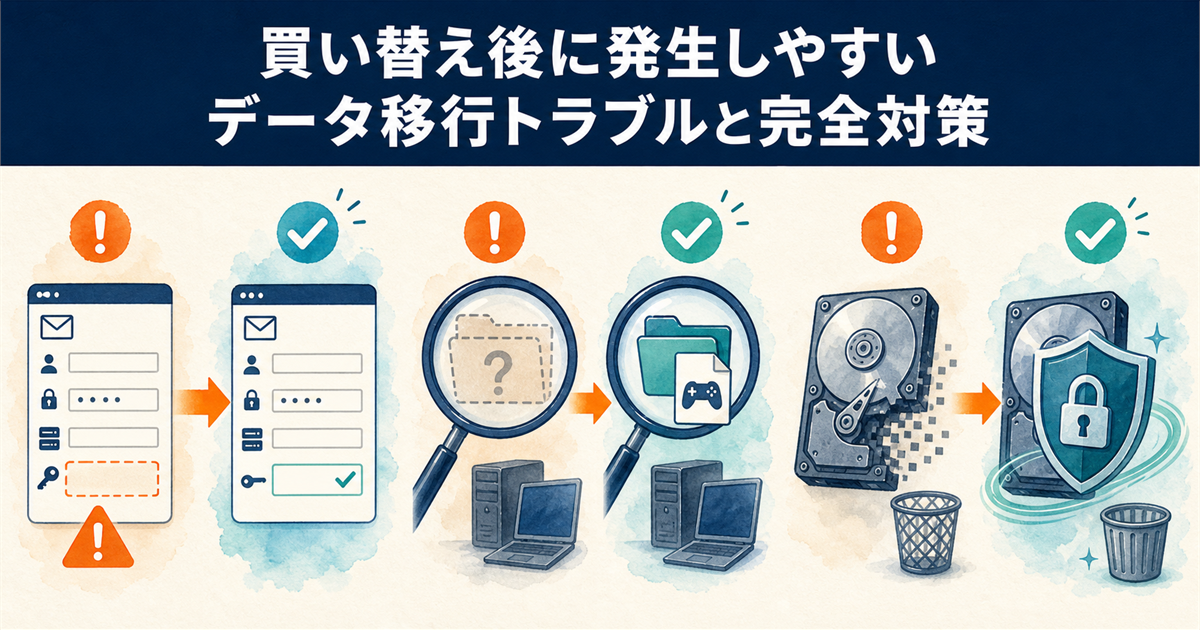
データ移行で最も焦るのは、新しいPCで作業を始めようとした瞬間に起こる「使えない」というトラブルです。
ここでは特に報告の多い3つの問題に焦点を当て、その解決策を詳しく見ていきます。
OutlookやThunderbirdの設定再現
メールソフトの移行は、多くの方がつまずくポイントの一つです。
特にOutlookでは、データファイル(.pst)のインポートだけでなく、送受信サーバーの設定やパスワードの再入力が必要になるため、移行前に必ずメールアカウントの設定情報をメモしておきましょう。
Thunderbirdの場合は、プロファイルフォルダを丸ごと新しいPCの同じ場所にコピーすることで、アドオンや学習済みの迷惑メールフィルターも含めて完全に再現できます。
隠しフォルダ・特殊ファイルの扱い
通常の手動コピーでは、AppDataフォルダのような隠しフォルダが見落とされがちです。
この中には、特定のソフトウェアの設定ファイルや、ゲームのセーブデータなどが保存されているため、これをコピーしないと「設定がリセットされた」「今までのデータが消えた」という事態に陥ります。
エクスプローラーの表示設定で「隠しファイル」を表示するように変更し、必要なデータがどこに保存されているかを事前に調べておきましょう。
古いPCのデータを完全消去する
データの移行が完了したら、古いPCを処分する前にデータの完全消去を行うことが非常に大切です。
ごみ箱を空にしただけではデータは復元できてしまうため、専用の消去ソフトを使ってHDDやSSDの内部データを復元不可能な状態にする必要があります。
ファイルを削除しただけでは、専用ソフトを使えばデータを復元できてしまいます。個人情報の漏洩を防ぐための最終ステップとして、この工程は決して省略しないでください。
Windows10パソコン買い替えデータ移行に関するQ&A
まとめ:安全なデータ移行で快適な新PC環境を手に入れよう
- 事前に移行対象データの整理とバックアップを行い、失敗のリスクを減らせます。
- 移行ツールや手動コピーなど、データ量や用途に合った手段を選ぶことが大切です。
- メールや業務ソフトの再設定漏れは典型的なトラブルなので、事前確認で防げます。
- Windows 10のサポートは2025年10月14日に終了済みで、個人向けESUの期限も2027年10月12日までです。
新しいPCへの買い替えは、事前の準備と手順の選択で、その後の快適さが大きく変わります。
特に、各種ログイン情報の控えや移行データの整理を「無理のない範囲で」進めておくと、移行当日の焦りを防ぎやすいです。
データ移行の手段は、手動コピー、専用ソフト、クラウド同期など様々です。
ご自身のデータ量やITリテラシーに合わせて選ぶのが、失敗を避けるための近道。
最も確実な方法を重視する方には、外付けストレージへの手動バックアップが向いています。
また、メール設定の再現や古いPCのデータ消去といった、見落としがちなポイントも確実に対応しておくことが重要です。
これらの後処理まで完了して初めて、新しいPC環境への移行が安全に終わります。
まずは古いPCが正常に起動するうちに、ログイン情報のバックアップから始めましょう。
準備が整ったら、本記事で紹介した手順を参考に、ぜひデータ移行を開始してみてください。





