

Windows 11にアップグレードしようとしたら「このPCではWindows 11を実行できません」と表示されてしまい、突然の壁に戸惑っていませんか。
実はこのエラー、PCが壊れたわけでも、買い替えが必須なわけでもないので安心してください。
システム要件の確認漏れやBIOS設定の見落としといった、ちょっとした原因で表示されるケースがほとんどだからです。
この記事では、エラーを解消する正しい設定手順から、非対応PCに導入する最終手段、そして安全に使い続けるためのリスク管理までを体系的にまとめました。
あなたの利用環境に合わせて最適な解決策を選べるようになり、無駄な出費や時間をかけずにWindows 11への移行を判断しやすくなります。
- エラー原因と要件の確認方法
- BIOS/UEFI設定による解消手順
- 非対応PCへの回避策とリスク
「このPCではWindows 11を実行できません」エラーの根本原因と確認方法
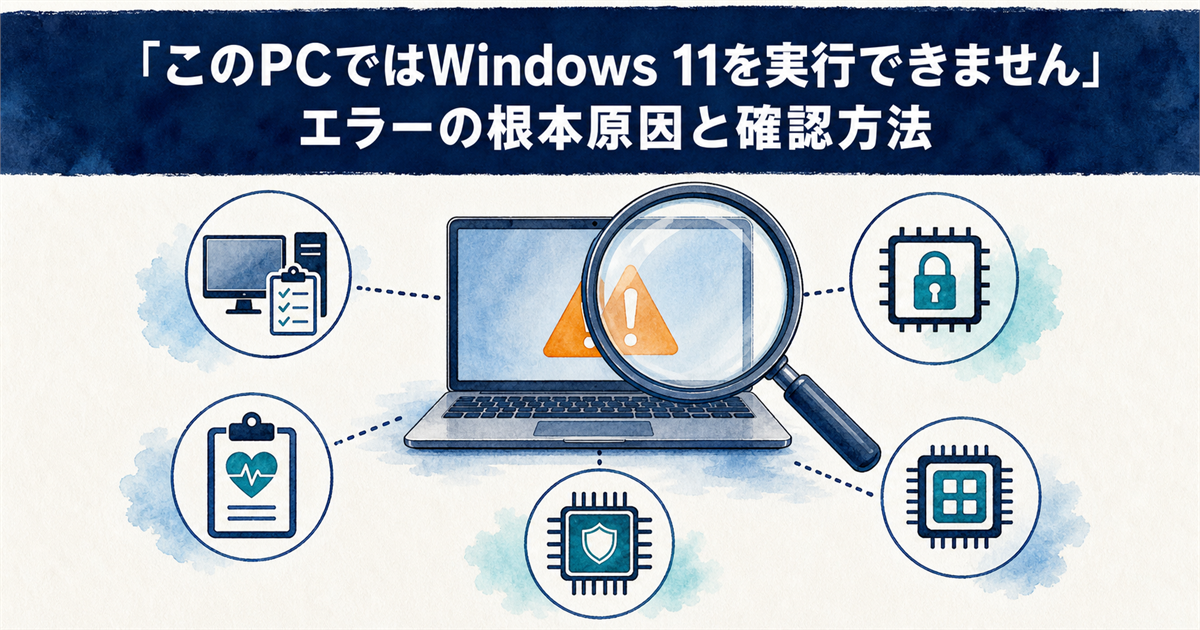
このエラーは、お使いのPCがMicrosoftの定める厳格なハードウェア要件を満たしていない場合に表示されます。
まずは、どの要件が不足しているのかを冷静に特定することから始めていきましょう。
システム要件の概要
Windows 11を実行するには、TPM 2.0やセキュアブートへの対応、そして特定世代以降のCPUが必須条件として定義されています。
Microsoftの公式仕様によると、これらの要件はOSのセキュリティ強化を目的に導入されたものであり、古いハードウェアでは物理的に満たせない項目も存在します。
そのため、単にスペック不足というよりも、セキュリティ機能の有無が最大の分かれ目になっている点が、従来のOSアップグレードとは大きく異なる部分です。
PC正常性チェックツールの実行
なぜアップグレードできないのかを一目で把握するには、Microsoftが提供する「PC正常性チェックアプリ」の利用が最も確実で手軽な手段です。
このツールを実行すると、非対応の項目が具体的に表示されるため、TPMが無効なのか、それともCPUが根本的に非対応なのかをすぐに切り分けられます。
闇雲に設定を変更する前に、まずはこのツールで原因を明確に特定しておくことが解決への近道です。
TPM 2.0の状態確認
TPM 2.0は、暗号化キーなどを安全に保管するためのセキュリティチップであり、Windows 11のインストール要件の中核を担っています。
お使いのPCにTPMが搭載されているかは、Windowsの「セキュリティプロセッサ」画面から確認可能です。
ここで「TPMが見つかりません」と表示される場合、マザーボードにチップが物理的に搭載されていないか、BIOS/UEFIで無効化されている可能性が高いです。
PCによっては、CPU内蔵のファームウェアTPM(Intel PTTやAMD fTPM)が搭載されています。
これらもTPM 2.0として機能するため、専用チップが見当たらなくても慌てずにBIOS設定を確認してみてください。
セキュアブートの状態確認
セキュアブートは、システム起動時に不正なソフトウェアが読み込まれるのを防ぐ機能で、こちらもWindows 11の必須要件です。
現在の状態は「システム情報」画面の「セキュアブートの状態」欄で確認でき、ここが「無効」になっているとエラーの原因となります。
セキュアブートを有効にするには、BIOS/UEFIの起動モードが「レガシー(CSM)」ではなく「UEFI」であることが前提条件となるため、設定変更の前には注意が必要です。
CPUの互換性チェック
Windows 11では、動作するCPUのリストが厳格に定められており、Intelなら第8世代、AMDならRyzen 2000シリーズ以降が公式な対応ラインです。
これより古いCPUを搭載している場合、TPM 2.0やセキュアブートをクリアしても、原則として「このPCではWindows 11を実行できません」の表示を回避できません。
もしお使いのCPUがこのリストに該当していないなら、残念ながら根本的なハードウェア交換か、後述する回避策を検討する段階に入ります。
エラーを解消するBIOS/UEFI設定手順
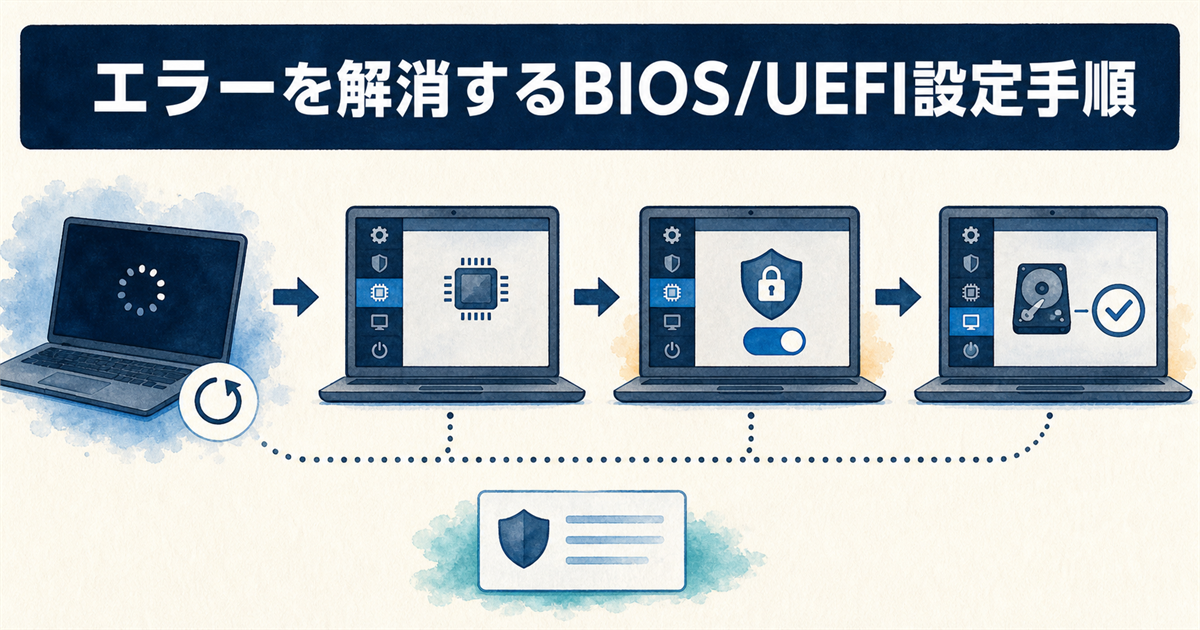
ここからは、TPM 2.0やセキュアブートが単に無効になっている場合の具体的な解決手順を解説します。
PCを買い替えずに済む可能性が高い方法ですので、一つずつ慎重に進めていきましょう。
BIOS/UEFI画面への入り方
設定変更の第一歩は、パソコンが起動する瞬間にBIOS/UEFI画面へ入ることですが、この操作はマザーボードのメーカーや機種によってキーが異なります。
多くのPCでは電源投入直後に「Del」キーや「F2」キーを連打することで入れますが、最近の高速起動PCでは、Windowsの「設定」から「回復」オプションを経由して「UEFIファームウェアの設定」で再起動する方法が確実です。
電源を入れてから黒い画面で焦ってキーを探すよりも、Windows上から再起動で入るほうが失敗しにくいため、まずはこの手順をお試しください。
TPM 2.0を有効化する
UEFI画面に入ったら、まずは「Advanced」や「Security」といった項目の中から「TPM」に関する設定を探します。
表記は「TPM Device」「Security Device」「Intel Platform Trust Technology (PTT)」「AMD fTPM」など多岐にわたりますが、いずれも現在の状態が「Disabled」なら「Enabled」に変更してください。
変更後は必ず設定を保存してから再起動し、再びWindows上でTPMが認識されているかを確認しておくと安心です。
ひとつ注意点があります。TPMはBitLockerの暗号鍵を預かっているため、TPMの有効・無効を切り替えると起動時に48桁の回復キーを求められることがあります。作業前に「account.microsoft.com/devices/recoverykey」で回復キーを確認し、手元に控えてから進めてください。
マザーボードが古い場合、BIOSのバージョンが古すぎてTPM 2.0の切り替え項目が表示されないケースがあります。
その場合はPCメーカーの公式サイトから最新のBIOSアップデートを適用することで、設定項目が現れることがあります。
セキュアブートを有効化する
セキュアブートの設定は、UEFI画面の「Boot」や「Security」タブ内にあることが一般的です。
ここで「Secure Boot」を「Enabled」に設定すれば良いのですが、もし項目がグレーアウトしていて変更できない場合、起動モードが「Legacy(CSM)」になっている可能性があります。
その際は、まずCSMを無効化してから改めてセキュアブートの設定を試みるという順序が必要なので、次の手順に進みましょう。
CSM無効化とUEFIモード確認
CSM(Compatibility Support Module)は古いOS向けの互換機能であり、これが有効だとセキュアブートが使えません。
「Boot」メニューなどで「CSM」を探して「Disabled」に設定し、代わりに「Boot Mode」を「UEFI Only」に変更します。
ここは注意が必要な操作です。現在のWindows 10がMBR形式でインストールされている場合、CSMを無効にすると起動しなくなります。ディスクがMBRかGPTかは、「ディスクの管理」でディスク名を右クリックし、プロパティの「ボリューム」タブにある「パーティションのスタイル」で確認できます。
MBRだった場合は、Microsoft公式のコマンド mbr2gpt を使えば、データを保持したままGPTへ変換できます。いずれにせよ、作業前に重要なデータのバックアップは必ず取っておきましょう。
非対応PCにWindows 11をインストールする3つの回避策
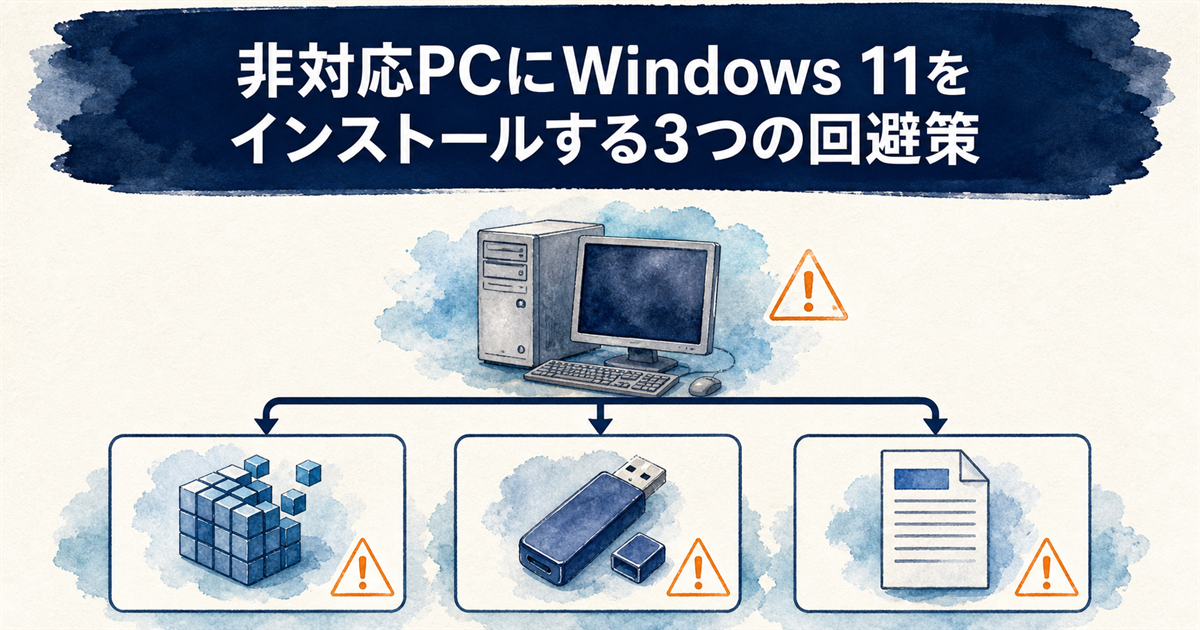
CPUが非対応など、物理的な要件を満たせないPCでもWindows 11を導入する方法が存在します。
ただし、これらはあくまでサポート対象外の行為であることを十分に理解した上で、自己責任において進めてください。
レジストリによる要件回避
Windows 11のインストール途中でレジストリを編集することで、TPMやCPUチェックのプログラムを意図的にスキップさせる方法が広く知られています。
具体的には、インストール画面で「Shift+F10」キーを押してコマンドプロンプトを開き、「regedit」から特定のキーと値を追加することで、システムのチェック機能そのものを迂回させます。
この操作は比較的簡単ですが、間違ったレジストリ編集はシステム全体を不安定にするため、手順通りに慎重な作業が求められます。
レジストリを編集してTPMやCPUのチェックを回避する方法は、Microsoftが公式にサポートしていない非推奨の行為です。この方法でアップグレードした場合、将来的にWindows Updateが提供されなくなったり、システムが不安定になるリスクがあります。
Rufusでインストールメディア作成
より手軽で確実な回避策として人気なのが、サードパーティ製ツール「Rufus」を使ってインストール用USBメモリを作成する手法です。
Rufusには、Windows 11のISOファイルを書き込む際に「TPM 2.0やセキュアブートの要件を自動で解除する」オプションが標準で搭載されています。
このツールを使えば、面倒なレジストリ編集を一切行うことなく、通常のクリーンインストールとほぼ同じ手順で非対応PCへの導入が完了します。
公式の非推奨インストール手順
Microsoft自身も、過去に非対応PC向けのインストール手順を公開していたことがありますが、これはあくまで検証目的であり、実運用を推奨するものではありません。
この手順ではレジストリを編集して最低要件チェックをバイパスするよう指示されており、通常のWindows Update経由でのアップグレードは今後もブロックされ続けます。
一度この方法でインストールしたとしても、「非推奨環境である」という注意喚起がデスクトップに常時表示される仕様であることも、覚えておくべき重要なポイントです。
非推奨環境で使い続けるリスクと安全な代替案
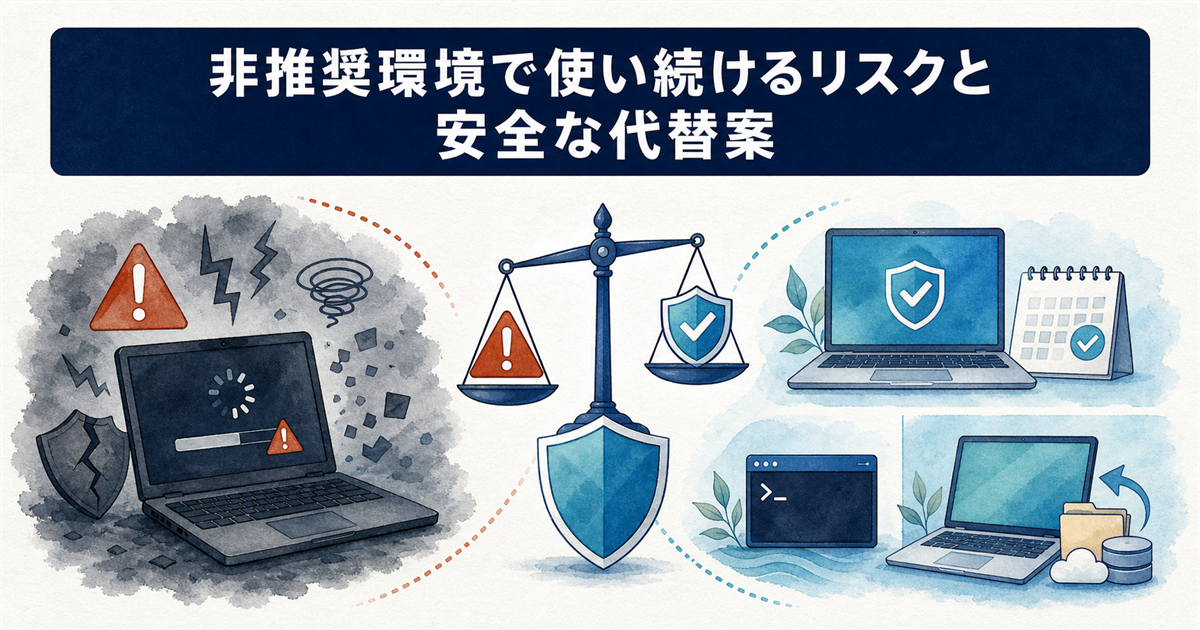
回避策を使ってまでWindows 11を導入することは、目先の無料アップグレード欲しさに、安全を大きく損なう行為に他なりません。
ここでは、非推奨環境に潜む具体的なリスクと、より現実的で安全な選択肢を解説します。
Windows Update提供停止のリスク
システム要件を満たさないPCにWindows 11をインストールした場合、最も恐ろしいのはセキュリティ更新プログラムが提供されなくなる可能性です。
要件を満たさない環境は、Microsoftが動作を保証していない状態です。見た目は最新のOSでも、更新が届かなくなれば既知の脆弱性を放置したままインターネットに接続することになり、危険度はサポートの切れたOSを使い続けるのと変わらなくなります。
つまり、見た目は最新のOSでも、その実態はセキュリティホールが塞がれない「むき出し」の危険な状態になるというわけです。
動作不安定・不具合の事例
要件を回避した環境では、特定のドライバーが正常に動作せず、ブルースクリーン(BSoD)が多発したり、スリープからの復帰に失敗したりといった報告が後を絶ちません。
これは、Microsoftが古いCPUの命令セットやハードウェア構成を想定した動作検証を一切行っていないために発生する、いわば「相性問題」の集合体です。
日々の作業中に突然PCが落ちるというのは、思っている以上に精神的なストレスが大きく、安定した作業環境を求めている方には到底おすすめできません。
Windows 10の延長サポート活用
せっかくの愛着あるPCをすぐに手放したくないなら、無理にWindows 11へ移行するよりも、Windows 10の延長セキュリティ更新プログラム(ESU)を購入するという現実的な選択肢があります。
個人向けのESUに登録すれば、2027年10月12日まで重要なセキュリティ更新を受け取れます(2026年6月に1年延長されました)。予算を次の買い替えのために貯めつつ、安全に使い続けることが可能です。
ESUにはコストが発生しますが、要件不足の不安定な環境で被るかもしれないデータ消失やウイルス感染のリスクを考えれば、支払う価値のある「安全維持費」と捉えることもできます。
Linuxへの移行という選択肢
どうしても現在のハードウェアを延命したい場合、Windowsを見限ってLinux系OSへ移行するという手があります。
UbuntuやLinux Mintなど、初心者向けに洗練されたディストリビューションは、Windows 11が相手にしない古いPCでも非常に軽快に動作し、無料で最新のセキュリティアップデートが受けられます。
Web閲覧や動画視聴、簡単な書類作成がメインであれば、Linuxへの移行は動作の軽快さとセキュリティを両立できる非常に賢い選択になるでしょう。
このPCではWindows11を実行できませんに関するQ&A
まとめ:PCの状態を見極め、最適な方法で安全に移行しよう
- エラーの主因はTPM 2.0無効やCPU非対応であり、まずPC正常性チェックで原因を特定すべきです。
- BIOS設定でTPMやセキュアブートを有効にするだけで、対応PCのエラーは解決できます。
- 非対応PCでもレジストリ変更やRufusでの回避はできますが、動作保証外となります。
- 更新やセキュリティ面のリスクがあるため、非推奨環境ではWindows 10継続かPC買い替えも検討が必要です。
今回ご紹介した解決策は、大きく分けて「正攻法の設定見直し」と「リスクを伴う回避策」の2つです。
まずは、ご自身のPCが物理的に要件を満たしているのか、それとも設定が無効になっているだけなのかを落ち着いて見極めることが、何よりも重要な第一歩になります。
もしCPUやマザーボードが対応しているなら、BIOS/UEFI設定でTPM 2.0とセキュアブートを有効化するだけで、安全かつ確実にエラーを解消できます。
この手順を選ぶと失敗しにくいですし、今後の安定動作にも繋がりますので、まずはこちらから試してみてください。
一方で、非対応のCPUを搭載したPCでレジストリ編集などによる強制アップグレードを行うことは、セキュリティ更新が停止される重大な危険を伴います。
このリスクをどう捉えるかが、判断の分かれ目になるでしょう。
無理のない範囲で長く使うために、有償の延長サポートが提供されるWindows 10に留まるという現実的な選択肢も、賢い判断の一つです。
ご自身の利用環境と照らし合わせ、データの安全を最優先に考えた上で、最適な道を選んでください。
設定変更を試みる場合は、必ず事前のバックアップをお忘れなく。





