
Windowsのログイン画面でパスワードを忘れたことに気づき、頭が真っ白になった経験はありませんか。
慌てて適当な操作をすると、せっかくの写真や仕事の書類が消えてしまう不安もありますが、落ち着いて公式の回復手順を確認すれば、データを消さずに復旧できる場合があります。
この記事では、Microsoftアカウントとローカルアカウントそれぞれの復旧方法を具体的にご紹介。
アカウントの種類、暗号化の有無、事前に用意した回復手段によって選択肢が異なるため、ご自身の状況に合う手順を確認してください。
- Microsoftアカウントのオンライン復旧
- ローカルアカウントのパスワードリセット
- データ保護を優先した最終手段
Windowsのパスワードを忘れてログインできない時にまず確認すべきこと
パスワードを入力してもログインできず、焦ってしまう前に、まずは落ち着いて周辺環境やアカウントの種類を確認してみてください。
入力モードやキーボードの状態が原因のこともあるため、アカウント回復を始める前に確認します。
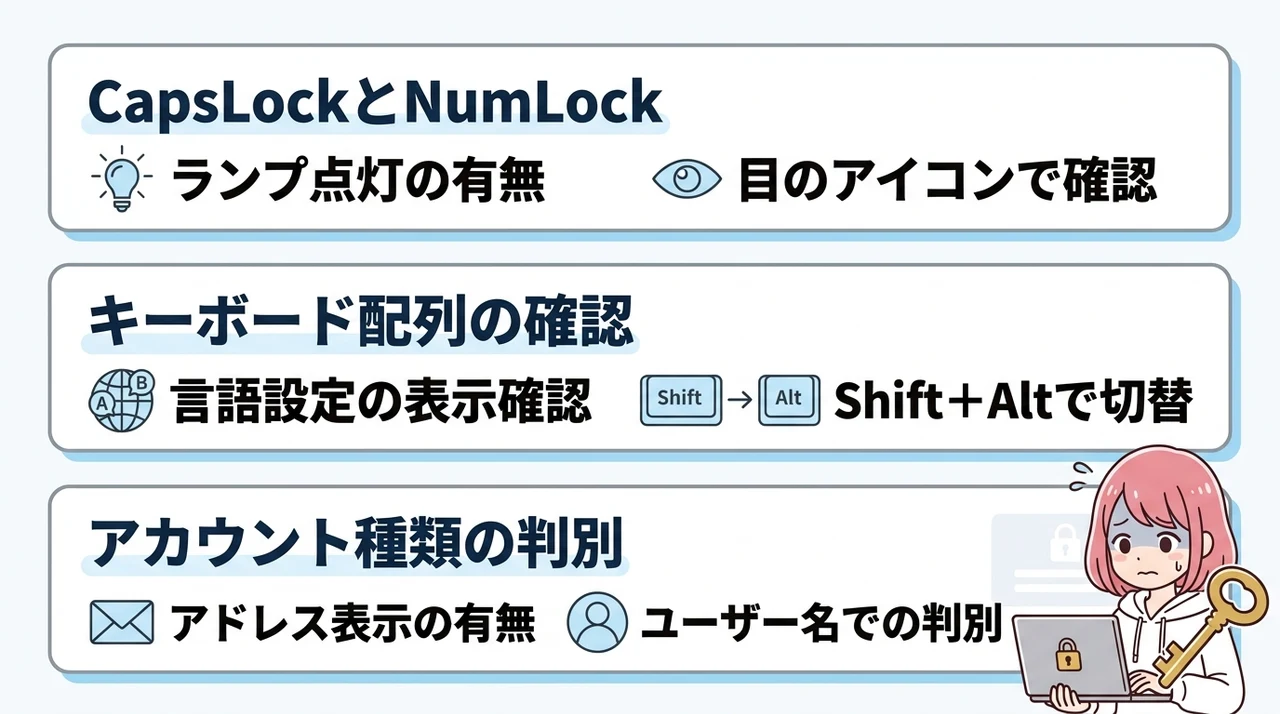
CapsLockとNumLockの状態
CapsLockやNumLockの状態を確認します。インジケーターランプがない機種では、画面表示や実際の入力内容で確認してください。
CapsLockがオンだと英字が大文字で入力されるため、パスワードの大文字・小文字が一致せず認証に失敗することがあります。
テンキーを内蔵した一部のノートパソコンでは、NumLockの状態によって一部キーの入力が変わることがあります。キー配列は機種ごとに異なります。
パスワード入力欄に表示切替のアイコンがある場合は、一時的に入力内容を確認できます。周囲に人がいないことを確認して利用してください。
キーボード配列の確認
日本語キーボードと英語キーボードでは、記号や特定のアルファベットの配置が異なるため、知らずに配列が切り替わっていると正しいパスワードを入力できません。
サインイン画面の右下に入力言語の表示がある場合は、使用中の言語とキーボードレイアウトを確認します。
共有パソコンや複数の入力言語を設定したパソコンでは、普段と異なるレイアウトが選ばれていることがあります。
入力言語を切り替える場合は「Windowsロゴキー」+「Space」を使うか、画面右下の入力言語を選択してください。利用できるレイアウトが1つだけの場合は切り替わりません。
アカウントの種類を見分ける
Microsoftアカウント、ローカルアカウント、職場または学校のアカウントでは回復手順が異なります。サインイン画面の表示だけで判断できない場合は、PCを設定したときに使用したアカウントを確認してください。
Microsoftアカウントは通常メールアドレスに関連付けられていますが、サインイン画面でアカウント情報を非表示にしている場合もあります。「パスワードを忘れた場合」や「サインインオプション」の表示も確認してください。
ローカルアカウントはそのPC固有のアカウントで、オンラインからパスワードを変更できません。セキュリティの質問、パスワードリセットディスク、別の管理者アカウントなど、利用できる手段を確認します。
職場や学校のアカウントの場合は組織の設定が適用されるため、自己回復の画面が出ないときは管理者へ連絡してください。
Microsoftアカウントのパスワードを忘れた場合の安全な復旧手順
ここからは、Microsoftアカウントでサインインしている方を対象に、データを守りながら安全にパスワードを再設定する方法を解説していきます。
オンラインでの再設定にはインターネット接続と本人確認が必要です。登録済みの確認手段を利用できない場合は、サインインヘルパーなど追加の回復手順が必要になります。
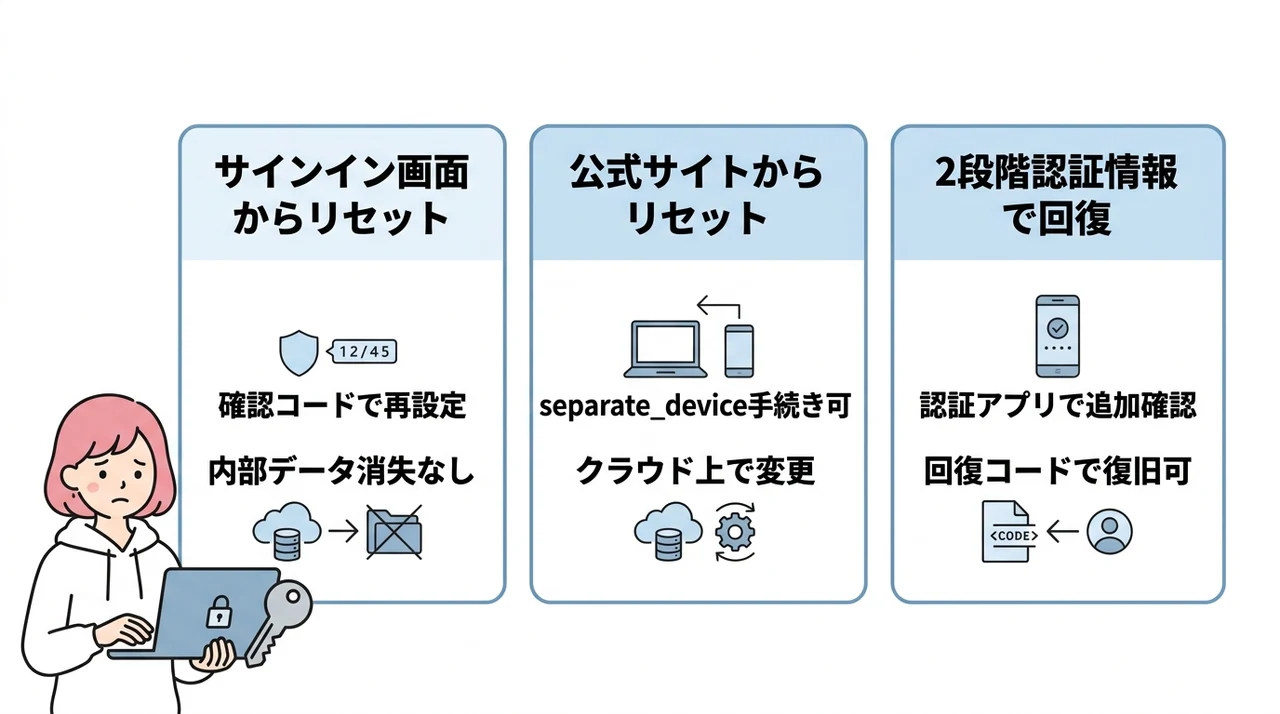
サインイン画面からリセット
Windowsのサインイン画面に「パスワードを忘れた場合」が表示されていれば選択し、案内に従います。表示されない場合は別の端末のブラウザからMicrosoftアカウントのパスワードリセットを行えます。
表示された本人確認方法から利用可能なものを選び、届いた確認コードなどで本人確認を完了すると、新しいパスワードを設定できます。確認方法を利用できない場合はサインインヘルパーを使用してください。
回復用のメールアドレス、Authenticator、電話番号など、現在利用できるセキュリティ情報を複数登録し、変更時は最新の状態に保ちましょう。利用できる方法はアカウントによって異なります。
Microsoftアカウントのパスワード変更自体は、通常PC内の個人ファイルを削除しません。ただし、BitLockerやEFSなどの暗号化、別の回復操作による影響は別に確認する必要があります。
公式サイトからリセット
別のパソコンやスマートフォンを使える場合は、Microsoft公式のパスワードリセットページまたはサインインヘルパーを利用します。
本人確認に成功するとMicrosoftアカウントのパスワードを変更できます。変更後、対象PCをインターネットへ接続して新しいパスワードでサインインしてください。
対象PCがオフラインでも、別のインターネット接続済み端末から再設定手続きは可能です。対象PCで新しいパスワードを認識させる際は、ネットワーク接続が必要になる場合があります。
本人確認を完了できない場合、Microsoftサポートが回復手順を迂回してパスワードを変更することはできません。表示された公式の回復手順を利用してください。
2段階認証情報で回復
2段階認証を有効にしている場合、パスワードのリセットには複数の本人確認方法が必要になることがあります。
2段階認証は、パスワードだけではサインインできないようにすることで不正アクセスのリスクを下げます。一方、確認手段をすべて失うと回復に時間がかかったり、回復できなかったりするため、予備のセキュリティ情報も管理してください。
事前に生成した25桁のMicrosoftアカウント回復コードを保管している場合は、本人確認方法を利用できないときの回復に使えることがあります。回復コードはアカウント作成時に自動発行されるものではありません。
回復コードはセキュリティダッシュボードで事前に生成し、サインインに使う端末とは別の安全な場所へ保管します。新しいコードを生成すると以前のコードは無効になります。
Microsoftアカウントでは2段階認証、パスキー、パスワードレス設定なども利用できます。対応状況と回復手段を確認し、公式のセキュリティ設定から導入してください。
ローカルアカウントのパスワードを忘れてログインできない時の対処法
ローカルアカウントはパソコン本体に情報が保存されているため、オンラインでのリセットができません。
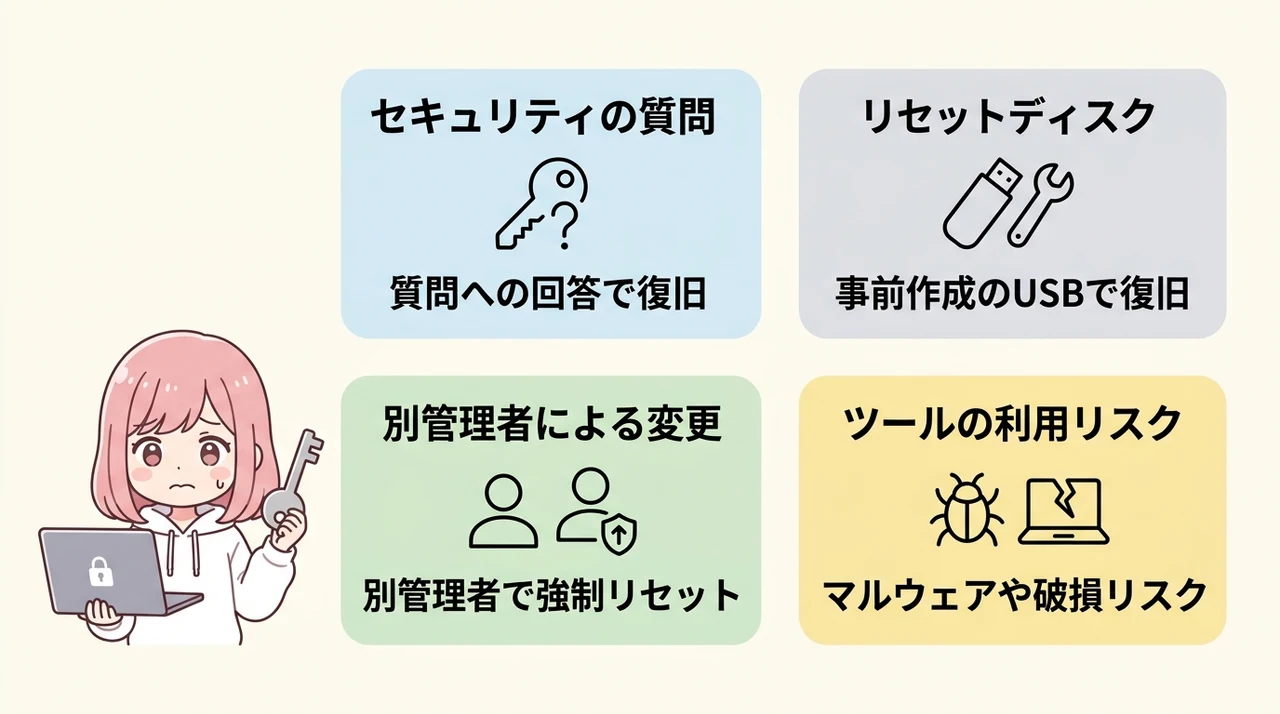
セキュリティの質問、事前作成したパスワードリセットディスク、別の管理者アカウントを利用できますが、手段によって暗号化ファイルや保存資格情報へ影響する場合があります。
セキュリティの質問に答える
ローカルアカウントでは、パスワード入力後に「OK」または送信ボタンを選ぶと「パスワードのリセット」が表示される場合があります。
「パスワードのリセット」を選び、アカウント作成時に設定したセキュリティの質問へ正しく回答すると、新しいパスワードを設定できます。
この方法は、そのローカルアカウントにセキュリティの質問を設定している場合だけ利用できます。
回答できない場合は、パスワードリセットディスクまたは別の管理者アカウントが利用できるか確認します。
セキュリティの質問には推測されにくく、本人が後から正確に再現できる回答を設定します。回答を忘れると回復できないため、必要に応じてパスワード管理ツールなどの保護された場所へ記録してください。
パスワードリセットディスクを使う
対象のローカルアカウント用にパスワードリセットディスクを事前作成していた場合は、USBメモリを接続し、サインイン画面の案内に従って再設定できます。
パスワードリセットディスクは、作成したローカルアカウントの回復に使用するものです。Microsoftアカウントのパスワードリセットには使えません。
パスワード入力後に表示される「パスワードのリセット」から「パスワードリセットディスクを使用する」を選び、ウィザードに従って新しいパスワードを設定します。
ローカルアカウントの回復手段なので通常はインターネット接続を必要としません。ディスクは第三者に使われないよう安全に保管してください。
別の管理者アカウントから変更
同じPCに利用可能な別の管理者アカウントがある場合は、その管理者から対象のローカルアカウントのパスワードをリセットできます。
Microsoftの公式手順では、「コンピューターの管理」→「ローカルユーザーとグループ」→「ユーザー」で対象ユーザーを右クリックし、「パスワードの設定」を選びます。利用できる管理画面はWindowsのエディションや端末管理設定で異なります。
別の管理者からパスワードをリセットすると、対象アカウントのEFS暗号化ファイル、個人証明書、保存済み資格情報などへアクセスできなくなる場合があります。表示される警告を確認し、暗号化の有無が不明なら専門家へ相談してください。
本人が所有または管理権限を持つPCでのみ実行し、職場や学校のPCでは組織の管理者へ連絡してください。
非公式なパスワード解除ツールは避ける
インターネット上には、Windowsのパスワードを解析・解除すると称する非公式ツールがあります。
非公式ツールにはマルウェア、資格情報の窃取、暗号化データの喪失などの危険があり、正当な所有権や管理権限がないPCへの使用は不正アクセスにつながるおそれがあります。
Microsoftは、失われたパスワードを回避する手段をサポートしていません。公式の回復方法を使えない場合は、データへの影響を確認したうえでPCのリセットや認定修理窓口を検討します。
出所にかかわらず、パスワード保護を迂回するツールは使用せず、MicrosoftとPCメーカーの公式手順を優先してください。
データを守るための最終手段と最新の注意点
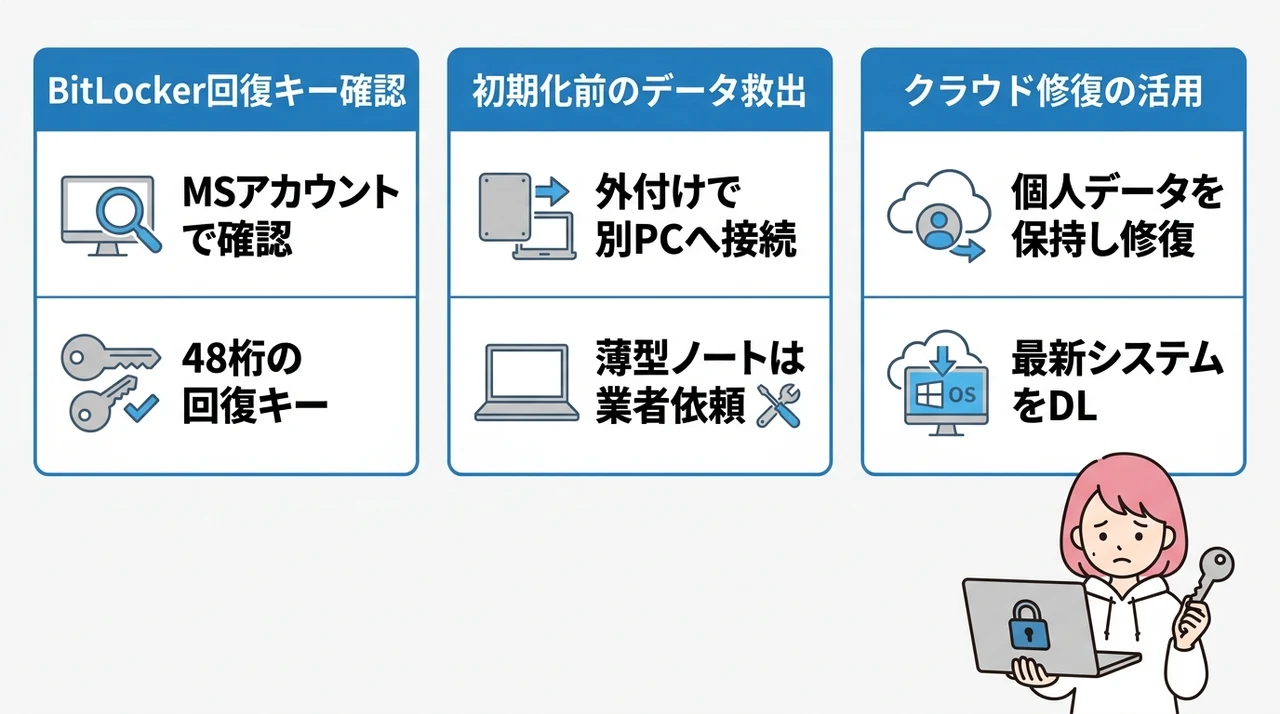
通常の回復方法でログインできない場合は、暗号化とバックアップの状態を確認してから、データへ影響する可能性がある回復手段を検討します。
PCのリセットや再インストールではファイルが削除される選択肢もあります。開始前にBitLocker回復キーとバックアップの有無を確認してください。
BitLocker回復キーの確認
デバイス暗号化に対応するPCでは、Microsoftアカウントまたは職場・学校アカウントで初期設定や最初のサインインを行うと、デバイス暗号化が自動的に有効になり、回復キーがそのアカウントへ関連付けられる場合があります。ローカルアカウントでは自動的に有効にならず、対応状況も端末によって異なります。
BitLockerの回復画面が表示された場合は、該当する48桁の回復キーが必要です。Microsoftサポートは失われた回復キーを取得・再作成できません。
回復キーは、暗号化を有効にしたMicrosoftアカウント、職場・学校アカウント、印刷物、USBメモリなどに保存されている可能性があります。別の人がPCを設定した場合は、その人のアカウントに保存されていることもあります。
回復画面に表示されたキーIDと保存先のキーIDを照合し、対応する48桁の回復キーを入力します。キーはドライブのロック解除に使うもので、Windowsの不具合やアカウントのパスワードを修復するものではありません。
個人のMicrosoftアカウントに保存された回復キーは、別の端末からMicrosoftの回復キーページを開き、キーIDを照合して確認します。職場・学校アカウントでは組織のポータルまたは管理者へ確認してください。
回復キーは暗号化対象のPCとは別の安全な場所へ保管し、第三者へ共有しないでください。
初期化前のデータ救出方法
PCのリセットを検討する前に、利用可能な公式のアカウント回復手段、BitLocker回復キー、既存のバックアップを確認します。ログインできない状態では、安全にファイルをコピーできない場合があります。
ストレージの取り外しは確実な救出方法ではありません。暗号化、EFS、アクセス権、ストレージの直付け、ハードウェア故障などにより、別のPCへ接続しても読み出せない場合があります。
分解は感電、部品破損、保証への影響を伴うため、PCメーカーの手順と保証条件を確認してください。データが重要な場合は、初期化や分解を行う前に正規修理窓口または信頼できるデータ復旧事業者へ相談します。
BitLockerでロックされたドライブを別のPCへ接続した場合も、通常は対応する回復キーが必要です。キーが見つからない状態でリセットすると、Microsoftの案内どおりファイルは削除されます。
クラウドダウンロードによるPCのリセット
Windowsのシステムファイル破損が疑われ、ほかの回復手段で改善しない場合は、「このPCをリセットする」のクラウドダウンロードを検討できます。これはパスワード回復機能ではありません。
「個人用ファイルを保持する」を選ぶと個人ファイルは保持されますが、アプリと設定は削除されます。開始前に重要なファイルをバックアップし、暗号化されているPCではBitLocker回復キーを用意してください。
Windows回復環境(WinRE)から「トラブルシューティング」→「このPCをリセットする」を選び、「個人用ファイルを保持する」または「すべて削除する」の影響を確認して選択します。
「クラウドダウンロード」は新しいWindowsのコピーを取得して再インストールします。ローカルのシステムファイルが破損している場合に役立つことがありますが、アカウントの本人確認や忘れたMicrosoftアカウントのパスワードを代替する手段ではありません。
パスワード忘れを防ぐための具体的な予防策
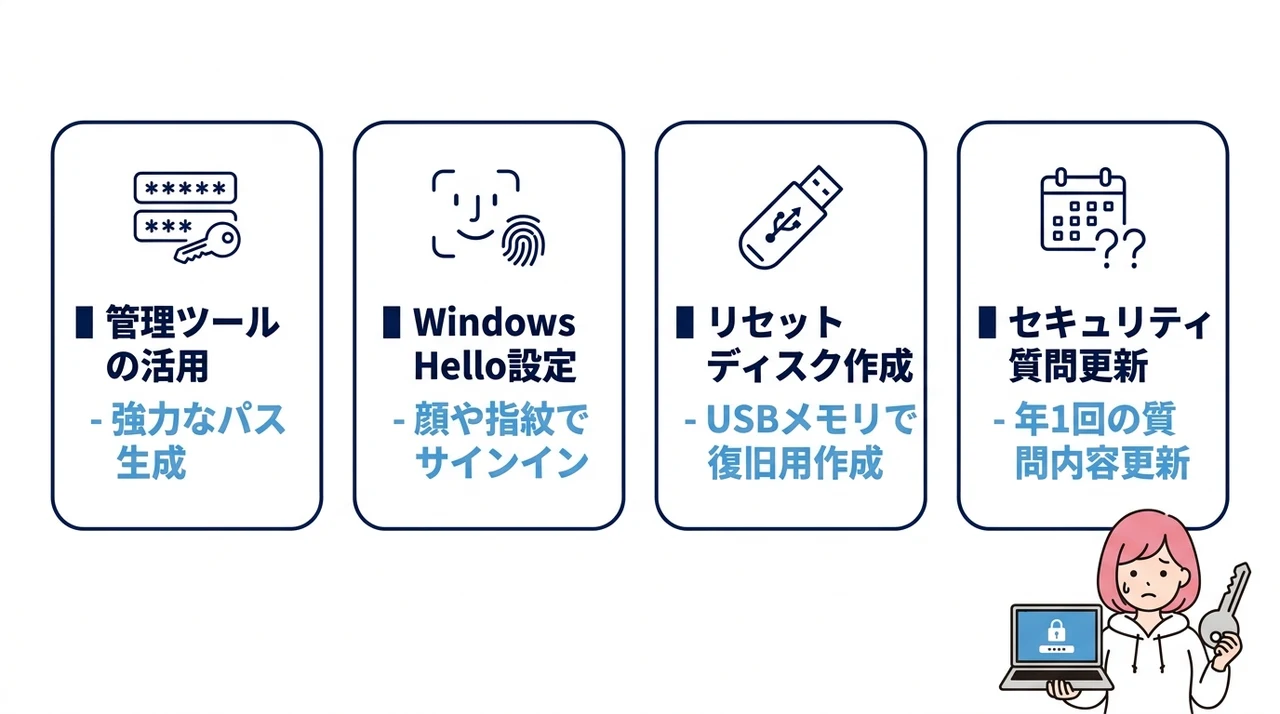
復旧後は、再びサインインできなくなった場合に備えて、複数の回復手段とバックアップを確認しておきましょう。
ここでは、手間をかけずに安全性を高められる具体的な方法を紹介します。
パスワード管理ツールの活用
複雑で推測されにくいパスワードをいくつも記憶するのは現実的ではないため、信頼できるパスワード管理ツールの導入が有効です。
パスワード管理ツールの暗号化方式、同期方法、復旧手段は製品ごとに異なります。提供元の公式情報を確認し、マスターパスワードや回復情報を失わないよう管理してください。
Microsoftも、アカウントごとに異なるパスワードを使い、2段階認証やWindows Helloなどを併用するよう案内しています。
信頼できる管理ツールを適切に設定すれば、サービスごとに異なる長いパスワードの生成と保管をしやすくなります。
Windows Helloの設定
Windows Helloを設定すると、対応する顔認証、指紋認証、またはPINを使って、そのPCへサインインできます。
顔認証にはWindows Hello対応カメラ、指紋認証には指紋リーダーが必要です。PINはその端末に関連付けられ、顔や指紋が認識されないときのサインインにも使えます。
Windows Helloを使っていても、PINのリセットやアカウント回復に備えてMicrosoftアカウントのセキュリティ情報を管理してください。顔や指紋が使えない場合はPINやパスワードなど別の方法が必要になることがあります。
利用できる方式は端末構成によって異なります。「設定」→「アカウント」→「サインインオプション」で対応状況を確認し、案内に従って設定してください。
リセットディスクの事前作成
ローカルアカウントを利用し続ける場合は、パスワードリセットディスクを事前に作成しておくと、いざという時に非常に心強いです。
ローカルアカウントでサインインし、USBメモリを接続します。コントロールパネルで「パスワードリセット」と検索し、「パスワードリセットディスクの作成」を選んでウィザードに従います。
Microsoftの案内では、パスワードを変更するたびに新しいディスクを作り直す必要はありません。紛失や第三者利用を防ぐため、安全な場所へ保管してください。
パスワードリセットディスクは作成したローカルアカウントだけで使用します。Microsoftアカウントには利用できません。
セキュリティ質問と回復情報の管理
ローカルアカウントのセキュリティ質問は、忘れたパスワードをサインイン画面からリセットするために使われます。
サインインできるうちに、回答を正確に再現できるか、推測されにくい内容かを確認してください。見直し頻度に一律の基準はありません。
回答を記録する場合は、信頼できるパスワード管理ツールの保護されたメモや、第三者がアクセスできない物理的な保管場所を利用します。
オンラインと紙のどちらにも漏えい・紛失のリスクがあるため、保管場所とアクセス権を適切に管理してください。
パスワード忘れたWindowsログインできないに関するQ&A
まとめ:落ち着いて対処しパスワード管理を見直そう
- Microsoftアカウントは公式ページで本人確認に成功すればパスワードを再設定できる
- ローカルアカウントはセキュリティの質問、リセットディスク、別の管理者アカウントを確認する
- BitLocker回復画面ではキーIDに対応する48桁の回復キーが必要になる
- 回復情報、Windows Hello、パスワード管理ツール、バックアップを組み合わせて備える
Windowsにログインできない場合の選択肢は、アカウントの種類、暗号化、事前に用意した回復手段によって異なります。
まずはCapsLockやキーボード配列といった初歩的な原因を落ち着いて確認し、ご自身のアカウントがMicrosoftアカウントなのかローカルアカウントなのかを見極めることが、その後のスムーズな対処に直結します。
Microsoftアカウントでは、公式のオンライン手順で本人確認とパスワード再設定を行います。
ローカルアカウントでは、セキュリティの質問、事前作成したパスワードリセットディスク、別の管理者アカウントの順に利用可否を確認します。
無理のない範囲で、復旧後に改めてパスワード管理の方法を見直しておくと安心です。
復旧後は、BitLocker回復キー、アカウントの回復情報、重要ファイルのバックアップをそれぞれ確認しておきましょう。
不明点がある場合やデータが重要な場合は、初期化や分解を進める前にMicrosoft、PCメーカー、組織の管理者へ相談してください。





