
「Windows 11に非対応のパソコン、どうするのが正解なのか」と、買い替え以外の選択肢を知りたくて検索した方も多いはずです。
結論から言えば、買い替えずに安全を保つ具体的な延命策は確かに存在し、2025年のサポート終了後もすぐに危険になるわけではありません。
この記事では、無理のない範囲で始められる4つの延命策と、買い替えが必要になったときの費用を抑える移行戦略を、具体的な手順とともに整理しています。
「本当に買い替えが必要か」を判断しやすくなり、最短で不安を解消するための道筋が見えてくる内容です。
- 非対応PC継続利用のリスク
- 買い替え回避の4つの延命策
- 低コスト移行の買い替え戦略
非対応PCの現状とリスクを正しく知る
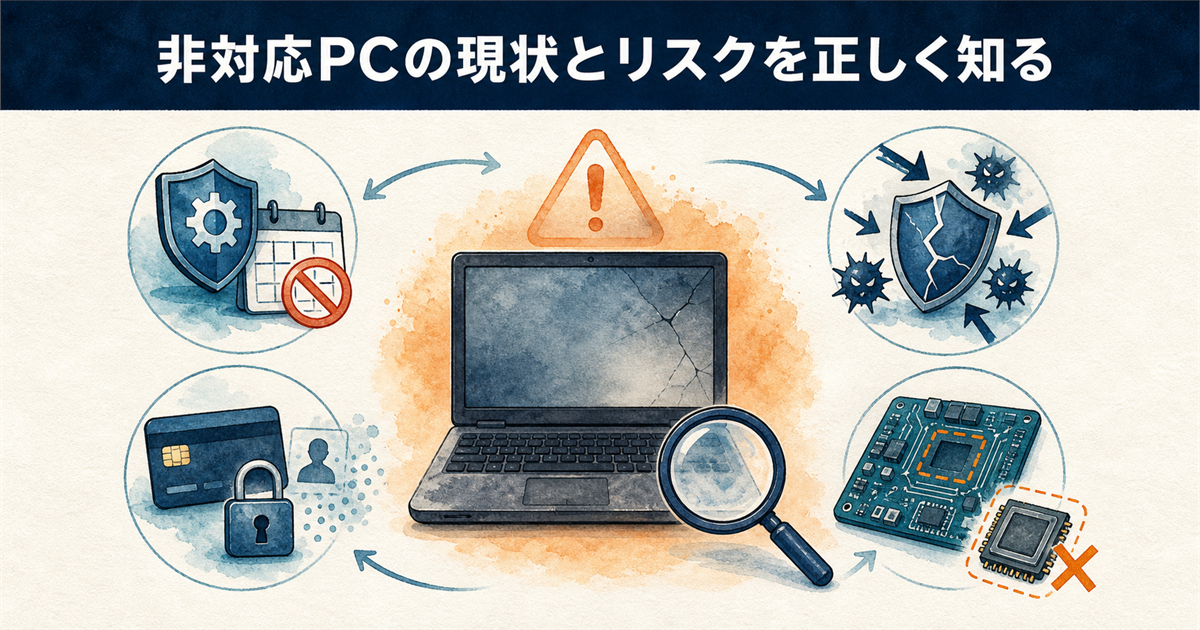
まずは、お使いのパソコンがなぜWindows 11に非対応と判定されるのか、そして使い続けることでどのようなリスクが生じるのかを正しく理解しておきましょう。
サポート終了の影響
Windows 10のサポートは2025年10月14日に終了しており、新たな脆弱性が見つかっても標準では修正プログラムが提供されません。何も対策をしないまま使い続けると、パソコンは無防備な状態に置かれてしまいます。
Microsoftの公式発表でも、サポート終了後はセキュリティ更新が提供されないことが明記されており、これはウイルス対策ソフトだけでは防ぎきれないOSレベルでの根本的な危険性を意味しているのです。
独立行政法人情報処理推進機構(IPA)も、サポートが切れたOSの継続利用はサイバー攻撃の標的になりやすいとして繰り返し注意喚起を行っており、個人ユーザーにとっても決して無視できない状況です。
セキュリティリスクの具体例
サポートが終了したOSを使い続けると、具体的にはランサムウェアや個人情報を盗み出すマルウェアへの感染リスクが急激に高まります。
これまで定期的なアップデートによって塞がれていたセキュリティの穴が放置されるため、攻撃者から見ると格好の標的になってしまうのです。
特に、オンラインバンキングやクレジットカード決済を行う場合は、個人情報や金融情報が直接盗み取られる危険性が現実のものとなります。
サポートが切れたパソコンでインターネットを利用することは、玄関の鍵が壊れた家に住み続けるようなものです。セキュリティ更新プログラムが提供されないため、新たに発見されたウイルスや不正アクセスの脆弱性を放置することになり、個人情報の漏洩や端末の乗っ取りといった深刻な被害に遭うリスクが急激に高まります。また、ソフトウェアの更新も停止するため、最新のWebサイトが正しく表示されなくなったり、周辺機器が動かなくなるなど、単なる「古さ」では済まない危険が日常的に潜んでいます。
非対応と判定される主な原因
多くの場合、非対応と判定される最大の壁は「TPM 2.0」というセキュリティチップが搭載されていない、もしくは無効化されている点にあります。
Microsoftが定めたWindows 11のシステム要件では、このTPM 2.0とセキュアブートへの対応が必須とされており、Intelなら第8世代、AMDならRyzen 2000シリーズ以降といった比較的新しいCPUが要求されているのです。
そのため、スペックとしてはまだ十分使える世代のパソコンであっても、これらのセキュリティ要件が原因で公式には切り捨てられてしまうというのが多くの方が直面するジレンマです。
2026年以降の最新情勢
非対応PCを巡る状況は、当初の予定よりも延命措置が取られています。2026年6月には個人向けの拡張セキュリティ更新プログラム(ESU)の提供期限が1年延長され、2027年10月12日までとなりました。
ただし延長されたのは個人向けのみで、法人・教育機関向けは従来どおり最長2028年10月までの有償提供です。「延長されたらしい」という話を聞いても、ご自身がどちらの対象なのかは確認しておきましょう。
また、セキュアブートで使われる証明書に有効期限が設定されている点も注意が必要です。2011年発行の証明書が2026年から順次期限を迎えており、Microsoftによれば期限後もパソコンの起動自体は続きますが、初期起動の段階で新しいセキュリティ保護を受け取れなくなります。更新はWindows Update経由で行われるため、オフラインのまま使い続けている環境ほど取り残されやすい点は覚えておきたいところです。
Microsoftはこうした状況を受け、Windowsのセキュリティアプリ上で証明書の更新状態を視覚的に確認できる新機能を追加しており、ユーザー自身が自分のPCの安全性を把握しやすい流れが作られています。
買い替えずに使い続ける4つの具体的な延命策
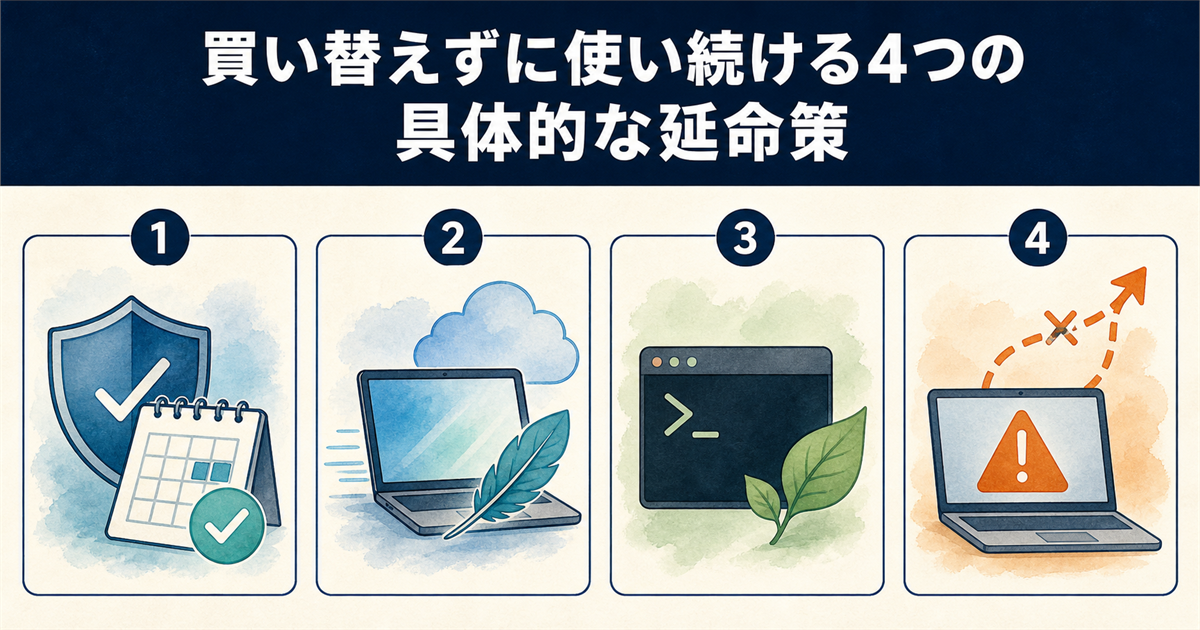
ここからは、新しいパソコンを購入せずに、今お持ちの非対応PCをできるだけ安全に延命させるための具体的な方法を4つ紹介します。
ESUプログラムで有償延命
Microsoftが提供する拡張セキュリティ更新プログラムを利用すれば、有償にはなりますがサポート終了後も重要なセキュリティ更新だけを受け取り続けることができます。
このプログラムは当初、法人向けが中心でしたが、個人ユーザー向けの提供も開始されており、買い替えの予算を確保するまでの一時的なつなぎとして非常に有効な選択肢です。
ただし、提供されるのはセキュリティ更新のみで、新機能の追加や不具合の修正は行われない点には注意が必要であり、あくまでも期限付きの措置と捉えておきましょう。
ChromeOS Flexで軽量化
Googleが提供するChromeOS Flexをインストールすれば、古いパソコンをChromebookのように生まれ変わらせることが可能です。
このOSは非常に軽量に設計されているため、メモリが少ない古いマシンでも動作が驚くほど快適になり、Webブラウジングや動画視聴などの用途であればストレスなく使い続けられます。
導入もUSBメモリを使って比較的容易に行えるため、もうWindowsにはこだわらず、ネットさえ使えれば良いという方には最適な延命策です。
ChromeOS Flexはクラウド中心のOSのため、Windows用のアプリケーションは一切動作しません。
また、Androidアプリの利用や指紋認証などの一部機能も非対応です。
これまで使い慣れたソフトをそのまま使いたい方には向かないため、移行前に自分の利用スタイルをしっかり見極める必要があります。
さらに、ChromeOS Flexのインストールはストレージ内のデータをすべて消去します。Windowsに戻すことは基本的にできないため、必要なデータは必ず外部へ退避させてから作業してください。
Linuxを導入して再利用
UbuntuやLinux Mintといった初心者向けのLinuxディストリビューションを導入すれば、非対応PCを再び安全な状態で活用できます。
LinuxはWindowsと比較して圧倒的に軽量なため、古いハードウェアでもサクサク動作し、しかも基本的に無料で利用できるのが大きな魅力です。
近年はUIも洗練され、ブラウザやオフィスソフトもプリインストールされているため、プログラミング学習や文書作成用途であれば、全く困ることなく使いこなせます。
非公式ツールで11に強制移行
TPM 2.0やCPUの要件を回避してWindows 11をインストールする非公式な方法も存在しており、ネット上では「裏技」として広く出回っています。
しかし、この方法でインストールした場合、将来的なアップデートが適用されなかったり、最悪の場合パソコンが起動しなくなるといった致命的なトラブルに見舞われるリスクがあります。
特にMicrosoftの公式サポートも一切受けられなくなるため、仕事や重要なデータを扱うメインのパソコンで試すのは非常に危険であり、私はおすすめできません。
最もコストを抑えて安全に移行する買い替え戦略
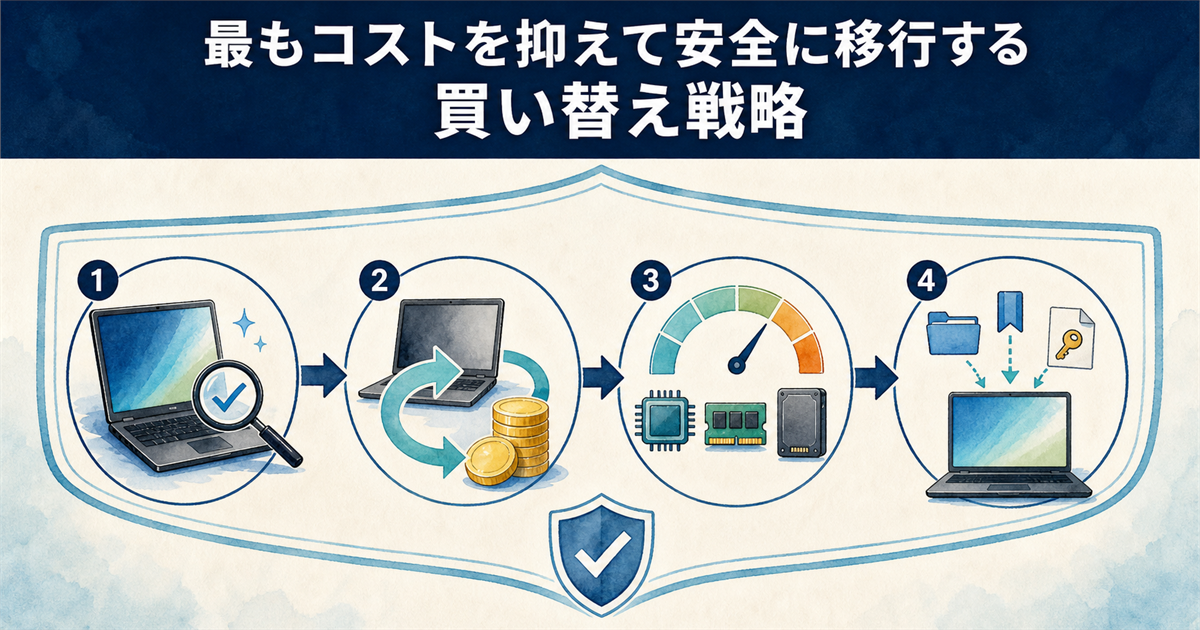
もし延命に限界を感じたなら、次はできるだけ予算をかけずに新しい環境へ安全に移行する方法を考えていきましょう。
中古PCを賢く選ぶ
Windows 11の要件を満たす中古パソコンであれば、新品の半額以下で手に入ることも珍しくありません。
法人向けに大量導入されたリース落ちのビジネスモデルは、品質が安定しており内部のパーツも交換しやすいため、コストパフォーマンスを重視するなら中古のビジネスPCが最も賢い選択です。
具体的には、Intel第8世代以降のCPUを搭載したレッツノートやThinkPadなどを選べば、耐久性と性能のバランスが良く、長く安心して使い続けられます。
下取り・買取で予算確保
今使っている非対応PCも、専門の買取業者や大手家電量販店の下取りサービスを利用すれば、新しいパソコンの購入資金の足しになります。
多少古くても、パーツとしての需要があるデスクトップPCや人気メーカーのノートPCは、思わぬ高値がつくケースも少なくありません。
買取額が数百円にしかならなかったとしても、データ消去と廃棄を同時に任せられるという点で、手間を大幅に省けるメリットがあります。
用途別おすすめスペック
コストを抑えるためには、自分の利用用途に合ったスペックを見極め、オーバースペックなマシンを買わないことが重要です。
Web閲覧や動画視聴が中心であれば、Core i3やRyzen 3クラスのCPUにメモリ8GB、ストレージは256GBのSSDで十分快適に動作します。
一方で、写真や動画編集をするなら最低でもメモリ16GB、Core i5以上を目安に選ぶと、動作のもたつきによるストレスを感じずに済むでしょう。
データ移行の事前準備
新しいパソコンへの移行をスムーズに進めるためには、まず今使っている環境の整理から始めることが成功への近道です。
デスクトップやドキュメントフォルダに散らかったファイルを整理し、本当に必要なデータだけを外付けハードディスクやクラウドストレージにバックアップしておきましょう。
また、ブラウザのブックマークや各種ソフトウェアのライセンス情報も忘れずに控えておくと、新しい環境をゼロから構築する手間を大幅に削減できます。
非対応パソコンどうするに関するQ&A
最後に、Windows 11非対応パソコンの扱いについて、多くの方が疑問に思われる点をまとめました。
まとめ:今のパソコンを守るための最適なアクションを選ぼう
- 非対応パソコンを使い続けると、セキュリティ更新が停止し危険性が高まります。
- 要件を回避してWindows 11を導入する方法はあるが、動作保証外のリスクが伴います。
- ChromeOS Flex化やLinux導入で、古い端末を安全に再利用できます。
- 買い替え時は、中古のビジネスPCを選ぶとコストを抑えつつ安全を確保できます。
Windows 11に非対応と判定されたパソコンも、使い方次第でまだ十分に活用できます。
まずはサポート終了によるセキュリティリスクを正しく理解し、ご自身の利用状況に合った対策を選ぶことが大切です。
買い替えありきではなく、無理のない範囲で選択肢を広げていきましょう。
一時的な延命を重視する方には、Microsoft公式のESUプログラムで有償のセキュリティ更新を受け続ける方法が向いています。
予算を確保するまでのつなぎとして非常に有効です。
また、ネット閲覧や動画視聴がメインであれば、ChromeOS Flexでパソコンを軽量化するという選び方も、動作のもたつきを解消しやすいです。
もしパソコン自体の買い替えを検討するなら、中古のビジネスモデルがコストを抑えつつ安全に移行する賢い選択肢です。
リース落ち品は品質が安定しており、新品の半額以下で手に入ることも珍しくありません。
今お使いのパソコンを下取りに出せば、さらに予算を確保しておくと安心です。
今のパソコンをどう守り、いつ移行するのか、その判断が少しでも明確になったなら幸いです。
まずは、ご自身にとって最も負担の少ない方法から、ぜひ一度お試しください。





