
作業中にパソコンの電源が突然落ちたら、未保存データの消失やストレージの破損を防ぐため、まず重要データを退避し、同じ症状を何度も再現させないことが大切です。
原因は過熱、電源・バッテリー、メモリなどのハードウェア、ドライバーやWindowsの停止エラーまでさまざまで、症状だけで「熱暴走」や「電源ユニット」と断定はできません。
この記事では、安全に確認できる項目と、イベントログの正しい読み方、修理を依頼すべき危険な症状を順に整理します。
焦げ臭い、煙、火花、異常な発熱、バッテリーの膨張がある場合は、確認作業を中止して電源を切り、ACアダプターを外してメーカーや修理窓口へ相談してください。
- 過熱・電源・バッテリー・ハードウェア・ソフトウェアを切り分ける
- 通気口の清掃と設置環境の改善はメーカー手順で行う
- 危険な兆候があるときは通電・分解を続けない
パソコンが突然電源落ちる原因を徹底解説
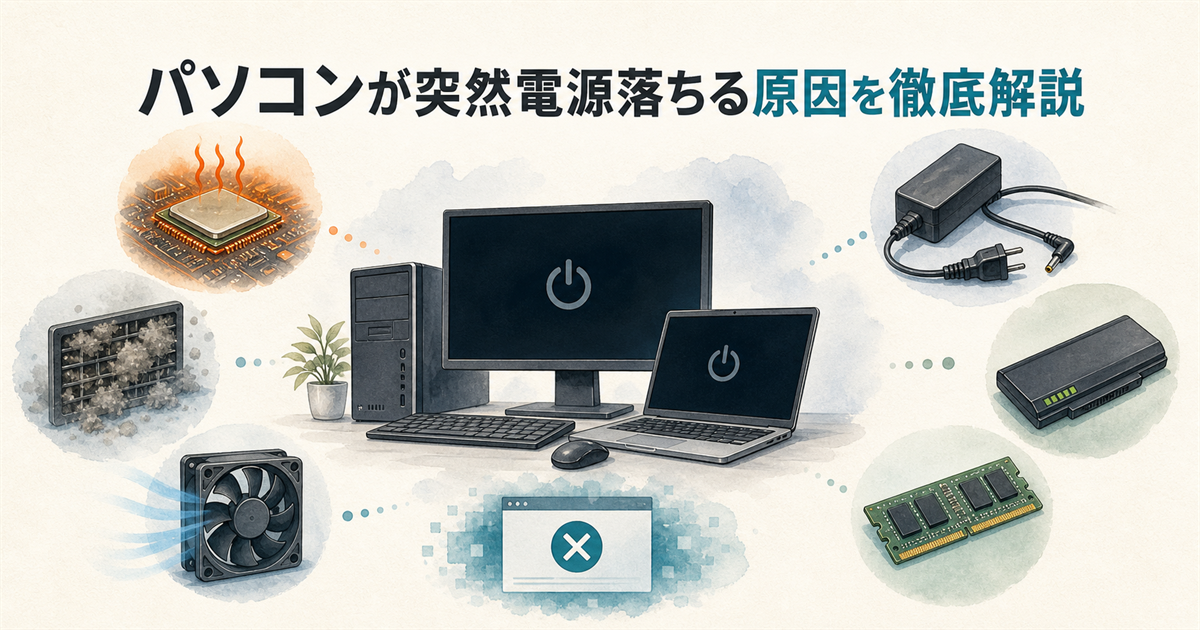
突然の電源断や再起動には、過熱、電源供給、バッテリー、メモリ・基板、ドライバーやOSの停止エラーなど複数の原因があります。
保護機能による停止の場合もありますが、すべての電源断がパソコンの「自己防衛機能」で起きるわけではありません。電源の瞬断やシステムクラッシュでも同様の症状になります。
画面が真っ暗になって電源が切れるのか、ブルースクリーン後に再起動するのか、特定の負荷・電源状態で起きるのかを記録して切り分けましょう。
CPUの熱暴走
CPUは温度が高くなると、一般にクロックと消費電力を下げるサーマルスロットリングで温度を抑えます。それでも安全な温度を保てない場合は、自動停止する設計があります。
Intelのプロセッサー温度に関する公式情報も、熱保護にはスロットリングと自動停止があると説明しています。停止温度はCPUやBIOS、機器設計によって異なります。
動画編集や3Dゲームなど高負荷時だけ落ちるなら過熱は候補ですが、電源容量不足、GPU、メモリ、ドライバーの問題でも負荷時に症状が出ます。温度だけで決めつけないでください。
起動後すぐ落ちる場合は、冷却不良に加え、ACアダプター、バッテリー、電源ユニット、基板なども候補です。焦げ臭さや異常音があれば通電を中止します。
ホコリの蓄積
吸排気口やヒートシンクにほこりが詰まると空気の流れが悪くなり、ファンの負荷や内部温度が上がることがあります。
ただし、外から見えるほこりだけで電源断の原因と断定はできません。清掃後も落ちる場合は、温度記録やメーカー診断、イベントログを併用します。
Dellの過熱・シャットダウン対策では、電源を切ってケーブルを外し、圧縮空気で通気口のほこりを除去する手順を案内しています。実際は各メーカーの取扱説明書を優先してください。
設置場所が床に近いほどほこりを吸いやすいことはありますが、デスクトップとノートのどちらに多いかは環境と吸気構造によります。吸気口の位置と周囲のほこりを確認しましょう。
冷却ファンの故障
冷却ファンは摩耗や異物、配線、制御の問題で回転しなくなることがありますが、寿命を年数だけで判断することはできません。
ファンが停止すると過熱につながる可能性があります。一方、多くのPCは低温・低負荷時にファンを止める制御を行うため、「音がしない=故障」とは限りません。
異音、常時高速回転、メーカー診断のファンエラー、吸排気が極端に弱いといった兆候を確認します。回転中のファンへ物を差し込まないでください。
CPUグリスの劣化やクーラーの取り付け不良も冷却へ影響しますが、分解と再塗布には機種別の手順と静電気対策が必要です。保証条件を確認し、自信がなければ修理に依頼しましょう。
電源ユニットの劣化
デスクトップの電源ユニット(PSU)は交流を各部品で使う直流へ変換します。容量不足、故障、ケーブル接触、コンセント側の問題は、突然の電源断の原因になり得ます。
ただし、電源ユニットの劣化が「主要因」と特定できる公的な一律データはなく、イベントID 41だけでもPSU故障とは断定できません。負荷条件、部品構成、電圧、診断結果を合わせて判断します。
購入から3年以上というだけで故障を強く疑う根拠にはなりません。高負荷時と待機時のどちらで起きるか、構成変更後か、別の正常なケーブルやメーカー推奨アダプターで再現するかを確認します。
電源ユニット内部には電源を抜いた後も危険な電圧が残る場合があります。ケースを開けて修理せず、交換や測定はメーカーまたは専門業者へ依頼してください。
バッテリーの寿命
ノートPCでは、劣化したバッテリー、ACアダプター、充電端子の問題により、残量表示が急変したり電源が切れたりすることがあります。
Microsoftのバッテリー案内では、powercfg /batteryreportで推定容量や使用履歴を確認できます。設計容量との差は判断材料ですが、単独で故障を確定するものではありません。
「残量30%で落ちる」だけで寿命と断定はできません。残量推定のずれ、重い処理、低温、アダプターや基板の問題もあり得るため、メーカー診断とバッテリーレポートを確認します。
AC接続時は安定し、バッテリー時だけ落ちるならバッテリー系統は有力な候補です。ケースの膨らみ、浮いたタッチパッド、隙間がある場合は使用を中止し、押したり穴を開けたりせずメーカーへ連絡してください。
メモリの接触不良
メモリの故障や装着不良は、フリーズ、ブルースクリーン、再起動などを起こすことがあります。ただし、電源が物理的に切れたように見える症状が必ずメモリ接点のほこりや酸化で起きるわけではありません。
Microsoftの案内にあるWindowsメモリ診断(mdsched)や、PCメーカーのハードウェア診断を先に実行します。重要データを保存し、診断時の再起動に備えてください。
移動直後に症状が出る場合でも、メモリだけでなく電源ケーブル、ストレージ、基板など複数の候補があります。振動との関連だけで接触不良を確定できません。
メモリの抜き差しは、機種によっては保証条件や分解難易度が異なり、静電気や差し込み不足で故障を増やす恐れがあります。サービスマニュアルに利用者向け手順がない場合は行わないでください。
自力でできる簡単な対処法
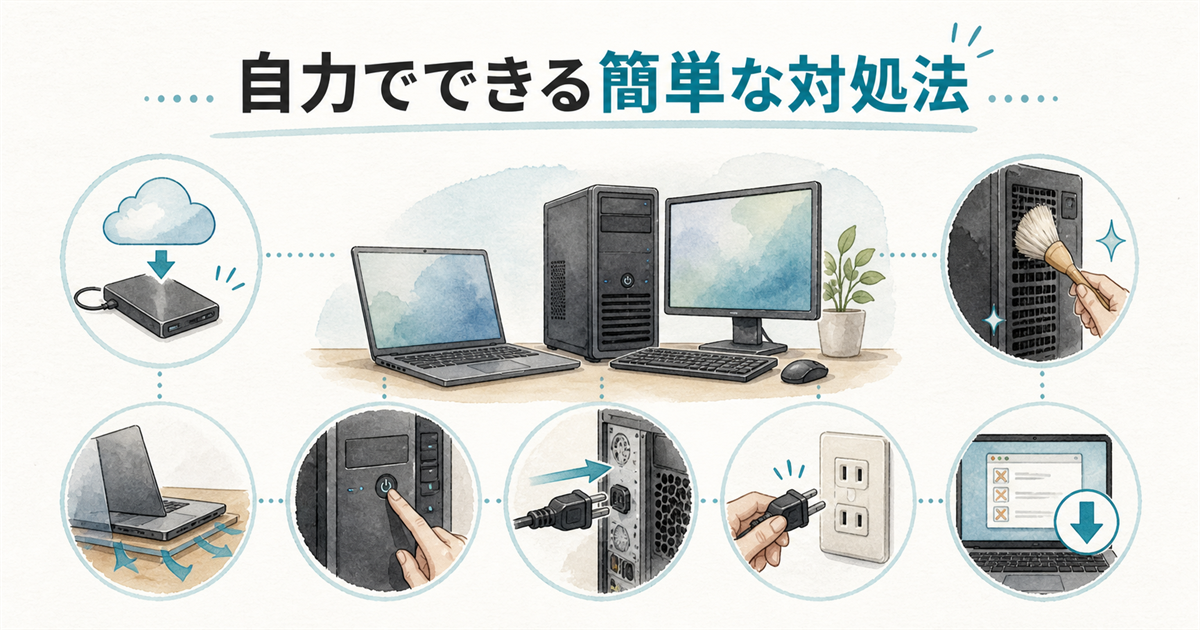
原因を切り分ける前に、まず保存できる重要データをバックアップします。その後、安全な範囲で通気、電源接続、負荷、ログを確認しましょう。
外観確認や設定確認は一般利用者でもできますが、内部部品の交換や電源ユニットの分解には感電・破損の危険があります。
分解は保証条件に影響する場合があるため、取扱説明書と保証規定を確認してください。膨張、焦げ臭さ、煙、液漏れがある場合は自己作業を中止します。
通気口のホコリを掃除
電源を完全に切り、ACアダプターと電源ケーブルを外してから、メーカーが案内する手順で外側の通気口を清掃します。
圧縮空気を使える機種では、缶の注意事項に従って通気口のほこりを除去します。缶を逆さにしたり、近距離から長時間噴射したりしないでください。
ファンの羽根を拭くために分解することは、初心者向けの一律な手順ではありません。利用者が開けられる機種かサービスマニュアルで確認し、回転部や基板へ触れないでください。
メーカーは、掃除機や電動ブロワーが静電気を生じるおそれがあるとして使用しないよう案内する場合があります。口で息を吹きかけるのも湿気が入るため避けましょう。
設置場所を見直す
吸排気が塞がれると内部温度が上がりやすくなるため、設置場所を見直すことは有効な確認です。
デスクトップは壁や家具からメーカー指定の空間を確保し、ノートPCは硬く平らな面へ置きます。必要な間隔は機種の取扱説明書を確認してください。
布団、毛布、クッション、ひざの上では、底面や側面の吸気口を塞ぐ場合があります。禁止とするかは機種の説明書に従い、少なくとも通気口を覆わないでください。
スタンドや冷却台で通気が改善する場合はありますが、「5度以上下がる」とは一律に言えません。吸気口を塞がず、安定して置ける製品を選びます。
放電を試す
メーカーが案内する「ハードリセット」「パワーリセット」は、電源管理回路の一時的な状態をリセットする診断手順です。余分な電気が原因と決めつけるものではありません。
手順はメーカーと機種で異なります。外せないバッテリーを無理に外さず、取扱説明書に指定がある場合だけ、周辺機器とACを外して指定時間電源ボタンを押します。
この操作で改善する場合はありますが、コンデンサの電気を放出すれば必ず不具合が直るという仕組みではなく、故障診断の代わりにはなりません。
リスクが「ほとんどない」とは断定できません。BitLocker回復キーの要求や設定変化が起きる機種もあるため、メーカー手順を確認してから実行します。
電源ケーブルを差し直す
電源ケーブルやACアダプターが十分に挿さっているか、端子がぐらついていないかを、電源を切った状態で確認します。
ACアダプターと電源コードが分離するタイプは両方の接続を確認します。純正またはメーカーが互換性を認めた、必要な出力を満たすアダプターを使ってください。
被覆の破れ、折れ、焦げ、変色、異常発熱があるケーブルは使用を中止します。規格の合わない別ケーブルで試すのは危険です。
電源タップや延長コードの劣化は候補ですが、古いだけで供給不安定と決めつけられません。定格、差し込みの緩み、発熱、変色を確認します。
異常があるコンセントやタップは使わず、電気工事が必要な確認は有資格者へ依頼してください。
コンセント直挿しにする
一時的な切り分けとして、定格を満たす正常な壁コンセントへ単独接続し、症状が変わるか確認する方法があります。
電源タップの定格を超えて複数機器を接続すると危険です。ただし、PCが落ちる原因が必ず「電力不足」とは限らず、ブレーカーや配線、アダプター、PC内部も候補です。
壁へ直接挿して改善しても、タップの故障や過負荷を含む電源経路の問題が示唆されるだけで、PC側が正常と確定するわけではありません。
別のコンセントを試す場合は、発熱・変色・焦げ臭さがないことを確認し、危険を感じたら電気工事業者へ相談してください。
常駐ソフトを停止する
バックグラウンド処理がCPUやGPU負荷を上げ、温度上昇や不安定さを表面化させることはあります。タスクマネージャーで症状発生時のCPU、GPU、メモリ使用率を確認します。
使用率が高いプロセスを特定し、作業を保存して正規の方法で終了します。システムプロセスを強制終了したり、原因不明のサービスを無効化したりしないでください。
ウイルス対策ソフトや同期ツールを一律に停止するのは推奨できません。更新やスキャン中か確認し、必要なら提供元のサポート手順やWindowsのクリーンブートで競合を切り分けます。
不要と確認できたスタートアップ項目だけを無効化し、変更前の状態を記録します。Windows、BIOS、ドライバーはPCメーカーの案内に従って更新してください。
修理か買い替えか?プロに依頼すべき症状と費用相場
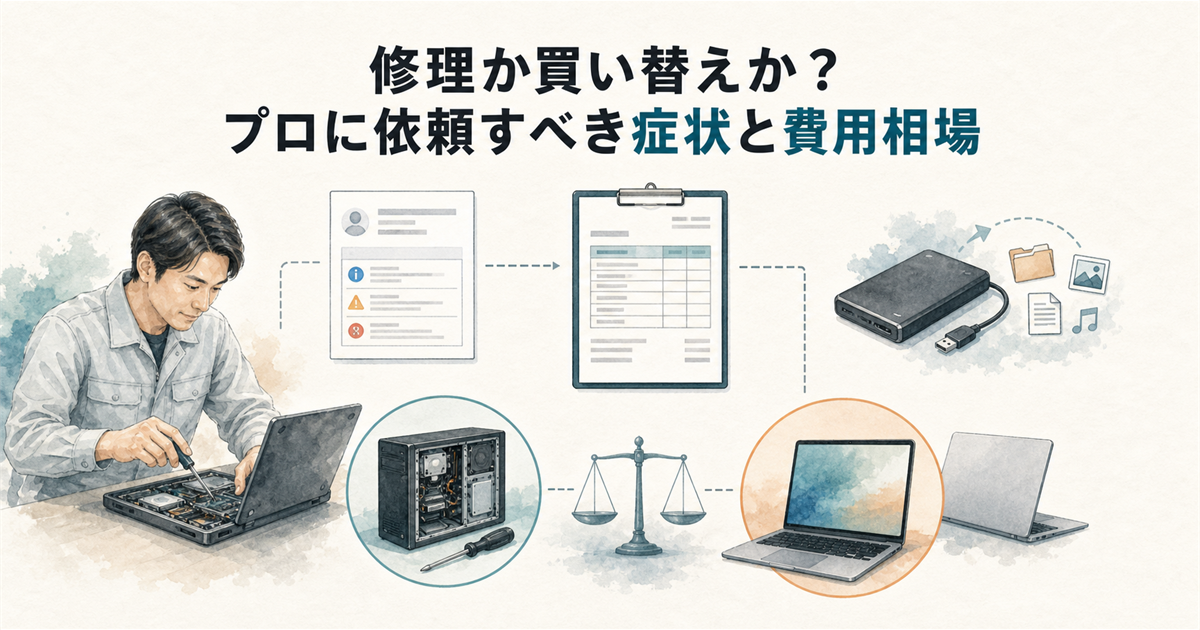
安全な確認を行っても改善しない場合や、通電を続けると危険な兆候がある場合は、メーカーまたは修理業者へ診断を依頼します。
修理費は機種、部品価格、作業範囲、保証、データ作業の有無で変わるため、一律の相場だけで決めず、診断料・部品代・工賃・送料・キャンセル料を含む見積もりを確認しましょう。
イベントビューアーで原因特定
Windowsのイベントビューアーには、システムの警告、停止エラー、更新、電源断などの履歴が記録されます。
MicrosoftのEvent ID 41公式説明によると、Kernel-Power 41は「正常なシャットダウンをせず再起動した」ことを示す記録です。
Event ID 41だけでは、原因が電源、過熱、ハードウェア、停止エラー、強制終了のどれかを確定できません。BugcheckCodeや同時刻のイベント1001、6008、1074など、直前のログと症状を合わせて確認します。
発生時刻、作業内容、AC/バッテリー、周辺機器、異音・におい、表示されたエラー、イベントの詳細を記録して修理窓口へ伝えると診断に役立ちます。
修理費用の目安
修理費用はメーカー、機種、保証、部品在庫、地域、作業内容で大きく変わります。公開価格があっても、診断後に追加費用が生じる場合があります。
以下は固定的な価格表ではなく、見積もりを比較するときに確認したい項目です。
データ保持の可否、初期化の可能性、交換部品の保証、修理しない場合の診断料も書面で確認してください。
| 確認項目 | 見積もりで確認する内容 | 注意点 |
|---|---|---|
| 診断・清掃 | 診断料、清掃範囲、グリス交換の必要性 | 改善しない場合の費用も確認します。 |
| 冷却ファン | 部品代、工賃、交換後の保証 | 機種ごとに部品と分解難易度が異なります。 |
| 電源・ACアダプター | 容量・規格、純正部品の有無、交換範囲 | 電源ユニット内部は開けないでください。 |
| バッテリー | 純正・互換性、工賃、回収方法 | 膨張品は押したり穴を開けたりしません。 |
| 基板・データ | 初期化の有無、データ保持、部品在庫 | 修理前にバックアップ方針を確認します。 |
データバックアップの優先順位
パソコンが安定して起動できるうちに、写真、文書、メール、ブラウザ情報、回復キーなど必要なデータを別の媒体やクラウドへバックアップします。
修理ではOS初期化やストレージ交換が必要になることがあり、データが保持される保証はありません。依頼前に、データ消去への同意範囲を確認してください。
起動しないPCでもデータ復旧が可能な場合はありますが、ストレージを自分で外すと保証や復旧可能性へ影響することがあります。異音がするHDDや重要データは通電を繰り返さず専門業者へ相談します。
バックアップは修理や買い替えの直前だけでなく、日頃から複数の保存先へ定期的に行うと、突然の電源断による損失を減らせます。
買い替え時の判断基準
「修理費が新品価格の半額を超えたら買い替え」という基準は目安の一例で、性能、保証、データ移行、環境負荷、今後の用途によって判断は変わります。
マザーボード修理が必ず5万円以上になるわけではありません。部品代と工賃は機種・在庫で異なるため、診断後の見積もりを新品・中古・メーカー再生品の総費用と比較します。
発売から5年以上でも修理して使える機種はあり、逆に新しくても部品供給が終わる場合があります。年数だけでなく、OSのサポート、部品在庫、保証、故障範囲で判断してください。
Windows 11の要件を満たさないPCや、必要なアプリのサポート対象外になるPCでは、修理後の利用期間も考慮して買い替えを検討します。
突然の電源断と、Windowsが停止エラー後に自動再起動する症状は切り分けが異なります。画面表示とログを記録して、電源が切れたのか再起動したのかを確認しましょう。
パソコン突然電源が落ちるに関するQ&A
まとめ:原因を特定してパソコンの突然死を防ごう
- 突然の電源断は、過熱だけでなく電源・バッテリー・メモリ・基板・ドライバー・停止エラーなど複数の原因があります。
- 通気口は電源を切ってメーカー手順で清掃し、掃除機や口で吹く方法、無理な分解は避けます。
- Kernel-PowerのEvent ID 41は異常終了の記録であり、単独では故障箇所を特定できません。
- 焦げ臭さ、煙、火花、異常発熱、バッテリー膨張がある場合は使用を中止し、専門窓口へ相談します。
突然の電源断は「熱暴走か電源部品が主因」と決めつけず、症状、発生条件、ログ、メーカー診断から切り分けます。
過熱時は多くのCPUがまず性能を下げ、それでも安全な温度を保てないと停止する場合があります。電源の瞬断や停止エラーでも似た症状になるため注意が必要です。
安全に試せるのは、重要データのバックアップ、硬く平らな場所への設置、外側の通気口清掃、電源接続の確認、負荷とログの記録です。
壁コンセントへの単独接続は切り分けの一つですが、それだけで原因を確定できません。発熱や変色のあるタップ・コンセントは使用しないでください。
清掃や接続確認後も繰り返す場合は、メーカー診断、メモリ診断、イベントログを確認し、必要に応じて修理へ進みます。
電源ユニット、内蔵バッテリー、マザーボードの分解は、感電や破損の危険があるため専門家へ任せましょう。
バックアップは症状が軽いうちに行います。ただし、焦げ臭さやストレージの異音がある場合は、通電を繰り返さず専門業者へ相談してください。
まず行うべきことは、ほこり除去だけではありません。データ保護と危険な兆候の確認を優先してください。
原因を一つずつ切り分け、変更内容と結果を記録すると、修理時の診断にも役立ちます。
無理な分解や通電を避け、メーカーの機種別手順とサポートを活用して安全に対処しましょう。





