
デュアルモニターが認識されない、または画面が映らない場合は、ケーブルや電源、入力ソース、Windowsの表示設定、ドライバーなどを順番に確認すると原因を切り分けやすくなります。
「昨日までは表示されていたのに2台目が真っ暗になった」「新品のモニターが反応しない」といった症状でも、原因は配線や入力設定だけでなく、出力端子の仕様、ドック、GPU、ドライバーなどさまざまです。
本記事では、初心者の方でも迷わずに済むよう、配線の物理的な確認からドライバーの更新方法まで、優先順位の高い12個の解決策をステップバイステップで丁寧にお伝えしていきます。
記事の手順を上から試し、どの段階で問題が起きているかを確認しながら復旧を目指しましょう。
- ケーブルの差し直しや電源など物理的な配線を点検
- Windowsの設定から画面の検出や識別を手動で実行
- ドライバー、USB-Cの対応機能、給電状態を確認
デュアルモニターが認識しない・映らない時の点検5つ
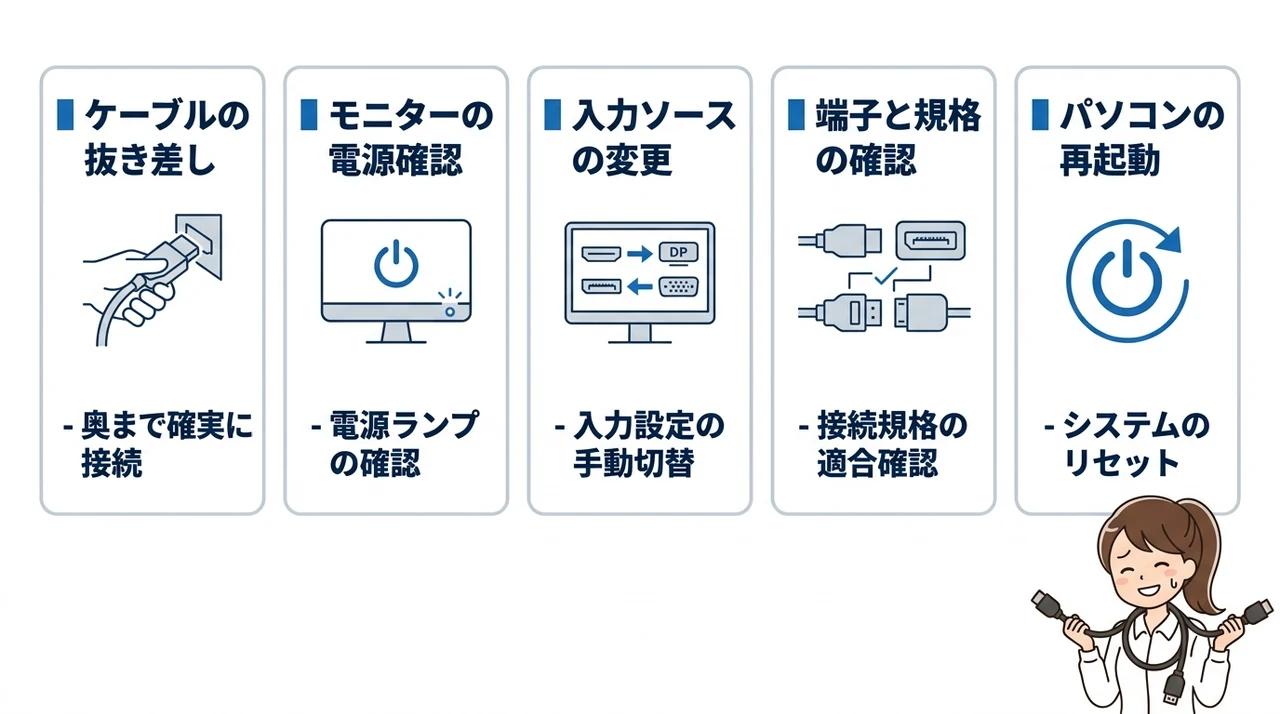
まずは、ケーブル、電源、入力ソースなど、確認しやすい物理的な項目から点検しましょう。
ケーブルの抜き差し
モニターが認識されない場合は、最初に映像ケーブルがパソコン側とモニター側の両方へ正しく接続されているか確認します。
端子が奥まで入っていない、ケーブルや変換アダプターが故障しているといった可能性もあるため、別の対応ケーブルでも確認すると切り分けに役立ちます。
Microsoftの外部モニター対処手順でも、接続の確認、別のケーブルや映像出力ポートでのテスト、別の機器への接続による切り分けが案内されています。
作業中のデータを保存し、必要に応じてパソコンとモニターの電源を切ってからケーブルを抜き、端子の向きを確認して無理な力を加えず奥まで差し直してください。
端子に汚れや異物が見える場合は電源を切ってケーブルを外し、機器メーカーの清掃手順に従ってください。液体や金属製の道具を端子内部へ入れたり、無理にこすったりしないようにします。
モニターの電源確認
モニター本体へ電源が供給されているかを確認しましょう。
電源ランプがある機種では、点灯・点滅・消灯の状態を確認します。ランプの意味はメーカーや機種で異なるため、取扱説明書も参照してください。
ランプが点灯しない場合は、電源ケーブルやACアダプター、コンセント、電源タップのスイッチを確認します。可能なら対応する別のコンセントでも試してください。
電源ケーブルやACアダプターは、モニターのメーカーが指定するものを使用してください。ランプが点灯しない状態が続く場合は、メーカーのサポートへ相談します。
入力ソースの変更
パソコンとモニターを正しく繋いでいても、モニター側の入力設定(入力ソース)が間違っていると画面は映りません。
例えばHDMIケーブルで接続しているのに、モニターの設定が「DisplayPort」になっていると信号なしと表示されてしまいます。
モニターの側面や背面にあるメニューボタンを操作して、入力切り替えの設定を現在接続している端子名に合わせてみてください。
オート入力機能がある機種でも、複数の機器を接続していると意図した入力へ切り替わらない場合があります。接続中の端子名を手動で選択して映像を確認してください。
端子と規格の確認
パソコンの映像出力端子、GPU、ケーブル、変換アダプター、ドック、モニターのすべてが、使用する解像度・リフレッシュレート・台数に対応しているか確認します。
4Kや高リフレッシュレートでは、機器の端子とケーブルが必要な帯域を満たさないと、選択できる表示モードが制限されたり映像が不安定になったりする場合があります。ケーブル種別はHDMI公式のケーブル案内で確認できます。
以下の表で、主な接続端子の特徴を整理しましたので、お使いの環境と照らし合わせてみてください。
| 端子の種類 | 特徴 | 主な用途 |
|---|---|---|
| HDMI | 映像と音声を伝送でき、対応する解像度やリフレッシュレートは端子とケーブルの仕様で異なります。 | ノートPC、家庭用ゲーム機 |
| DisplayPort | 映像と音声を伝送でき、MSTなどの対応機能はパソコン・GPU・モニターの仕様で異なります。 | デスクトップPC、ゲーミングモニター |
| USB Type-C | 端子の形状です。映像出力にはDisplayPort Alt Mode、USB4、Thunderboltなどへの対応が必要で、給電にはUSB Power Deliveryなどの対応が必要です。 | 対応ノートPC、ドック、モバイルモニター |
変換アダプターは変換方向と対応する解像度・リフレッシュレートを確認します。また、GPUやドックが対応する外部モニター数を超えていないか確認してください。単純な映像分配器は同じ画面の複製用で、独立した拡張表示には使えない場合があります。
パソコンの再起動
物理的な接続に問題がないことが確認できたら、OS側の一時的な不具合を解消するためにパソコンを再起動します。
Windowsの「再起動」はシステムを起動し直す操作です。作業中のデータを保存してから「スタート」→「電源」→「再起動」を選びます。
再起動後にWindowsのディスプレイ設定を開き、外部モニターが検出されるか確認してください。
再起動で改善しない場合は、表示モード、検出、ドライバー、接続機器の順に確認を進めます。
Windowsの設定でモニターを認識させる3つの解決策
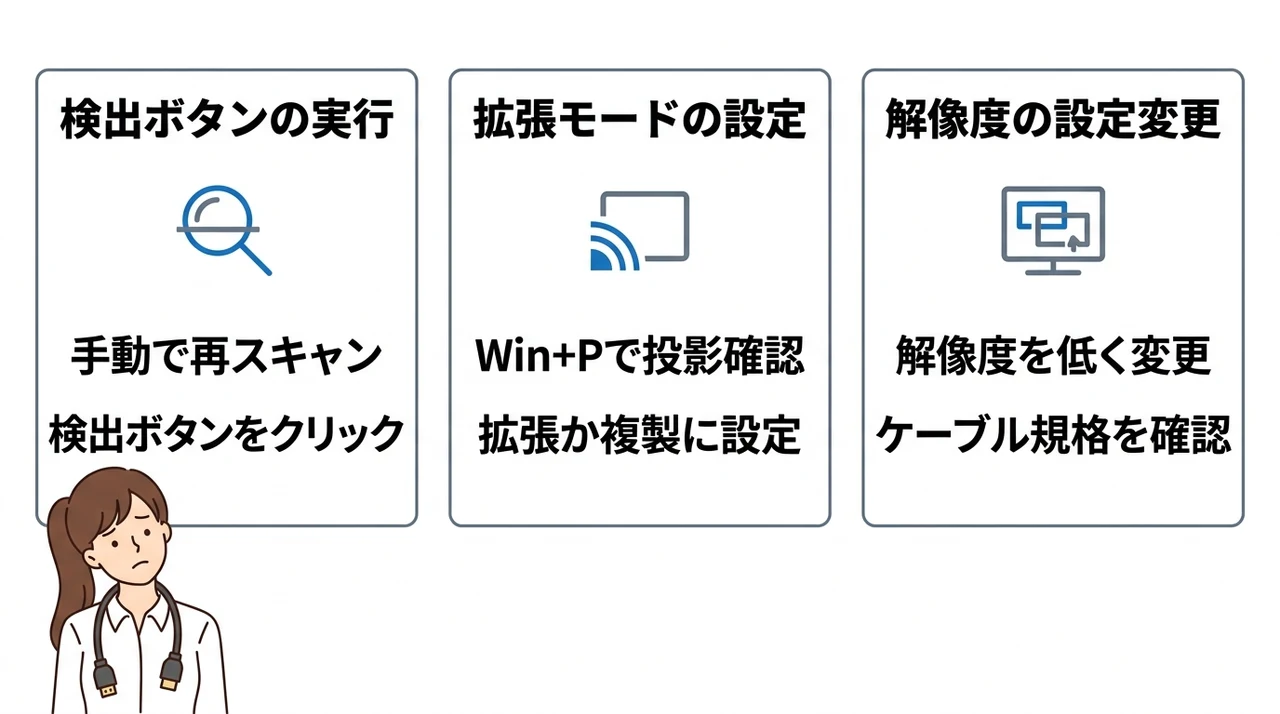
配線に問題がない場合は、Windowsのシステム設定を確認することで解決できる可能性があります。
検出ボタンの実行
Windows側が2台目のモニターを自動で認識できていない場合、手動で検出操作を行うことで解決することがあります。
「検出」は、接続済みのモニターが設定画面に表示されないときに手動で再検出する操作です。
デスクトップ上の何もない場所で右クリックを行い、「ディスプレイ設定」を選択して設定ウィンドウを立ち上げます。
「Win + I」で設定を開き、「システム」→「ディスプレイ」へ進む方法でも確認できます。
ディスプレイ設定画面の「マルチ ディスプレイ」セクションを見つけ、その中にある「検出」ボタンをクリックしてください。
Windowsが接続中のディスプレイを再検出します。
「別のディスプレイは見つかりませんでした」と表示される場合は、ケーブル、入力ソース、出力ポート、変換アダプター、ドック、GPUの対応台数、ドライバーを順に確認します。操作手順はMicrosoftのマルチモニター設定でも確認できます。
拡張モードの設定
モニターが認識されていても、投影モードが「PC画面のみ」になっていると2台目には表示されません。
キーボードの「Win + P」を同時に押すと、画面の投影メニューが表示されるので、設定を確認してみましょう。
作業領域を広げる場合は「拡張」、同じ画面を表示する場合は「複製」を選び、目的に合う表示になるか確認します。
ノートPCでもデスクトップPCでも、外部モニターを接続したら「Win + P」で現在の投影モードを確認してください。
解像度の設定変更
モニター、GPU、端子、ケーブル、ドックが対応しない解像度やリフレッシュレートの組み合わせでは、画面が映らない、点滅する、選択肢に表示されないといった症状が出る場合があります。
Windows 11では「設定」→「システム」→「ディスプレイ」→「ディスプレイの詳細設定」から、モニターごとの現在の解像度とリフレッシュレートを確認できます。
まずWindowsで「推奨」と表示される解像度を選び、リフレッシュレートは画面に表示される対応値から選択します。切り分けが必要な場合は、対応範囲内で解像度やリフレッシュレートを一段階下げて確認してください。
低い解像度やリフレッシュレートで映る場合は、ケーブルだけでなく、パソコンの出力端子、GPU、変換アダプター、ドック、モニター側端子の対応帯域も確認します。
ドライバー更新や電力不足など映らない原因別の対策4選
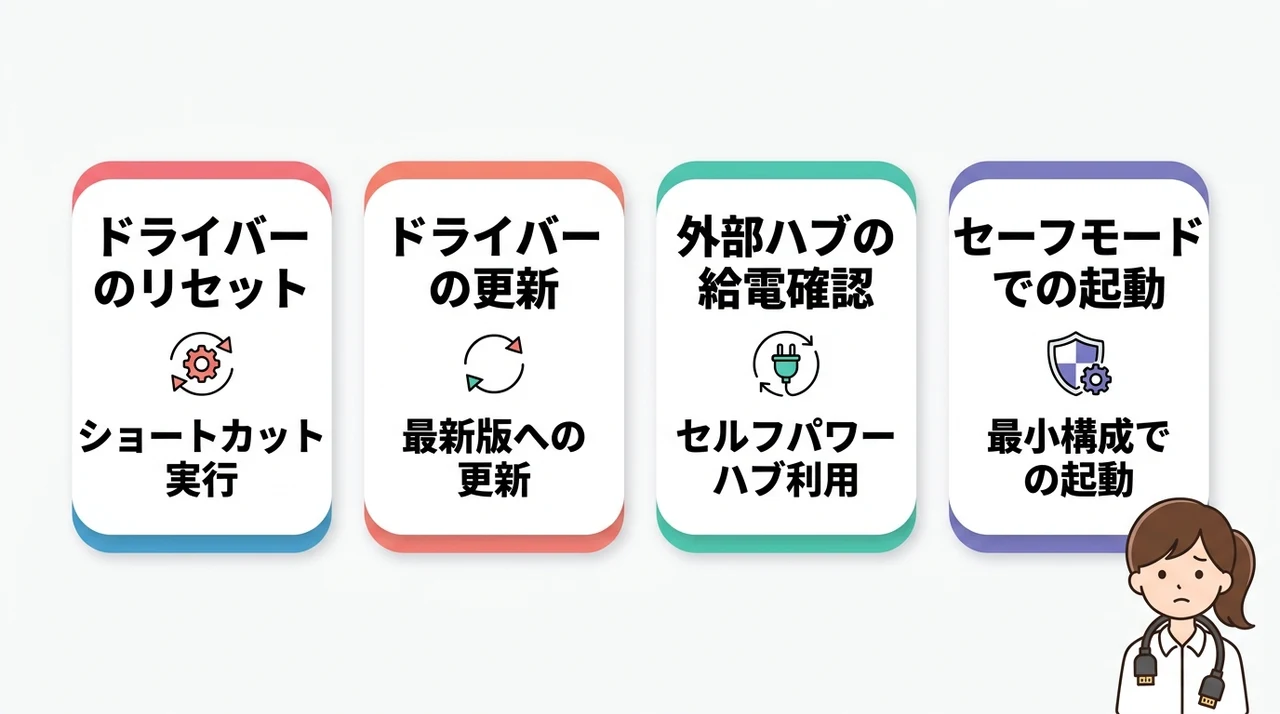
設定や配線を見直しても改善しない場合は、グラフィックスドライバー、USB-C接続の対応機能、ドックの仕様、電源供給を確認します。
ドライバーのリセット
Windows Updateやドライバー更新の直後から症状が出た場合は、グラフィックスドライバーの状態も確認します。
既存の構成で突然映らなくなった場合に試せる操作の一つが、グラフィックスドライバーのリセットです。
「Win + Ctrl + Shift + B」を同時に押すとグラフィックスドライバーがリセットされ、画面の点滅やビープ音が発生する場合があります。
Microsoftの公式手順でも、既存の外部モニター構成が突然動かなくなった場合の対処として案内されています。ただし、すべての原因を解消する操作ではありません。
このショートカットはパソコン全体を再起動する操作ではありませんが、トラブル対応前には作業中のデータを保存してください。画面が戻らない場合は、パソコンを再起動して確認します。
ドライバーの更新
グラフィックスドライバーの破損や互換性の問題があると、外部モニターが検出されない場合があります。
デバイスマネージャーを開き、「ディスプレイ アダプター」の項目から現在使用しているグラフィックスカードを右クリックして、「ドライバーの更新」を実行してください。
まずWindows Updateとオプションの更新プログラムを確認します。更新直後から問題が始まった場合は、デバイスマネージャーの「プロパティ」→「ドライバー」から以前のドライバーへ戻せるか確認してください。
改善しない場合は、パソコンまたはGPUメーカーの公式サイトで、機種・GPU・Windowsのバージョンに合うドライバーを確認します。ノートPCなどではメーカー独自の調整があるため、機器メーカーの案内を優先してください。
外部ハブの給電確認
USB Type-Cハブやドッキングステーション経由の映像トラブルは、給電だけでなく、パソコンのUSB-Cポート、ケーブル、ドックが対応する映像出力方式・帯域・台数の不一致でも発生します。
MicrosoftのUSB-C対処手順では、パソコン・ケーブル・機器が同じUSB-C機能に対応していること、正しいポートへ直接接続することが案内されています。
USB機器に必要な電力をパソコンから供給できない場合は、Windowsに電力不足の通知が表示されることがあります。一方、映像が出ない場合は、DisplayPort Alt Mode、USB4、Thunderboltなどへの対応と、ケーブル・ドックの表示仕様も確認が必要です。
外部電源が必要なドックはメーカー指定のACアダプターを接続します。切り分けるときは、可能であればモニターをパソコンの対応映像出力ポートへ直接接続してください。USB Type-Cの形状だけでは映像出力対応と判断できないため、パソコンとドックの仕様表も確認します。
セーフモードでの起動
基本的な確認やドライバー対処で原因を特定できない場合は、Windowsを最小限の構成で起動する「セーフモード」を切り分けに利用できます。
特定のアプリケーションや、サードパーティ製のドライバーがディスプレイ出力に干渉しているかどうかを切り分けられるからです。
セーフモードで症状が出ない場合は、通常起動時に読み込まれるアプリ、サービス、ドライバーが影響している可能性があります。ただし、セーフモードでは使用するドライバーが限定されるため、外部モニターに映らないことだけでハードウェア故障とは判断できません。
セーフモードの役割と起動方法はMicrosoftのスタートアップ設定で確認できます。手順に不安がある場合は、メーカーや専門窓口へ相談してください。
デュアルモニター認識しない映らないに関するQ&A
まとめ:デュアルモニターを認識させて改善しよう
- 映らないときはまず配線の緩みやケーブルの劣化を疑い、接続端子を挿し直して物理的な接続を再点検しましょう。
- Windowsのディスプレイ設定から「検出」を実行し、表示モードが正しく選択されているかを確認しましょう。
- Windows Updateと機器メーカーが提供する対応ドライバーを確認し、USB-Cやドック接続では映像出力方式・帯域・対応台数・給電仕様を確認しましょう。
- ポートの規格や変換アダプタの相性を考慮しながら、原因を一つずつ切り分けて特定することが解決の近道です。
デュアルモニターが映らない原因は、配線や入力設定のほか、端子・ケーブル・ドック・GPUの仕様、Windows設定、ドライバーなどさまざまです。
確認しやすい項目から一つずつ試し、どの接続や設定で症状が変わるかを記録すると原因を絞り込みやすくなります。
まずは基本に立ち返り、物理的な接続状況を改めて見直すことから始めてみてください。
特にケーブルの抜き差しや入力ソースの切り替えは、意外と見落としがちなポイントです。
端子の向きを確認し、無理な力を加えず奥まで差し込んでください。改善しない場合は、対応する別のケーブルや映像出力ポートでも確認します。
電源ランプの状態を確認することも、故障か設定ミスかを切り分ける重要な判断基準になります。
物理的な配線に問題がなければ、Windows側の設定やドライバーの更新へと進むのが効率的な手順です。
順序を守って確認作業を進めることで、原因の特定がスムーズになり、快適な作業環境を取り戻しやすくなります。
まずは最も手軽に行える「ケーブルの抜き差し」から、ぜひ一度お試しください。





