
パソコンの画面が突然拡大されて、どこをクリックすれば元に戻るのか焦ってしまった経験はありませんか。
この記事では、パソコンの画面を拡大から元に戻すための具体的な操作手順を、Windows 11の環境に合わせてわかりやすく解説しています。
キーボードのショートカット操作から、拡大鏡や表示倍率といった原因別の設定解除まで網羅しているので、このページを読み進めれば慌てずに元の見やすい画面へと戻せます。
突然のトラブルで手が止まってしまった時も、落ち着いて対処できるようになるでしょう。
- Chrome・EdgeはCtrl+0でページズームを既定値へ戻せる
- 拡大原因の特定と個別対処法の紹介
- ショートカット無効時の応急復旧手順
パソコン画面が拡大した時の緊急対処法3ステップ
突然パソコンの画面が拡大してしまうと、操作に不慣れな方ほど慌ててしまい、どう戻せばいいのか分からなくなりがちです。
まずは焦らず、比較的簡単に試せる基本的な対処法から順番に確認していきましょう。
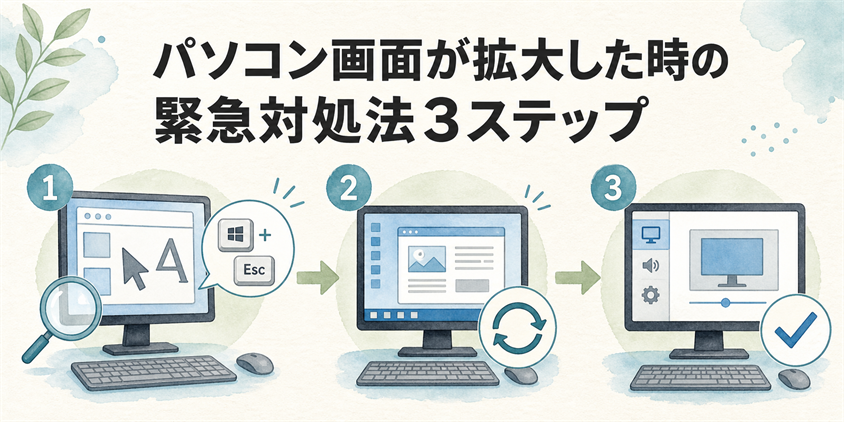
ここでは、キーボードやマウスを使った緊急時の3つのステップを紹介します。
拡大鏡を緊急停止する
画面の一部または全体が極端に拡大されている場合は、Windowsの「拡大鏡」が起動している可能性があります。
拡大鏡は「Windowsロゴキー」+「+(プラス)」で起動するため、まず拡大鏡が表示されているか確認してください。
拡大鏡を終了するには、「Windowsロゴキー」+「Esc」を押します。
拡大の原因が拡大鏡であれば、終了後に通常の表示へ戻ります。
ショートカットが反応しない場合は、拡大鏡のウィンドウにある「×」を選ぶか、「設定」→「アクセシビリティ」→「拡大鏡」でスイッチをオフにします。キーボード自体が反応していない場合は、マウス操作で設定を確認してください。
表示倍率をリセットする
デスクトップやフォルダー内のアイコンだけが大きい場合は、Windows全体の拡大率ではなく、アイコンの表示サイズが変わっている可能性があります。
デスクトップ上では、「Ctrl」キーを押しながらマウスホイールを回すとアイコンのサイズを調整できます。
「Ctrl」キーを押しながらホイールを回し、見やすい大きさへ調整してください。これはデスクトップアイコンのサイズ変更であり、Windows全体の表示倍率は変わりません。
サイズを選び直す場合は、デスクトップの何もない場所を右クリックし、「表示」から「大アイコン」「中アイコン」「小アイコン」のいずれかを選びます。最適な大きさは画面の解像度や利用者の見やすさで異なります。
ディスプレイ設定を確認する
上記の操作で戻らない場合は、システム全体の拡大縮小設定が変わっているかもしれません。
デスクトップの何もない場所で右クリックし、「ディスプレイ設定」を開きます。
Windows 11では「設定」→「システム」→「ディスプレイ」の「スケールとレイアウト」で、「スケール」と「ディスプレイの解像度」を確認します。
意図せず変更されていた場合は、通常は「推奨」と表示されるスケールと解像度を選びます。外部ディスプレイが複数ある場合は、変更対象の画面を先に選択してください。
原因別:パソコン画面を元に戻す4つの方法
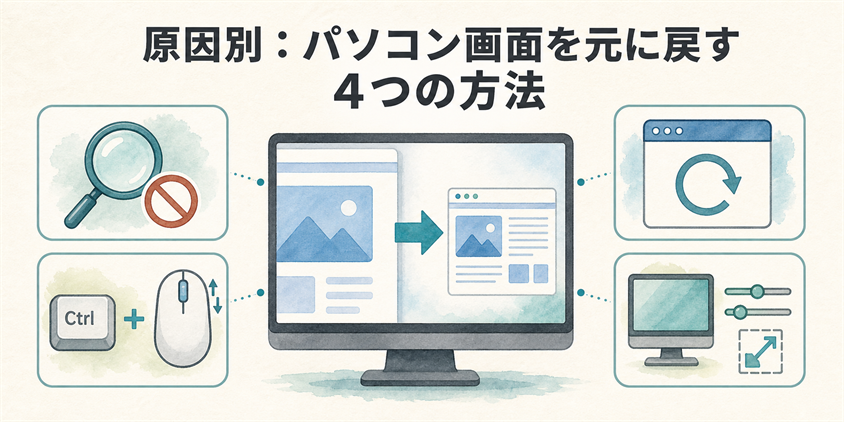
画面が拡大する原因は一つではありません。
それぞれの状況に合わせた対処法を知っておくと、いざという時に落ち着いて対応できます。
ここからは、特に遭遇しやすい4つの原因と、その具体的な解決策を順番に解説していきますね。
拡大鏡を終了し自動起動を確認
拡大鏡は「Windowsロゴキー」+「Esc」で終了できます。繰り返し自動で起動する場合は、サインイン時の起動設定も確認します。
「設定」→「アクセシビリティ」→「拡大鏡」を開き、現在の拡大鏡をオフにします。さらに拡大鏡の設定を展開し、「サインイン後に拡大鏡を開始する」などの自動起動項目が有効なら、必要に応じて解除してください。
自動起動を解除しても「Windowsロゴキー」+「+」のショートカットは利用できるため、拡大鏡を完全に無効化する操作ではありません。
拡大鏡は視認性を支えるアクセシビリティ機能です。本人や共有利用者が必要としている場合は、自動起動設定を不用意に変更しないでください。
表示サイズとは別にパソコン全体の動作が遅い場合は、関連記事のパソコンの動作が遅い時の対処法も確認してください。
Ctrl+ホイールの誤操作を直す
ブラウザではページズーム、エクスプローラーではアイコン表示のサイズが個別に変わることがあります。
ブラウザで「Ctrl」キーを押しながらマウスホイールを回すと、表示中ページのズームレベルが変わります。アプリによって同じ操作の動作は異なります。
Google ChromeやMicrosoft Edgeでページズームを既定値へ戻すには、「Ctrl」+「0(ゼロ)」を押します。
Microsoft Edgeの公式ショートカットでは、「Ctrl」+「0」はページズームを既定値へ戻す操作です。Windows全体やすべてのアプリの表示倍率を戻す操作ではありません。
ブラウザのズームをリセット
特定のウェブサイトだけ拡大されて見える場合は、そのブラウザのズーム設定だけが変更されています。
Google ChromeやMicrosoft Edgeでは、右上のメニュー(縦または横の「…」)を開くと「ズーム」が表示されます。
意図せず変更されていた場合は、プラス/マイナスの操作または「Ctrl」+「0」で既定のページズームへ戻します。
頻繁に変わる場合は、Ctrlキーの押しっぱなし、マウスやタッチパッドのジェスチャー設定、キーボードの不具合も確認してください。
解像度と拡大縮小を調整
画面全体のアイコンや文字がぼやけたり、表示がはみ出したりする場合は、解像度、スケール、外部ディスプレイ側の設定などを確認します。
デスクトップを右クリックして「ディスプレイ設定」を開き、「ディスプレイの解像度」を確認します。
ここで「推奨」と表示されている解像度以外が選択されていたら、プルダウンメニューから推奨値を選び直してください。
推奨解像度は通常、ディスプレイの本来の解像度に合い、低い解像度より文字や画像が鮮明に表示されやすくなります。
解像度を下げるのではなくスケールを調整すると、画面の鮮明さを保ちながら文字やアプリを大きく表示しやすくなります。
ショートカットが効かない時の応急処置と再発防止
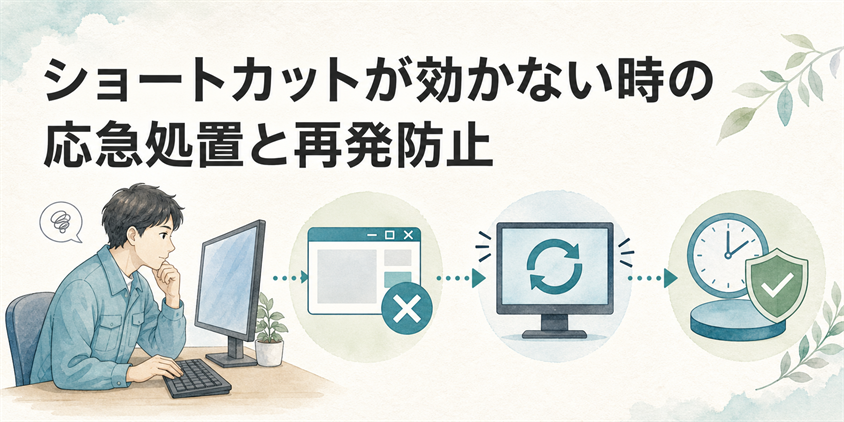
「Ctrl」+「0」が反応しない場合は、まず操作中のアプリがそのショートカットに対応しているか、入力欄などにフォーカスが移っていないかを確認します。
対応するショートカットが反応せずアプリ操作もできない場合は、アプリのフリーズやキーボードの接続不良を切り分けます。
ここからは、症状に応じた追加の確認方法を紹介します。
アプリを強制終了する
特定のアプリだけが操作を受け付けない場合は、そのアプリが応答していない可能性があります。
まずは「Ctrl」+「Shift」+「Esc」キーを同時に押して、タスクマネージャーを起動します。
プロセスの一覧から対象アプリを確認し、通常の終了操作ができない場合に限って「タスクの終了」を選びます。未保存の作業内容は失われる可能性があります。
アプリを起動し直した後、アプリ固有のズームや表示設定を確認してください。強制終了だけで表示サイズが戻るとは限りません。
ディスプレイドライバーを再起動
画面が真っ暗になったり大きくちらついたりする場合は、グラフィックスドライバーの一時的な不具合を切り分けます。通常の拡大表示だけなら、先に拡大鏡やページズーム、スケールを確認してください。
このドライバーは、パソコンとモニターの間で映像信号を正しくやり取りするための重要なソフトウェアです。
再起動するには、「Windowsロゴキー」+「Ctrl」+「Shift」+「B」キーを同時に押します。
実行に成功すると、ビープ音が鳴ったり画面が一瞬点滅したりする場合があります。
この操作で改善しない場合は繰り返さず、表示ケーブルや外部ディスプレイの接続、Windows Update、パソコンメーカーの案内を確認してください。
システムの復元を実行する
画面の異常が最近のアプリ導入、ドライバー更新、システム設定変更の直後に始まり、通常の対処で改善しない場合は、復元ポイントがあれば「システムの復元」を検討できます。
「システムの復元」は個人ファイルには影響しませんが、選んだ復元ポイントより後のシステムファイル、レジストリ、インストール済みアプリやドライバーなどが元の状態へ戻ります。
スタートメニューで「復元ポイントの作成」と検索して「システムのプロパティ」を開き、「システムの保護」タブにある「システムの復元」を選びます。Microsoftの公式手順では、コントロールパネルの「回復」から「システムの復元を開く」を選ぶ方法も案内されています。
症状が始まる前の復元ポイントを選び、「影響を受けるプログラムの検出」で変更対象を確認してから実行してください。復元ポイントが存在しない場合は利用できません。
Windows 11では、「システムの復元」とは別の回復機能「ポイントインタイム復元」も段階的に提供されています。利用可否はWindowsのバージョン、エディション、端末の管理状態などで異なります。
ポイントインタイム復元はアプリや設定だけでなく個人ファイルを含むシステム全体を戻すため、選択した時点以降の変更が失われます。従来のシステムの復元と同じ機能ではなく、表示される場合も警告と公式手順を確認して実行してください。
システムの復元では、復元ポイント以降に導入したアプリやドライバー、変更した設定が元に戻ります。事前に編集中のデータを保存し、重要なファイルをバックアップしたうえで、電源を切らずに完了を待ってください。回復環境から実行する場合はBitLocker回復キーを求められることがあります。
パソコン画面拡大戻すに関するQ&A
ここでは、画面の拡大に関して特によく寄せられる質問と、その回答をFAQ形式でまとめました。
実際のトラブルシューティングに役立つ内容を厳選していますので、困ったときの参考にしてください。
まとめ:原因別の対処法を覚えて画面拡大を素早く解決しよう
- 拡大鏡は「Windowsロゴキー」+「Esc」、Chrome・Edgeのページズームは「Ctrl」+「0」で戻す
- 拡大鏡、デスクトップアイコン、ブラウザのページズーム、Windowsのスケール・解像度は別々に確認する
- アプリの強制終了では未保存データが失われる可能性があるため、通常の終了ができない場合だけ行う
- システムの復元やポイントインタイム復元は通常の表示設定より影響範囲が広く、最後の回復手段として検討する
パソコンの画面が突然拡大したときは、慌てずに原因に合わせた対処をすることが解決への近道です。
拡大鏡なら「Windowsロゴキー」+「Esc」で終了します。特定のアプリが応答しない場合はアプリを確認し、黒い画面やちらつきがある場合はグラフィックスドライバーのリセットを検討するなど、症状に合う手順を選びましょう。
誤操作で表示が変わったと感じたら、「Ctrl」+「0」でブラウザのズーム倍率をリセットする操作が有効です。
画面全体の大きさが変わった場合は、ディスプレイ設定で対象画面を選び、スケールと解像度が意図した値になっているか確認してください。
システムの復元は、最近のアプリ・ドライバー・設定変更後に問題が始まり、ほかの対処で改善せず、適切な復元ポイントがある場合に検討します。
再発防止のためにも、日頃から無理のない範囲で設定を見直しておくと安心です。
まずは、この記事で紹介した手順の中から、ご自身の状況に合いそうな方法をぜひ一度お試しください。





