
メールに添付しようとしたPDFが容量オーバーで送れず、焦った経験はありませんか。
パソコンでPDFの容量を小さくするには、特別なソフトを使わなくても、無料で手軽に圧縮できる方法がいくつもあるんです。
この記事では、WindowsとMacの標準機能からオンラインツールまで、操作に不慣れな方でも迷わず実行できる手順を5つ厳選してお伝えします。
ファイルをスリムにして、メール送信や保存をもっとスムーズにしましょう。
- PDFが重くなる3つの原因
- Windows/Mac標準機能での圧縮手順
- 無料オンラインツールの活用法
パソコンでPDFの容量が大きくなる原因を押さえよう
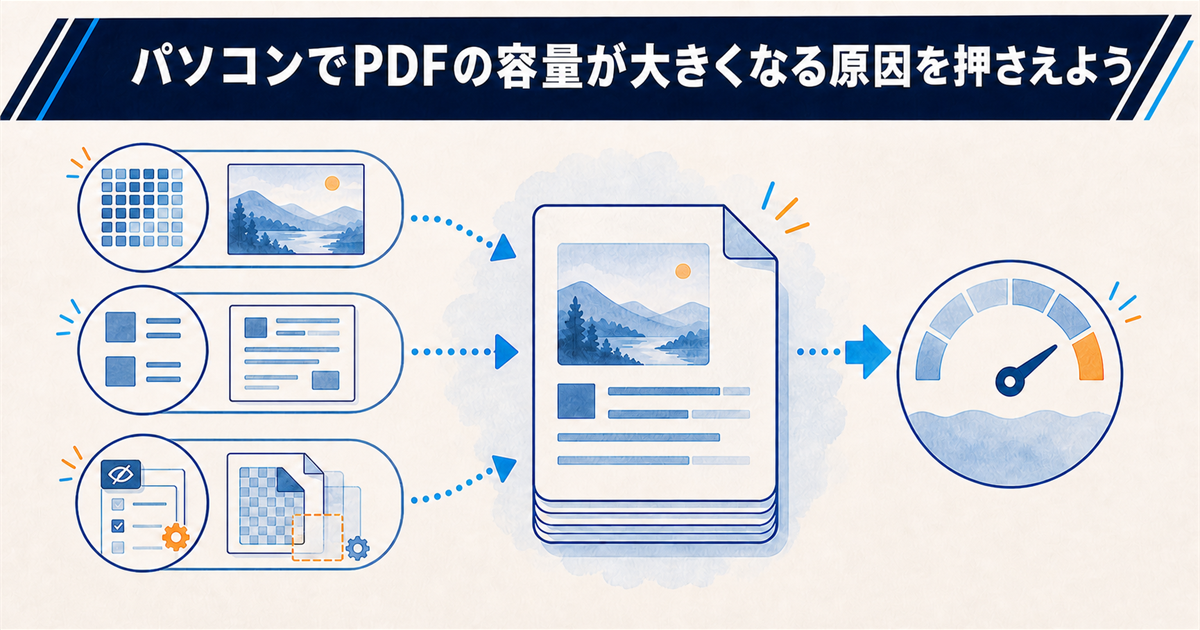
まずは、なぜPDFファイルの容量が大きくなってしまうのか、その主な原因から確認していきましょう。
原因を正しく理解しておくと、これから紹介する圧縮方法を選ぶ際の判断材料になり、むやみに画質を落とす失敗を防げます。
画像の解像度が高すぎる
PDFの容量を圧迫する最大の要因は、ほとんどの場合ファイル内部に埋め込まれた画像データです。
デジタルカメラやスマートフォンで撮影した高解像度の写真をそのまま貼り付けると、印刷には適していても画面表示やメール送信にはオーバースペックになりがちです。
ビジネス文書における画像解像度は150dpiもあれば十分なケースが多く、これを超える高精細なデータが容量増加の直接的な原因となります。
埋め込みフォントが多い
資料のデザイン性を高めるために特殊なフォントを多用している場合も、PDF容量が増える原因の一つです。
PDFファイルは、作成に使ったフォントそのものを文書内に埋め込んで保存するため、フォントの種類が増えるほどデータ量も比例して大きくなっていきます。
そのため、閲覧環境で文字化けするリスクが少ない標準的なフォントで運用するだけでも、ファイルサイズの削減に繋がります。
フォントの埋め込みは、大きく「完全埋め込み」と「サブセット埋め込み」の2種類に分けられます。とくに「サブセット埋め込み」は文書内で使った文字だけを部分的に埋め込むため、容量を大幅に節約できるのが特徴です。
不要な編集データが残存
一見すると何もないように見えるPDFでも、過去の編集履歴や非表示のオブジェクトが内部に残っていることがあります。
これは特に、WordやPowerPointで何度も修正を重ねたファイルをPDF変換した際に起こりやすい現象です。
こうした見えないゴミを削除するだけでも、数MB単位で容量が減ることがあるので覚えておいてください。
Windows標準機能でPDF容量を小さくする方法
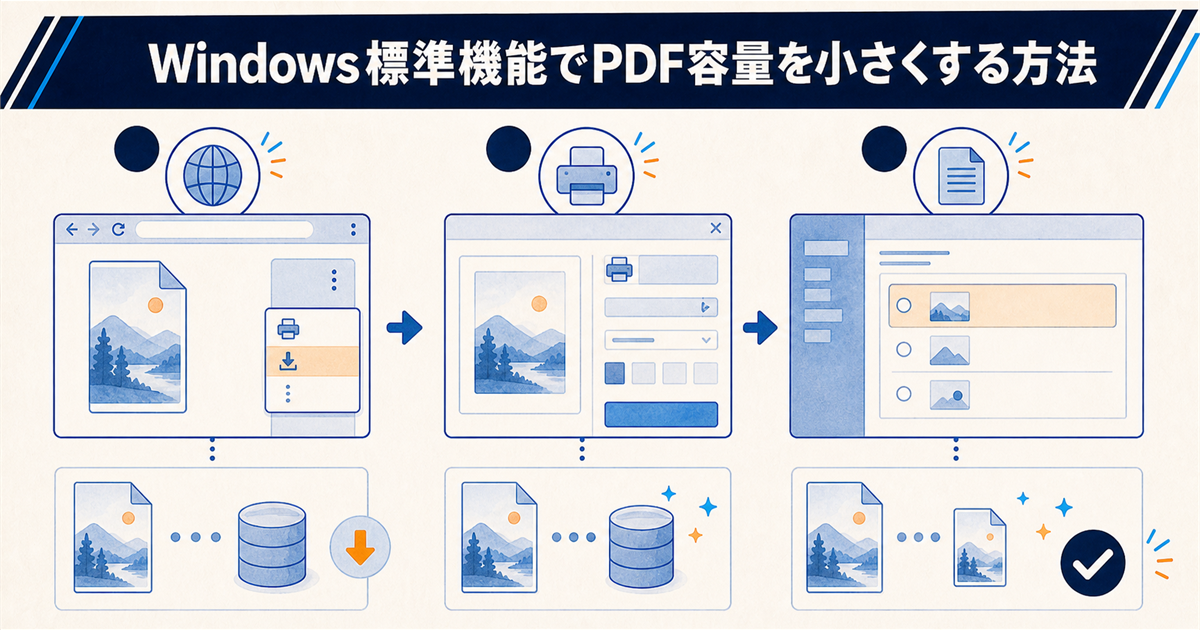
ここからは、Windowsパソコンに最初から備わっている機能だけを使って、PDFの容量を小さくする具体的な手順をご紹介します。
特別なソフトをインストールする必要がないため、法人利用でセキュリティ制限が厳しい場合でも気軽に試せます。
Microsoft Edgeで保存し直す
Windowsに標準搭載されているブラウザ「Microsoft Edge」には、PDFを軽くする機能が隠されています。
ここで注意したいのは、「名前を付けて保存」ではファイルがコピーされるだけで容量は変わらないという点です。軽くしたい場合は、Edgeの印刷機能から「Microsoft Print to PDF」を選んで出力し直します。この工程を挟むことで内部データが作り直され、容量が削減される場合があります。
この方法は元のレイアウトを大きく崩さずに処理してくれるため、まず最初に試していただきたいイチオシの手法です。
圧縮したいPDFファイルを右クリックし、「プログラムから開く」からMicrosoft Edgeを選択します。もしPDFビューアーが別のアプリに設定されている場合は、この一手間でEdgeに表示させてください。
Edgeの画面右上にある「…」メニューから「印刷」を開き、プリンターの選択肢で「Microsoft Print to PDF」を選んで保存を実行します。
Microsoft Print to PDFで印刷する
Windowsに標準搭載されている「Microsoft Print to PDF」という仮想プリンターを使う方法も、非常に手軽でおすすめです。
これは紙に印刷する代わりにPDFとして出力する機能で、このプロセスを経由することで不要なメタデータが削ぎ落とされます。
どんなアプリからでも印刷操作で簡単に再出力できるため、元のファイルを作成したソフトを持っていなくても実行可能です。
なお「Microsoft Print to PDF」は仮想プリンターとして最低限の機能に絞られており、出力解像度(dpi)を指定する項目はありません。印刷品質は600dpi固定です。「解像度を下げて容量を落とす」という調整はこの機能ではできないため、画像の解像度そのものを下げたい場合は、後述するオンラインツールや、元データ側での調整を検討してください。
Wordの書き出し設定を最適化
もし手元にWordの元データが残っているなら、PDF変換時のオプションを見直すことが最も高品質かつ効率的な圧縮に繋がります。
Wordの「エクスポート」からPDFを作成する際、「標準(オンライン発行および印刷)」ではなく「最小サイズ(オンライン公開)」を選択するのがポイントです。
詳細設定オプションに入り「ISO 19005-1準拠(PDF/A)」のチェックを外すことで、さらに余分な互換性データの埋め込みを回避できます。
Mac標準機能でPDF容量を小さくする方法

Macをお使いの方も、追加のアプリをダウンロードすることなく、標準機能だけでPDF容量を小さくすることが可能です。
これから紹介する操作は、直感的に扱えるように設計されているため、パソコン操作に不慣れな方でも安心して取り組めます。
プレビューで書き出す
Macに標準搭載の「プレビュー」アプリは、単なるビューアーではなく強力なPDF圧縮機能を備えています。
圧縮したいPDFをプレビューで開き、メニューバーの「ファイル」から「書き出す」を選択するだけで操作は完了です。
表示されるダイアログで「Quartzフィルタ」から「ファイルサイズを削減」を選ぶと、ウェブ共有に適した軽量なファイルを生成できます。
ColorSyncユーティリティで調整する
先ほどのプレビュー操作で「ファイルサイズを削減」を選ぶと、画質が想像以上に落ちて驚く方もいるかもしれません。
これを防ぎたい場合は、より細かく圧縮率を制御できる「ColorSyncユーティリティ」を併用するのが効果的です。
ここで独自の圧縮フィルタを作成しておけば、文字の可読性を保ちつつ画像データだけを重点的に軽くする調整が実現します。
関連記事:パソコンからスマホにPDFを送る方法
無料オンラインツールでPDF容量を小さくする方法

普段あまりパソコンを触らない方にとっては、ウェブブラウザ上で完結するオンラインツールが最も手軽に感じられるでしょう。
ただし、ネットワーク上にファイルをアップロードする特性上、扱う文書の内容には十分な注意を払ってください。
Adobe Acrobatオンライン
PDFの開発元であるアドビが提供している無料のオンラインサービスで、信頼性の高さが最大の魅力です。
ブラウザからサイトにアクセスし、ファイルをドラッグ&ドロップするだけで、高精度な圧縮アルゴリズムが自動的に適用されます。
アカウント登録なしでも利用できるため、急ぎで機密性の低い書類を送りたい時の選択肢として非常に便利です。
個人情報や企業の機密データが含まれるファイルは、オンラインツールへのアップロードを避けるのが無難です。ブラウザ上で動作する無料のPDF圧縮サイトは便利ですが、ファイルを外部サーバーに送信する仕組み上、意図しないデータ漏洩や運営側による情報の収集リスクが常に伴います。特に顧客名簿や契約書など、少しでも秘匿性の高い書類を扱う場合は、オフラインで完結するパソコンインストール型のソフトを選ぶことが安全です。
iLovePDF
世界中で広く使われている定番ツールで、圧縮レベルを「高」「中」「低」から選べるのが特徴です。
単にファイルを小さくするだけでなく、画質を重視するか容量を重視するか、自分の用途に合わせてバランスを調整できる柔軟性があります。
一括で複数のPDFを処理できるため、大量の書類をまとめて整理したいビジネスパーソンには特に重宝します。
Smallpdf
シンプルで洗練されたインターフェースが印象的なツールで、パソコン操作に不慣れな方でも迷わず使えるでしょう。
PDF圧縮だけでなく、WordやExcelへの変換機能も同じ画面で提供されているため、一連の作業をここだけで完結させたい場合に便利です。
ファイルは強力な暗号化で保護され、一定時間が経過すると自動的に削除される仕様になっています。
PDF24 Tools
ドイツ発のツールで、オンライン版に加えてWindows用のデスクトップアプリも提供されている点がユニークです。
デスクトップアプリを使えば、ファイルをインターネットにアップロードすることなくパソコン内部で処理が完結するため、セキュリティ面で非常に安心です。
圧縮以外にもPDF編集に関する多彩な機能が全て無料で解放されており、ビジネスでの継続利用にも向いています。
PDFの容量が小さくならない場合の対処法
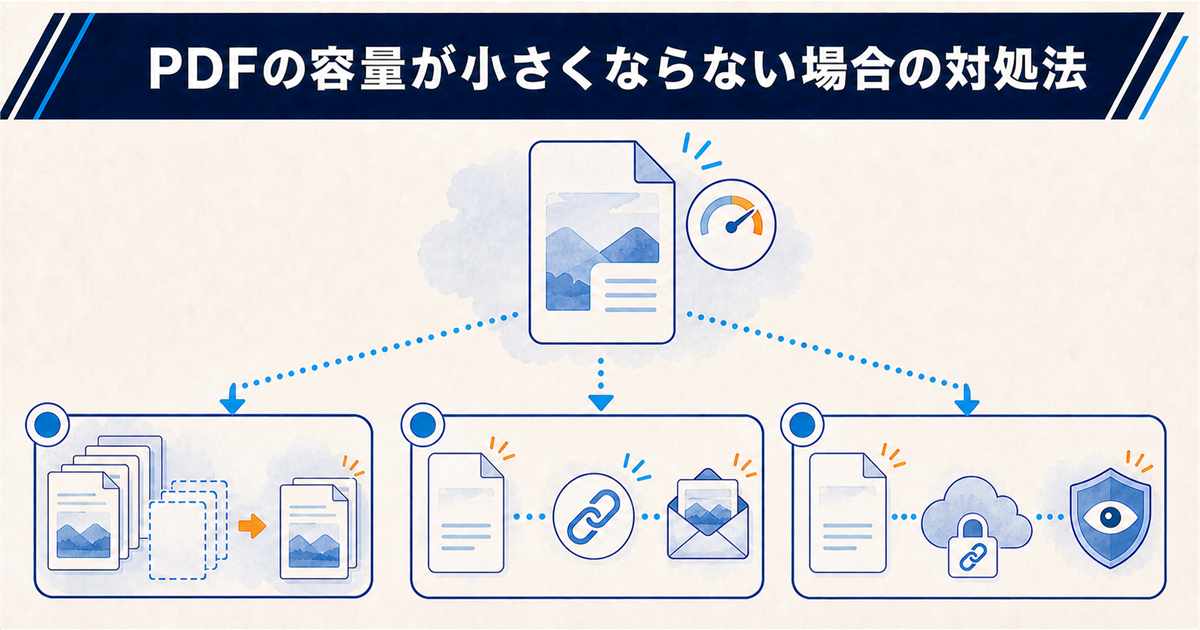
ここまで紹介した方法を試しても期待したほど容量が減らない場合には、別のアプローチが必要です。
ファイルを構成する要素そのものを見直すか、圧縮以外の方法で送受信の問題をクリアしましょう。
不要なページを削除する
資料の最後に付いている白紙ページや、情報量が少なく必要性の低い参考資料が容量を無駄に消費しているケースは意外と多いです。
PDFに直接ページを削除する機能がなくても、先に紹介したオンラインツールにはページ整理機能が付属しているものもあります。
本当に必要な情報だけに絞り込むことが、最も確実で手っ取り早い軽量化の手段です。
ファイル転送サービスを使う
どうしても画質を維持したまま容量制限を突破したいなら、メールに添付する方法そのものを諦めるのも賢い選択です。
「ギガファイル便」や「firestorage」などの無料ファイル転送サービスを利用すれば、大容量のPDFを手軽に相手へ届けられます。
ダウンロードリンクを発行して共有するだけなので、メールサーバーの負荷を気にする必要がありません。
知らないURLだけが届くと、受信者がフィッシング詐欺だと勘違いして開封してもらえないことがあります。
クラウドストレージで共有する
日常的にファイルのやり取りが多いなら、GoogleドライブやOneDriveといったクラウドストレージを活用するのが合理的です。
これらのサービスは、ファイルを圧縮しなくてもリンク一つで共有でき、相手のデバイス容量も消費しません。
アクセス権限を「閲覧のみ」に設定すれば、意図しない編集や二次配布のリスクを減らせるため、ビジネスシーンでの安心感も高まります。
PDF容量小さくするパソコンに関するQ&A
まとめ:PDFの容量を小さくして快適にファイルを扱おう
- PDFの容量が大きい原因は主に画像の埋め込みにあると理解できます。
- WindowsやMacの標準印刷機能を使えば、特別なソフトなしで圧縮できます。
- オンラインツールは手軽ですが、機密ファイルのアップロードは避けるべきです。
- 思ったほど減らないときは、不要ページの削除や転送サービスの利用も検討します。
ここまで、パソコンでPDFの容量を小さくする方法を、原因の理解から具体的な手順までご紹介してきました。
特別なソフトがなくても、WindowsやMacの標準機能だけを使った方法から、より手軽なオンラインツールまで、選択肢は豊富にあります。
重要なのは、ご自身の環境やファイルの用途に合わせて最適な方法を選ぶことです。
セキュリティを重視する方には、パソコン内部で処理が完結する標準機能が向いていますし、手軽さを重視する方にはオンラインツールが便利です。
また、画像解像度を150dpi程度に抑えるなど、原因を理解しておくと、画質を落としすぎる失敗を防ぎやすくなります。
これらのテクニックを使いこなせば、メール送信時の容量制限に悩まされたり、不要にストレージを圧迫したりする場面も減らせるはずです。
無理のない範囲で、まずはご自身に合いそうな方法から試してみてください。





