
メールに写真を添付しようとしたら「ファイルサイズが大きすぎます」とエラーが出て困った経験はありませんか。
パソコンで写真のファイルサイズを小さくする操作は、驚くほど簡単な手順で実現できます。
この記事では、Windowsの標準機能から専用アプリを使った一括圧縮まで、無理のない範囲で今すぐ試せる5つの方法を厳選してお伝えします。
操作に不慣れな方でも迷わないよう画面の見方も交えながら解説するので、必要なときにサッと読み返せる保存版としてお役立てください。
- Windows標準機能での圧縮手順
- 複数写真を一括軽量化する方法
- メール添付・アップロード制限対策
写真のファイルサイズ縮小の基本知識
メールに添付しようとしたら容量オーバーで送れなかったり、Webサイトにアップロードする際に制限に引っかかったりした経験はありませんか。
写真のファイルサイズを小さくするパソコン操作は、そうした日常のちょっとしたストレスを解消するだけでなく、データの保存場所を節約する上でも非常に役立ちます。
まずは、なぜサイズ縮小が必要になるのか、その背景にある基本的な仕組みから確認していきましょう。
サイズ縮小が必要な理由
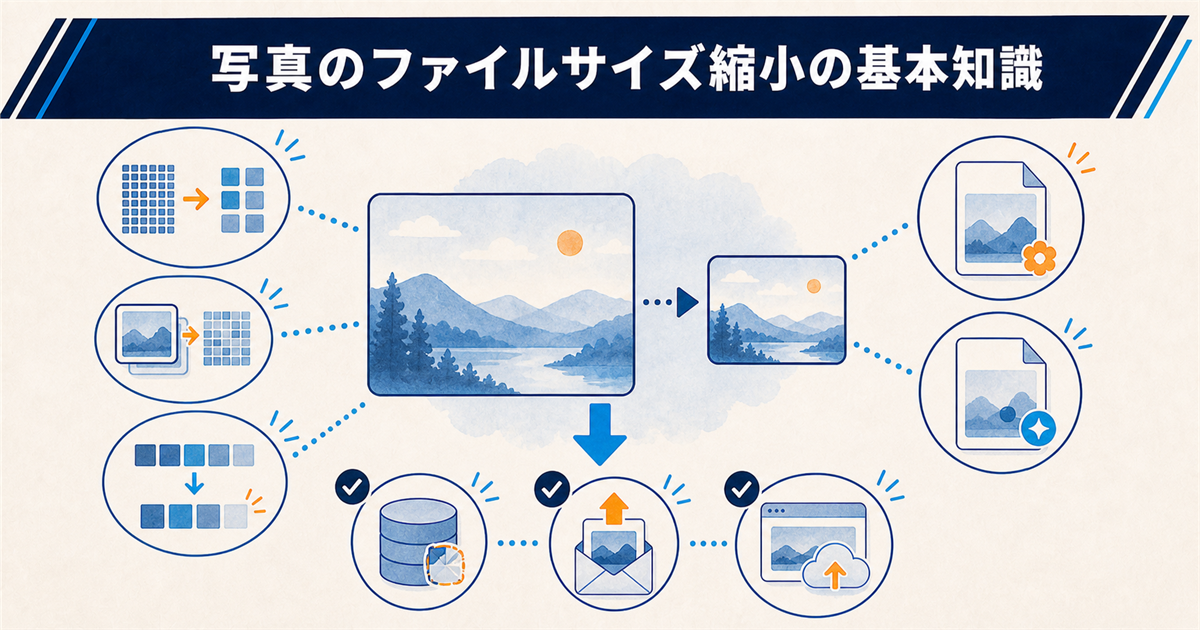
写真のデータ容量が大きいと、メールの送受信に時間がかかったり、相手のサーバー設定によっては受信そのものを拒否されたりする原因になります。
行政手続きのオンライン申請やWebフォームでも、添付できるファイルサイズに上限が設けられていることがほとんどです。せっかく用意した書類が送れずに手続きが止まってしまう、という事態は避けたいところです。
さらに、写真をそのまま溜め込んでいくとパソコンやクラウドの保存容量を圧迫します。ふだんから適切なサイズで保存する習慣をつけておくと、あとから整理する手間も減らせます。
ピクセル数と容量の関係
写真のファイルサイズを決める大きな要素のひとつが「ピクセル数」、つまり画像を構成する点の総数です。
例えば、デジタルカメラや最新のスマートフォンで撮影した高解像度の写真は、印刷には適しているものの、パソコンの画面で見るだけなら情報が過剰で、その分だけ無駄に容量が大きくなってしまっています。
そのため、利用目的に合わせてピクセル数を落とす「リサイズ」という作業が、ファイルサイズを小さくする最も直接的な方法になるのです。
画像形式による違いと選び方
写真の保存形式によっても、同じ画像でもファイルサイズは大きく変わります。
一般的なJPEG形式は、人間の目には気づきにくい色の情報を間引く「非可逆圧縮」によって高い圧縮率を実現しており、写真の共有に最もバランスが良い形式として普及しています。
一方で、より小さな容量で高画質を保てる次世代フォーマットとしてWebP形式への変換がWeb上では標準になりつつあり、ファイルサイズを劇的に削減したい場合に有効な選択肢となるでしょう。
関連記事:写真をスマホに送る方法もあわせてご覧ください。軽量化した写真をスマートフォンで受け取りたい場合の参考になります。
Windows標準機能で写真を圧縮する手順
写真のファイルサイズを小さくするために、特別なソフトをインストールする必要はありません。
Windowsには最初から使える便利な機能がいくつも備わっており、これらを使いこなすのが最も安全で手軽な方法です。
ここでは、Windowsに標準搭載されている3つのツールを使った圧縮手順を具体的に見ていきます。
ペイントでリサイズする
最もクラシックで分かりやすいのが、Windows標準アプリ「ペイント」を使ったリサイズです。
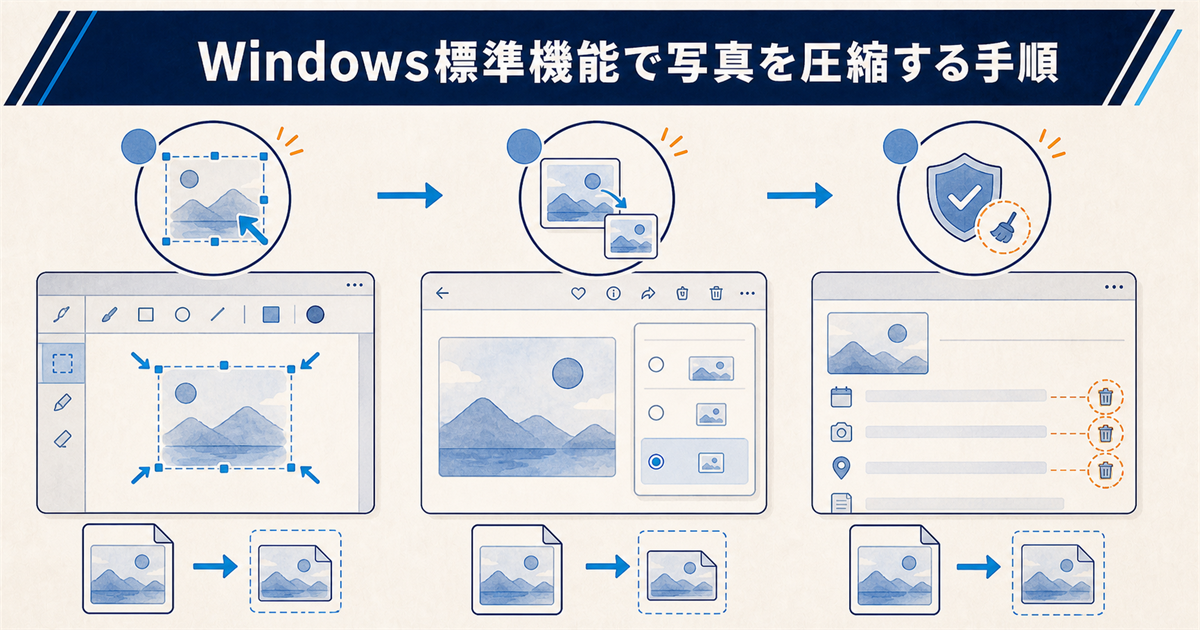
ペイントで画像を開き、上部メニューの「サイズ変更」からピクセル数もしくはパーセンテージで数値を小さく指定するだけで、ファイル容量を大幅に減らせます。
操作画面がシンプルで迷う部分が少ないため、パソコン操作に不慣れな方でも直感的に扱いやすい点が大きなメリットです。
フォトアプリで容量を減らす
Windowsの「フォト」アプリにも、ファイルサイズを縮小する機能が搭載されています。
画像を開いて右上の「…」メニューから「サイズ変更」を選ぶと、規定のサイズやカスタム設定を選んで新しいファイルとして保存することが可能です。
このダイアログではピクセルとパーセントを切り替えて寸法を指定できるほか、保存するファイル形式も選べます。仕上がりの寸法をはっきり決めてから保存できるため、イメージしやすいのが特徴です。
エクスプローラーでExif情報を削除
写真には、撮影日時やカメラの機種名といった「Exif(エグジフ)情報」と呼ばれる付加データが埋め込まれており、これが容量をわずかに押し上げています。
エクスプローラー上で画像ファイルを右クリックし、「プロパティ」から「詳細」タブを開くと、ファイルのプロパティや個人情報を削除するリンクが表示されます。
ただし、Exif削除による容量の減り方はごくわずかで、多くの場合は数キロバイト程度にとどまります。ファイルを軽くする手段というより、撮影場所のGPS情報などを消すプライバシー対策として捉えるのが実態に合っています。
この操作は元のファイルを書き換えずコピーを作る方式なので、撮影日時などの記録を残しておきたい場合も安心です。逆にいえば、削除したあとで撮影情報を取り戻すことはできないため、元ファイルは保管しておきましょう。
複数写真を一括で効率的に軽量化する方法
軽量化したい写真が数百枚単位であったり、日々の業務で大量の画像を扱う場合、1枚ずつ手作業で処理するのは現実的ではありません。
とくにブログやWebサイトに使う画像、大量に撮影したイベント写真などは、1枚ずつ処理していては時間がいくらあっても足りません。
そこで、複数の写真をまとめて処理し、作業時間を大幅に短縮する方法を順番にご紹介します。
PowerToysでまとめて縮小
マイクロソフトが提供する無料のユーティリティ集「PowerToys」には、画像の一括リサイズ機能が含まれています。
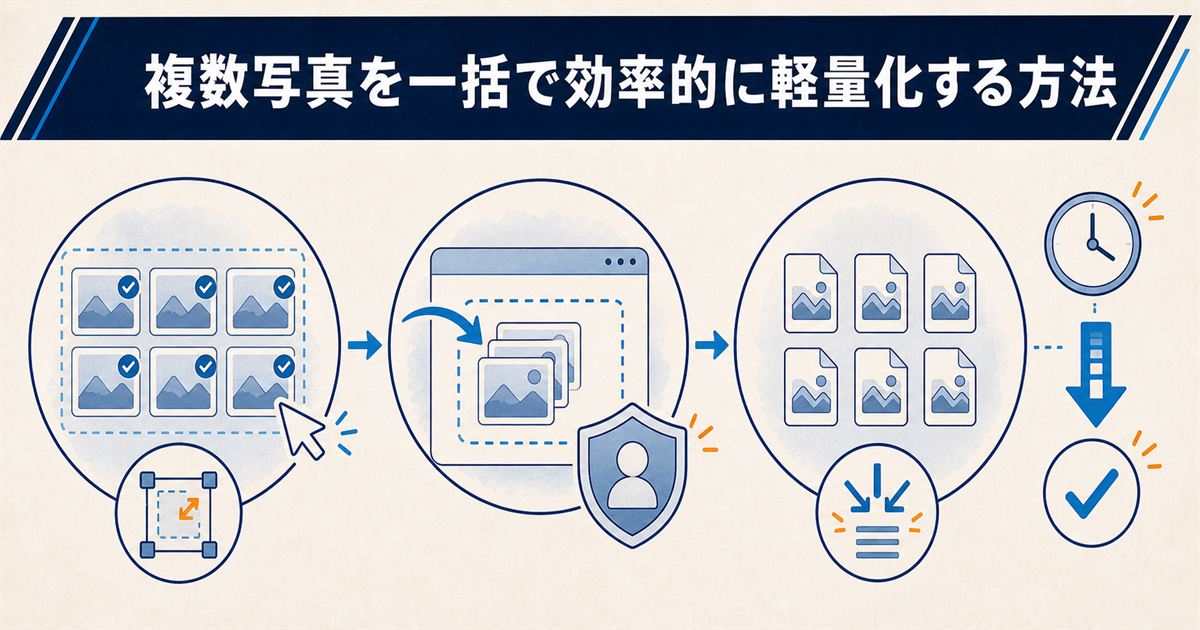
インストール後に有効化すると、エクスプローラー上で複数の画像ファイルを選択して右クリックするだけで、あらかじめ設定したサイズへ一気に縮小できるようになります。
普段のファイル操作の延長で作業が完結し、追加のアプリを立ち上げる手間もないため、一度使い方を覚えると作業効率が飛躍的に向上する点が最大の魅力です。
オンラインツールを活用する
パソコンにソフトを追加で入れたくない場合や、一時的に使えれば十分というシーンでは、ブラウザ上で動作するオンライン圧縮ツールが便利です。
こうしたサービスは、複数の写真をドラッグ&ドロップでまとめてアップロードし、圧縮レベルを調整しながら一括でダウンロードできる仕組みになっています。
ただし、機密性の高い画像を外部サーバーにアップロードすることに抵抗がある場合は、個人情報を含まない資料や一般公開用の写真に用途を限定するのが無難です。
関連記事:パソコンの壁紙サイズ調整も、写真のリサイズ知識が役立つ実践的なシーンです。
WebP形式へ一括変換する
JPEGやPNGの画像を、より高圧縮な「WebP」形式に変換するだけでも、画質を維持したままファイルサイズを大きく減らせます。
Windows向けの変換ソフトを利用すれば、フォルダごと一括でWebPに変換することも可能で、例えばブログ用の画像をまとめて最適化したい場合に非常に効果的です。
WebPは現在の主要なブラウザやWebサービスで広くサポートされているため、Webサイトの表示速度を落としたくない方に最適な選択肢と言えます。
写真ファイルサイズ小さくするパソコンに関するQ&A
ここまでの手順を試す中で、多くの方が疑問に思う点をFAQ形式でまとめました。
操作に行き詰まった時や、より細かい調整を知りたい時に参考にしてください。
まとめ:写真を最適なサイズにして快適に共有しよう
- メール添付にはペイントのサイズ変更機能が最も手軽で確実です。
- 複数画像の一括圧縮には、Microsoft公式のPowerToysが作業時間を大幅に短縮します。
- 画質劣化を避けるなら、解像度よりも保存形式の見直しを優先すべきです。
- 送信前に実際のファイルサイズを確認する習慣が、送信エラーを防ぎます。
パソコンで写真のファイルサイズを小さくするには、特別なソフトがなくてもWindows標準機能で十分対応できます。
ペイントでのリサイズからフォトアプリでの圧縮、エクスプローラーでのExif情報削除まで、用途に合わせて選べるのが魅力です。
大量の写真を処理したい方には、一括変換の活用が時短に直結します。とくにWebP形式への変換は、画質を保ちながら容量を大幅に削減できるので、Webサイトの表示速度を重視する方にぴったりです。
作業の前に、まずは送り先の容量制限や推奨サイズを確認しておくと、手戻りがなく安心です。
無理のない範囲で、今回ご紹介した手順から試してみてください。
日々のメール添付やアップロードのストレスを手放し、スムーズな写真共有を始めましょう。
まずは「ペイント」でのリサイズから、ぜひ一度お試しください。





