

「Windows 10から11にアップグレードしたら、大切な写真や仕事のファイルが消えてしまうのでは」と不安を感じている方も多いはずです。
結論から申し上げると、適切な手順でアップグレードすれば、データはそのまま新しいOSに引き継がれます。
この記事では、PC操作に不慣れな方でも迷わないよう、安全に移行するための事前準備からアップグレードの具体的な手順、万が一のトラブル対処法までを丁寧に解説します。
読み終える頃には、安心してWindows 11の快適な環境へ移行できるようになりますので、ぜひ参考にしてください。
- アップグレードでデータ保持は可能
- 事前のバックアップが必須
- トラブル時の復旧手順も解説
Windows 10から11へデータそのまま移行できる?基本を解説
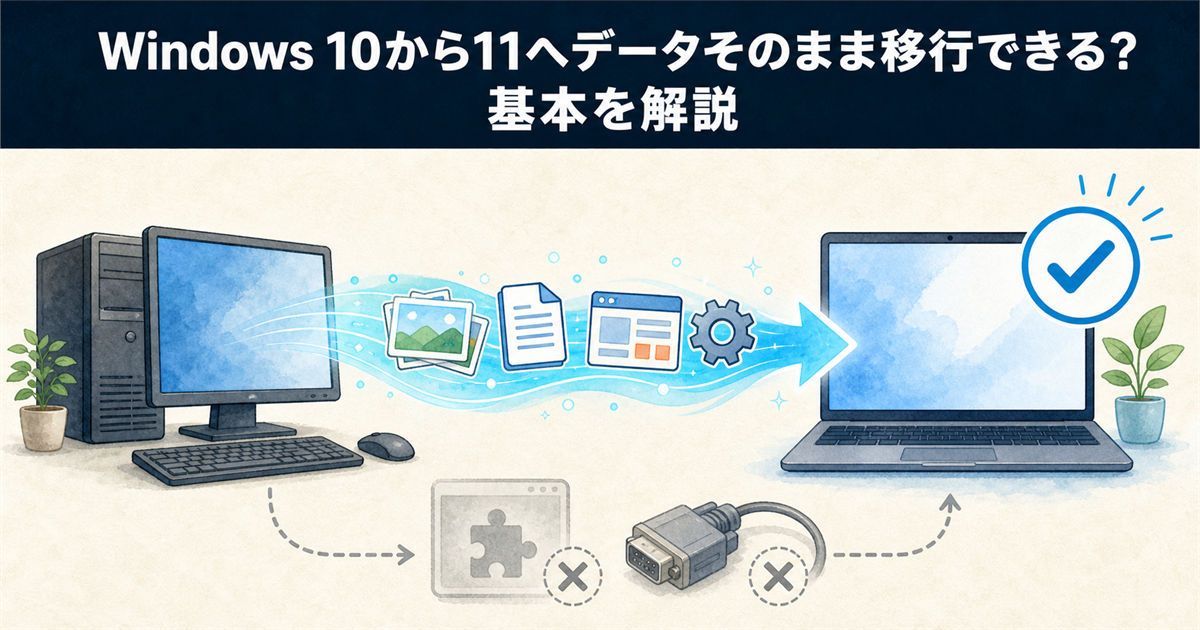
まずは、Windows 10から11へのアップグレードで、いま使っているファイルや環境がどうなるのか、基本的な部分を整理していきます。
データ保持の可否
結論からお伝えすると、Windows 10から11へのアップグレードは、個人ファイルやアプリを保持したまま実行できます。
これは「インプレースアップグレード」と呼ばれる標準的な手順で、Microsoftが公式に提供している方法です。
そのため、写真や書類といった大切なデータが、アップグレード作業によって自動的に消えてしまう心配はありません。
引き継がれるデータの種類
アップグレード時にそのまま引き継がれるのは、デスクトップやドキュメントフォルダ内の個人ファイルだけではありません。
具体的には、普段使っているアプリやソフトウェアも、互換性に問題がなければそのまま新しいOS上で動作します。
さらに、壁紙やサウンド設定といったWindows自体のカスタマイズ情報も、大部分が自動的に新しい環境へと移行される仕組みです。
引き継がれる主なもの
- 個人ファイル(写真、動画、書類など)
- 互換性のあるアプリとその設定
- Windowsのユーザー設定や壁紙
引き継がれない可能性があるもの
一方で、すべての環境が完全にそのまま引き継がれるとは限らない点には注意が必要です。
とくにWindows 11に正式対応していない古いソフトウェアや、一部の特殊なデバイスドライバは、アップグレード後に動作しなくなることがあります。
また、メーカー独自のユーティリティソフトなども、新しいOSでは削除されてしまうケースがあるため、事前に確認しておくと安心です。
サポート終了と移行の必要性
Windows 10のサポートは2025年10月14日に終了しましたが、個人向けの延長セキュリティ更新プログラム(ESU)に登録すれば2027年10月12日まで重要な更新を受け取れます(2026年6月に1年延長されました)。
しかし、これはあくまで期間限定の措置であり、将来的にはWindows 11への移行が不可避であることに変わりはありません。
期限が来てから慌てるより、動作確認やソフトの互換性チェックに時間を取れるうちに、計画的に移行を進めておくほうが安全です。
データを守る!アップグレード前の必須準備と確認事項
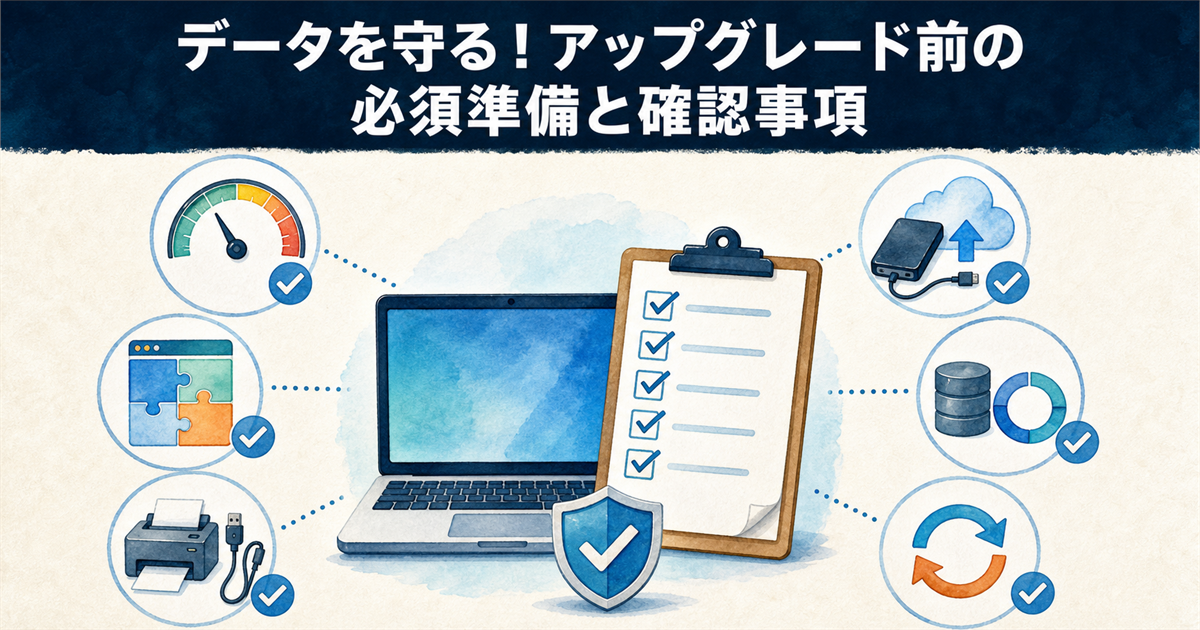
ここからは、実際にアップグレードを始める前に済ませておきたい、安全のための具体的な準備を一つずつ見ていきましょう。
システム要件の確認方法
Windows 11にアップグレードするためには、お使いのパソコンが特定のハードウェア要件を満たしている必要があります。
Microsoftが無料で提供している「PC正常性チェック」アプリを実行すれば、対応状況を簡単に診断できます。
このツールを使えば、CPUやメモリ、TPM2.0といった専門的な要件を満たしているかどうかが、ひと目で判断できます。
PC正常性チェックアプリで要件を満たしていないと表示された場合、その多くはマザーボード上のTPM(トラステッド プラットフォーム モジュール)機能が無効になっていることが原因です。パソコン起動時にDelキーやF2キーなどを押してBIOS/UEFI設定画面に入り、「TPM」または「PTT」「Security Device」といった項目を探して有効にしてください。設定を保存して再起動すれば、Windows Updateにアップグレード案内が表示されるようになる可能性があります。
ソフトウェアの互換性確認
仕事や趣味で毎日使っているソフトがあるなら、それがWindows 11に対応しているかどうかは非常に重要な確認ポイントです。
ソフトウェアの開発元で、最新の動作環境情報をチェックしておきましょう。
とくに会計ソフトや古いバージョンのクリエイティブツールは、OSを新しくした途端に起動しなくなるリスクがあるため、注意が必要です。
周辺機器の対応状況を調べる
プリンターやスキャナー、ペンタブレットといった周辺機器のドライバが、Windows 11に対応しているかどうかも忘れずに確認してください。
いくつかのメーカーは、古い機種向けの専用ドライバ提供をすでに終了している場合があります。
事前にメーカーのサポートページを調べておかないと、アップグレード後に機器が使えなくなって慌てることになりかねません。
データのバックアップ手順
万が一のトラブルに備えて、アップグレード前に必ずデータのバックアップを取っておきましょう。
Microsoftの仕様上はデータが保持される設計ですが、アップグレードは失敗する可能性がゼロではありません。バックアップは「消えるかもしれないから」ではなく、「万一の際に戻せる状態を作っておく」ために取るものと考えてください。
具体的な手順としては、まず外付けハードディスクやUSBメモリを用意し、ドキュメントやピクチャフォルダを手動でコピーする方法が簡単です。
パソコンに外付けハードディスクや大容量のUSBメモリを接続します。
バックアップしたいデータの総量よりも、十分に空き容量があるものを選ぶことが大切です。
エクスプローラーを開き、「ドキュメント」「ピクチャ」「デスクトップ」などを選択します。
これらをまとめて選択し、先ほど接続した外付けストレージにドラッグ&ドロップでコピーすれば完了です。
ストレージの空き容量を確保する
アップグレードをスムーズに完了させるには、システムドライブに十分な空き容量が必要です。
Windows 11のシステム要件にある「64GB以上」はストレージの総容量を指すもので、必要な空き容量ではありません。アップグレードに必要な空き容量は9GB程度からとされていますが、一時ファイルの展開を考えると20GB前後を空けておくと安心です。
ディスククリーンアップを実行したり、使わないアプリをアンインストールして、空き容量をできるだけ増やしておきましょう。
Windows 10を最新版に更新
現在お使いのWindows 10が古いバージョンのままだと、アップグレードのプロセスで予期せぬエラーが発生しやすくなります。
そのため、Windows 11への移行をスムーズに進める準備として、まずはWindows Updateを実行して、利用可能なすべての更新プログラムを適用しておくことが大切です。
もしアップデートに時間がかかって不安な場合は、Windows Updateが終わらない時の待ち時間の目安をあらかじめ把握しておくと、気持ちに余裕が生まれます。
失敗しないWindows 11へのアップグレード手順と所要時間
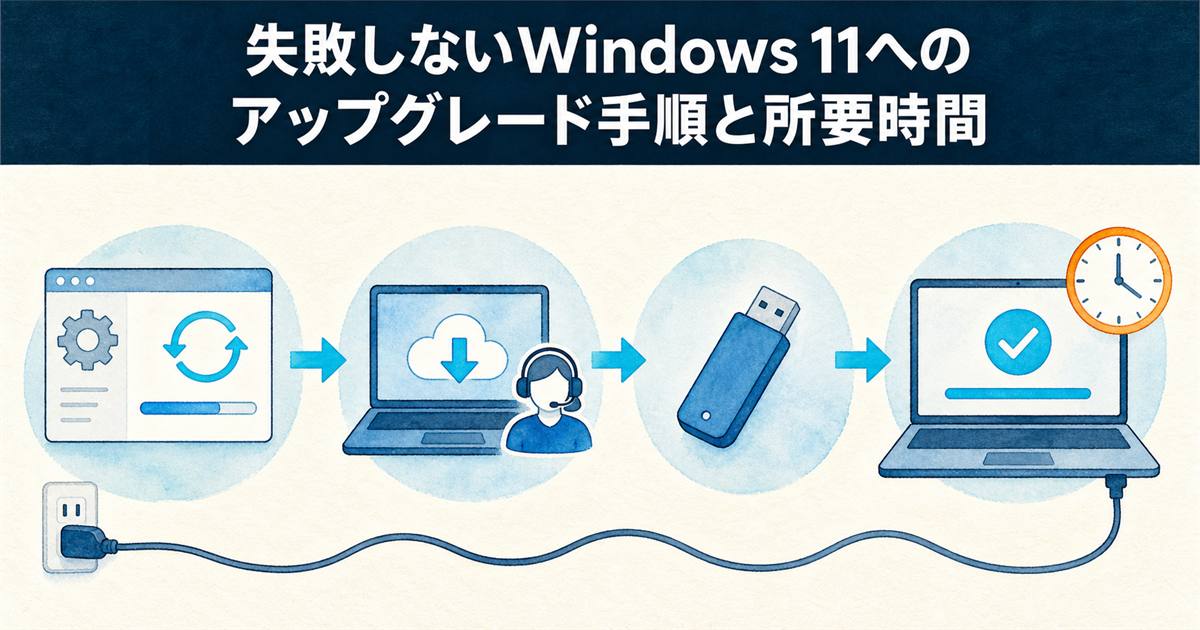
準備が整ったところで、いよいよ実際のアップグレード作業に進みます。
安全確実な手順を確認していきましょう。
Windows Update経由で実行
最も一般的で簡単なのは、Windows 10の「設定」から「更新とセキュリティ」を開き、Windows Updateを確認する方法です。
ここに「Windows 11へのアップグレードの準備ができました」というメッセージが表示されていれば、画面の案内に従ってダウンロードとインストールを開始できます。
この方法なら、Microsoftがお使いのデバイスを安全にアップグレードできると判断したタイミングで通知が来るため、最も手軽で失敗が少ないです。
インストールアシスタントを利用
Windows Updateにアップグレードの案内が表示されない場合は、Microsoftの公式サイトから「Windows 11インストールアシスタント」をダウンロードする方法もあります。
このツールを実行すると、互換性をチェックした上で、最新のWindows 11をすぐにインストールできます。
ただし、これは強制的にアップグレードを進める手段でもあるため、事前のバックアップがとくに重要な方法です。
インストールメディアを作成
もう一つの手段として、USBメモリを使ってインストールメディアを作成し、クリーンインストールに近い形でアップグレードする方法もあります。
この手法は、何らかの理由で他の方法がうまくいかなかった場合の最終手段として有効ですが、操作にやや慣れが必要です。
ここで注意したいのは、USBメモリから起動(ブート)するとクリーンインストールになり、データを引き継げない点です。データを保持したい場合は、Windows 10を起動した状態でUSBメモリ内の「setup.exe」を実行し、表示される画面で「個人用ファイルとアプリを引き継ぐ」を選んでください。
所要時間の目安と推奨時間帯
アップグレードにかかる時間は、パソコンの性能やデータ量によって大きく異なりますが、通常は1時間から2時間程度を見込んでおくと安心です。
途中で何度か再起動が発生しますし、設定の最終処理にも時間がかかるため、スケジュールに余裕がある日に作業することをおすすめします。
仕事や大切な用事の直前を避けて、時間に余裕のある夜間や週末に実施すれば、焦らずにトラブルにも対処しやすいです。
万が一のトラブルに備える復旧手順と対処法
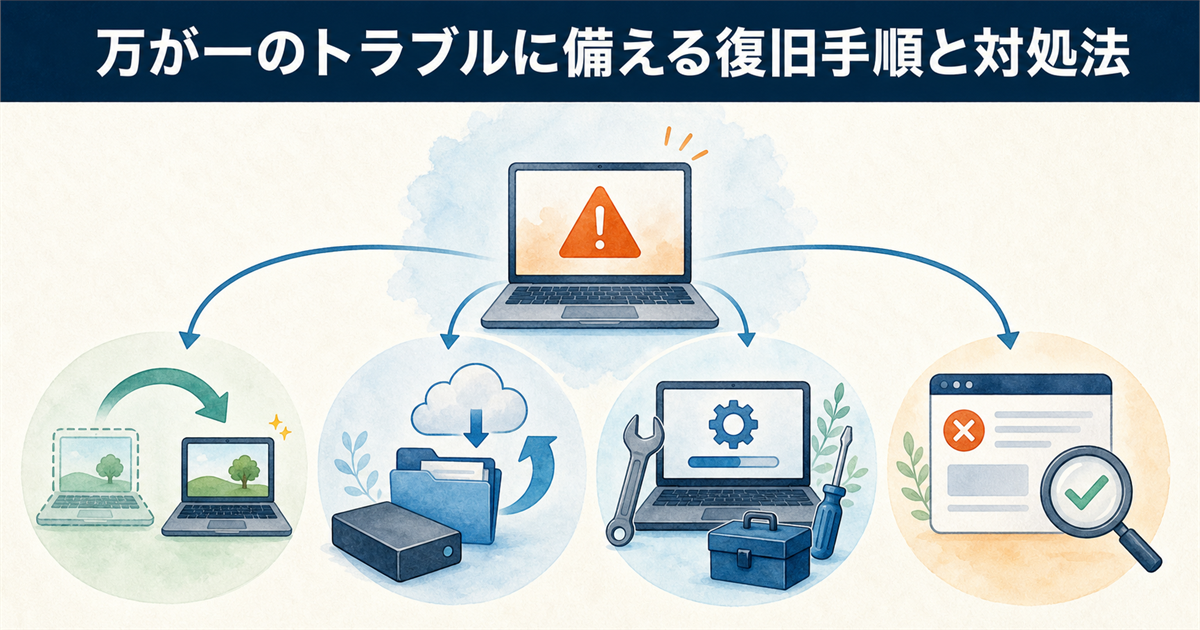
どれだけ準備をしても、万が一という事態は起こり得ます。
ここでは、もしもの時にデータを守り、元の環境に戻すための手順を解説します。
10日以内にWindows 10へ戻す
Windows 11にアップグレードした後、もし動作が不安定だったり、思っていたのと違った場合でも、10日間は簡単に元のWindows 10へ戻せます。
「設定」→「システム」→「回復」と進み、「以前のバージョンのWindowsに戻す」を選択するだけで、アップグレード前の環境が復元される仕組みです。
この機能を利用すれば、個人ファイルやアプリも、アップグレード前の状態にそのまま戻すことができます。
ただし大きな落とし穴があります。この復元は、Windows 10のシステムファイルが入った「Windows.old」フォルダーを使う仕組みです。そのためアップグレード後10日以内にディスククリーンアップを実行すると、このフォルダーが削除されて戻せなくなります。空き容量が気になっても、10日間はディスククリーンアップを我慢してください。
なお、管理者権限のコマンドプロンプトで DISM /Online /Set-OSUninstallWindow /Value:60 を実行すると、この期間を最長60日まで延ばせます。じっくり試してから判断したい方は、アップグレード直後に設定しておくとよいでしょう。
この「以前のバージョンに戻す」機能は、Windows 11にアップグレードしてから10日間だけ利用できる緊急避難的な仕組みです。この期間を過ぎると、個人用ファイルを保持したままWindows 10に戻すことはできなくなり、手動でのクリーンインストールが必要になります。アップグレード直後は焦ってすぐに戻さず、数日間様子を見てから判断するのがおすすめです。
10日経過後に復元する方法
もし10日間の猶予期間が過ぎてしまっても、残念ながら簡単に1クリックで戻すことはできなくなります。
この場合の最終手段は、Windows 10のインストールメディアを使ってOSをクリーンインストールし、事前に取得しておいたバックアップからデータを手動で書き戻す方法です。
この作業はどうしても手間がかかってしまうため、やはりアップグレード前のバックアップ取得が、何よりも大切な安全策になります。
アップグレード失敗時の復旧
アップグレードの途中でエラーが発生し、パソコンが正常に起動しなくなってしまった場合は、まず「スタートアップ修復」を試してみてください。
パソコンの電源を入れ、Windowsのロゴが表示されたら強制終了する、という操作を2〜3回繰り返すと「自動修復」画面が表示されます。
ここで「詳細オプション」から「スタートアップ修復」を実行すると、システムが自動的に問題を診断し、修復を試みてくれます。
エラーコード別の対処法
よく直面するエラーコードとして「0xC1900101」がありますが、これは主にドライバの互換性問題が原因です。
このエラーが出た場合は、すべての周辺機器をパソコンから取り外し、最小限の構成でアップグレードを再実行すると成功することがあります。
また、アンチウイルスソフトが干渉してインストールがブロックされるケースもあるため、一時的に無効化してみるのも有効な対処法の一つです。
Windows 10から11 データそのままに関するQ&A
最後に、アップグレードを検討されている方からよく寄せられる質問と、その回答をまとめました。
まとめ:データを守り抜きWindows 11へ安全に移行しよう
- 通常のアップグレードでは個人ファイルやアプリはそのまま引き継がれる。
- バックアップの実施が、万が一の失敗時にデータを守る絶対条件である。
- 空き容量不足や非互換ソフトの事前確認が移行失敗を防ぐ鍵となる。
- トラブル時は10日以内ならWindows 10に戻せる。その間ディスククリーンアップは禁物。
Windows 10から11への移行は、標準的な手順を踏めば個人ファイルやアプリをデータそのまま引き継げます。
慌てる必要はありませんが、サポート終了を見据えて無理のない範囲で準備を進めておくと安心です。
アップグレードを成功させる鍵は、作業前のバックアップと「PC正常性チェック」による互換性の確認。
この2つを押さえておけば、データ消失の心配はぐっと小さくなります。
もし動作に違和感があっても、10日以内なら以前のWindows 10へ簡単に戻せる仕組みが用意されています。
この復旧ルートがあるため、落ち着いて新しい環境を試せるのが心強い点です。
まずはバックアップを実行し、Windows Updateを開いて移行の可否を確認してみてください。
あなたの大切なデータを守りながら、快適なWindows 11へと一歩踏み出すために、ぜひこの手順をお役立てください。





