
Windows 11にアップグレードした直後、必要なアプリを入れようとしたら「このアプリを開くことができません」と表示されて途方に暮れている方も多いはずです。
この記事では、セキュリティ設定の見直しからシステムファイルの修復まで、いますぐ試せる6つの解決策を順番にご紹介します。
専門知識がなくても大丈夫。
各手順を画面写真付きで丁寧に解説しているので、このページを読み終える頃には、ほとんどのインストール障害を自力で解消できるようになります。
古いアプリとの互換性トラブルやストレージ不足といった意外な盲点もまとめましたので、心当たりのある項目から対処してみてください。
- セキュリティ設定のブロック解除手順
- システム設定と記憶域の修復方法
- 根本原因の特定と安全な導入法
Windows 11でアプリをインストールできない主な原因と即効解決法
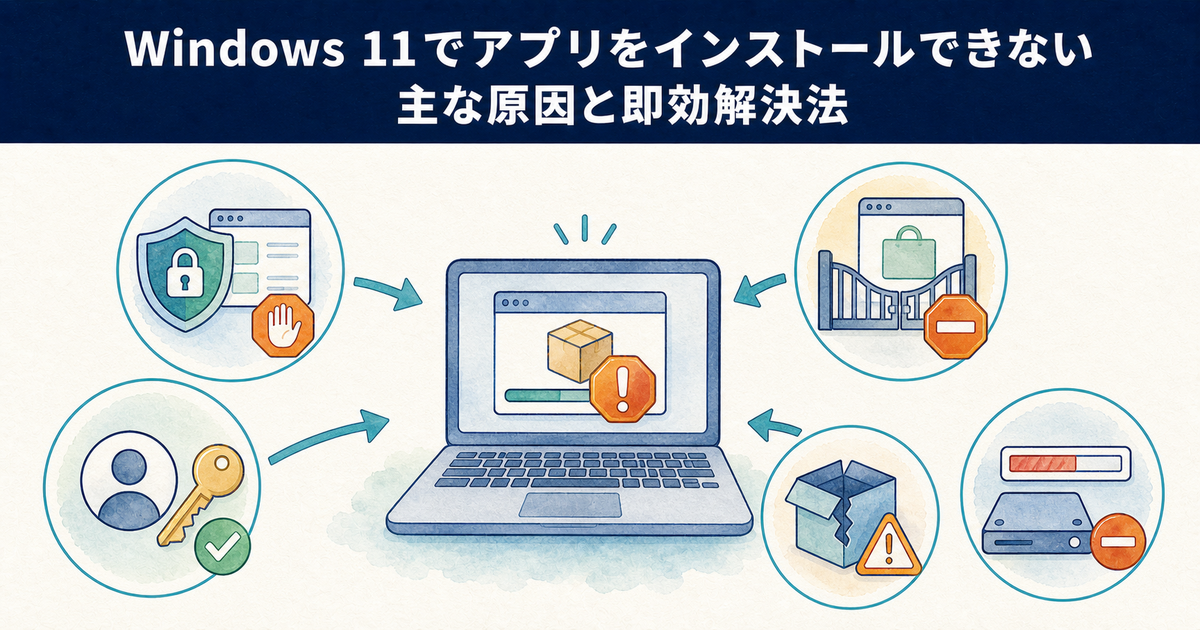
ここでは、Windows 11でアプリのインストールが妨げられる代表的な原因と、その場ですぐに試せる対処法を順番に解説していきます。
セキュリティ設定やシステムの制限など、確認すべきポイントは多岐にわたるため、心当たりのある箇所から一つずつチェックしてみてください。
セキュリティ機能によるブロック
Windows 11には、標準で強力なセキュリティ機能が搭載されており、これが原因で安全なアプリまでブロックされてしまうケースがあります。
特に「スマートアプリコントロール」や「アプリとブラウザー制御」の設定が厳しくなっていると、Microsoft Store以外から入手したアプリの実行が妨げられるのです。
これらの機能は、デジタル署名のない実行ファイルや、インターネット上での流通実績が少ないファイルを「信頼できないもの」として扱う仕組みになっています。そのため、個人開発のフリーソフトや公開されて間もないアプリほどブロックされやすい傾向があります。
このようなブロックは、設定を一時的に見直すか、信頼できる配布元からのみアプリを入手することで回避しやすくなります。
Sモードの制限
Windows 11のSモードは、セキュリティとパフォーマンスを高めるために設計されたモードで、Microsoft Storeのアプリしかインストールできないという大きな制限があります。
普段使いのフリーソフトや仕事で必要なツールを導入しようとして、「このアプリはお使いのデバイスで実行できません」というエラーに直面したら、Sモードが有効になっている可能性が高いです。
Microsoft Store以外からソフトウェアを自由に導入したい場合は、このSモードを解除する必要がありますが、一度解除すると元に戻せない点には注意が必要です。
管理者権限の不足
会社や学校から支給されたPC、あるいは家族で共有している端末では、使用しているアカウントに管理者権限が付与されておらず、アプリのインストールが制限されていることがよくあります。
インストーラーを起動しても「この操作を実行するには管理者のアクセス許可が必要です」と表示されたり、反応がなかったりする場合は、この権限不足が原因として考えられます。
管理者アカウントの情報が分かるのであれば、そのアカウントでログインし直すか、インストーラーを右クリックして「管理者として実行」を試すことで、問題が解決するケースが多いです。
インストーラーの破損
ダウンロードの途中でネットワークが切断されたり、一時ファイルが壊れたりすることで、インストーラー自体が正常に動作しなくなる場合があります。
ダブルクリックしても何も起きなかったり、エラーメッセージが表示されたりする時は、まず公式サイトからインストーラーを再ダウンロードしてみてください。
また、一時ファイルのクリアや、Windows Updateの適用中に発生するファイル競合が原因で、インストーラーがブロックされている可能性も考慮する必要があります。
ディスク容量の不足
意外と見落としがちなのが、システムドライブの空き容量不足です。
アプリ自体のサイズは小さくても、インストール作業には一時的な作業領域が必要であり、特にWindowsの大型アップデート直後などは、古いシステムファイルが大量に残っていて容量を圧迫していることがあります。
目安として、Cドライブには最低でも10GB程度の空きを確保しておきたいところです。空き容量が数GBを切ると、インストーラーが展開用の一時ファイルを作成できずに途中で失敗したり、エラーメッセージすら出ないまま終了したりすることがあります。
セキュリティ設定を見直してアプリのブロックを解除する手順
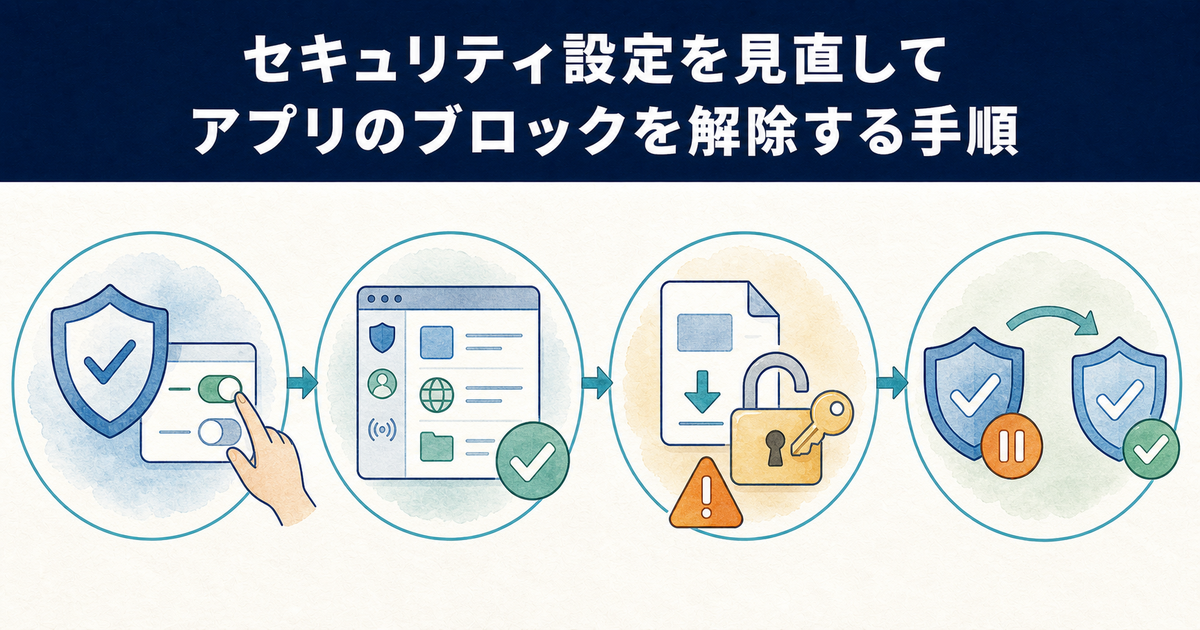
それでは、Windows 11のセキュリティ設定に起因するブロックを解除する具体的な手順を確認していきましょう。
ここで紹介する方法は、システムの安全性を一時的に下げる操作を含むため、作業が終わったら必ず設定を元に戻すように心がけてください。
スマートアプリコントロールをオフにする
スマートアプリコントロールは、悪意のあるアプリや信頼性の低いアプリの実行を未然に防ぐ便利な機能ですが、これが厳しすぎる判定をしてしまうことがあります。
設定を変更するには、「スタート」メニューから「設定」→「プライバシーとセキュリティ」→「Windows セキュリティ」の順に進み、「アプリとブラウザー制御」を開きます。
ここで「スマートアプリコントロール」を開き、設定を「オフ」にするとブロックが解除されます。なお「評価」はMicrosoft側が学習期間として自動的に設定する状態であり、利用者が任意に選べるものではありません。
かつては、この機能を一度オフにすると再び有効化するのにWindowsのクリーンインストールが必要でしたが、最近のWindows更新プログラムが適用された環境では、クリーンインストールなしでオンに戻せるようになっています。ただし更新状況によっては従来どおり戻せない場合もあるため、オフにする前に本当に必要かどうかを確認しておくと安心です。
アプリとブラウザー制御を確認する
同じく「アプリとブラウザー制御」の画面には、「評価ベースの保護」という項目も存在します。
ここでは「アプリとファイルの確認」や「望ましくない可能性のあるアプリのブロック」といった個別のオプションを設定できます。
なお、Microsoft Store以外のアプリを一切受け付けない設定は、この画面ではなく「設定」→「アプリ」→「アプリの詳細設定」にある「アプリを入手する場所の選択」で切り替えます。ここが「Microsoft Storeのみ」になっていると、どこから入手したアプリもインストールできません。
特に「アプリとファイルの確認」が「ブロック」に設定されていると、認識されていないアプリの実行そのものが止められてしまいます。ここを「警告」にしておけば、SmartScreenの画面で「詳細情報」→「実行」と進むことでインストールを続行できます。
まずはこれらのチェックを一時的に外して、問題のアプリがインストールできるかどうかを切り分けるのが、原因特定への近道です。
ファイルのブロックをプロパティで解除する
インターネットからダウンロードした実行ファイル(.exeや.msi)は、Windowsによって「このファイルは他のコンピューターから取得したものです」という情報が付与され、実行がブロックされることがあります。
このような場合は、該当ファイルを右クリックして「プロパティ」を開き、「全般」タブの下部にある「セキュリティ」という項目を確認しましょう。
「許可する」というチェックボックスが表示されていたら、そこにチェックを入れて「OK」をクリックすると、ファイルのブロックが解除され、正常にインストールを開始できるようになります。
古いアプリのインストーラーで、ブロックを解除してもなおエラーが出る場合は、同じプロパティ画面の「互換性」タブを開いてください。「互換モードでこのプログラムを実行する」にチェックを入れて「Windows 8」や「Windows 7」を選び、あわせて「管理者としてこのプログラムを実行する」にもチェックを入れてから実行すると、成功する場合があります。
サードパーティ製ウイルス対策ソフトを一時停止する
ウイルスバスターやノートン、マカフィーといったサードパーティ製のセキュリティソフトが、Windowsの標準機能以上に厳格なブロックを行っているケースは非常に多く見られます。
インストールがうまくいかない時は、これらのソフトのリアルタイムスキャンやファイアウォール機能を一時的に無効化してみるのが有効です。
無効化した状態でインストールが成功した場合、そのセキュリティソフト側の例外設定に、問題のアプリを登録する必要があります。
検証が終わった後は、必ずセキュリティソフトの保護機能を再び有効にして、PCを守る状態に戻しておきましょう。
Windows 11のシステム設定と記憶域を修復する方法
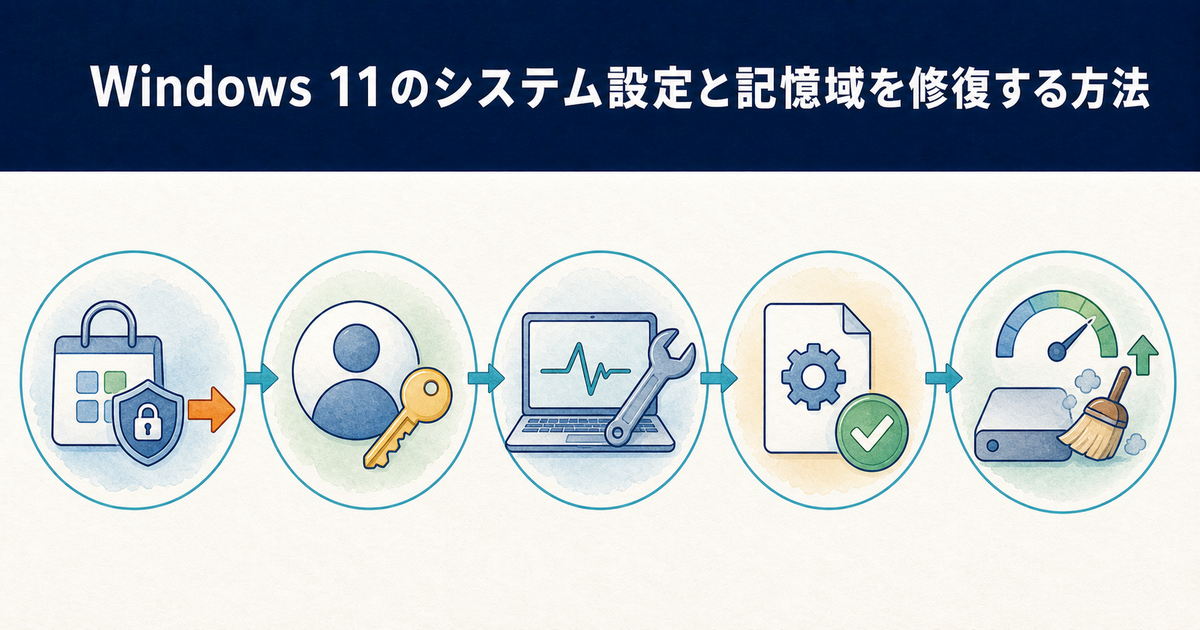
ここからは、セキュリティ設定だけでは解決しなかった場合に備えて、システムの深い部分を見直す方法を紹介します。
管理者権限やシステムファイルの修復など、少し難易度が上がる操作も含みますが、一つひとつ丁寧に進めていけば問題なく対応できます。
Sモードを解除する
Windows 11をSモードから通常モードに切り替える操作は、Microsoft Storeから行うのが正式な手順です。
まず、スタートメニューからMicrosoft Storeを開き、検索バーに「Sモードから切り替える」または「Switch out of S mode」と入力して該当ページを表示させます。
案内に従って「入手」や「インストール」に相当するボタンをクリックすれば、無料でSモードの解除が完了し、これまでブロックされていた外部アプリのインストールが可能になります。
なお、この操作は一度実行すると取り消せないため、本当に通常モードが必要かどうかを判断してから実行してください。
管理者アカウントで実行する
現在ログインしているアカウントが標準ユーザーの場合、アプリのインストールに必要な権限が足りずに作業が止まってしまいます。
まずは「設定」→「アカウント」→「ユーザーの情報」を開き、自分の名前の下に「管理者」と表示されているかを確認しましょう。他のユーザーの権限を確認・変更したい場合は、「アカウント」→「家族とその他のユーザー」の一覧から操作します。
もし「標準ユーザー」だった場合は、別の管理者アカウントでログインし直すか、その場でアカウントの種類を変更してもらう必要があります。
また、管理者アカウントであっても、インストーラーを右クリックして「管理者として実行」を選択しないと、権限が正しく引き継がれずに失敗することがあるため、この一手間を忘れないようにしましょう。
トラブルシューティングツールを実行する
Windows 11には、アプリのインストールに関する問題を自動で検出して修復してくれるツールが用意されています。
設定から「システム」→「トラブルシューティング」→「その他のトラブルシューティングツール」と進むと、一覧の中に「Windows ストア アプリ」という項目があります。ただし、この診断基盤であるMSDTはWindows 11 バージョン23H2以降で段階的に廃止されており、環境によっては項目が見当たらず、「ヘルプの取得」アプリでの対話形式の診断に置き換わっています。
このツールの「実行」ボタンをクリックすると、Microsoft Storeのキャッシュ破損や、アプリのインストールを妨げる一時的なエラーが自動的にチェックされ、可能な範囲で修復が行われます。
また、Microsoft Store自体のキャッシュが壊れている場合は、「Windowsキー + R」で wsreset.exe と入力して実行すると、キャッシュを初期化できます。Microsoftのサポート情報でも、Storeからのインストール失敗時の対処として、地域や日付・時刻の設定確認と並んでこのリセットが案内されています。
システムファイルを修復する
何らかの原因でWindowsのシステムファイルが破損していると、アプリのインストールに必要なコンポーネントが正常に動作せず、エラーが発生します。
このような場合は、コマンドプロンプトを管理者として起動し、まず DISM /Online /Cleanup-Image /RestoreHealth を実行してシステムイメージを修復します。
続いて sfc /scannow と入力してEnterキーを押すことで、Windowsの整合性チェックと破損ファイルの自動修復が行われます。
どちらのコマンドも完了までに時間がかかることがありますが、途中で中断せず最後まで実行することで、更新プログラムの競合などによる深いレイヤーの問題が解決される可能性があります。
ディスクの空き容量を確保する
アプリのインストーラーは、圧縮されたファイルを展開するために、本体サイズの2〜3倍の一時領域をCドライブに必要とします。そのため、アプリ自体は数百MBであっても、空き容量が不足していれば途中で失敗します。
なお、パーティションの容量不足で問題になるのは「回復パーティション(WinRE)」で、これはWindows Updateの適用が 0x80070643 というエラーで失敗する現象として知られています。アプリのインストールには影響しないため、混同しないよう注意してください。
空き容量を増やすには、「設定」→「システム」→「ストレージ」から「一時ファイル」を開き、「配信の最適化ファイル」や「Windows Update のクリーンアップ」にチェックを入れて削除するのが手軽です。
ただし「Windows Update のクリーンアップ」を削除すると、更新プログラムをアンインストールできなくなります。大型アップデート直後であれば「以前のWindowsインストール(Windows.old)」も削除候補になりますが、これを消すと以前のバージョンへ戻せなくなるため、動作に不安が残っている間は残しておいてください。
関連して、ダウンロードしたファイルの保存先が分からなくなってしまった場合も、ディスク容量の問題と合わせて確認しておくとスムーズです。
Windows11アプリインストールできないに関するQ&A
まとめ:根本原因を特定してWindows 11にアプリを安全に導入しよう
- インストール失敗の多くはセキュリティ設定や実行ファイルの権限不足が原因です。
- Microsoft Storeのキャッシュ破損は、トラブルシューティングツールで即座に修復できます。
- 互換モードの実行やインストーラーのブロック解除が、古いアプリの導入に有効です。
- ディスクの空き容量不足やシステムファイルの破損も、正常な導入を妨げる要因となります。
Windows 11でアプリがインストールできない場合、その原因はセキュリティ機能やシステム設定など多岐にわたります。
今回ご紹介した対処法を順に試すことで、多くのケースで問題は解決へと向かいます。
まずは、スマートアプリコントロールやSモードといった、Windows 11特有の制限に心当たりがないかを確認するのが、解決への近道です。
特に、セキュリティ設定の一時的な見直しは効果が高い一方で、作業後の設定復帰を忘れずに行うことが大切です。
無理のない範囲で一つずつ操作を進めれば、システムの安全性を損なうことなく、必要なアプリを導入できる環境が整います。もしこれらの操作で解決しない場合は、システムファイルの修復やトラブルシューティングツールの実行も視野に入れてみてください。
問題が複雑に感じられる時は、管理者権限での実行やインストーラーの再入手といった、より基本的なステップに立ち返るという選び方も有効です。
解決までの手順を明確にしておくと、今後のトラブル時にも落ち着いて対処しやすくなります。
まずは、今回の記事で最も心当たりのある原因から、ぜひ一度お試しください。





