

書類の箇条書きや日付の区切りで必要な「・」が、パソコンでどうしても入力できずに困った経験はありませんか?
実は、パソコンでの中黒の打ち方は全角・半角それぞれに確実な操作方法があり、環境に合わせたコツを押さえるだけで格段にスムーズになります。
この記事では、基本的な全角入力からMacやUSキーボードでの応用テクニックまで、あらゆる場面で役立つ打ち方をお伝えします。
入力の小さなストレスを手放して、文章作成の快適さを感じてみてください。
- 全角中黒は「なかぐろ」変換や「/」キーで入力
- 半角中黒は全角で入力してからF8キーで変換
- MacやUS配列など環境別の打ち方と対処法
パソコンで中黒を打つ基本|全角の入力方法
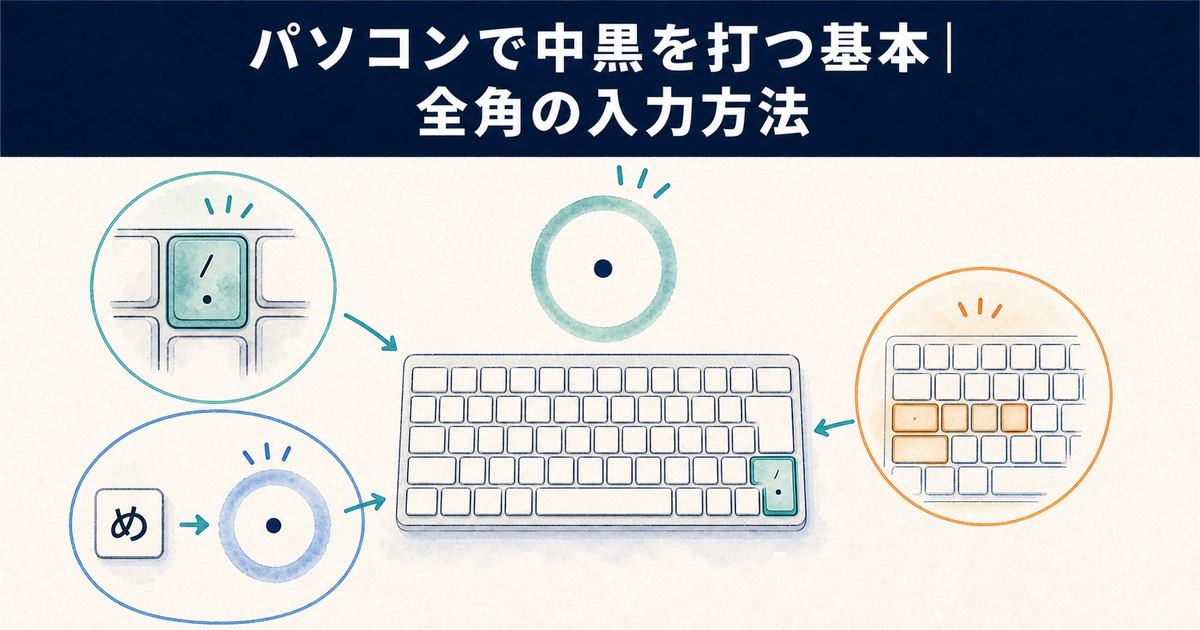
まずは、書類作成やメールなど日常的に使う機会の多い全角中黒(・)の打ち方を3つ確認していきましょう。
どれも簡単な操作なので、自分にとって一番楽な方法を覚えておくと作業効率が上がります。
「め」キーで入力する
日本語入力で最もポピュラーな方法は、キーボードの「め」と書かれたキーを押すことです。
具体的には、かな入力ではなくローマ字入力の状態で、キーボード右下にある「/」(スラッシュ)のキーを探してください。JIS配列では、このキーにひらがなの「め」が併記されています。
日本語入力モードでこのキーを押すと、そのまま全角の中黒「・」が入力されます。
「なかぐろ」と変換する
キーボードの刻印が頼りにならないときは、「なかぐろ」と打ってスペースキーで変換する方法が確実です。
ローマ字入力で「nakaguro」とタイプし、スペースキーを押せば変換候補に「・」が表示されます。
この方法なら、キーボードの印字が消えていたり、特殊な配列のキーボードを使っている場合でも迷わず入力できます。
かな入力の場合の打ち方
かな入力をお使いの場合、「め」のキーを押すとそのまま「め」の文字が入力されてしまうため、上記の方法は使えません。
この場合は、Shiftキーを押しながら同じ「め」(/)のキーを押してください。JIS配列のかな入力では、このキーの上段に中黒が割り当てられているため、全角の「・」が入力できます。
どうしても入力できないときは、先ほど紹介した「なかぐろ」と打って変換する方法を使うと、かな入力モードのままでも確実に対応できますよ。
半角の中黒を打つ方法と使い分けのコツ
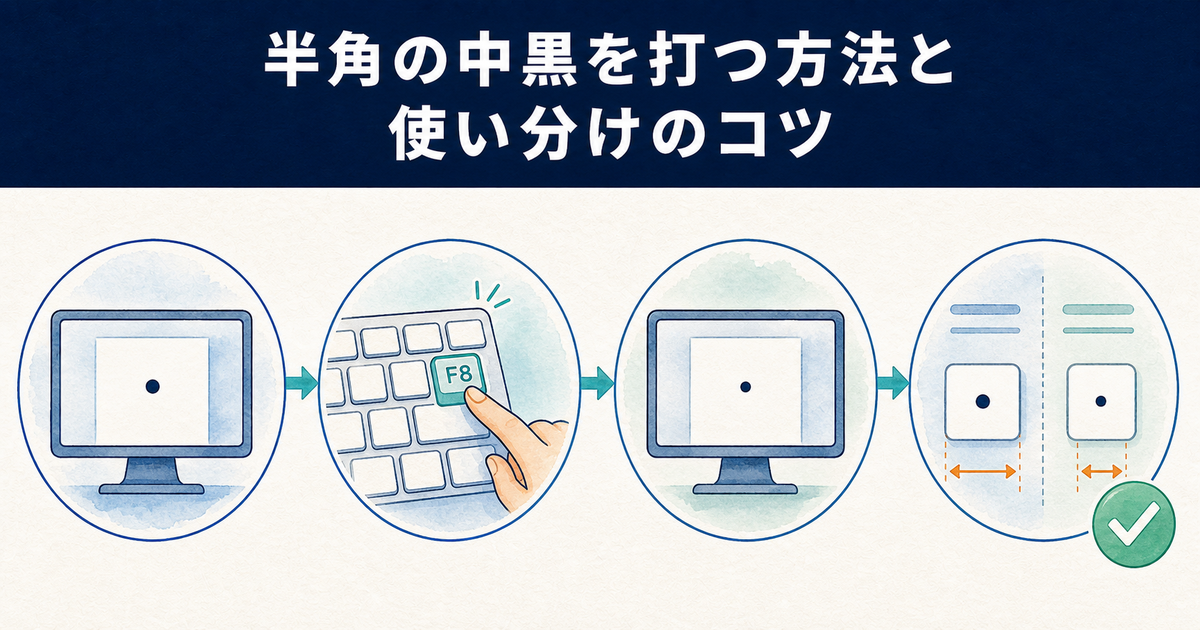
金融機関の口座名義の入力欄や、半角カタカナしか受け付けない業務システムなどでは、半角の中黒(・)が求められることもあります。
全角と半角では文字の幅や用途が異なるため、ここでは半角を入力する3つの具体的な方法と、正しく見分けるコツを解説します。
F8キーで半角に変換する
一度全角で中黒を入力した後に、ファンクションキーの「F8」を押すと半角に変換できます。
具体的には、まず「め」キーや「なかぐろ」変換で全角の「・」を入力してください。
その文字を確定させる前にF8キーを押すと、半角カタカナの「・」に切り替わる仕組みです。
この操作は他の文字の半角変換にも応用できるため、覚えておくと入力の幅が広がります。
変換候補から半角を選ぶ
F8キーを使わなくても、「なかぐろ」と入力して変換した際にスペースキーで変換候補を順に見ていくと半角が選べる場合があります。
Windowsの標準辞書では、変換候補の比較的早い段階で半角の中黒が表示されることが多いです。
ただし、この方法はIMEのバージョンや学習履歴に左右されるため、必ず表示されるとは限らない点には注意しましょう。
半角カタカナモードで入力する
半角文字を連続して打つなら、タスクバーのIMEアイコンを右クリックして「半角カタカナ」モードに切り替える方法もあります。
このモードにした後で、通常のローマ字入力と同じように「め」のキーを押せば、半角の中黒を直接入力可能です。
ただ、入力後にモードを戻し忘れると、その後の文章がすべて半角カタカナになってしまうため、切り替えの際には気をつけたいところです。
入力した中黒の全角・半角を見分ける方法
画面上では見分けづらい全角と半角の中黒は、いくつかの方法で簡単に識別できます。
- 文字間隔で見分ける:半角は全角の約半分の幅で表示されます。
- 文字コードで確認する:全角は U+30FB、半角は U+FF65 という別々の文字です。Wordなら文字の直後で「Alt + X」を押すと、その文字コードを確認できます。
- メモ帳に貼り付ける:等幅フォントで表示されるメモ帳に貼れば、全角と半角の幅の違いが一目瞭然です。
プロダクトキー入力時のエラーを防ぐためにも、これらの見分け方を知っておくと安心です。
MacやUSキーボードなど環境別の中黒の打ち方
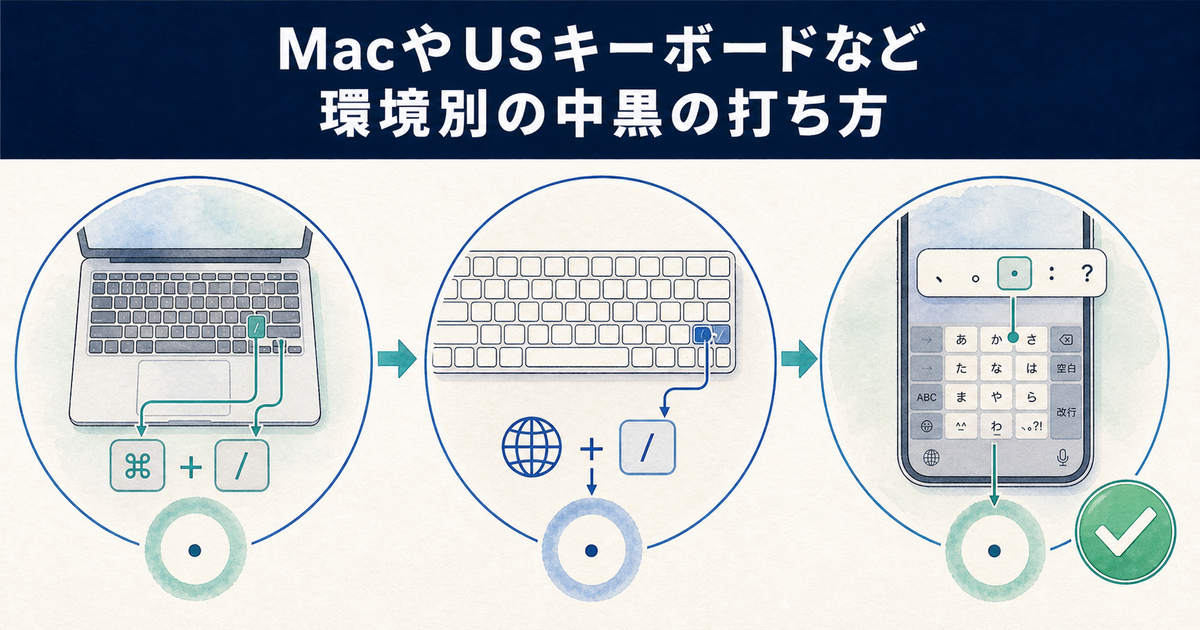
お使いのパソコン環境によって、中黒を打つための操作は少しずつ異なります。
ここでは、Windows以外の代表的な環境での正しい打ち方をまとめました。
Macでの中黒の打ち方
MacでJIS配列のキーボードをお使いの場合、「かな」キーを押して日本語入力モードにした後、Windowsと同じく「め」(/)のキーで全角中黒が打てます。かな入力に設定している場合は、Shiftキーを押しながら同じキーを押してください。
Mac用のUSキーボードであれば、日本語入力(ひらがな/カタカナ)モードにしたうえで「Option」キーを押しながら「/」キーを押すと、全角の中黒「・」が入力できます。英字入力モードのままだと「÷」が出てしまうため、必ず日本語入力に切り替えてから操作してください。
毎回Optionキーを押すのが面倒であれば、「システム設定」→「キーボード」→「入力ソース」の日本語の設定にある「”/”キーで入力する文字」を「・(中黒)」に変更しておくと、スラッシュキーだけで打てるようになります。
このショートカットは記号入力全般に使えるため、覚えておくとさまざまな場面で役立ちます。
USキーボードでの打ち方
日本語配列ではないUSキーボードには「め」のキーが存在しないため、別の方法を取る必要があります。
Windowsで日本語入力がオンの状態なら、キーボード右上にある「/」(スラッシュ)のキーを押すのが最も手軽です。
この操作で全角の中黒が入力され、さらにF8キーを押せば半角にも変換できます。
もしスラッシュが出てしまう場合は、次のセクションで解説する設定変更を試してみてください。
スマホでの中黒の打ち方
スマートフォンの場合は、文字入力欄をタップしてキーボードを開き、左下の「あa」や地球マークを押して日本語入力に切り替えます。
フリック入力では「や」行のボタンを左にフリックすると「・」が、QWERTYキーボード配列なら「/」のボタンで中黒が入力できます。
変換機能を使う場合は、パソコンと同様に「なかぐろ」と打って候補から選ぶと確実です。
中黒がうまく打てないときの対処法と注意点
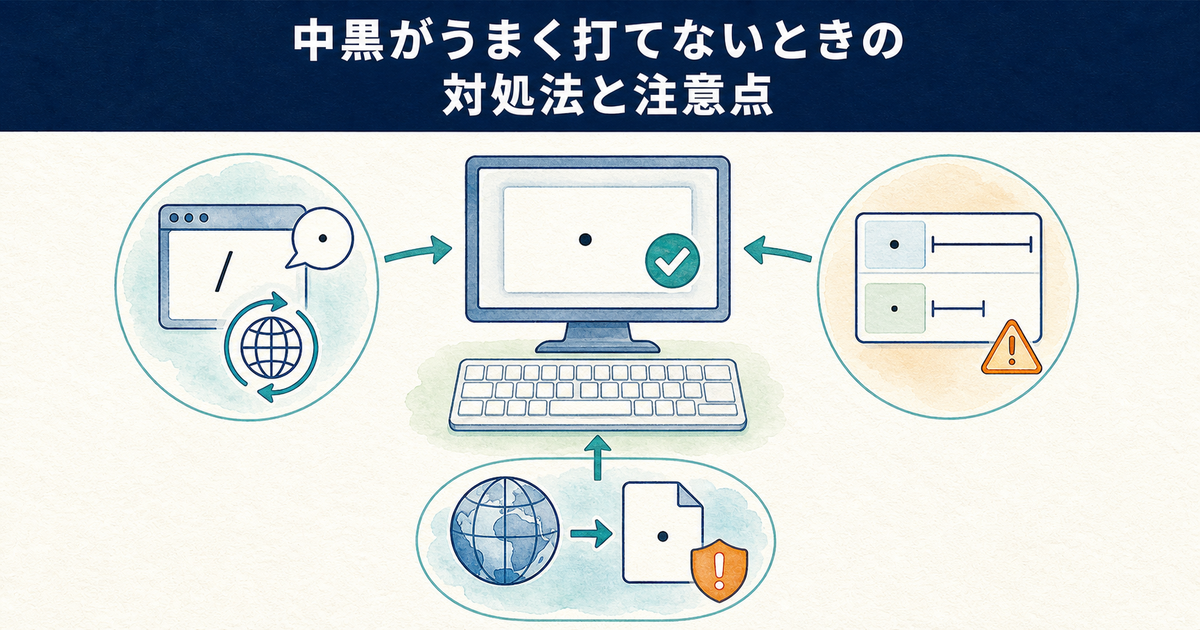
正しい操作をしているのに中黒が打てない、あるいは別の記号が出てしまうことは珍しくありません。
たいていは設定を見直すだけで解決するため、ここで紹介する対処法を順に試してみてください。
スラッシュが出る場合の設定変更
「め」のキーや「/」のキーを押したときに中黒ではなく「/」が出るのは、IMEの入力モードが「半角英数」になっているのが原因です。
タスクバーのIMEアイコンを確認し、「あ」や「A」ではなく「半角英数」と表示されていたら、すぐに日本語入力モードに切り替えましょう。
切り替えのショートカットは、Windowsなら「半角/全角」キー、Macなら「かな」キーで行えます。
また、日本語入力モードにしているのに「/」がそのまま出てしまう場合は、IMEの設定でスラッシュキーの割り当てが変更されている可能性があります。その場合でも「なかぐろ」と入力して変換する方法なら、設定に左右されず確実に入力できます。
全角・半角の指定がある入力欄の注意点
「半角で入力してください」と指定された欄に全角の中黒を打ってしまうと、エラーになったり文字化けしたりする原因になります。
なお、WindowsやOfficeのプロダクトキーは英数字とハイフン(-)だけで構成されており、中黒は使われません。中黒が必要になるのは、半角カタカナで口座名義を入力する欄や、古い基幹システムのフォームなどに限られます。
そうした欄では、先に述べたF8キーでの半角変換を使うか、いったんメモ帳に貼り付けて文字の幅を確認してからコピー&ペーストすると失敗しにくくなります。
Webサイトで文字化けさせないために
自分では正しく入力できていても、Webサイト上で中黒が「?」や変な記号に文字化けすることがあります。
Unicodeでは全角の中黒が U+30FB(KATAKANA MIDDLE DOT)、半角が U+FF65(HALFWIDTH KATAKANA MIDDLE DOT)と、別々の文字として定義されています。一般的な日本語の文章では全角の「・」を使うのが標準です。
文字化けの多くは、Shift_JISで作られた古いシステムとUTF-8のページとの間で、文字コードの変換がうまくいかないときに起こります。とくに半角の中黒(U+FF65)は環境によって扱いが不安定なため、Web上では避けたほうが安全です。
このようなトラブルを避けるには、システムが半角文字しか受け付けない場合を除き、文中では全角の中黒を使うのが無難でしょう。
パソコン中黒打ち方に関するQ&A
最後に、中黒の入力に関してよく寄せられる質問とその回答をまとめました。
基本的な操作で困ったときの参考にしてください。
まとめ:中黒の打ち方をマスターしてスムーズな文字入力にしよう
- 全角中黒は「なかぐろ」変換や「/」キーで簡単に入力できる。
- 半角中黒は、全角で入力してから確定前にF8キーを押して変換する。
- MacやUSキーボードでは、日本語入力モードにしてからOption+「/」で入力する。
- 入力できない原因の多くは日本語入力のオン/オフやキー配列の誤認にある。
パソコンでの中黒入力は、基本の全角から半角、そしてお使いの環境に合わせた操作まで、いくつかの選択肢があります。
最も手軽なのはローマ字入力で「め」のキーを押す方法で、日常的な書類作成にそのまま使えるので選びやすいです。
「なかぐろ」と入力して変換する方法も、キー配置を覚える手間がなく、入力に不慣れな方に向いています。
半角の中黒が必要な場面では、全角で入力した後にファンクションキー「F8」を押す手順が簡単です。
口座名義の入力欄など、半角指定のフォームで失敗しにくい方法として覚えておくと安心です。
MacやUSキーボードをお使いの場合は、「/」キーを使うショートカットが効率的な打ち方になります。
まずは、普段の作業で一番自然に使える方法をひとつ身につけることから始めましょう。
無理のない範囲で練習を重ねれば、入力の小さなストレスから解放されます。
ひらがなモードへの切り替えを確認して、ぜひ一度お試しください。





