
「印刷待ちが削除できない」と困り果て、何度キャンセルを押しても同じ書類がプリンターに残り続ける——そのもどかしさは、急ぎの仕事をしている時ほど大きなストレスになります。
この記事では、そんなしつこい印刷ジョブを「3ステップ」で強制的に消し去る方法をお伝えします。
PC操作に自信がない方でも大丈夫。
手順を一つずつ丁寧に追えば、誰でも5分以内にプリンターを正常な状態へ戻せます。
- スプーラー停止でジョブを強制削除
- コマンド操作による全印刷ジョブ一括消去
- サービス停止とスプールファイル直接削除
印刷待ちが削除できない根本原因と解決の流れ
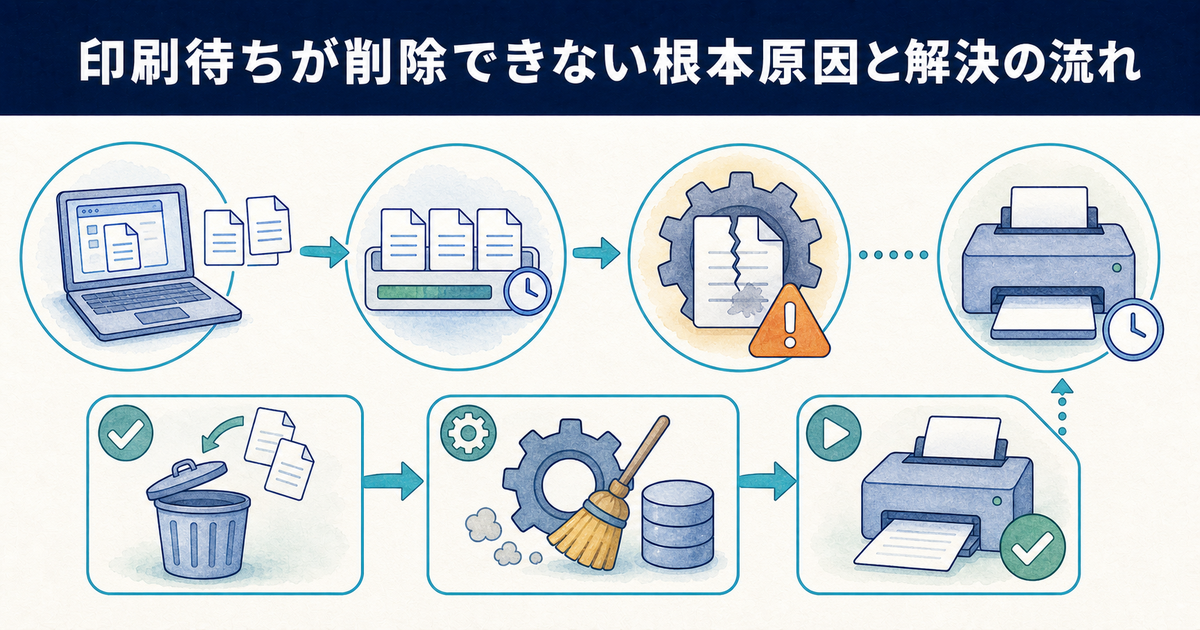
印刷キューの仕組み
Windowsで印刷を実行すると、データは即座にプリンターへ送られるわけではなく、一度「印刷キュー」と呼ばれる待機列に保存されます。
この仕組みは、複数の印刷指示を順番に処理したり、大きなデータをバックグラウンドで安定して転送するために欠かせないものです。
キューを管理しているのは「Print Spooler」というWindowsのサービスで、ここでデータが詰まると「印刷待ち 削除できない」という状態に陥ってしまいます。
削除できない主な原因
印刷ジョブが消えない背景には、主にスプーラーサービスの一時的なフリーズや、キュー情報を保持する一時ファイルの破損が潜んでいます。
Microsoftもサポート記事「Windows で印刷スプーラー サービスが実行されていないエラーを修正する」の中で、スプーラーの停止やスプールデータの不整合を印刷トラブルの要因として挙げ、サービスの再起動とスプールファイルの削除を対処手順として案内しています。
特に、サイズの大きなファイルを連続で送信した際に、処理しきれなくなったスプーラーが応答を停止してしまうケースが多く見られます。
トラブル解決の全体像
「印刷待ち 削除できない」状態を解決するには、表面的な操作だけでなく、システム内部で滞留しているデータを直接リセットするアプローチが有効です。
まずは通常の操作で印刷ジョブのキャンセルを試み、それで改善しない場合にWindowsのサービス管理画面からスプーラーを強制的に再起動します。
どうしても消えない頑固なジョブには、スプールフォルダに残った一時ファイルを手動で削除するという、根本的な対処へと段階的に進めていくのが確実です。
印刷待ちを今すぐ削除する3ステップの基本対処
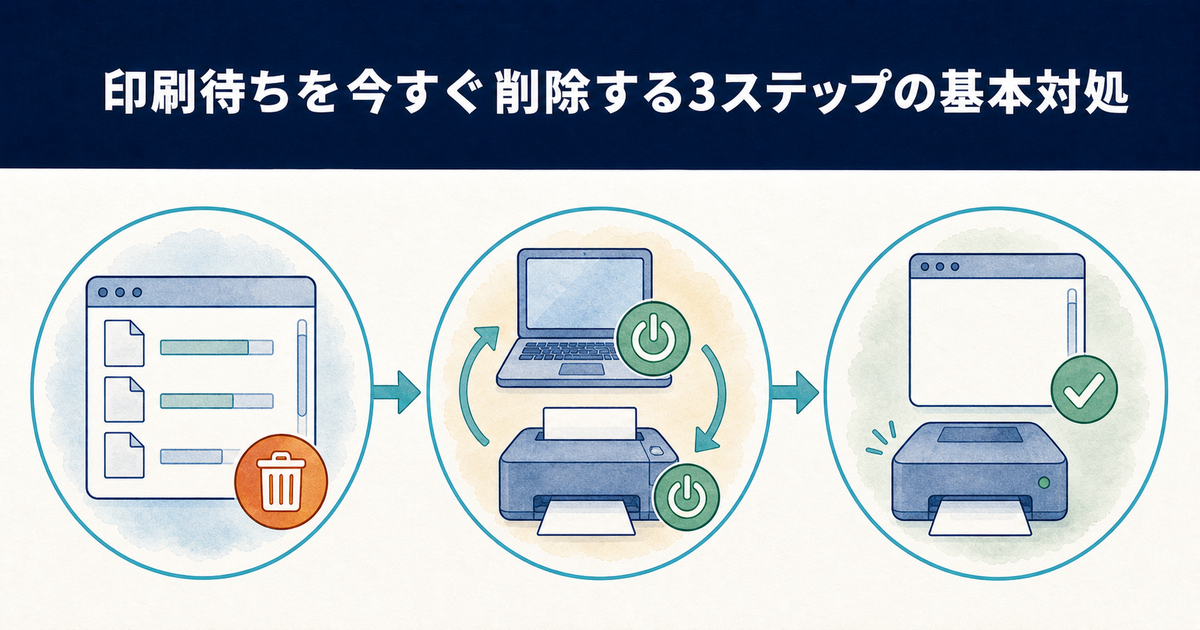
ここからはシステムに負担をかけず、誰でも簡単に試せる3つの基本操作を順番に解説していきます。
印刷キューから手動削除
まずは最も基本的な操作として印刷キューを開きます。印刷中であればタスクバーの通知領域にプリンターアイコンが表示されますが、見当たらない場合は「設定」→「Bluetoothとデバイス」→「プリンターとスキャナー」から該当機種を選び、「印刷キューを開く」をクリックしてください。
画面上で右クリックして「キャンセル」を選ぶだけですが、この操作でスムーズに消えれば、深いシステムトラブルではない可能性が高いです。
ただし「削除中」や「キャンセル中」というメッセージが表示されたまま数十秒以上固まってしまう場合は、次のステップに進む必要があります。
PCとプリンターを再起動
キューからの削除に失敗した場合、次に試したいのがパソコンとプリンター本体の再起動です。
パソコンの再起動によって、一時的に占有されていたメモリ領域が解放され、応答不能に陥っていたスプーラーサービスも初期状態にリセットされます。
プリンター側の電源も一度完全にオフにすることで、内部メモリに残った不完全なデータがクリアされ、通信が正常に戻る可能性が高まります。
画面を更新して確認
パソコンとプリンターの両方が再起動したら、再度「設定」から「プリンターとスキャナー」の画面を開き、該当する機種の印刷キューを確認してください。
ジョブが正常に消えていれば問題は解決ですが、まれに「ドキュメントが未印刷です」というエラーが再表示されることがあります。
もし再びキューが表示されたら、一時的なエラー表示の可能性もあるため、その場でキューを開いた状態で「印刷ジョブの一覧」から削除操作をもう一度だけ試してみる価値があります。
それでも削除できない場合の強制削除マニュアル
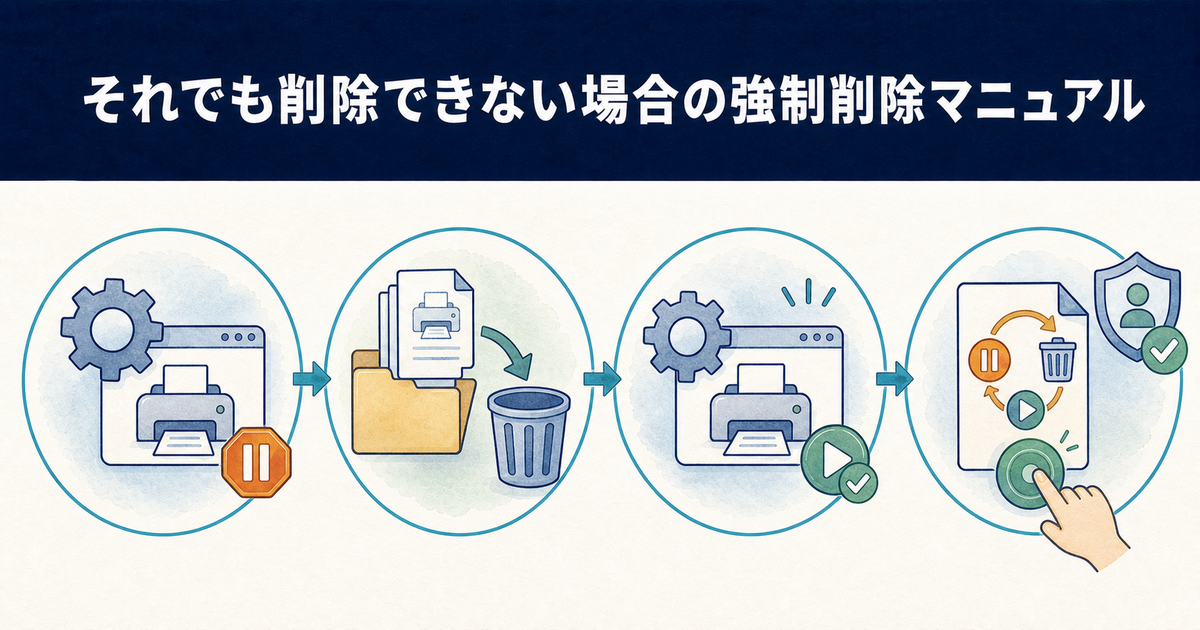
ここからは通常の削除操作に抵抗する、より頑固な印刷ジョブを根本から取り除く手順を詳しく見ていきます。
Print Spoolerを停止
キーボードで「Windowsキー + R」を押して「ファイル名を指定して実行」を開き、「services.msc」と入力してサービスマネージャーを起動します。
一覧の中から「Print Spooler」を見つけ出し、右クリックメニューから「停止」を選択すれば、印刷ジョブを管理しているサービスが完全に止まります。
スプーラーが稼働している間は、キューの実体ファイルがサービスに掴まれた状態になり、エクスプローラーから消そうとしても「別のプログラムが使用中です」と拒否されます。そのため、まずサービスを止めることが強制削除の大前提になります。
スプールファイルを手動削除
Print Spoolerを停止したら、エクスプローラーで「C:\Windows\System32\spool\PRINTERS」というフォルダを開いてください。
このフォルダの中には、印刷待ちのジョブデータが一時ファイルとして残っており、これらをすべて選択して削除することで、滞留の原因を物理的に取り除けます。
なお、フォルダへのアクセス時に管理者権限を求められた場合は、そのまま許可して進めば問題ありません。
Print Spoolerを再起動
スプールフォルダ内のファイルをすべて削除したら、再びサービスマネージャーに戻り、「Print Spooler」を右クリックして「開始」を選び直します。
これで印刷管理機能が再稼働し、先ほどまで削除できなかったジョブが完全に消えた状態でプリンターが利用できるようになります。
サービスを再起動した後は、念のため印刷キューを開いて「印刷待ちのドキュメントがありません」と表示されることを確認しておくと安心です。
バッチファイルで自動化
「印刷待ち 削除できない」トラブルが頻発する環境では、一連の手順をバッチファイル化しておくとワンクリックで復旧できて非常に便利です。
メモ帳を開き、以下の3行をそのまま入力してください。
net stop spoolerdel /Q /F "%systemroot%\System32\spool\PRINTERS\*.*"net start spooler
入力できたら「名前を付けて保存」を選び、ファイルの種類を「すべてのファイル」、文字コード(エンコード)を「ANSI」に設定したうえで、「print-reset.bat」のように拡張子を .bat にして保存します。なお引用符は必ず半角で入力してください。全角の引用符ではコマンドが認識されず、エラーになります。
このファイルを管理者として実行すれば、サービスの停止からファイル削除、再開までを自動で処理してくれるため、パソコンに詳しくない方でもすぐに復旧できます。
印刷待ちトラブルを根本解決する再発防止策
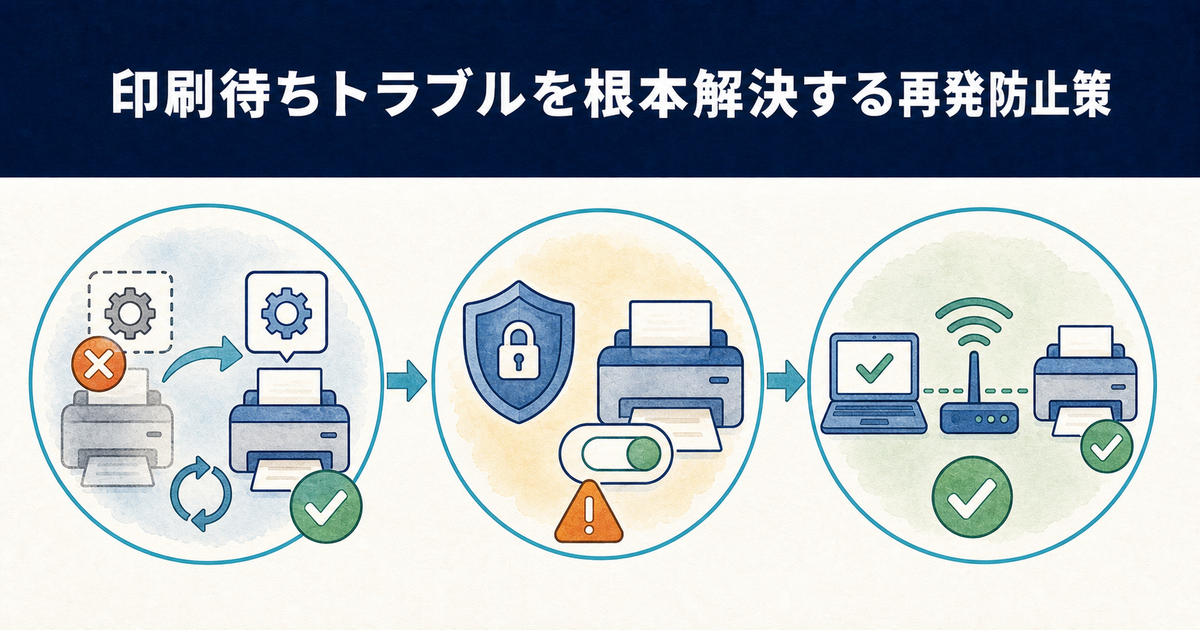
強制削除でその場はしのげても、環境に問題があれば同じトラブルが繰り返されます。
ここからは再発を防ぐための設定を見直していきましょう。
プリンタードライバー再インストール
印刷ジョブの削除エラーが定期的に起きる場合、ドライバーが一部破損しているか、現在のWindows環境と相性が悪くなっている可能性が高いです。
いったん「設定」から該当プリンターを削除し、メーカー公式サイトから最新のドライバーを入手して入れ直すことで、スプーラーとのデータ受け渡しが大幅に安定します。
再インストールの際は、プリンターを削除したあとで一度パソコンを再起動し、それから新しいドライバーを導入してください。この順序を守らないと、破損した設定ファイルが残ったまま上書きされ、症状が再発することがあります。
Windowsの保護モード確認
Windows 11 バージョン24H2以降には「Windowsで保護された印刷モード」という機能が搭載されています。これを有効にするとMopria規格に対応した機種がWindows標準ドライバーだけで動作するようになり、メーカー製ドライバーは使えなくなるため、機種によっては印刷処理が正常に完了せずジョブが滞留することがあります。
ただし、この機能は初期状態では無効に設定されています。ご自身や管理者が意図的に有効化していない限り、これが原因になることはまずありません。
設定場所は「設定」→「Bluetoothとデバイス」→「プリンターとスキャナー」で、ここから有効・無効の状態を確認できます。
注意していただきたいのは、このモードを有効にすると、インストール済みのプリンタードライバーが自動的に削除されるという点です。しかも、あとから無効へ戻しても削除されたドライバーは復元されず、メーカーサイトから入れ直す必要があります。安易にオン・オフを切り替えず、状態の確認だけにとどめておくのが安全です。
ネットワーク設定の見直し
Wi-Fi接続のプリンターを利用している場合、ネットワークの一時的な不安定さがキュー削除エラーの隠れた原因になっているケースも少なくありません。
特にIPアドレスの競合や電波干渉が起きると、プリンターとの通信が途中で途切れ、不完全なジョブデータがスプーラーに残り続けることになります。
プリンターとパソコンの距離を近づける、もしくは無線LANルーターの再起動を定期的に行うだけでも、通信の安定性は改善しやすくなります。
印刷待ち削除できないに関するQ&A
まとめ:印刷待ちを強制削除してプリンターを快適に復旧しよう
- 印刷待ちが消えない原因は、ジョブの破損やスプーラーサービスの停止が多いです。
- 最初にプリンターの電源を切り、パソコンを再起動するだけで解消するケースがあります。
- 基本操作でダメなら、印刷スプーラーを停止しスプールファイルを削除すれば強制削除できます。
- 再発防止には、プリンタードライバーを最新に更新し定期的な再起動が有効です。
印刷待ちが削除できないトラブルは、Windowsの「Print Spooler」という仕組みが深く関わっています。
まずはタスクバーからの手動削除や機器の再起動といった基本操作を試し、それでも解決しない場合はサービスからの強制停止とスプールファイルの直接削除が有効です。
特に重要なのは、印刷キューを管理するPrint Spoolerを一時停止し、溜まったジョブをシステムから根本的に取り除く手順です。
コマンドを覚えるのが難しい方は、一連の操作を自動化するバッチファイルを作成しておくと、次回から格段に楽に対処できます。
根本的な再発を防ぐには、プリンタードライバーの再インストールやプリンター本体のメモリリセットが役立ちます。
単なる応急処置で終わらせず、ご自身の利用環境に合った対策を無理のない範囲で進めておくと安心です。
まずは紹介した3ステップから、ぜひ一度お試しください。





