

作業中や起動直後に、何の前触れもなく青いエラー画面が表示されてしまう。
そんなパソコンのブルースクリーンが頻発する原因に心当たりがなく、不安を感じている方も多いのではないでしょうか。
突然の症状に慌ててしまう気持ちはよくわかります。1回だけで再発しない場合は再起動後に様子を見られることもありますが、同じSTOPコードで繰り返す場合は、直前の変更内容やログを確認しながら原因を切り分ける必要があります。
この記事では、表示されたSTOPコードを原因調査の手がかりにする方法に加え、症状別に試せる7つの具体的な修復手順を丁寧に解説します。
修理に出すべきか迷ったときの判断基準や費用の目安までお伝えするので、無駄な出費を抑えつつ、パソコンを再び安心して使える状態に戻していきましょう。
- ブルースクリーン頻発の主原因を特定
- STOPコード別の対処法を解説
- 自力解決か修理かの判断基準を提示
パソコンのブルースクリーンが頻発する主な原因とは
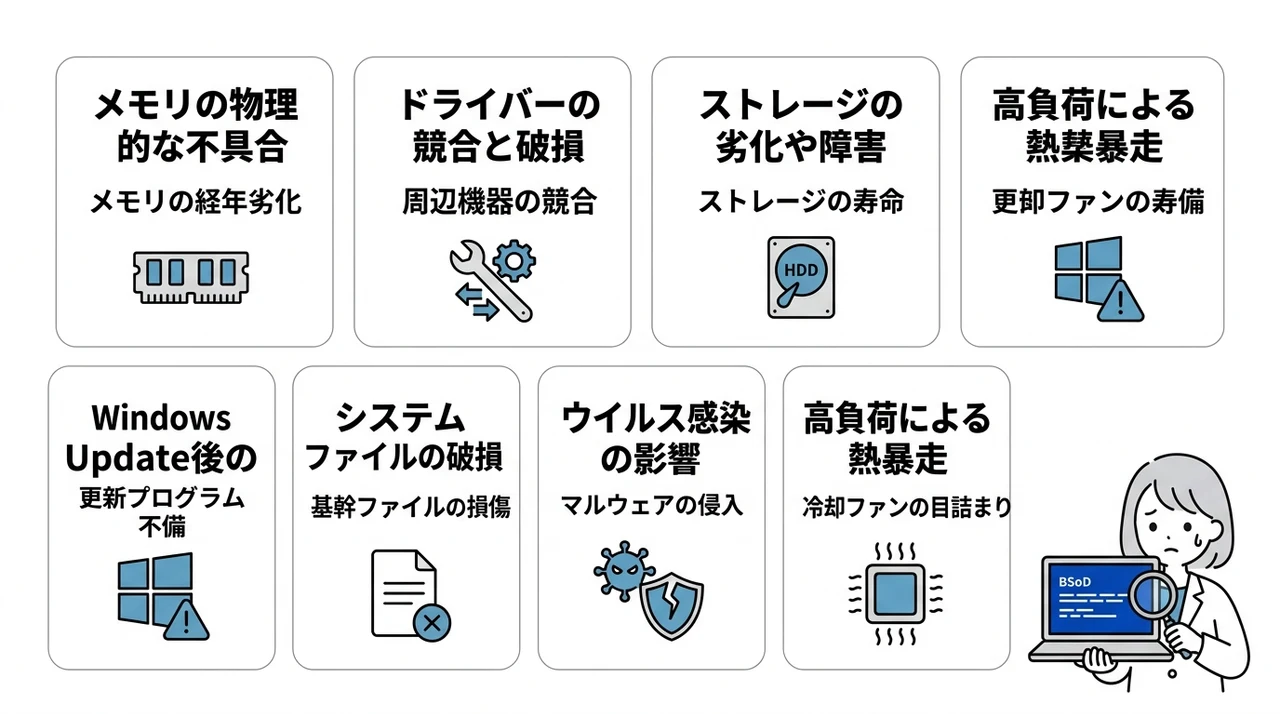
パソコンの使用中に重大な問題が起きると、Windowsはデータやシステムを保護するために動作を停止し、STOPコードを表示して再起動することがあります。一般にブルースクリーン(BSOD)と呼ばれますが、Windows 11 バージョン24H2以降では黒い画面で表示される場合があります。
Microsoft公式のSTOPコードエラーの案内では、予期しない再起動はハードウェア機器、そのドライバー、またはソフトウェアが原因になり得ると説明されています。STOPコードや、表示される場合はモジュール名を手がかりに、直前の変更と照合して切り分けます。
ここでは、特に頻発するパターンに絞って原因を深掘りしていきます。
メモリの物理的な不具合
メモリ(RAM)の不具合はSTOPエラーの原因候補の一つですが、同じ症状はドライバーやほかのハードウェアでも起こるため、症状だけで断定はできません。
MEMORY_MANAGEMENTなどメモリに関係するSTOPコードが出た場合は、Windowsメモリ診断やメーカー提供のハードウェア診断を使い、物理メモリに問題がないか確認します。
メモリモジュールの故障、装着不良、互換性の問題、不安定なオーバークロック設定などが原因になることがあります。分解が必要な確認は、機種の取扱説明書と保証条件を確認したうえで行ってください。
複数のアプリケーションを同時に動かしたときだけエラーが起きる場合、メモリ負荷は手がかりになります。ただし、電源、温度、ドライバーなどの影響もあるため、診断結果と合わせて判断します。
ドライバーの競合と破損
新しい周辺機器を接続した直後や、既存のドライバーを更新したタイミングでブルースクリーンが頻発する場合は、ドライバーの競合を疑います。
グラフィックボード(GPU)やネットワークアダプターを含むカーネルモードのドライバーに不具合があると、STOPエラーにつながることがあります。
最新版であっても機種やWindowsのバージョンに合わないドライバーは不具合の原因になり得ます。Windows Updateまたはパソコン・機器メーカーが案内する対応ドライバーを優先してください。
ストレージの劣化や障害
システムが起動できない、読み書きエラーや認識不良が起きる場合は、SSDやHDDなどストレージの障害も候補になります。
ただし、STOPエラーだけではストレージ故障と断定できません。重要なデータを先にバックアップし、メーカー提供の診断ツールやSMART情報、イベントログなどを確認します。
とくにシステムドライブに不良ブロックが発生すると、OSが必要なファイルを読み込めず、起動直後にブルースクリーンが表示されることがあります。
Windows Update後の不整合
Windows Updateの直後に同じSTOPエラーが繰り返される場合は、更新内容や同時に更新されたドライバーとの関連を確認します。
更新直後の不具合でも、原因が更新プログラムそのものとは限りません。まずSTOPコード、更新履歴、直前に導入されたドライバーやアプリを記録し、メーカーとMicrosoftの既知の問題を確認してください。
Microsoftは、最近の更新後に不具合が起きた場合の選択肢として、Windows 11では現在のバージョンをWindows Updateから修復再インストールする方法や、必要に応じて更新プログラムをアンインストールする方法を案内しています。
更新プログラムのアンインストールは選択肢の一つですが、セキュリティ修正も取り消されます。関連が明確な場合に限り、バックアップを取ったうえでMicrosoftやメーカーの案内に従って実施してください。
システムファイルの破損
更新処理中の電源断やストレージの読み書きエラーなどにより、Windowsのシステムファイルが破損することがあります。
システムファイルの破損は、一見するとハードウェア故障と見分けがつかないほど多様なエラーを引き起こします。
システムファイルの破損が疑われる場合は、DISMとSFC、またはWindows回復環境のスタートアップ修復など、状態に合う回復手段を選びます。
ウイルス感染の影響
近年のマルウェアは、個人情報を盗むだけでなく、OSの深い部分に侵入してシステムを不安定化させるものも存在します。
ウイルスがシステムファイルを改ざんしたり、本来動いているべきサービスを停止させることで、ブルースクリーンが誘発されることがあります。
信頼できないソフトを導入した直後に症状が始まった場合は、Windows セキュリティのウイルスと脅威の防止からフルスキャンを実行します。感染が強く疑われるときは、作業中のファイルを保存してMicrosoft Defender オフライン スキャンも検討してください。
高負荷による熱暴走
動画編集や3Dゲームなど高負荷の作業中にだけ停止する場合は、冷却不足や電源、ドライバーなどを候補に切り分けます。
メーカーの案内でも、通気口やファンがホコリでふさがれて冷却が不足すると、性能低下、フリーズ、再起動やシャットダウンが起きる場合があるとされています。
電源を切って電源ケーブルを外し、取扱説明書に従って通気口の詰まりを確認してください。分解清掃や冷却部品の交換が必要な場合は、保証への影響もあるためメーカーや修理業者に相談しましょう。
STOPコードの確認とエラー別の対処法
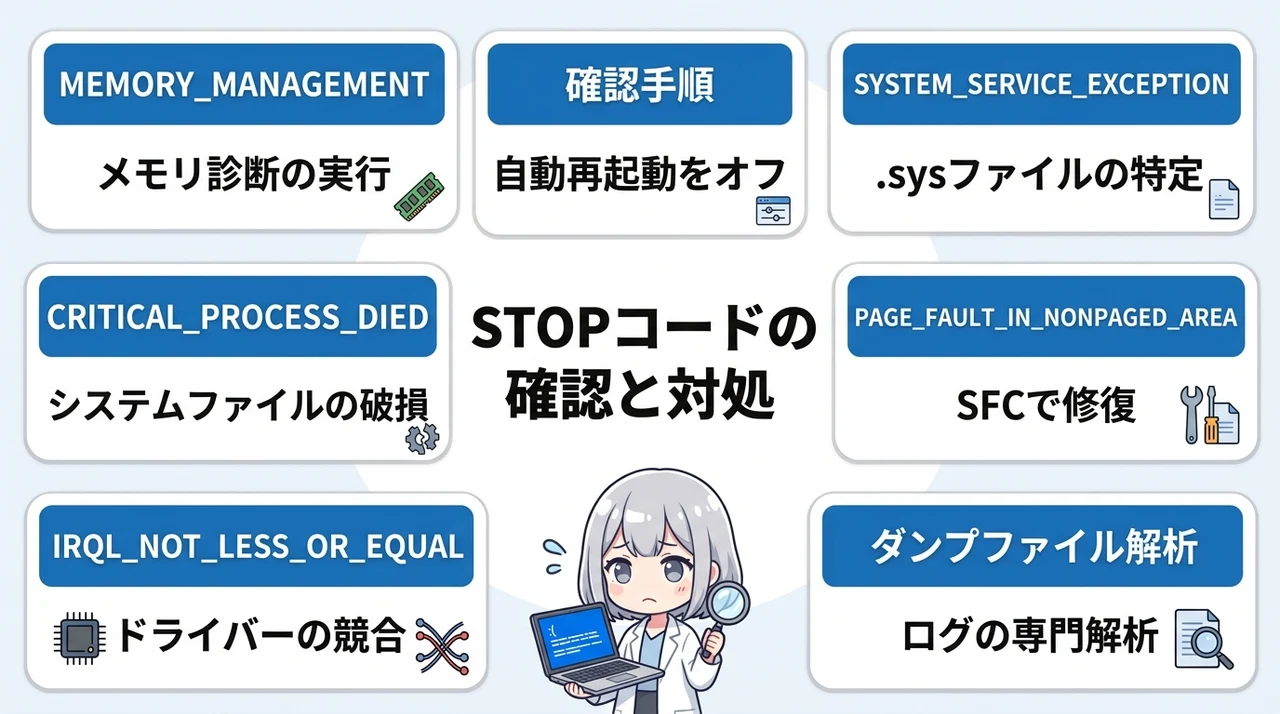
画面に表示されるSTOPコードやモジュール名は、原因を絞り込むための重要な手がかりです。ただし、同じコードでも複数の原因があり得るため、コードだけで故障部品を断定しないでください。
ここでは代表的なエラーコードと、それぞれに適した対処法をまとめました。
STOPコードの確認手順
STOPエラー画面には、PAGE_FAULT_IN_NONPAGED_AREAやMEMORY_MANAGEMENTなどのSTOPコードが表示され、利用できる場合は実行中だったモジュール名も表示されます。
再起動が速くてコードを読めない場合は、コントロールパネルの「システムの詳細設定」から「起動と回復」を開き、「自動的に再起動する」を無効にできます。
次にエラーが起きたときに画面を確認しやすくなります。通常利用へ戻す前に設定を元に戻すことも検討し、STOPコードと発生時刻を写真やメモで残しましょう。
MEMORY_MANAGEMENT
このコード(バグチェック0x1A)は、Windowsのメモリ管理で重大なエラーが検出されたことを示します。
パラメーターによって示す内容が異なり、物理メモリだけでなくドライバーやストレージ関連のエラーなども調査対象になります。
まずは後述するWindowsメモリ診断を実行し、直前に追加したハードウェアやドライバーも確認してください。診断で異常が出なくても再発する場合は、メーカー診断やダンプ解析が必要になることがあります。
CRITICAL_PROCESS_DIED
Windowsの動作に不可欠なシステムプロセスが何らかの原因で停止し、OSの維持が不可能になった状態です。
このコードだけでは終了した原因までは特定できません。イベントログや複数のダンプを確認し、直前に追加したハードウェア、ドライバー、システムサービス、ファームウェアなどを順に調べます。
IRQL_NOT_LESS_OR_EQUAL
このコード(バグチェック0xA)は、Windowsまたはカーネルモードのドライバーが、高い割り込み要求レベルで無効なアドレスのページメモリへアクセスしたことを示します。
原因は不正なポインターやページングの問題などで、表示されたモジュール名やダンプを確認しないまま特定の種類のドライバーに決めつけることはできません。
最近追加したハードウェアやドライバーがある場合は、対応状況を確認し、一時的に取り外す、Windows Updateまたはメーカーの案内に従って更新するといった切り分けを行います。
PAGE_FAULT_IN_NONPAGED_AREA
このコード(バグチェック0x50)は、無効なシステムメモリアドレスが参照されたことを示します。アドレスが誤っているか、解放済みメモリを指している場合などがあります。
原因候補には、不具合のあるドライバーやシステムサービス、ウイルス対策ソフト、NTFSボリュームの破損、RAMなどのハードウェア障害があります。
イベントログ、表示されたドライバー名、Windowsメモリ診断、ストレージ診断などを組み合わせて原因を切り分け、検査結果がない段階でメモリ交換を決めないようにしてください。
SYSTEM_SERVICE_EXCEPTION
このコード(バグチェック0x3B)は、非特権コードから特権コードへ移るシステムサービスルーチンの実行中に例外が発生したことを示します。
原因ドライバーを識別できた場合はモジュール名が画面やダンプに残ることがありますが、必ず表示されるわけではありません。イベントログやダンプ解析と合わせて判断します。
ダンプファイルの解析
STOPエラー時のメモリダンプは、「起動と回復」の設定、ページファイル、空き容量などの条件を満たす場合に作成されます。
小メモリダンプは通常「%SystemRoot%\Minidump」、カーネルメモリダンプや自動メモリダンプは通常「%SystemRoot%\Memory.dmp」に保存されます。WinDbgなどで解析できますが、ダンプだけで原因を断定できない場合もあります。
自力での解析が難しい場合は、発生時刻、STOPコード、直前の操作とともにダンプの有無を修理業者へ伝えると、原因調査の手がかりになります。
症状別で試す具体的な修復手順7つ
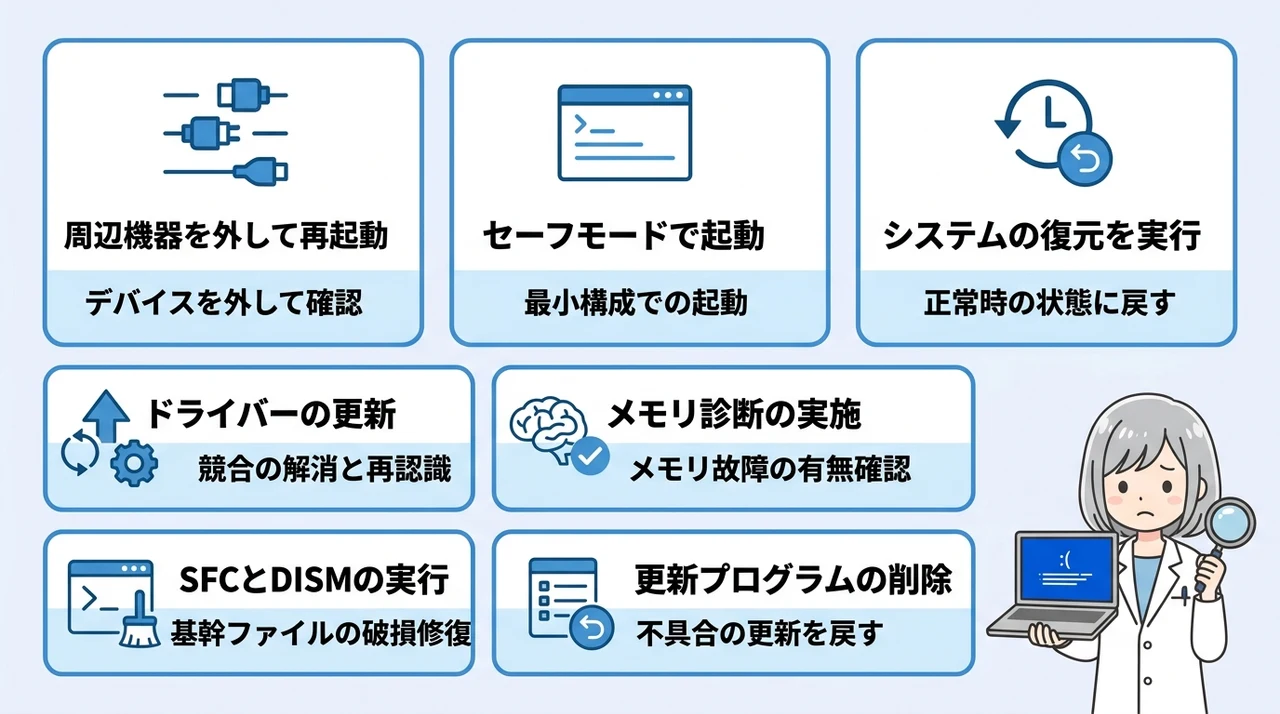
原因が特定できたら、実際に手を動かして修復を試みましょう。
これから紹介する手順は、影響の小さい確認から順に並べています。回復操作やドライバー・更新プログラムの変更前には、可能な範囲で重要なデータをバックアップしてください。
周辺機器を外して再起動
電源を切り、直前に追加した機器や、起動に不要なUSBメモリ、外付けHDD、プリンターなどを取り外してから再起動します。操作に必要なキーボードやマウスまで無理に外す必要はありません。
これで症状が止まれば、周辺機器、そのドライバー、接続ポートとの関連を切り分ける手がかりになります。本体に問題がないと即断はできません。
正常に起動したら、電源を切った状態で機器を一つずつ戻し、再発する組み合わせを確認します。対応ドライバーやファームウェアもメーカーの案内で確認してください。
セーフモードで起動
正常起動できない場合は、限られたファイルとドライバーでWindowsを起動する「セーフモード」を使うと、既定設定や基本ドライバー以外の影響を切り分けられます。
セーフモードに入れない場合でも、Windows回復環境(Windows RE)のスタートアップ修復、システムの復元、更新プログラムのアンインストールなどを試せることがあります。
Windowsへサインインできる場合はShiftキーを押しながら「再起動」を選びます。Windows REが開いたら「トラブルシューティング」→「詳細オプション」→「スタートアップ設定」→「再起動」と進み、セーフモードを選択します。端末の暗号化状態によってはBitLocker回復キーが必要です。
システムの復元を実行
従来の「システムの復元」は、復元ポイントを使ってシステムファイル、レジストリ、インストール済みアプリやドライバーなどを以前の状態へ戻す機能です。
更新プログラム、ドライバー、アプリの導入後に症状が始まり、問題発生前の復元ポイントがある場合は改善する可能性があります。
従来のシステムの復元は通常、個人ファイルを対象にしませんが、復元ポイント以後に導入したアプリ、ドライバー、設定は元に戻ることがあります。事前に影響を受けるプログラムを確認し、重要なデータをバックアップしてください。
ドライバーの更新と再インストール
「デバイスマネージャー」を開き、黄色い「!」
マークが付いているデバイスがないか確認します。
該当するデバイスがあれば、まずWindows Updateの推奨・オプションのドライバー更新や、機器メーカーが案内する対応版を確認します。更新で改善しない場合は、デバイスマネージャーから無効化またはアンインストールして再起動する方法もあります。
再インストールで改善する場合もありますが、機器によってはメーカー独自ドライバーや導入手順が必要です。実行前にメーカーのサポート情報を確認してください。
Windowsメモリ診断の実施
スタートメニューで「Windowsメモリ診断」と検索し、ツールを起動すると、再起動後に自動でメモリのチェックが走ります。
診断結果は再起動後に通知エリアに表示されるか、イベントビューアーで確認できます。
診断でハードウェアエラーが検出された場合は、メモリ本体だけでなく装着状態、スロット、設定なども含めて確認します。分解や交換に不安がある場合は、メーカーまたは修理業者へ診断を依頼してください。
関連記事:パソコンの動作が遅い原因もハードウェアトラブルが関係していることが多いので、あわせてチェックしてみてください。
DISMとSFCの実行
システムファイルの破損が疑われる場合は、管理者としてコマンドプロンプトを開き、Microsoftの案内どおり先に「DISM.exe /Online /Cleanup-Image /RestoreHealth」を実行します。
DISMは、SFCが修復に使用するWindowsコンポーネントのイメージを確認・修復します。完了するまでウィンドウを閉じず、成功メッセージを確認してください。
DISMが正常に完了したら「sfc /scannow」を実行し、保護されたシステムファイルを検査・修復します。完了しない、または再発する場合は、表示された結果に応じて回復オプションを検討します。
更新プログラムのアンインストール
更新プログラムの直後に同じ症状が始まった場合は、更新履歴とMicrosoft・メーカーの既知の問題を確認します。
Windows 11では「設定」→「Windows Update」→「更新の履歴」→「更新プログラムをアンインストールする」から対象を選べます。Windowsが起動しない場合は、Windows REの「詳細オプション」→「更新プログラムのアンインストール」を利用できます。
更新を削除して改善した場合も、放置せずMicrosoftやメーカーの修正版・回避策を確認し、問題が解消したらセキュリティ更新を再適用してください。
更新プログラムのアンインストールは、特定の不具合を解消する有効な手段ですが、同時にセキュリティ修正を巻き戻す行為でもあります。作業前にはシステムの復元ポイントを作成し、作業後は速やかに再度更新プログラムを適用するか、問題のない代替策を検討してください。
自力解決か修理かを判断する基準と費用
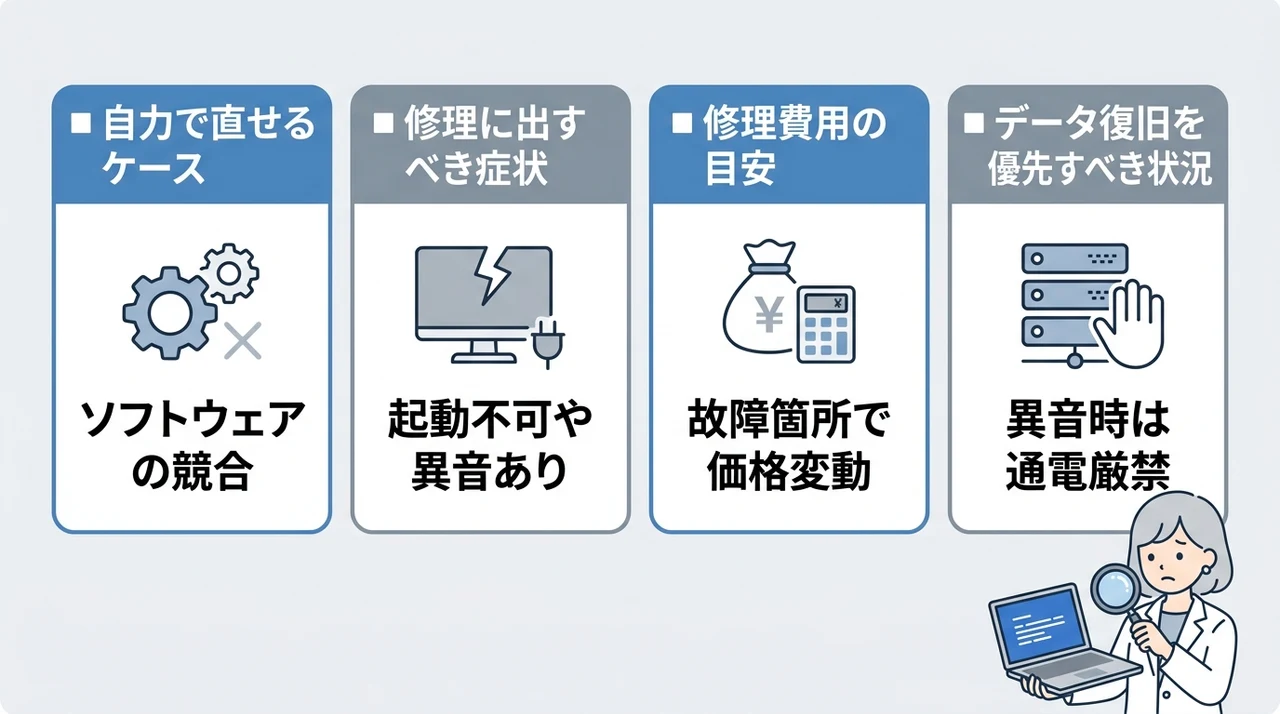
ここまでの対処を試しても直らない場合は、ハードウェア故障を含め、専門的な診断が必要な可能性があります。ソフトウェア要因が残っている場合もあるため、症状だけで故障箇所を決めつけないでください。
以下の表を参考に、修理に出すべきか、それともまだ自力で頑張れるかを冷静に判断しましょう。
| 症状の例 | 主な確認先 | 次に試すこと |
|---|---|---|
| 特定のソフト起動時やアップデート直後に発生 | アプリ、更新、ドライバー | セーフモード、更新履歴、公式の既知情報を確認 |
| 起動はするが不定期に落ちる | STOPコード、イベントログ、温度、メモリ | 発生条件を記録し、診断ツールで切り分け |
| 起動直後から頻繁に落ちる、セーフモードも不可 | 起動構成、システム、ストレージ、ハードウェア | Windows REの修復を試し、改善しなければ診断を依頼 |
| HDDから異音(カチカチ音など)がする | ストレージの物理障害 | 使用を中止し、重要データがあれば専門業者へ相談 |
修理に出すべき症状
ストレージから異音がする、認識が不安定になる、読み書きエラーが増える場合は、使用を続けることで状態が悪化するおそれがあります。重要なデータがあるときは再起動や診断を繰り返さず、電源を切って専門業者へ相談してください。
メモリ診断でエラーが出た場合や焦げ臭さ、異常発熱などがある場合も使用を中止し、メーカーまたは修理業者に診断を依頼しましょう。
修理費用の目安
修理費用は故障箇所や機種、部品代、分解難易度によって変わります。以下はパソコンクリニックの現行料金表に基づく作業料金です。
部品代は別途必要になる場合があります。診断料や作業の組み合わせを含む総額は、公式の修理金額ページを確認し、見積もり後に判断してください。
| 修理内容 | 当店作業料金(税込) | 補足 |
|---|---|---|
| OSのリカバリ | 14,300円 | パソコンの初期化 |
| メモリ増設 | 8,800円 | 部品代別途 |
| 内蔵部品の交換 | 8,800円または14,300円 | 分解難易度により異なる・部品代別途 |
| 基板修理 | 14,300円 | 部品代別途 |
データ復旧を優先すべき状況
ブルースクリーンの原因がストレージの物理故障だった場合、パソコンを修理に出すことよりも先に、内部のデータを取り出すことを最優先に考える必要があります。
特に「カチカチ」という異音がするHDDや、BIOSで認識されないSSDに通電や再起動を繰り返すと、状態が悪化して復旧率が下がるおそれがあります。重要なデータがある場合は使用を中止してください。
関連記事:パソコンからビープ音がする原因でも、ハードウェア故障のサインについて詳しく解説しています。
パソコンブルースクリーン頻発原因に関するQ&A
最後に、ブルースクリーンで特によく寄せられる疑問点をFAQ形式でまとめました。
まとめ:原因を特定してブルースクリーンの再発を防ごう
- STOPコードと発生時刻、直前の変更を記録し、原因を切り分ける手がかりにします。
- ドライバー更新や放熱対策など、原因に応じた修復を順番に試す必要があります。
- ハードウェア故障が疑われる場合は無理に分解せず専門業者への依頼が安全です。
- 回復操作やOS再インストールはデータやアプリに影響する場合があるため、バックアップと公式手順を確認してから実行します。
ブルースクリーンが頻発する背景には、大きく分けてメモリやストレージといったハードウェアの物理的な劣化と、ドライバーの競合やシステムファイルの破損といったソフトウェア的な要因が潜んでいます。
複数のアプリを同時に動かしたときだけ出る症状はメモリや電源・温度、新しい周辺機器の導入直後に出る症状は機器やドライバーとの関連を調べる手がかりになります。
無理のない範囲で、まずはエラー発生時の状況を振り返ってみてください。
特定の操作に紐づくエラーは原因特定の大きな手がかりとなり、闇雲に設定を変更するよりも安全に問題解決へ近づけます。
とくに、システムドライブのエラーチェックやメモリの診断ツールは、Windows に標準搭載されている機能で手軽に試せます。
自力で修復を試みる際は、重要データをバックアップしたうえで、影響の小さい診断やログ確認から始めてください。
今回ご紹介した手順は、PC修理に詳しくない方でも順を追って進められるように構成しています。
原因を特定し、安定した動作環境を取り戻すために、ぜひ最初のステップから一度お試しください。





