

パソコンから聞き慣れないビープ音が鳴り始めたら、まずはその鳴り方の種類を見極めることが大切です。
「この音はどこから?故障なの?」と不安になる方も多いはず。
私も初めて遭遇したときは戸惑いました。
ビープ音のパターンはBIOSメーカーごとに決まっており、その数と間隔を読み解けば原因を特定できます。
本記事では代表的な5つの原因を具体例とともに解説するので、聞き分け方が身につき冷静な対応ができるようになります。
- パソコンビープ音の種類と主要BIOS別パターン一覧
- パソコンビープ音の5つの原因と自分でできる特定方法
- ノートパソコン特有のビープ音原因と代替診断法
パソコンのビープ音の種類と聞き分け方
ビープ音の仕組み
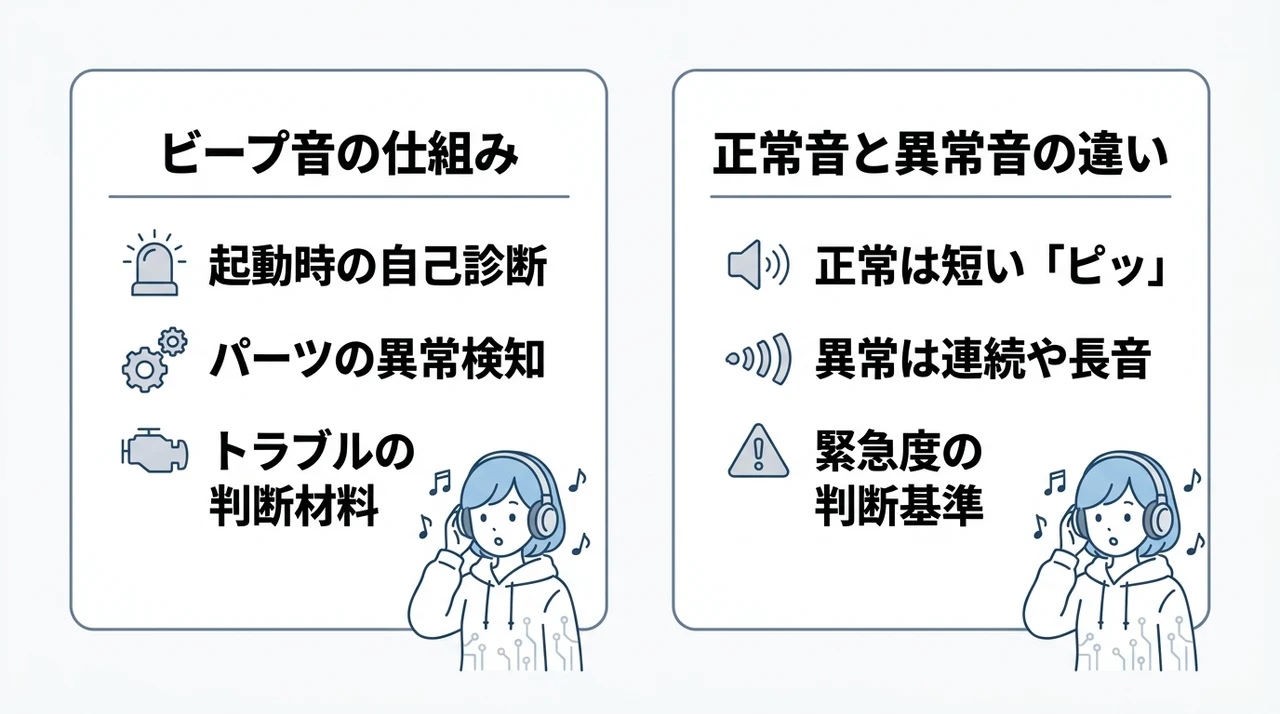
パソコンからビープ音が鳴るのは、本体内部で「POST(自己診断機能)」と呼ばれる起動時のチェックが行われているからです。
このPOSTは、電源を入れた直後にマザーボードがCPUやメモリ、グラフィックボードといった主要パーツを正常に認識できているかどうかを確認する工程になります。
もしどこかのパーツに異常が見つかると、画面上にエラーを表示する代わりに、マザーボード上の小さなスピーカーから特定のパターンで警告音を発します。
正常音と異常音の違い
まず、正常な状態でパソコンが起動したときには、ほとんどの機種で「ピッ」という短いビープ音が1回だけ鳴ります。
これは「すべてのハードウェアに問題がない」というサインであり、特に心配する必要はありません。
一方、異常時のビープ音は連続して鳴り続けるパターンや、長音と短音が組み合わさった複雑なパターンとなることが多いです。
正常音は「ピッ」と一瞬で終わるのに対し、異常音は「ピーピーピー」と繰り返し鳴るか、「ピーーー(長音)」と伸びるのが特徴です。
この違いを覚えておくだけで、緊急度をすぐに判断できます。
主要3種類のBIOS別ビープ音パターン
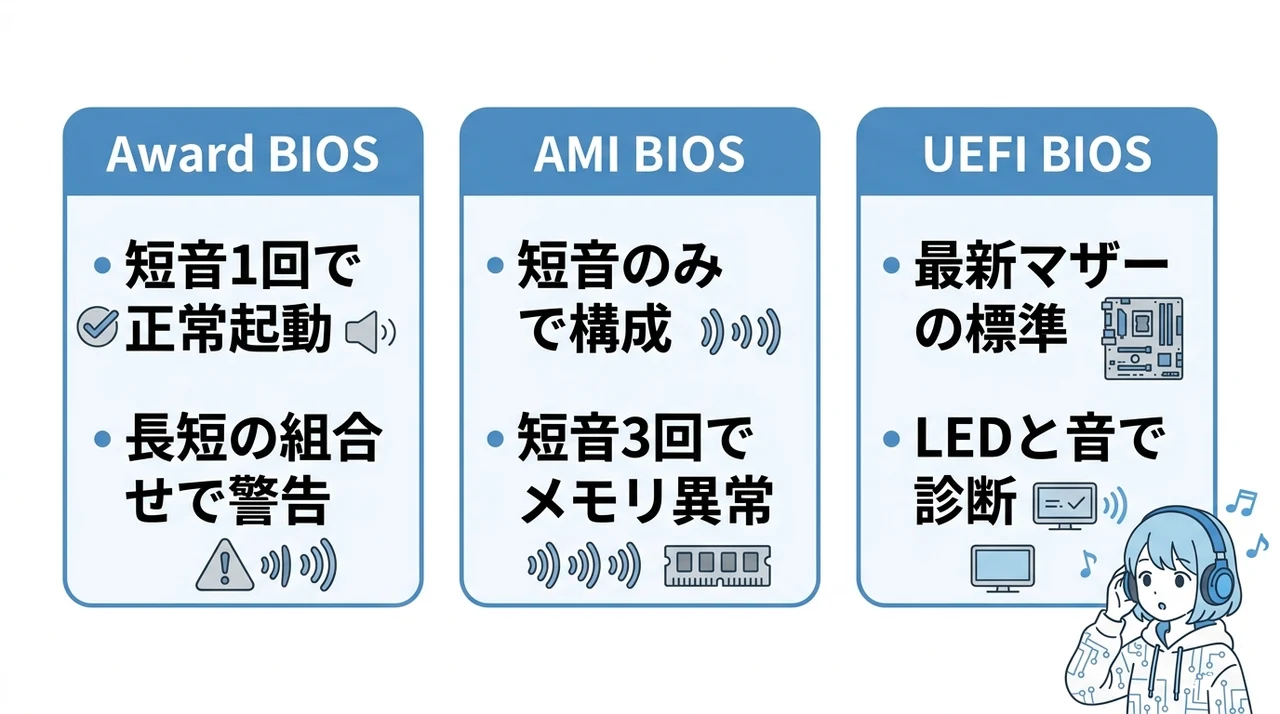
ビープ音の意味を正確に知るには、お使いのパソコンがどのBIOSを搭載しているかを把握することが重要です。
BIOSの種類によって同じ回数のビープ音でも全く異なる意味を持つため、慌てる前にまずはメーカーを確認しましょう。
Award BIOS
Award BIOSは、比較的古いパソコンや中古の自作PCに多く搭載されていたタイプです。
このBIOSでは、短音1回が正常、短音2回は小さなエラー(CMOS設定の異常など)を意味します。
特に注意したいのが長音1回+短音2回の組み合わせで、これはメモリ(RAM)に問題があることを示しています。
| ビープ音パターン | 意味 | 対処の優先度 |
|---|---|---|
| 短音1回 | 正常起動 | 問題なし |
| 短音2回 | CMOSエラー | 低(再起動で直る場合あり) |
| 長音1回+短音2回 | メモリエラー | 高(差し直しや交換が必要) |
| 長音1回+短音3回 | グラフィックエラー | 高(グラボの再接続が必要) |
AMI BIOS
AMI BIOSは、現在でも多くのマザーボードで採用されているポピュラーなBIOSです。
American Megatrends International(AMI)の公式資料『Aptio V Checkpoint and Beep Code List』(2020年)によると、メモリ異常は短音3回、CPU異常は短音5回で通知される仕様になっています。
特に短音1回だけが鳴る場合、これは正常を示すため、Award BIOSと同じく問題はありません。
AMI BIOSは、ビープ音のパターンに長音を使わず、すべて短音で構成されるのが特徴です。例えば「1短音」はリフレッシュ失敗、「3短音」はメモリエラーなど、短音の回数で障害箇所を特定できます。このルールを覚えておけば、マニュアルがなくても素早くトラブルシューティングが可能です。
UEFI BIOS
UEFI BIOSは、従来のBIOSを置き換える形で近年標準的に搭載されている新しい規格です。
基本的なビープ音の考え方は従来のBIOSと同じですが、最近のIntel Z890やAMD X870Eといったハイエンドマザーボードでは、ビープ音とデバッグLEDの両方を併用する診断方法が一般的になっています。
ドスパラが公開した最新のサポート情報(2026年5月)では、短音1回(正常)からメモリ異常を示す短音3回、ハードウェアエラーを示す長音1回+短音複数回など、最新パーツ構成時のパターンが更新されています。
ビープ音スピーカー非搭載時の代替診断法
最近のパソコンやノートPCでは、コスト削減のためにビープ音を鳴らすスピーカー自体が搭載されていないケースが増えています。
そんなときに代わりとなる診断手段を、あらかじめ知っておくと焦らずに対処できます。
Debug LED活用
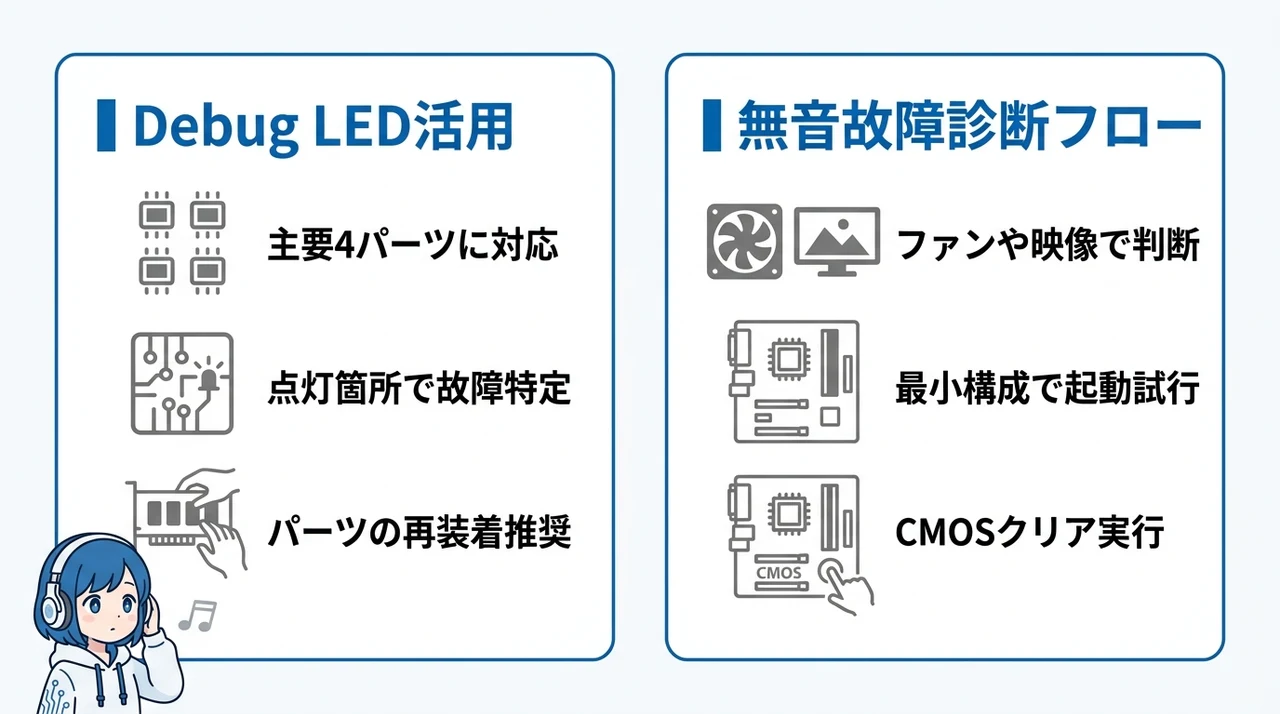
ビープ音が鳴らないパソコンでは、マザーボード上の「Debug LED」と呼ばれる小さなランプが代わりにエラー箇所を教えてくれます。
このLEDはCPU、RAM、VGA(グラフィック)、BOOT(ストレージ)の4つの主要パーツに対応しており、起動時に異常があるパーツのランプだけが点灯し続ける仕組みです。
Intelの公式資料『Desktop Boards BIOS Beep Codes』でも、画面上にエラーが出ない状況での診断手段として、このLEDとビープ音の両方を活用する方法が推奨されています。
Debug LEDが点灯したまま動かない場合は、該当パーツの再装着やケーブルの再接続を試してみてください。特にメモリやグラフィックボードは、一度完全に抜いてから再度差し込むことで接触不良が改善されるケースが多くあります。また、電源ケーブルやマザーボードのコネクタも確認し、すべてがしっかり固定されているか見直しましょう。
無音故障診断フロー
ビープ音もデバッグLEDも使えない環境では、出力される映像そのものが診断の手がかりになります。
たとえば、電源は入るのに画面が真っ暗なままなら、まずはグラフィックボードやケーブルを確認します。
ファンだけが回って何の反応もない場合は、電源ユニットやマザーボードのトラブルの可能性が高いです。
まずはパソコンの電源ボタンを押した直後、ファンが回るか、ランプが点灯するかをチェックします。
全く反応がない場合は、電源ケーブルやコンセント、電源ユニット自体を疑いましょう。
マザーボードに接続されているパーツを、CPU、メモリ1枚、電源の最小限だけにして起動してみます。
これで起動すれば、外したパーツのいずれかに問題があると特定できます。
マザーボードのボタン電池を一時的に抜くか、CMOSクリア用のジャンパーピンをショートさせて設定を初期化します。
BIOS設定の異常が原因で起動しないケースも多いため、この手順で直ることがあります。
ノートパソコン特有のビープ音原因と対処
デスクトップPCと異なり、ノートパソコンは内部構造が密閉されているため、ビープ音の原因も限られてきます。
私が実際に修理現場で見てきた傾向としては、メモリやストレージよりも、電源周りのトラブルが原因であるケースが非常に多いです。
バッテリー劣化
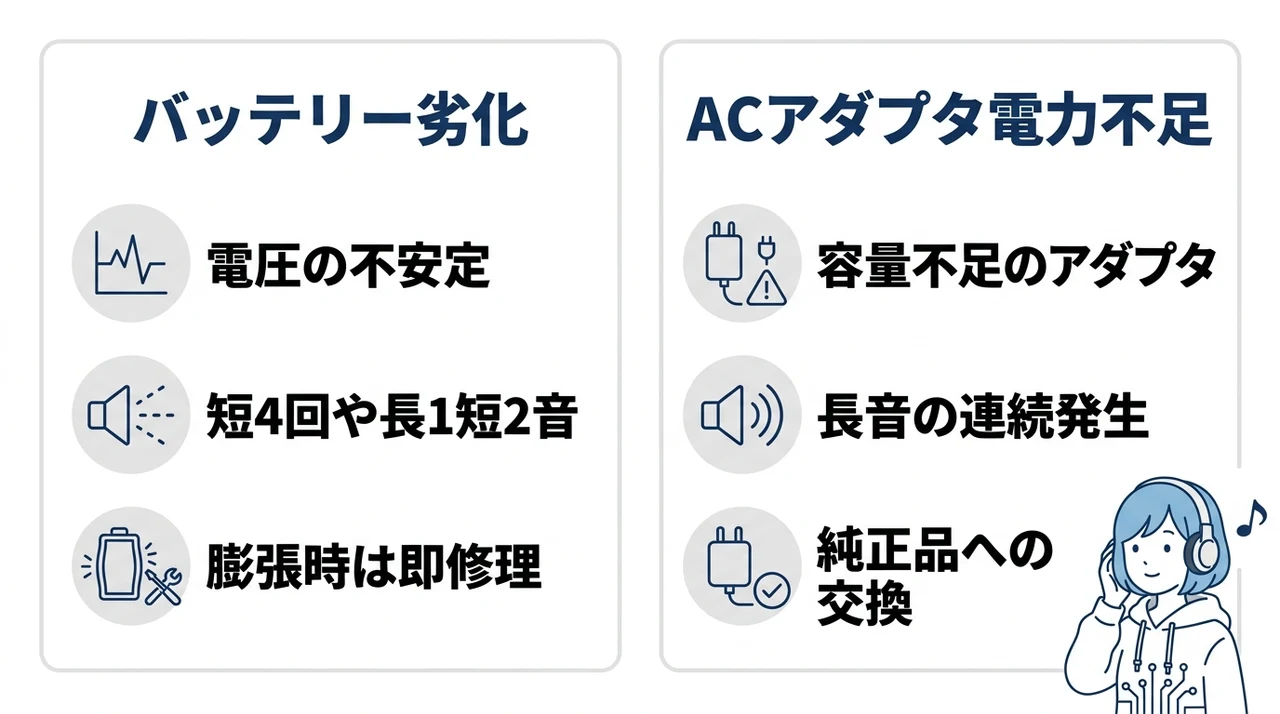
ノートパソコンのバッテリーは消耗品であり、使い続けるうちに内部抵抗が増えて電圧が不安定になります。
この状態でACアダプタを接続すると、パソコン側が「バッテリーに異常がある」と認識し、特定のビープ音パターン(短音4回や長音1回+短音2回など)を発することがあります。
コンピュータ・ラボが2026年3月に公開した最新の対処法によれば、メモリ接触不良による「ピー・ピー・ピー・ピー」という4回連続音への具体的な放電・清掃手順が紹介されています。
ACアダプタ電力不足
ノートパソコンには、それぞれ適正なワット数(W)のACアダプタが付属しています。
もし容量の小さいアダプタや他機種用のアダプタを使うと、パソコンが必要とする電力を供給できず、起動時にエラーとしてビープ音が鳴ることがあります。
特に、長音が連続して鳴るパターンは、電源が安定しないサインであることが多いです。
ビープ音パターン正確にカウントする方法
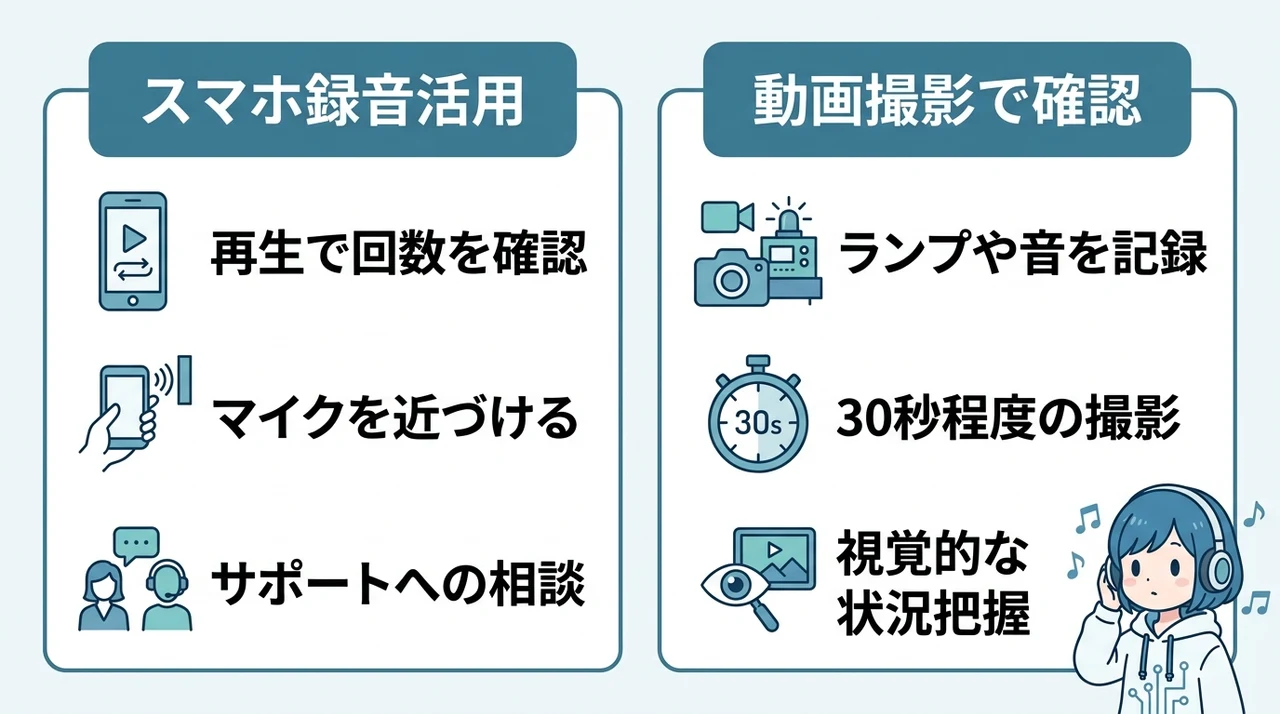
ビープ音のパターンは「短音が何回」「長音が何回」という組み合わせでエラーを特定します。
しかし、いざ鳴ると慌ててしまい、何回鳴ったか覚えていないという経験をお持ちの方も多いのではないでしょうか。
スマホ録音活用
パソコンからビープ音が鳴り始めたら、一度冷静になってスマートフォンの録音アプリを起動してください。
録音したデータを再生すれば、鳴った回数や長音と短音の間隔をじっくり確認できます。
これにより、BIOSごとのビープコード表と照らし合わせる作業が格段に楽になります。
録音する際は、パソコン本体のスピーカー部分にスマホのマイクを近づけると、小さなビープ音でもクリアに記録できます。この方法なら、耳では聞き取りにくい短いビープ音もスマホの録音アプリで残せるため、後からパターンを解析したり、サポートに送信して相談できます。ただし、マイクとスピーカーが接触しないよう注意し、音量が大きすぎないか確認しながら録音してください。
動画撮影で確認
ビープ音に加えて、パソコンの電源ランプやファンの回転音も同時に記録したい場合は、動画撮影がおすすめです。
スマートフォンで30秒程度の動画を撮れば、音だけでなく、どのタイミングでビープ音が鳴っているかも視覚的に把握できます。
HP Inc.の公式サポート資料(2023年)でも、システムが起動しない場合の初期診断手段として、ビープ音の長さや回数の組み合わせを記録してから対処するよう推奨されています。
ビープ音の正体と偽警告の見分け方
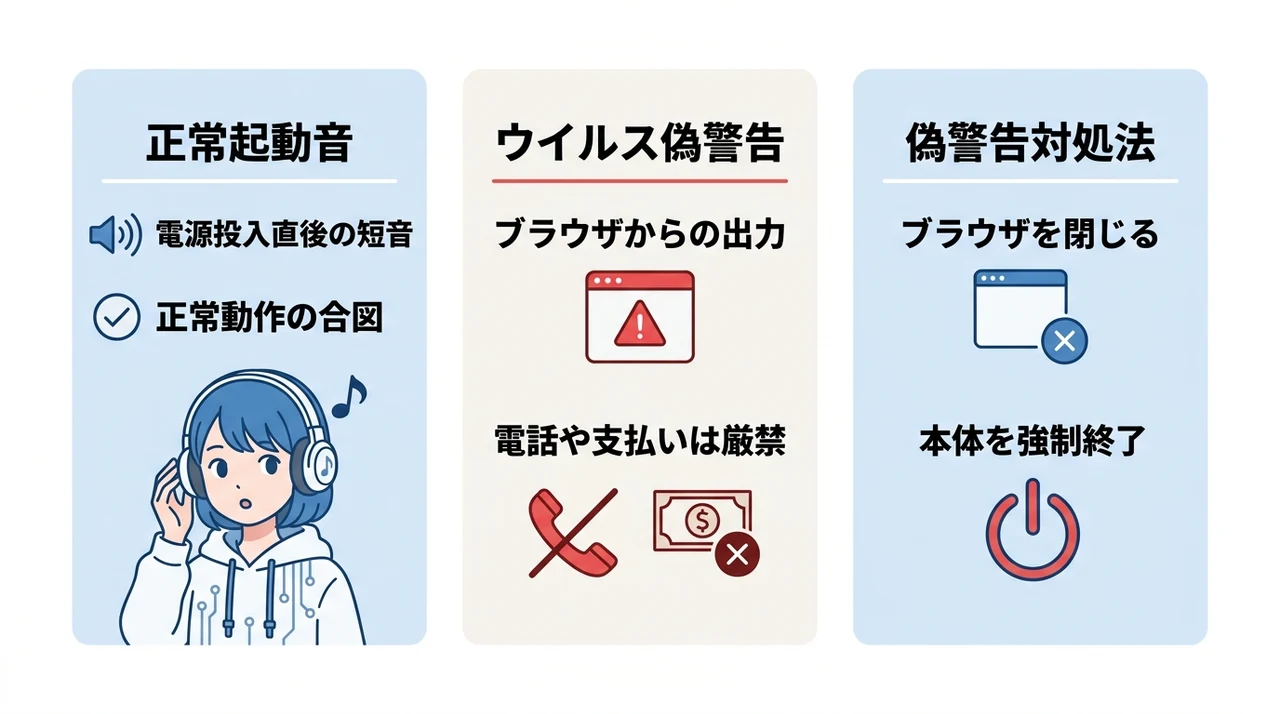
ビープ音のすべてがハードウェアの異常を示すわけではないため、正体を見極めることが重要です。
特にインターネット利用中に突然警告音が鳴った場合は、ウイルスや偽警告である可能性も考慮する必要があります。
正常起動音
すでに触れたように、ほとんどのパソコンでは電源投入直後に「ピッ」という短音が1回だけ鳴るのが正常です。
この音は、BIOSがすべてのハードウェアを正しく認識し、OSを読み込む準備が整ったことを伝える合図です。
一方、Windowsの起動音やメーカーロゴ表示中に鳴る音は、ビープ音とは別物ですので混同しないようにしましょう。
正常な起動音が鳴った後に画面が真っ暗なままの場合は、グラフィックドライバやディスプレイケーブルの問題が疑われます。
ビープ音だけでは判断できないケースもあるため、他の診断手段と組み合わせてください。
ウイルス偽警告
最近のネット上の脅威として、Webサイトを開いただけで「システムエラー」や「ウイルスに感染しました」という偽の警告音とともに、ビープ音のような音を再生する手口があります。
この場合、パソコン本体のスピーカーからではなく、ブラウザや動画プレイヤーから音が出力されている点が特徴です。
偽警告に遭遇したら、絶対に表示された番号に電話をかけたり、金銭を支払ったりしないでください。
偽警告の多くは、ブラウザを強制終了するか、パソコンを再起動するだけで消えます。もし再起動後も表示が続く場合は、ブラウザのキャッシュクリアや設定の初期化を試してみてください。
偽警告対処法
もし怪しいWebサイトでビープ音のような警告音が鳴った場合は、まずはブラウザのタブを閉じてみてください。
それでも音が止まらない場合は、パソコン本体の電源ボタンを長押しして強制終了しましょう。
再起動後、念のためにタスクマネージャーを開き、怪しいプロセスが起動していないか確認しておくと安心です。
あわせて、パソコン放電の正しい手順を試すことで、一時的な不具合や偽警告の影響をクリアにすることもできます。
パソコンビープ音どんな音に関するQ&A
まとめ:ビープ音を聞き分けて正常なPC起動を目指そう
パソコンのビープ音は、起動時にマザーボードが行う自己診断の結果を音で伝える仕組みです。
正常な起動であれば「ピッ」と短い1回で終わりますが、異常がある場合は繰り返しや長短の組み合わせで警告を発します。
この音の違いを覚えておくだけで、原因の絞り込みが格段にしやすくなります。
ビープ音を聞き分ける際は、まず正常音か異常音かを見極めてください。
異常音の場合、お使いのBIOSの種類を確認し、パターン表と照らし合わせると原因が特定しやすくなります。
例えばAward BIOSでは長音1回+短音2回がメモリエラーを示すため、すぐにメモリの挿し直しを試すと良いでしょう。
- 正常音は短い「ピッ」の1回だけ。異常音は繰り返しや長短の組み合わせ
- BIOSの種類(Award・AMI・Phoenix等)で同じパターンでも意味が異なる
- 原因特定後にメモリやグラフィックボードの再接続を試すと改善することが多い
ビープ音が鳴ったら、まずは音のパターンをメモし、BIOSの種類を確認してみてください。
自分で対応できるケースは意外に多いですが、どうしても解決しない場合は無理せず修理業者に相談すると安心です。
ぜひ一度、この記事を参考にトラブルシューティングをお試しください。





