

パソコンの動作が突然遅くなったときは、まず作業中のデータを保存し、タスクマネージャー(Ctrl+Shift+Esc)でCPU・メモリ・ディスクの使用状況を確認してください。
特定の項目だけが高い状態なら、その項目を多く使っているアプリや更新処理を確認します。CPU・メモリ・ディスクが高くない場合は、特定のアプリだけが遅いのか、インターネット通信だけが遅いのかを切り分けましょう。
使用していないアプリやブラウザーのタブを閉じても改善しない場合は、パソコンを再起動します。異音や焦げ臭さ、ストレージが認識されない、突然の再起動が繰り返されるといった症状がある場合は、使用を続けず修理相談を検討してください。
この記事では、突然重くなった原因の確認方法、今すぐできる応急処置、Windowsの修復、メモリ増設やSSD換装を検討する基準まで順番に解説します。
- 最初にCPU・メモリ・ディスクの負荷を確認
- PC全体・特定アプリ・通信の遅さを切り分け
- 改善しなければWindows修復やハードウェア対策を検討
まず確認:遅いのはPC全体・特定アプリ・インターネットのどれか
同じ「遅い」でも、影響する範囲によって確認場所が異なります。次の表で症状を切り分けてから、該当する対処へ進んでください。
| 遅くなる範囲・タイミング | 確認する場所 | 考えられる原因 | 最初に試すこと |
|---|---|---|---|
| PC全体が遅い | タスクマネージャーのCPU・メモリ・ディスク | 更新処理、常駐アプリ、メモリ不足、ストレージ負荷 | 使用していないアプリを閉じ、必要なら再起動する |
| 特定のアプリだけ遅い | ほかのアプリが通常どおり動くか | アプリの不具合、拡張機能、設定、更新不足 | アプリを終了して再起動し、更新や修復機能を確認する |
| Webサイトや動画だけ遅い | ローカルのファイル操作と、別サイト・別端末の通信 | 回線、Wi-Fi、ルーター、閲覧先サービス | 別サイトと別端末で比較し、ルーターや接続状態を確認する |
| 起動直後だけ遅い | スタートアップアプリとWindows Update | 自動起動アプリ、更新のダウンロード・インストール | 更新完了を確認し、不要なスタートアップアプリを無効にする |
症状が出る直前に、Windows Update、アプリやドライバーの追加、周辺機器の接続などを行っていないかも確認しておくと、原因を絞り込みやすくなります。
パソコンが突然遅くなる6つの主な原因と確認方法
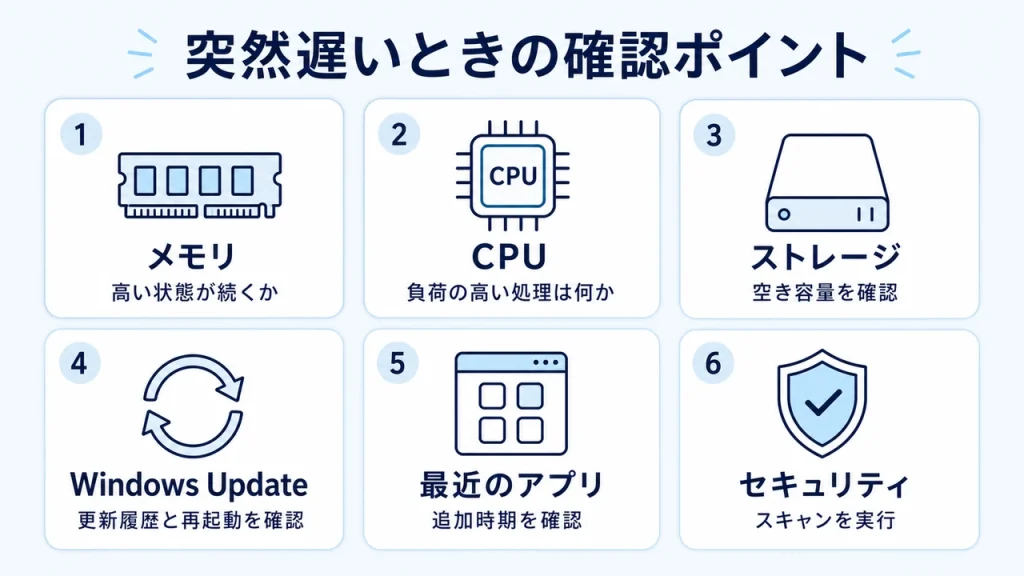
パソコンを起動した直後から動作が重かったり、作業中に突然固まってしまったりすると、原因がわからず不安になりますよね。
こうしたトラブルは、設定やソフトウェアの不具合だけでなく、ストレージ不足やハードウェアの状態など複数の要因で起こります。
まずは慌てずに、どこに問題があるのかを順を追って特定していきましょう。
メモリの使用率を確認する
パソコンの動作が突然遅くなったと感じたら、まず最初にメモリの使用状況を疑ってみてください。
複数のアプリケーションを同時に起動していたり、ブラウザで多数のタブを開いていたりすると、物理メモリが不足しがちになるためです。
タスクマネージャーを開き、メモリ使用率が高い状態で続いていないか確認してみましょう。
もし使用率が高い状態が続いているなら、開いているアプリやブラウザのタブを整理するだけで、驚くほど動作が軽くなることがあります。
CPUの負荷状況を調べる
メモリと並んで確認したいのが、CPU(中央処理装置)の負荷状況です。
特定のプログラムがバックグラウンドで暴走していたり、Windows Updateが裏側で動いていたりすると、CPUの使用率が100%近くに張り付いてしまいます。
タスクマネージャーの「プロセス」タブでCPU使用率の高いプロセスを特定し、心当たりのないプログラムが動いていたら、それが突然の遅延を引き起こしている直接的な原因かもしれません。
ディスクの空き容量を確認する
ストレージの空き容量が極端に少なくなると、OSが一時ファイルを保存する領域さえ確保できず、システム全体の動作が急激に鈍ります。
Microsoftのストレージ設定では、空き容量が少ないとパフォーマンス低下やWindows Updateの問題が起こることがあると案内されています。
必要な空き容量は更新内容やPCの構成によって異なるため、一律に「20%以上」とは決められません。空き容量が少ない場合は、Windowsの「ストレージ」設定や「クリーンアップの推奨事項」で不要なファイルを確認しましょう。
エクスプローラーでCドライブのプロパティを開き、赤く表示されているようなら、すぐに不要ファイルの整理に取り掛かりましょう。
直近のWindows Updateを確認する
Windows Updateの適用中や適用直後は、バックグラウンドでファイルの置き換えや最適化処理が走るため、一時的に動作が重くなることがよくあります。
更新プログラムのダウンロードやインストール中は、ネットワークやストレージ、CPUが使われ、一時的に負荷が高まることがあります。
「最近アップデートしてから急に遅くなった」と感じるなら、更新履歴と再起動要求を確認してください。更新が失敗している場合は、MicrosoftのWindows Updateトラブルシューティングを実行します。
※Windows 10の通常サポートは2025年10月14日に終了しています。ESUを利用していないWindows 10 PCでは通常のセキュリティ更新が提供されないため、対応機種ではWindows 11への移行も検討してください。
最近インストールしたアプリを特定する
新しいソフトウェアを導入したタイミングでパソコンの動作が遅くなった場合、そのアプリや同時に追加された常駐プログラムがリソースを占有している可能性があります。
インストーラーによっては、別のアプリや常駐プログラムが同時に追加されることもあるため、最近追加された項目を確認しましょう。
Windows 11では「設定」→「アプリ」→「インストールされているアプリ」、Windows 10では「アプリと機能」で最近追加したアプリを確認し、不要だと判断できるものだけをアンインストールして様子を見ましょう。
ウイルス感染の有無をチェックする
心当たりのない動作遅延が続く場合、マルウェアやウイルスに感染している可能性も捨てきれません。
MicrosoftのPCパフォーマンス改善手順でも、マルウェアがCPUやディスクのリソースを消費してPCの性能を低下させることがあると案内されています。
既存のセキュリティソフトでフルスキャンを実行し、それでも怪しい動きが改善しない場合は、セキュリティソフトそのものが原因となっているケースも検討する必要があります。
今すぐ試せる6つの応急処置と設定
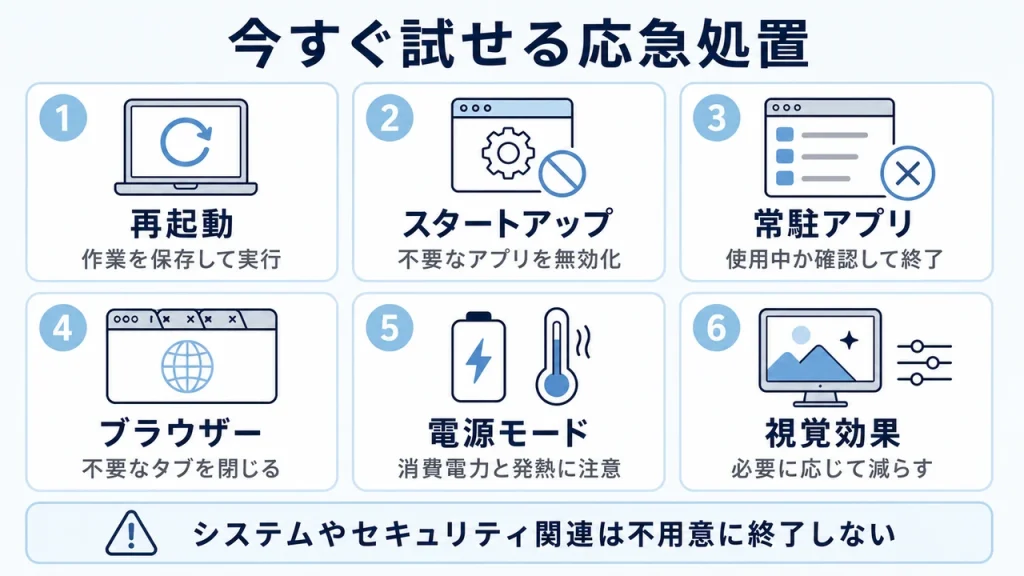
原因の特定と並行して、すぐに実行できる応急処置を試すことで、作業環境を一時的にでも快適に戻せる場合があります。
ここからは再起動や設定変更など、初心者の方でも簡単に取り組める方法を順に紹介していきますね。
PCを再起動する
「電源を切って入れ直す」というシンプルな作業ですが、これが最も効果的な応急処置であることは意外と見落とされがちです。
再起動すると、使用中だったメモリが解放され、応答しなくなったアプリやバックグラウンド処理がリセットされるため、動作が改善することがあります。
もし完全にフリーズして操作を受け付けなくなってしまった場合は、電源ボタンを長押しせざるを得ませんが、データ損失のリスクもあるため、本当に操作不能な最終手段としてのみ強制終了を用いるようにしてください。
スタートアップアプリを無効化する
パソコンの起動時に自動で立ち上がるアプリは、バックグラウンドでCPUやメモリを使うことがあります。
タスクマネージャーの「スタートアップ」タブを開くと、起動時に読み込まれるプログラムの一覧が表示されるので、普段使わないものは思い切って「無効」にしてしまいましょう。
MicrosoftのPCパフォーマンス改善手順でも、不要なスタートアップアプリを無効にするとバックグラウンド動作を減らせるとして推奨されています。
常駐プログラムを停止する
タスクバーの右端、いわゆる通知領域には、常に動作し続けている「常駐プログラム」が潜んでいます。
これらのプログラムは一見便利ですが、何十個も溜まってくるとCPUやメモリをじわじわと圧迫し、操作に対するレスポンスを鈍らせる大きな要因です。
タスクマネージャーでCPUやメモリの使用量を確認し、使用していないと判断できるアプリを通常の手順で終了すると、動作が改善することがあります。Windowsのシステムプロセスやセキュリティソフトは不用意に終了しないでください。
ブラウザのタブを閉じる
調べものをしていると、つい数十個ものタブを開きっぱなしにしてしまいがちです。
ブラウザのメモリ使用量は、開いているタブや拡張機能、表示しているページによって増えるため、パソコン全体の動作に影響することがあります。
使用していないタブを閉じるとブラウザのメモリ使用量が減り、ほかのアプリの動作が改善する場合があります。
電源プランを高パフォーマンスに変更する
ノートパソコンをお使いの方で、バッテリー駆動時にだけ動作が遅いと感じるなら、電源設定を見直す絶好のタイミングです。
Microsoftの電源モード案内にあるとおり、Windows 11では「設定」→「システム」→「電源とバッテリー」から用途に合わせて選べます。「最適なパフォーマンス」は性能向上に役立つ場合がありますが、消費電力が増え、ノートPCではバッテリー消費や発熱も増える点に注意してください。
電源モードの選択肢はPCのハードウェアやメーカー設定によって異なる場合があるため、利用できる範囲で変更しましょう。
視覚効果をオフにする
ウィンドウのアニメーションや半透明効果といった美しい視覚演出は、その分だけシステムリソースを消費しています。
メモリ容量が少ないPCや古い機種では、これらの演出を減らすと操作の応答性が改善する場合があります。
「システムのプロパティ」から「パフォーマンス」設定を開き、「パフォーマンスを優先する」を選べば、無駄な視覚効果を一括でオフにできるので便利です。
改善しないときのWindows修復・最適化
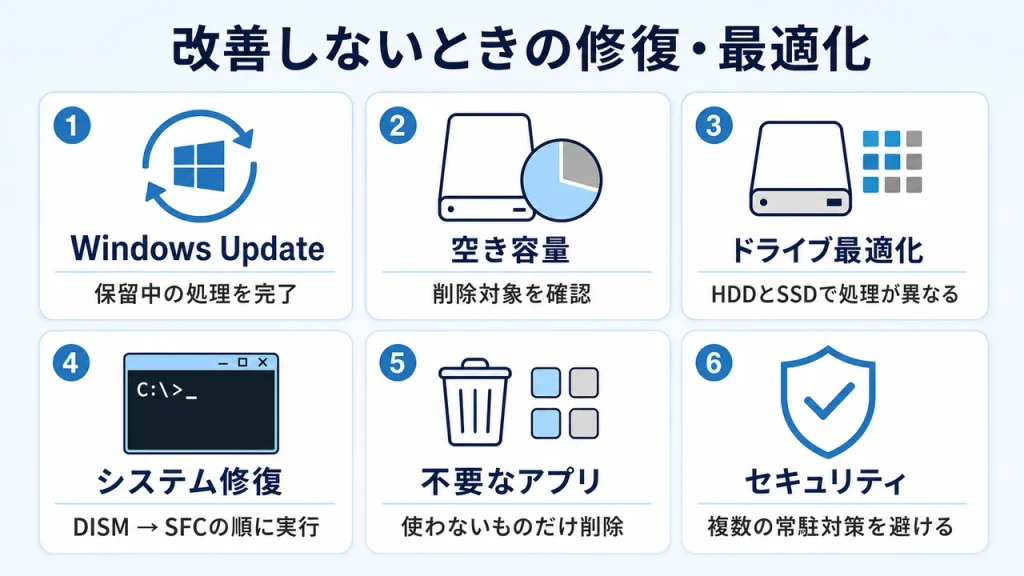
応急処置で一時的に改善しても、根本的な問題が残っていると再び同じ症状に悩まされることになります。
ここからは、システムの奥深くに潜む問題を解消し、長期的に安定した動作環境を取り戻すための手順を解説します。
Windows Updateを手動で完了させる
更新プログラムのダウンロードやインストール、再起動待ちの間は、バックグラウンド処理で一時的に負荷がかかることがあります。
「設定」からWindows Updateを開き、保留中のアップデートがないか、あるいはエラーで失敗していないかを確認してください。
更新の状態を確認し、表示されている手順に従ってインストールや再起動を完了すると、更新処理による一時的な負荷が解消することがあります。
ディスククリーンアップを実行する
長く使っているパソコンほど、システムドライブにはインターネット一時ファイルやシステムエラーのログなど、不要なデータが知らず知らずのうちに蓄積しています。
Microsoftのストレージ設定にある「ストレージ センサー」や「クリーンアップの推奨事項」、または「ディスク クリーンアップ」で削除対象を確認できます。項目によっては以前のWindowsへ戻すためのファイルなども含まれるため、説明を確認して必要なものは選択しないでください。
空き容量を確保すると、ストレージ不足による性能低下やWindows Updateの失敗を防ぎやすくなります。メモリ不足によるページングの頻度は、空き容量だけでなく搭載メモリや実行中のアプリにも左右されます。
ストレージの最適化を行う
もしシステムドライブがハードディスク(HDD)であれば、ファイルの断片化が読み書き速度の低下を招いているかもしれません。
Windowsの「ドライブのデフラグと最適化」ツールを開き、Cドライブの状態を確認して「最適化」を実行してみましょう。
Microsoftのドライブ最適化の案内によると、HDDはデフラグ、SSDは主にTRIMが使われます。通常はWindowsが自動で最適化するため、まずスケジュールと状態を確認しましょう。
システムファイルを修復する
アプリの強制終了や予期せぬシャットダウンを繰り返していると、Windowsの根幹を支えるシステムファイルが破損してしまうことがあります。
こうした目に見えない損傷が、一見原因不明の動作遅延やフリーズを引き起こしているケースは少なくありません。
管理者権限でコマンドプロンプトを起動し、「DISM.exe /Online /Cleanup-image /Restorehealth」と「sfc /scannow」の2つのコマンドを順に実行すれば、システムファイルの修復を試みることができます。
不要なアプリを削除する
パソコンを買った当初は快適だったのに、数年経つと動作が重く感じるのは、インストールしたアプリの総量が増え続けているからかもしれません。
Microsoftは、不要なアプリの削除によって空き容量を増やし、バックグラウンド動作を減らせると案内しています。
「設定」の「アプリと機能」から、もう何年も使っていないソフトウェアやゲームを思い切って整理してみてください。
これだけでストレージの空きが増え、システム全体に余裕が生まれます。
セキュリティソフトを見直す
パソコンを守るためのセキュリティソフトが、皮肉にも動作を重くする原因になっていることがあります。
特に多機能で重厚な作りのソフトは、常時バックグラウンドでシステム全体を監視するため、どうしてもリソースの消費量が多くなりがちです。
Microsoftのウイルス対策ソフトに関する案内では、複数のリアルタイム対策ソフトを同時に動かすと、性能低下や不安定化につながることがあると説明されています。現在使用している対策ソフトとWindows セキュリティの状態を確認してください。
対策ソフトを変更する場合は、保護が途切れないようにし、不要な製品をアンインストールした後にWindows セキュリティまたは新しい対策ソフトが有効になっていることを確認しましょう。
メモリ増設・SSD換装・買い替えの判断基準
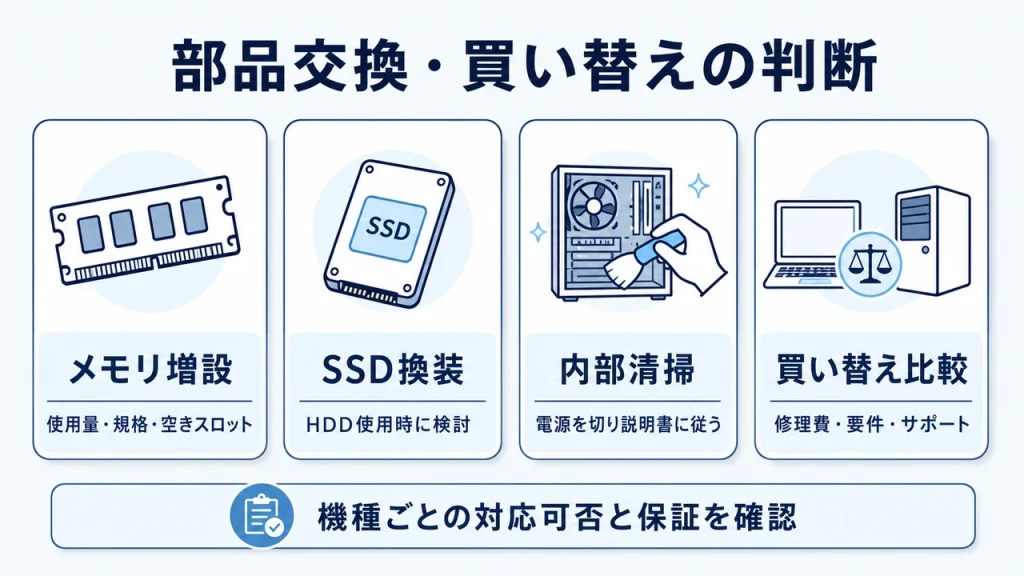
ソフトウェア面の対処をすべて試しても動作が遅いままなら、いよいよハードウェアの強化を検討する段階です。
費用や効果は機種、現在の構成、交換部品によって異なるため、対応可否と総額を確認してから検討しましょう。
メモリを増設する
タスクマネージャーでメモリ使用率が高い状態が続き、機種が増設に対応している場合は、メモリ増設で改善できる可能性があります。必要容量はOS、アプリ、作業内容によって異なります。
増設前にメーカー仕様で、対応するメモリ規格、最大容量、空きスロットの有無を確認してください。
16GBで余裕が生まれる用途もありますが、動画編集やゲームなどではさらに容量が必要な場合があります。現在の使用量とアプリの推奨要件を基準に判断しましょう。
SSDへ換装する
HDDをシステムドライブに使用している場合、対応するSSDへ換装すると起動や読み書きが速くなる可能性があります。効果は接続規格やPCの構成によって異なります。
ただし、CPUやメモリがボトルネックになっている場合は、SSDへ換装してもすべての処理が速くなるわけではありません。
換装前に、SSDの接続規格、物理サイズ、容量、OSの移行方法、メーカー保証への影響を確認してください。
内部のホコリを掃除する
パソコンの内部、特にCPUクーラーや排気口の周りにホコリがびっしりと詰まっていると、熱をうまく逃がせなくなります。
そして熱がこもると、パソコンは自身を保護するために意図的にCPUの動作速度を落としてしまう「サーマルスロットリング」という状態に陥るのです。
清掃方法は機種ごとに異なるため、電源を切って電源ケーブルを外し、メーカーの取扱説明書に従って通気口などを清掃してください。分解が必要な場合や保証条件が不明な場合は、メーカーや修理業者に相談しましょう。
買い替えとの費用対効果を比較する
メモリ増設やSSD換装など、複数のパーツ交換を合計すると、数万円の出費になるケースも出てきます。
使用年数だけで買い替えを決めず、現在のCPU・メモリ・ストレージが使用するOSやアプリの要件を満たすか、修理・増設費用、メーカーサポートの状況を比較して判断しましょう。
交換部品の総額と、新しいエントリーモデルの価格を天秤にかけ、今後の数年を見据えたトータルのコストで判断することをおすすめします。
自力での対処を中止する目安:異音や焦げ臭さ、バッテリーの膨張、ストレージが認識されない、突然の電源断や再起動が繰り返される場合は、データを保存できるうちにバックアップし、メーカーや修理業者へ相談してください。
パソコンの動作が突然遅いときのよくある質問
まとめ:原因を特定してパソコンを快適な状態に戻そう
- 突然の動作遅延は、更新処理、常駐アプリ、メモリ・CPU・ストレージの負荷、発熱など複数の要因で起こる。
- まずはタスクマネージャーで負荷状況を確認し、使用していないアプリを通常の手順で終了すると改善する場合がある。
- ストレージの空き容量不足や熱暴走も原因となるため、定期的な清掃と整理が有効である。
- ソフト面で解決しない場合は、SSD換装やメモリ増設といった物理的な強化を検討すべきだ。
パソコンの動作が突然重くなる背景には、メモリ不足やCPUへの高負荷、ストレージ容量の圧迫といった、比較的身近な要因が潜んでいるものです。
今回ご紹介した手順で原因を一つずつ切り分けていけば、専門知識がなくても無理のない範囲で対処を進められます。
特に、タスクマネージャーでのリソース監視は、問題の早期発見に欠かせない習慣です。
作業中の動作改善には、メモリを圧迫するブラウザタブの整理が即効性の面でおすすめです。
根本的な対策としては、システムドライブの空き容量を定期的に確認し、少ない場合は不要なファイルを整理すると、ストレージ不足によるパフォーマンス低下を防ぎやすくなります。
原因の特定に役立つもう一つの視点が、直近のWindows Updateの確認です。
更新プログラムが裏側で動いていたり、特定のアップデートが環境と一時的に衝突していたりするケースは少なくありません。
更新の履歴をチェックして、タイミングが重なっていないかを見極めることが、解決への近道です。
まずはタスクマネージャーを開き、メモリとCPUの使用率を確認することから始めましょう。
問題の所在がはっきりすれば、その後の対処もスムーズに運びます。
快適な動作環境を取り戻すために、ぜひ今すぐ確認してみてください。





