
パソコンが突然フリーズしたり、電源が入らなくなったりした経験はありませんか?
そんな時こそ「パソコンの放電」が効果的な解決策になりますが、その所要時間や正しい手順がわからず、不安に感じる方も多いはず。
この記事では、放電にかける時間の目安から具体的な手順までを初心者にもわかりやすく解説します。
記事を読み終えたころには、あなたも自分で放電を試してトラブルを解決できるようになるでしょう。
- 放電時間の目安:数分〜15分程度
- ノートPCはバッテリー・ACアダプタを外し長押し
- デスクトップは電源ケーブル抜き長押し
パソコン放電の時間と基本知識
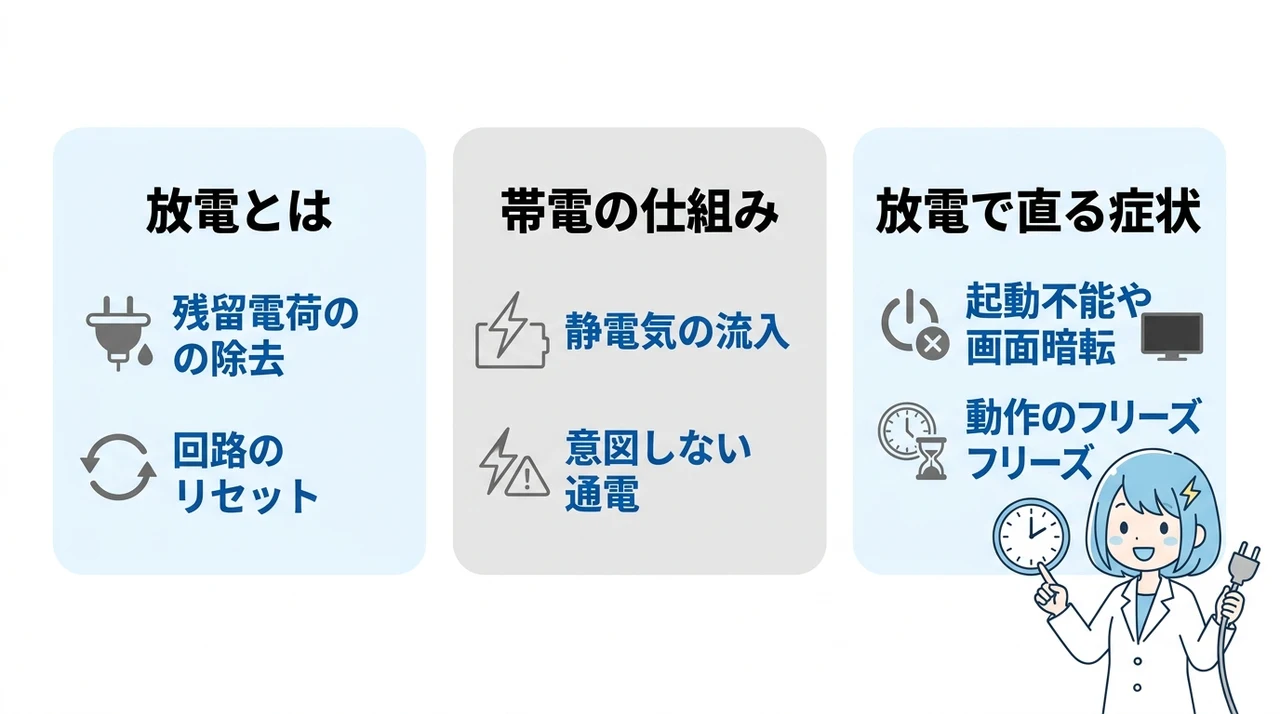
ここではパソコン放電の基本知識から、必要な時間の目安までを解説していきます。
放電とは
パソコンの「放電」とは、内部の電子回路に残っている電気(残留電荷)を強制的に抜く作業のことを指します。
パソコンは電源を切った後も、マザーボード上のコンデンサなどに微量の電気が残っていることがあるのです。
この残留電荷が原因で、システムが不安定になり起動しなかったり、フリーズを繰り返したりするトラブルが発生することがあります。
放電を行うことで、これらの残留電荷をゼロにし、ハードウェアの状態をリセットできるというわけです。
【用語解説】コンデンサとは、電気を一時的に蓄える電子部品のことです。
パソコンの電源ユニットやマザーボードに多数搭載されており、電源オフ後もしばらく電荷を保持し続ける性質を持っています。
帯電が起こる仕組み
パソコン内部で帯電(電気が溜まった状態)が起こる主な原因は、静電気や電源の不安定さにあります。
特に冬場の乾燥した環境では、人体に帯電した静電気がパソコンの筐体に流れ込み、内部回路に悪影響を及ぼすことがあります。
また、電源ケーブルを抜いた状態でも、ノートパソコンならバッテリーから、デスクトップなら電源ユニットのコンデンサから、わずかながら電気が供給され続けているケースがあります。
このような「意図しない通電状態」が、システムの誤作動を引き起こす要因となるのです。
放電で直る症状
以下のような症状が発生した場合、放電を試すことで改善する可能性が高いです。
- 電源ボタンを押しても全く反応しない
- ファンだけ回って画面が真っ暗なまま
- Windowsの起動中にフリーズを繰り返す
- キーボードやマウスが認識されない
- スリープから復帰しない
これらのトラブルは、ハードウェアそのものが壊れているのではなく、内部の電気的な状態が不安定になっていることが原因です。
放電によって回路がリセットされれば、多くの場合正常に戻ります。
国内外のPCメーカー各社が公開しているサポート情報でも、こうした症状への対処法として「放電」が明記されています。
放電時間の目安と効果
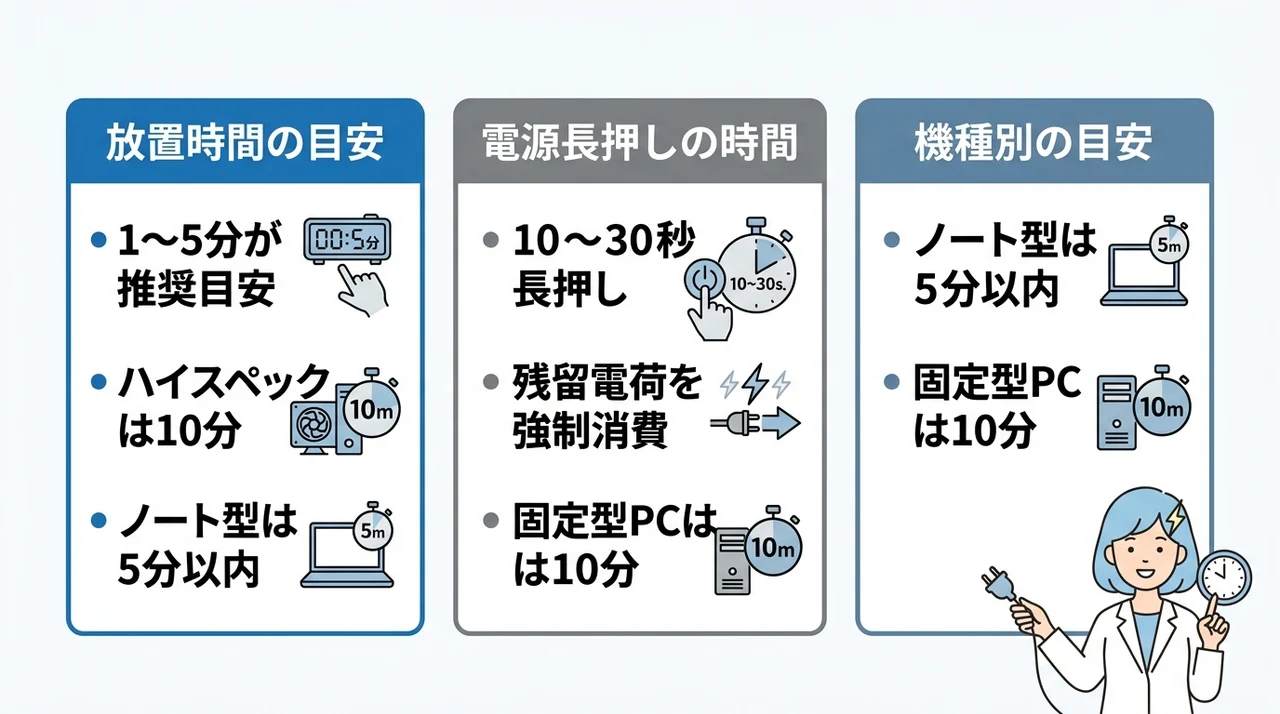
放電にどれくらいの時間をかければよいのか、具体的な目安を場面ごとに紹介します。
放置時間の違い
放電の基本は、電源コードとバッテリーを外した状態で、本体をしばらく放置することです。
国内主要メーカー(NEC、富士通、パナソニックなど)の推奨手順を調べてみると、推奨される放置時間は「約1分」から「数分間(5分程度)」とされているケースが大半です。
デスクトップパソコンや一部のハイスペック機種では、内部コンデンサの容量が大きいため「約10分」の放置が推奨される場合もあります。
結論としては、1分から5分程度の放置で十分な効果が期待できると覚えておきましょう。
電源ボタン長押しの時間
放置と併用して行いたいのが、電源ボタンの長押しです。
電源コードとバッテリーを外した状態で、電源ボタンを10秒以上長押しすると、コンデンサに残った電気を強制的に消費させることができます。
NECの最新モデル向けの公式手順では、電源ボタンの20秒以上長押しが推奨されているため、余裕を持って20秒程度押し続けると確実です。
放電を効率的に行うには、電源ケーブルとバッテリーをすべて外した状態で電源ボタンを30秒以上長押しする方法が効果的です。この操作で内部の残留電荷を逃がせるため、静電気による誤動作や故障を予防できます。放電後は1分ほど待ってから再度電源を入れると、より確実にトラブルを解消できます。
機種ごとのばらつき
放電に必要な時間は、パソコンの機種や仕様によって多少異なります。
例えば、富士通やdynabookの一部モデルでは、バッテリーが内蔵式になっており、取り外しに時間がかかる場合があります。
また、NEC LAVIEシリーズのように、特定のBIOS操作を組み合わせた「放電処置」の手順が公開されている機種もあります。
こうした機種ごとの違いについては、購入時のマニュアルやメーカーの公式サポートページで確認するのが最も確実です。
| パソコンの種類 | 推奨放置時間の目安 | 電源ボタン長押し |
|---|---|---|
| ノートPC(バッテリー着脱式) | 1~3分 | 10秒以上 |
| ノートPC(バッテリー内蔵式) | 3~5分 | 20秒以上 |
| デスクトップPC | 5~10分 | 15秒以上 |
| 一体型PC | 5分程度 | 20秒以上 |
ノートパソコンの放電手順
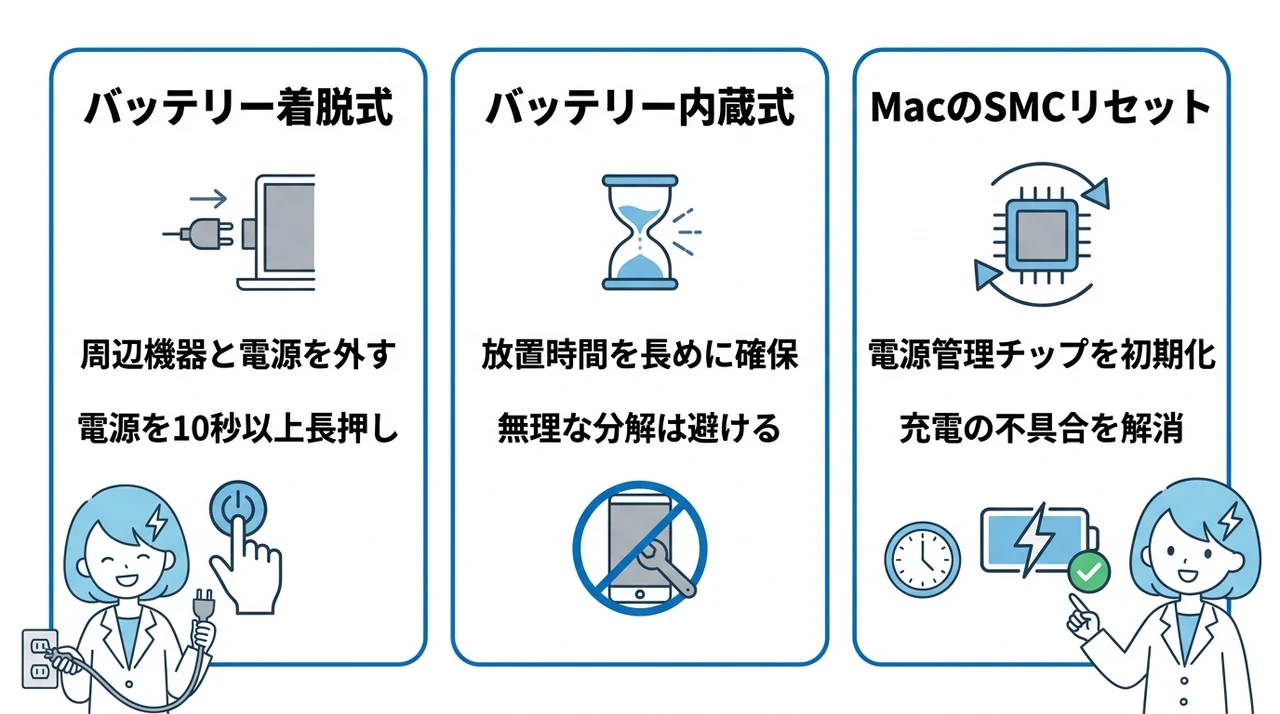
ノートパソコンは機種によってバッテリーの脱着方法が異なります。
ここではタイプ別の手順を解説します。
バッテリー着脱式の方法
バッテリーが簡単に外せる着脱式のモデルは、放電作業が比較的簡単です。
まず、電源ケーブル(ACアダプタ)を本体から抜き、接続されているマウスやUSBメモリなどの周辺機器もすべて取り外してください。
本体底面のバッテリーラッチをスライドさせ、バッテリーパックを本体から取り外します。
このとき、バッテリーの端子部分には触れないように注意しましょう。
バッテリーとACアダプタが外れた状態で、電源ボタンを10秒以上長押しします。
これで内部のコンデンサに溜まった電気が消費されます。
そのまま1~3分程度放置したら、バッテリーを元に戻し、ACアダプタを接続して電源を入れます。
これで放電作業は完了です。正常に起動するかどうかを確認してみてください。
バッテリー内蔵式の方法
近年の薄型ノートパソコンは、バッテリーが内蔵されており簡単に取り外せないモデルが増えています。
この場合も基本的な考え方は同じで、ACアダプタと周辺機器をすべて外した状態を作り出します。
ただし、バッテリーが外せない分、放置時間は少し長めに取りましょう。
ドスパラの解説でも、内蔵式の場合は「1~5分程度」の放置が推奨されており、私は3~5分を目安にするのが無難だと感じます。
内蔵バッテリーはリチウムイオン電池であり、分解するとショートや発火の危険性が高まります。特にパソコン本体から取り外せないモデルでは、無理に分解せずに専門業者に依頼するのが安全です。自己判断での分解は保証を無効にするだけでなく、火災やケガのリスクを招きます。
MacのSMCリセット
Mac(特にIntelベースのモデル)では、放電と同様の効果を得るために「SMCリセット」と呼ばれる操作を行うことがあります。
SMCとはSystem Management Controllerの略で、電源管理やバッテリー制御を担当する重要なチップです。
このSMCをリセットすることで、電源が入らない、バッテリーが認識されない、充電ランプが点滅するといったトラブルの多くが解決します。
Appleの公式サポートでは、機種ごとにSMCリセットの具体的な手順が公開されていますので、お手持ちのMacのモデルに合わせて確認してみてください。
デスクトップパソコンの放電手順
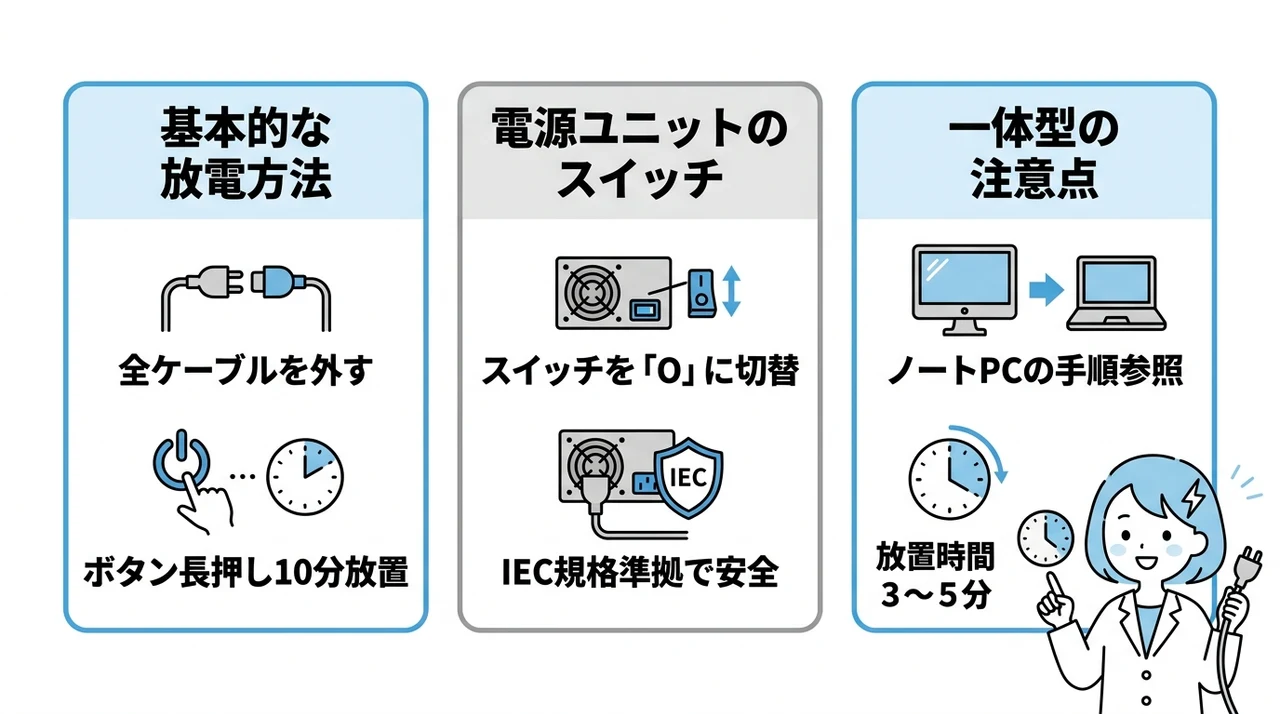
デスクトップパソコンの放電は、ノートパソコンとは少し手順が異なります。
電源ユニットの特性を理解しておきましょう。
基本的な放電方法
デスクトップパソコンでも、まずはすべてのケーブルを本体から外すところから始めます。
電源ケーブルはもちろん、ディスプレイケーブル、USB機器、LANケーブルなど、本体に繋がっているものはすべて取り外しましょう。
その後、本体の電源ボタンを15秒以上長押しして、内部のコンデンサに残っている電荷を放電します。
この状態で5分から10分程度放置しておくと、より確実に残留電荷を除去できます。
電源ユニットのスイッチ
デスクトップパソコンの電源ユニットには、背面に「I(入)」と「O(切)」のスイッチが付いているモデルが多くあります。
このスイッチを「O」の位置に切り替えてから電源ケーブルを抜くと、内部のコンデンサからより速やかに電荷が放電される効果が期待できます。
ただし、すべての電源ユニットにこのスイッチが付いているわけではありません。
スイッチがない場合は、電源ケーブルを抜くだけで問題ありませんので、ご安心ください。
一体型の注意点
ディスプレイと本体が一体化した一体型パソコン(例:富士通のLIFEBOOKシリーズの一部やdynabookの一体型モデル)の場合は、放電手順もノートパソコンに準じます。
バッテリーが内蔵されているかどうかを事前に確認し、内蔵式であれば前述の手順に従ってください。
デスクトップ型の一体型であっても、内部の構造がノートパソコンに近い場合が多いため、放置時間は3分から5分程度を目安にすると良いでしょう。
放電しても直らない場合の対処
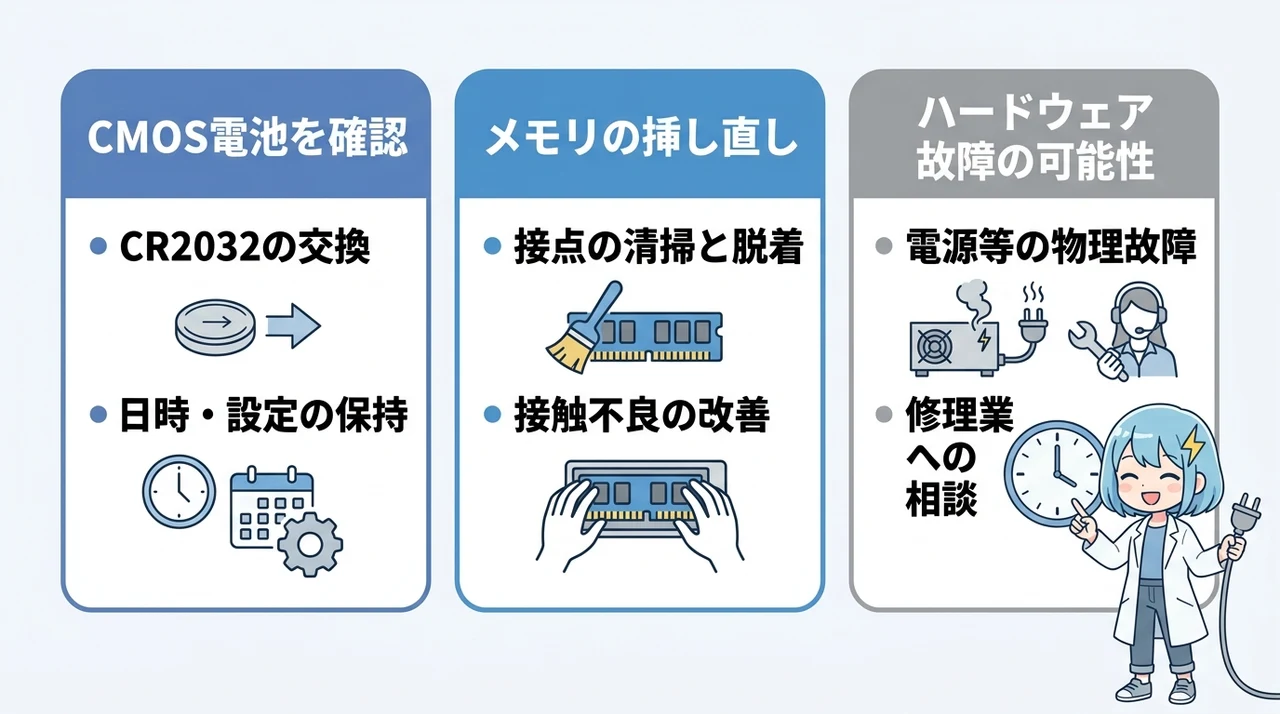
放電を試しても症状が改善しない場合、別の原因が考えられます。
焦らずに次のステップを試してみましょう。
CMOS電池を確認
マザーボードには、日付や時刻、BIOS設定を記憶しておくためのボタン電池(CR2032など)が搭載されています。
このCMOS電池が切れると、パソコンの電源が入らなくなったり、起動後に日時がリセットされたりする症状が現れます。
デスクトップパソコンであれば、本体を開けてCMOS電池を新品と交換することで解決するケースが多いです。
ノートパソコンの場合は交換が難しいモデルもありますので、修理業者に相談するのが確実です。
メモリの挿し直し
メモリ(RAM)の接触不良も、パソコンが起動しない原因として非常に多いトラブルです。
パソコンの電源を完全に切り、メモリを一度スロットから取り外してみましょう。
接点部分を消しゴムで軽く拭いて酸化被膜を取り除き、再度しっかりと差し込みます。
この作業で、メモリの認識不良による起動トラブルが解消されることがよくあります。
ハードウェア故障の可能性
ここまでの対処法を試しても症状が変わらない場合、マザーボードや電源ユニット、あるいはストレージ(SSDやHDD)などのハードウェアが物理的に故障している可能性が高くなります。
特に、電源ユニットの故障は、パソコンに全く電力が供給されなくなる原因として代表的です。
修理実績10年のパソコン整備士として言えるのは、自力での修理が難しいと感じたら、無理に触らず専門の修理業者に依頼するのが安全で確実だということです。
パソコンの状態によっては、買い替えを検討するタイミングかもしれません。
パソコン放電時間に関するQ&A
パソコンの放電について、読者の方からよく寄せられる質問をまとめました。
まとめ:放電を試してトラブルを解決しよう
パソコントラブルに見舞われたとき、放電は最初に試したい対処法です。
内部の残留電気を除去することで、起動不良やフリーズが改善されるケースが多くあります。
所要時間の目安も把握しておくと、焦らずに作業を進められます。
- 放電の効果:システムの不安定さをリセットし、トラブルを解消します
- 時間の目安:バッテリー着脱可能な機種なら1分程度、内蔵型は数時間の放置が必要です
- 対象トラブル:電源が入らない、画面が暗いまま、スリープ復帰不可など
- 手順の簡潔さ:電源オフ→ケーブル・バッテリー取り外し→電源ボタン長押しの3ステップ
放電は特別な知識がなくても行えるため、初心者の方にぴったりの方法です。
ただし、バッテリーが取り外せない機種では、放電に時間を要する点に注意しましょう。
まずは今回の手順を参考に、放電を試してみてください。
多くのトラブルはこれで解決します。
改善しない場合は、専門業者への相談も視野に入れておくと安心です。
ぜひ一度お試しください。





