
パソコンでひらがな入力が突然できなくなると、仕事や作業が止まってしまい、とても焦りますよね。
私も以前、同じ状況で慌てた経験がありますが、原因の大半はキーボードや設定の簡単な誤操作によるものです。
この記事では、パソコンがひらがなにならない原因を特定する方法と、今すぐ試せる5つの対処法を詳しく解説します。
手順を一つずつ確認すれば、5分以内に多くのケースで解決できるはずです。
- 原因は入力モード誤設定やソフト不具合
- 基本対処は再起動とレイアウト確認
- OS別にWindowsとMacの設定修正
パソコンでひらがなにならない原因と対策
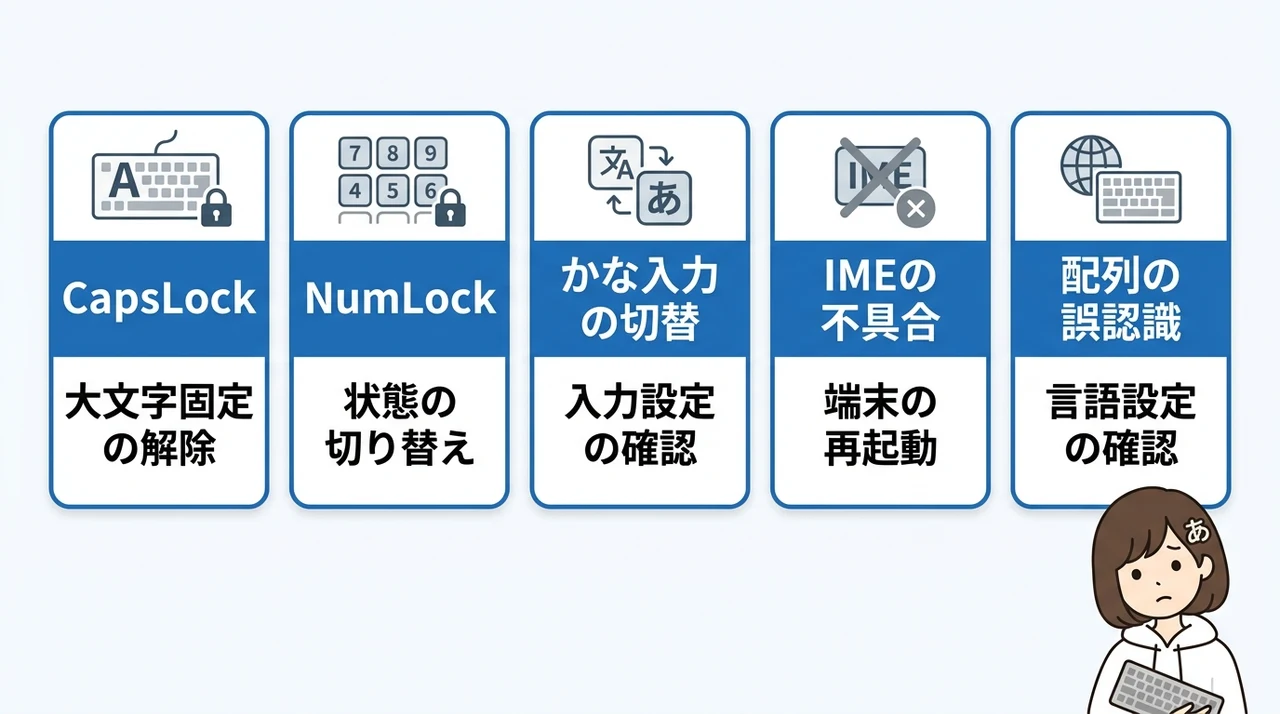
まずは「パソコン ひらがなにならない」という症状の背後にある代表的な原因を整理していきましょう。
いずれも特別な知識がなくても確認できるものばかりなので、焦らず順番に見ていくと解決しやすいです。
CapsLockの影響
CapsLockキーが有効になっていると、アルファベットが大文字で固定されてしまい、ひらがな入力ができなくなります。
このキーはキーボード左端にあり、押すたびにオンとオフが切り替わる仕組みです。
CapsLockがオンになっている場合、キーボード上のランプが点灯していることが多いので、そのランプを確認してみましょう。
もしランプが点灯していたら、もう一度CapsLockキーを押してオフにすると、通常のひらがな入力に戻ります。
NumLockの影響
NumLockキーも、ひらがな入力に間接的な影響を与えることがあります。
このキーは主にテンキーの数字入力を制御するものですが、一部のノートパソコンではFnキーとの組み合わせで動作が変わる機種もあります。
NumLockが原因で文字が正常に入力できない場合は、キーボードのNumLockキーを一度押して状態を切り替えてみてください。
テンキー付きキーボードでは、NumLockがオフのときにテンキーがカーソルキーとして動作し、数字ではなくカーソル移動を行います。数字入力をしたいのに動かない場合は、NumLockキーを押してオンにすると正常に数字を打てるようになります。
かな入力への切り替わり
キーボードには「ローマ字入力」と「かな入力」という2種類の入力方式があります。
誤操作でかな入力に切り替わると、キーを押したときに表示される文字がローマ字入力とはまったく異なるため、ひらがなにならない現象が発生します。
この状態を解決するには、タスクバーのIMEアイコンを右クリックし、「ローマ字入力」または「かな入力」の設定を確認しましょう。
ローマ字入力とかな入力の切り替えは、ショートカットキー「Ctrl+Shift+CapsLock」でも素早く行えます。ただし、機種や設定によっては動作しないこともあるため、その場合はWindowsの言語バーやIMEのプロパティから直接切り替えてみてください。
IMEの一時的な不具合
Windowsに搭載されているIME(日本語入力システム)は、長時間の使用やアップデート後の影響で一時的に不具合を起こすことがあります。
総務省の通信利用動向調査によると、PC利用率が5割を下回る中でIME操作に不慣れな層が増えており、このような設定起因のトラブルが発生しやすい状況です。
IMEがハングアップしている場合は、タスクマネージャーから該当プロセスを終了させたり、パソコン自体を再起動することで正常な状態に戻せます。
キーボード配列の誤認識
Windowsの設定でキーボード配列が正しく認識されていないと、入力した文字が意図と異なる結果になります。
特に海外製のパソコンや、OSの再インストール後に「106/109キーボード」ではなく「101キーボード」として認識されているケースが典型例です。
この場合、コントロールパネルの「キーボード」または「言語」設定から配列を確認し、日本向けの「Microsoft IME」に変更することで問題が解決します。
| 原因 | 確認すべきポイント | 簡単な対処法 |
|---|---|---|
| CapsLock | キーボードのランプ点灯 | CapsLockキーを再び押す |
| NumLock | テンキーが数字として機能するか | NumLockキーを押す |
| かな入力 | IMEアイコンが「あ」か「A」か | ローマ字入力に変更 |
| IME不具合 | 変換候補が表示されない | 再起動またはプロセス終了 |
| 配列誤認識 | キーを押すと別の文字が出る | 言語設定でキーボード配列を変更 |
すぐ試せるひらがな復旧の基本対処法
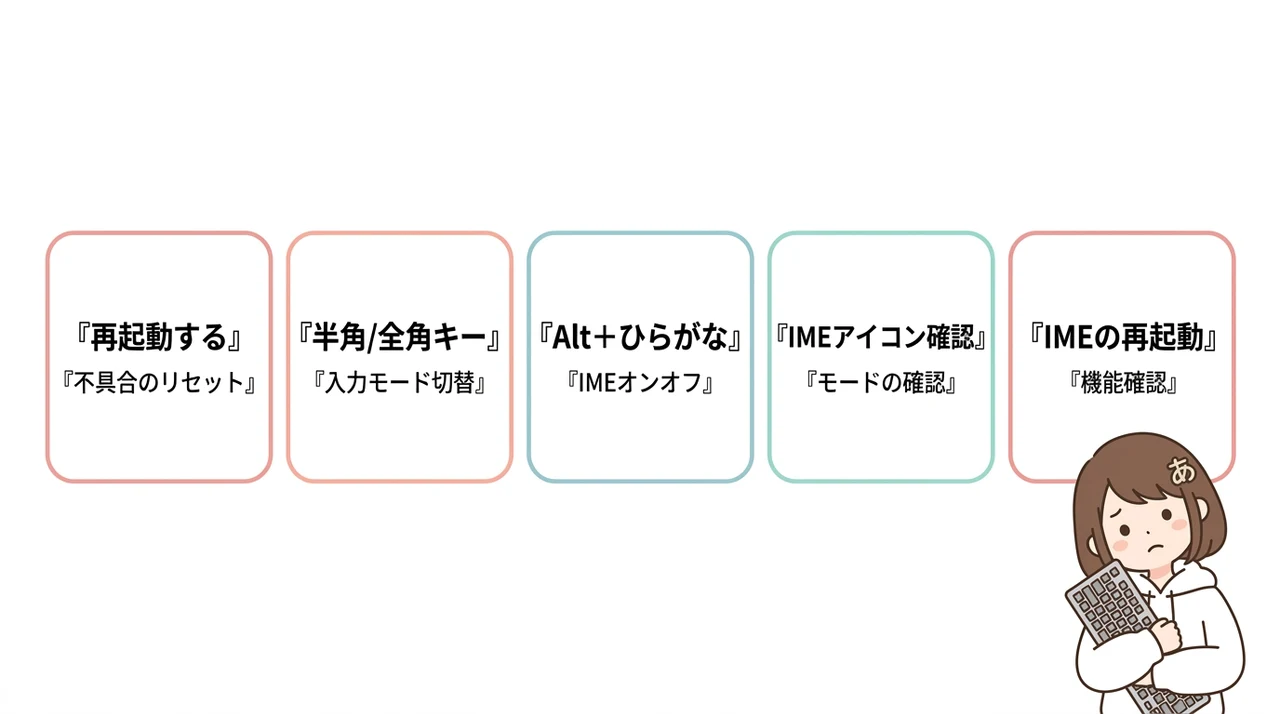
ここからは、実際に私がよくおすすめする基本的な復旧手順を順番に紹介します。
どれも数秒から数分で試せるものなので、まずはここから始めてみましょう。
パソコンの再起動は、多くの一時的な不具合を解消する最も確実な方法です。
特にIMEのプロセスが不安定になっている場合、再起動によって正常な状態にリセットされます。
何か難しく考える前に、一度パソコンを再起動してみることをおすすめします。
キーボード左上にある「半角/全角」キーは、日本語入力と英数入力を切り替える役割を持ちます。
このキーを1回押すだけで、多くの場合でひらがな入力が復旧します。
もし反応がない場合は、もう一度押して元の状態に戻るかどうかも確認してみてください。
「Alt」キーを押しながら「カタカナひらがな」キーを押すと、IMEのオンとオフを直接切り替えられます。
特にローマ字入力から日本語入力に戻したいときに効果的なショートカットです。
キーボードによっては「カタカナひらがな」キーがない場合もありますが、その場合は別の対処法を試しましょう。
タスクバーの右側に表示されているIMEアイコン(「あ」や「A」などの文字)をクリックして、現在の入力モードを確認します。
「あ」と表示されていれば日本語入力、「A」と表示されていれば英数入力モードです。
アイコンをクリックして「日本語」または「Microsoft IME」を選択し直すだけで解決するケースが多いです。
タスクマネージャーを開き、「Microsoft IME」または「IME」に関連するプロセスを探して右クリックし、「タスクの終了」を選びます。
その後Windowsが自動的にIMEを再起動するため、手動で何かを起動する必要はありません。
この方法はIMEが完全にフリーズしている場合でも効果が期待できます。
Windowsの設定でひらがな入力を復旧する手順
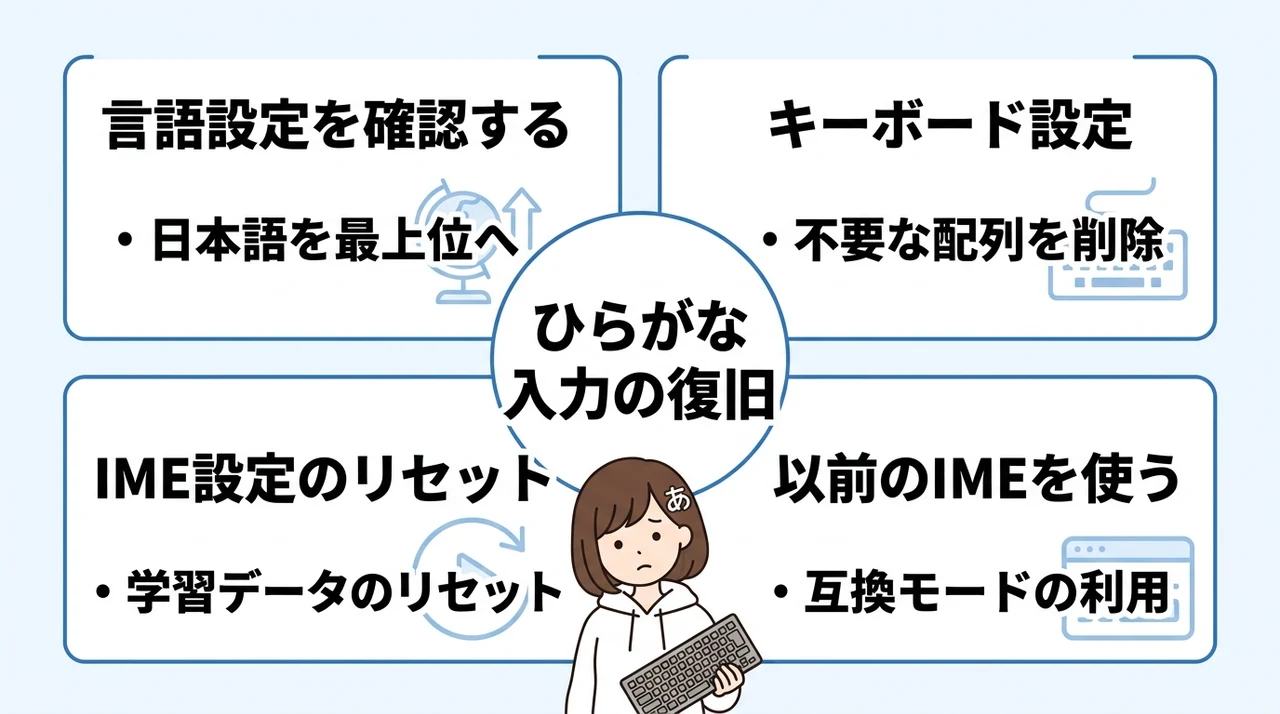
基本的な対処法で解決しない場合は、Windowsの設定画面からより詳細な修正を行います。
以下の手順はWindows 10とWindows 11の両方で共通している部分が多いので、バージョンを気にせず試していただけます。
言語設定を確認する
まず「設定」アプリを開き、「時刻と言語」または「言語と地域」の項目に進みます。
ここで「日本語」が優先言語としてリストの一番上に配置されているか確認しましょう。
もし他の言語が上にある場合は、日本語をドラッグして最上位に移動させると、IMEの優先度が正しくなります。
この作業により、システムが日本語入力を正しく認識するようになります。
キーボードレイアウトを変更する
言語設定の画面で「日本語」をクリックし、その中の「オプション」を選択します。
キーボードの欄に「Microsoft IME」が表示されていることを確認し、もし「USキーボード」などが混在している場合は削除しましょう。
複数のキーボードレイアウトがインストールされていると、誤って切り替わってしまう原因になります。
Windows 11では「設定」→「Bluetoothとデバイス」→「キーボード」からキーボードレイアウトを直接変更することもできます。
この方法なら言語設定を開かずに素早く調整できます。
以前のIMEを使う設定を試す
最新のMicrosoft IMEで不具合が発生している場合、以前のバージョンのIMEを利用する互換性モードが用意されています。
Microsoftの公式サポートでも、一部アプリケーションで正常に日本語入力が行えない場合の回避策としてこの設定が案内されています。
タスクバーのIMEアイコンを右クリックし、「設定」を開いて「以前のバージョンのMicrosoft IMEを使う」というオプションをオンに切り替えてみてください。
IMEの詳細設定をリセットする
IME設定内の「詳細設定」から、学習データや辞書のリセットを行うことも有効な手段です。
誤った変換学習が蓄積されると、想定外の動作を引き起こすケースがあるからです。
リセット後はパソコンを再起動し、IMEが初期状態から再学習を始めるようにしましょう。
この操作を行ってもユーザー辞書に登録した単語までは消えないので、安心して試せます。
Macでひらがなにならない場合の対処法
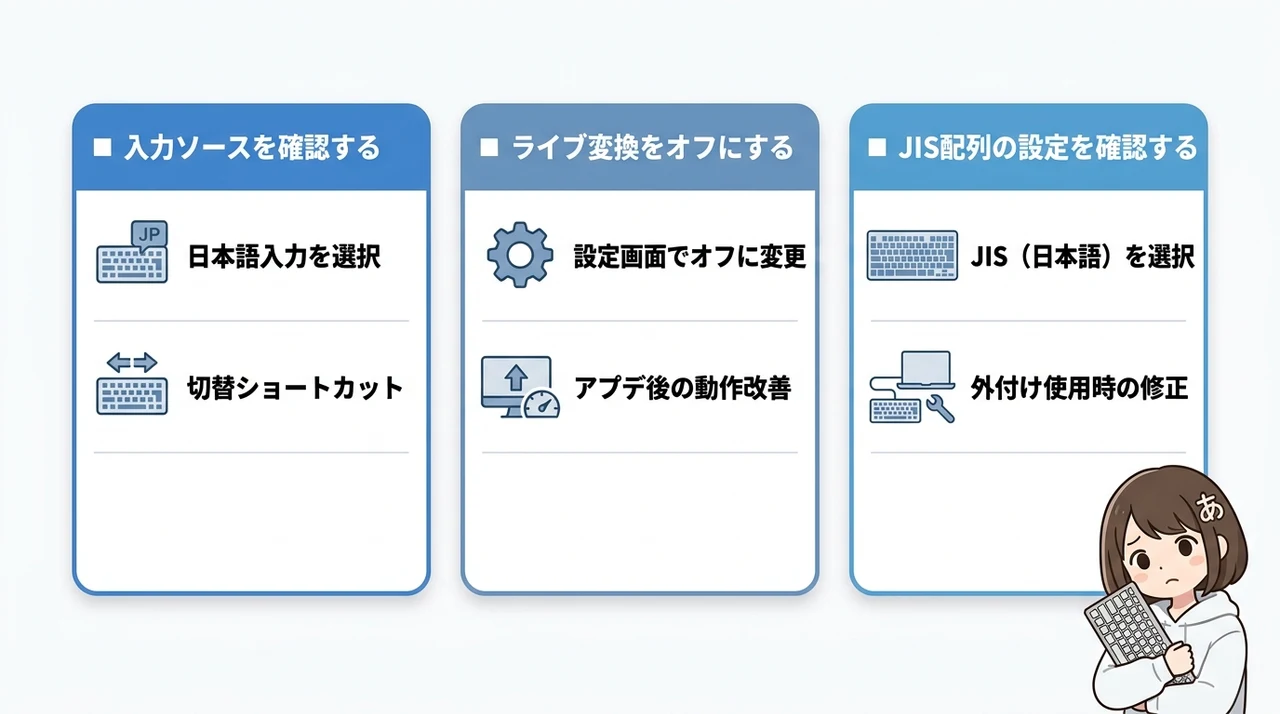
Macユーザーの方も、突然ひらがなにならなくなるトラブルに見舞われることがあります。
Windowsとは異なるアプローチが必要ですが、基本的な考え方は同じです。
ここではMac特有の設定と対処法をまとめました。
入力ソースを確認する
メニューバー右上に表示されている入力ソースのアイコン(「あ」や「A」または国旗マーク)をクリックして、現在選択されている入力を確認します。
「日本語(ローマ字入力)」または「日本語(かな入力)」のどちらかが選択されている状態なら問題ありません。
もし「ABC」や「English」などの英字入力が選ばれている場合は、日本語入力を選択し直すだけで解決します。
Macでは「Control+スペースバー」で前回使った入力ソースに戻れ、「Control+Option+スペースバー」で入力ソース一覧を表示して選択できます。もし突然ひらがな入力ができなくなったら、これらのショートカットを試して日本語入力に切り替えましょう。
ライブ変換をオフにする
ライブ変換は、入力中に自動的に変換候補を表示する便利な機能です。
しかしmacOSのアップデート後にこの機能が原因で入力が安定しないケースが報告されています。
「システム設定」→「キーボード」→「入力ソース」の編集画面で「ライブ変換」をオフにしてみると、問題が解決することがあります。
JIS配列の設定を確認する
Macは標準でJISキーボード(日本語配列)に対応していますが、外付けキーボードなどを使用する場合に設定がずれることがあります。
「システム設定」→「キーボード」→「キーボードの種類」で「JIS(日本語)」が選択されているか確認しましょう。
ここが「ANSI(英語配列)」になっていると、一部のキーが正しく認識されず、ひらがなにならない原因になります。
キーボードの物理的故障と見分ける方法
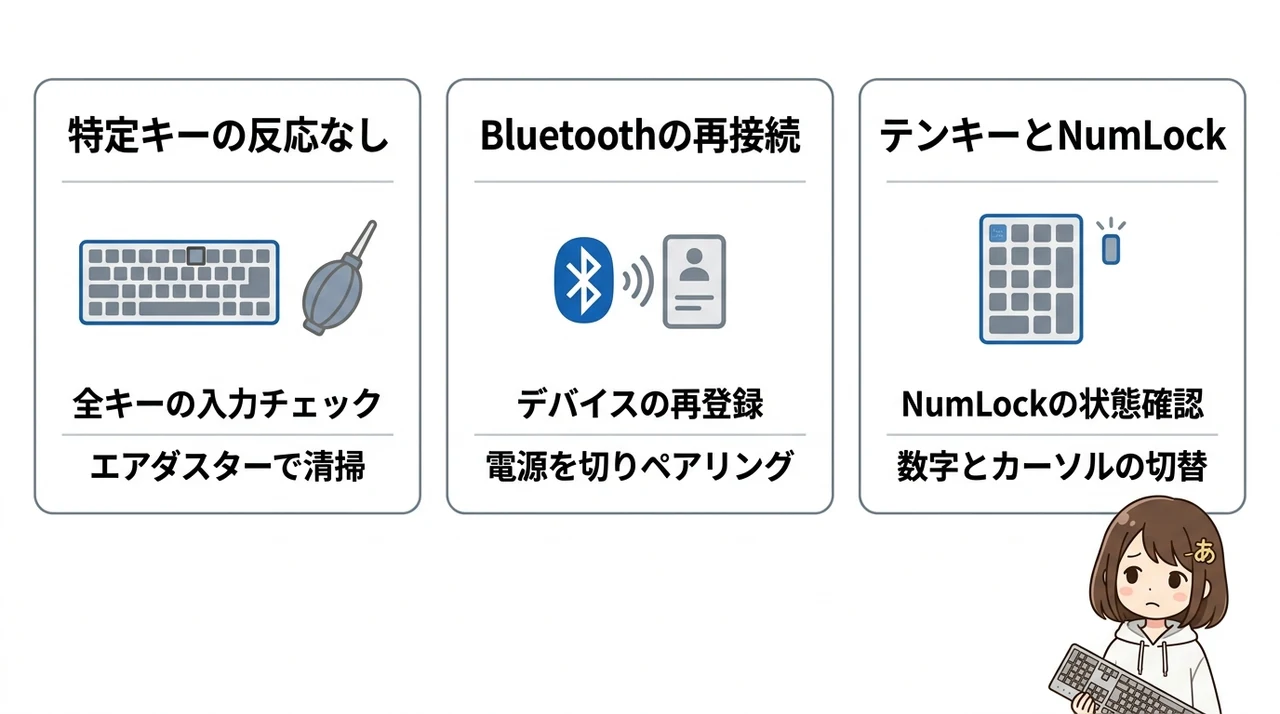
ソフトウェア的な設定をすべて確認しても問題が解決しない場合、キーボード自体の物理的な故障を疑う必要があります。
故障かどうかを見極めるポイントをいくつか紹介します。
特定のキーだけ反応しない
特定のキーだけが入力できない、または他のキーと異なる文字が表示される場合は、そのキーのスイッチや接点に問題がある可能性が高いです。
確認方法として、メモ帳などで全キーを1つずつ押してみて、全てが正常に反応するかチェックしてみましょう。
もし1〜2個のキーだけが反応しないのであれば、キーボードの交換を検討する時期かもしれません。
Bluetoothキーボードの再接続
ワイヤレスキーボードを使用している場合は、Bluetooth接続の不具合も可能性の一つです。
一度キーボードの電源を切り、パソコン側のBluetooth設定から該当デバイスを削除してから、再度ペアリングし直してみてください。
この操作により接続状態がリフレッシュされ、入力が正常に戻ることがあります。
テンキーとNumLockの関係
テンキー付きキーボードでは、NumLockのオン/オフがテンキーの動作に直結します。
先ほども触れましたが、NumLockがオフの状態ではテンキーがカーソルキーとして機能するため、数字を打とうとしても文字が入力されません。
この状態を「ひらがなにならない」と誤認するケースが多いので、一度NumLockキーを押して状態を変えてみてください。
パソコンひらがなにならないに関するQ&A
まとめ:原因を特定してひらがな入力を復旧しよう
パソコンでひらがなにならない原因は、キーボードの設定やキーの状態に集約されます。
特別な知識がなくても、手順を追って確認すれば自力で解決できるケースがほとんどです。
まずは落ち着いて、パソコンが示すサインを見極めてみてください。
- CapsLockキーのランプが点灯していないか確認する
- NumLockキーの状態も見直すと、テンキー周りの誤動作を防げます
- かな入力に切り替わっていないか、IMEアイコンでチェックする
これらの原因は、いずれも誤操作で発生するものです。
思い当たる節がなくても、押してみることで解決することも多いので、焦らず試すのがおすすめです。
まずはCapsLockキーを押してランプを消すところから始めてみてください。
それだけで症状が改善する場合は少なくありません。もし解決しない場合は、IMEの入力方式をローマ字入力に戻す操作を試してみましょう。
無理のない範囲で、ひとつずつ確認していくと、原因が特定しやすくなります。
この記事で紹介した3つの対処法は、どれも数秒で試せるものばかりです。
いずれも効果がなければ、ドライバの再インストールやシステムの復元といった別のアプローチが必要になることもあります。
その場合は、パソコン修理の専門店に相談するという選択肢も覚えておいてください。
まずは、本記事の手順をぜひ一度お試しください。