

パソコンでのルート記号の打ち方、実は変換とアプリの使い分けが最短の近道です。
キーボードに専用キーがなく「るーと」変換で数字の上に線が伸びず、もどかしさを感じたことはありませんか。
この記事ではコピペ用の即席手段からWordの数式エディタ活用まで、すべてを網羅してお伝えします。
読み終える頃には、どんな資料でもルートを迷わず入力でき、見栄えの良い数式を書けるようになるでしょう。
- 「√」は「るーと」変換で簡単入力
- Word/Excelは数式エディタで正しく表示
- 単語登録で爆速入力が可能
パソコンでのルート√の打ち方コピペ用
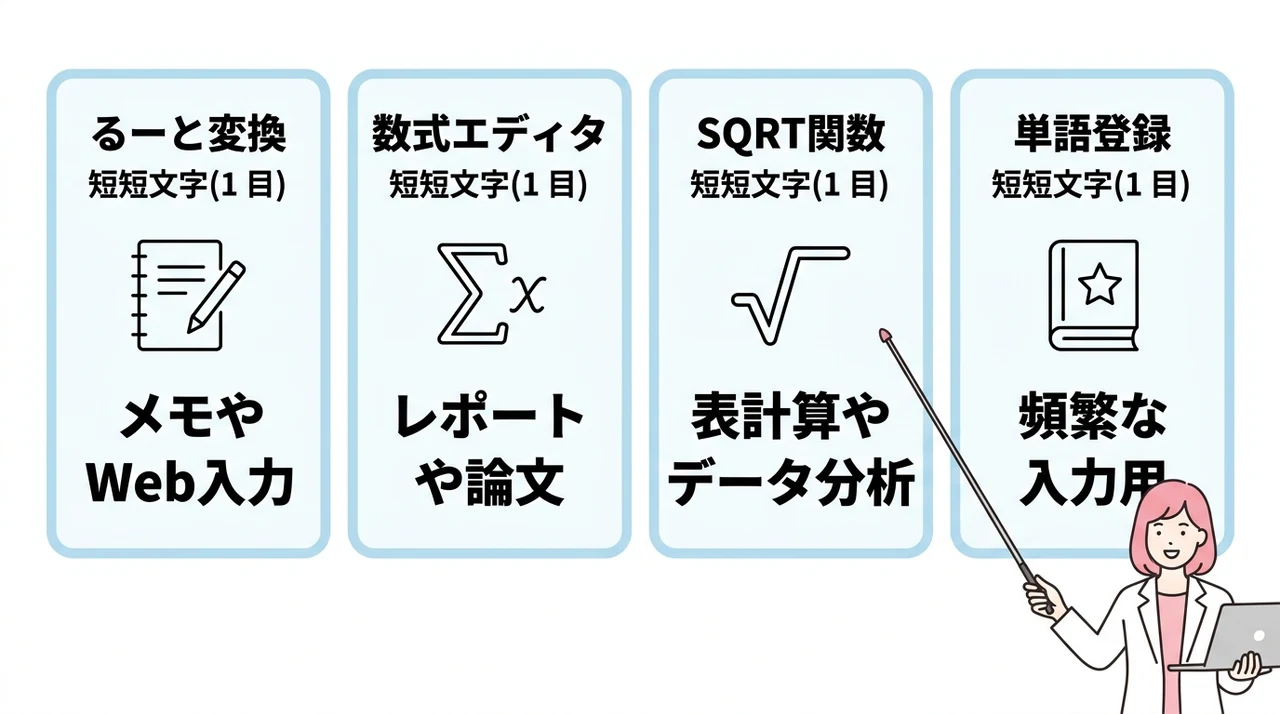
まずは、すぐに使えるルート記号を用意しました。
コピーして使える「√」:√
この記号は文字としてのルートなので、Wordやメモ帳などにそのまま貼り付けられます。
ただし、あくまで文字として表示されるため、数字の上に線が伸びる数式にはなりません。
本格的な数式が必要な場合は、後述するWordの数式機能やExcelの関数を利用してください。
各方法の特徴を一覧で比較できるように、以下の表にまとめました。
| 方法 | 手順 | 見た目 | 使用シーン |
|---|---|---|---|
| るーと変換 | 「るーと」と入力→変換 | 文字の√(線は伸びない) | メモ・Web入力 |
| 数式エディタ(Word) | Alt + = で起動 | 数字の上に線が伸びる | レポート・論文 |
| SQRT関数(Excel) | =SQRT(数値) と入力 | 計算結果が表示 | 表計算・データ分析 |
| 単語登録 | ユーザー辞書に「る」で「√」を登録 | 文字の√ | 頻繁に入力する人 |
一番簡単!「√」をパソコンで変換して出す方法

キーボードにルートの専用キーはありませんが、日本語入力システム(IME)の変換機能を使えば一瞬で出せます。
るーと変換
もっともポピュラーな方法は「るーと」と入力して変換キーを押すことです。
WindowsでもMacでも、標準のIMEで「るーと」を打ち、スペースキーで変換すると候補に「√」が現れます。
ただし、変換候補の一番目に出ない場合もあるので、その時は何度か変換キーを押して探してみてください。
IMEの辞書が古いと、ルート記号(√)が変換候補に表示されないことがあります。辞書を最新バージョンに更新するか、Windowsの場合は「設定」から「IME辞書の更新」を行うと解決できます。
きごう・すうがく変換
「るーと」以外にも「きごう」や「すうがく」と入力して変換する方法もあります。
「きごう」で変換すると記号一覧が表示され、その中から数学記号を選べます。
「すうがく」と打つと、数学関連の記号がまとまって候補に出るため、ルート以外にもπや∞などを同時に探しているときに便利です。
Unicodeではルート記号は「U+221A」として定義されており、世界中のどのOSでも同じ文字として扱われます。
【要注意】テキストの「√」は数字の上に線が伸びない
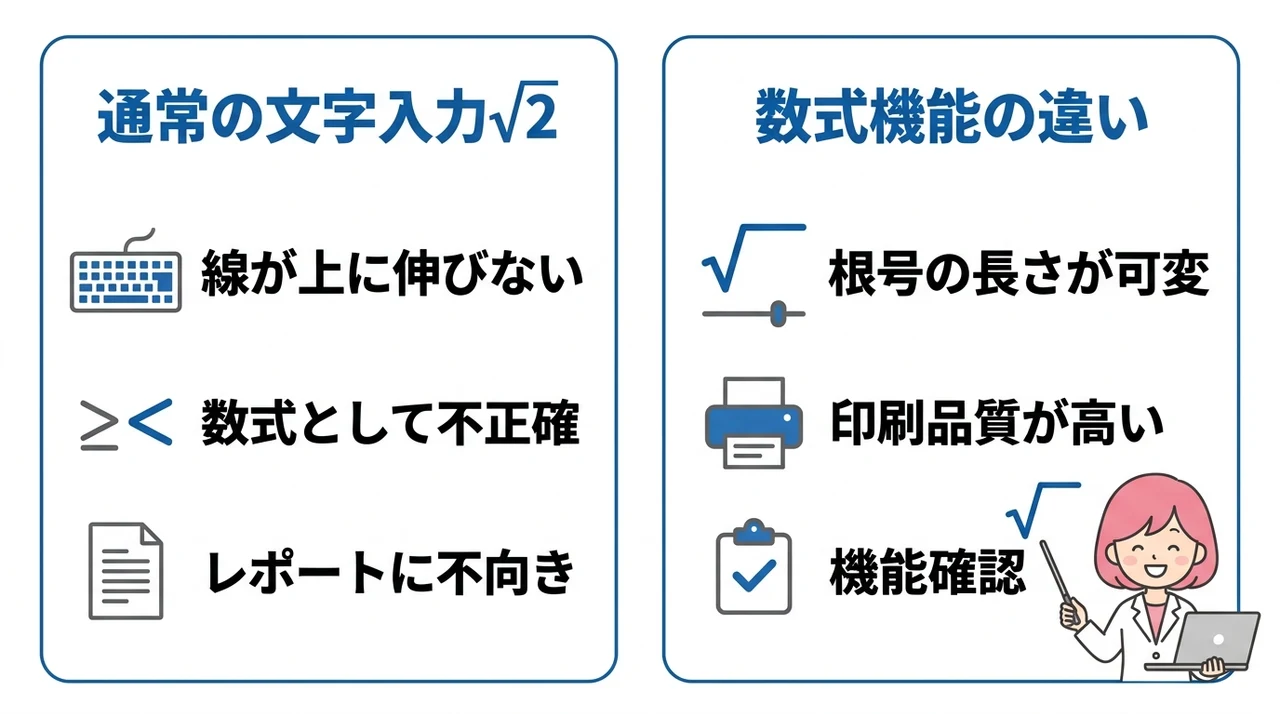
変換で出した「√」はあくまで文字であり、数学の教科書のような美しい数式にはなりません。
通常の文字入力√2
「√2」と入力すると、ルート記号の後ろに「2」がくっついた形で表示されます。
しかし、この表示ではルートの線(根号)が数字の上まで伸びていないため、数式として不正確に見えることがあります。
特にレポートや試験答案など、見た目の正確さが求められる場面では適していません。
通常の文字入力で「√2」と書くと、ルートの上線が2の途中で切れてしまい、数式として不自然に見えます。正しく表示するには「るーと」と打って変換するか、数式エディタを利用するのがおすすめです。
数式機能の違い
WordやExcelには、数式を正しく表示するための専用機能が用意されています。
文字としてのルートと、数式機能で作成したルートでは、見た目だけでなく印刷時の品質も大きく異なります。
たとえば、Unicodeではルート記号は単独の文字ですが、数式エディタでは根号の長さが可変になり、中に入る数字に合わせて自動で線が伸びます。
この違いを理解した上で、用途に応じて使い分けることが大切です。
Word/Excelでルートを正しく表示する方法
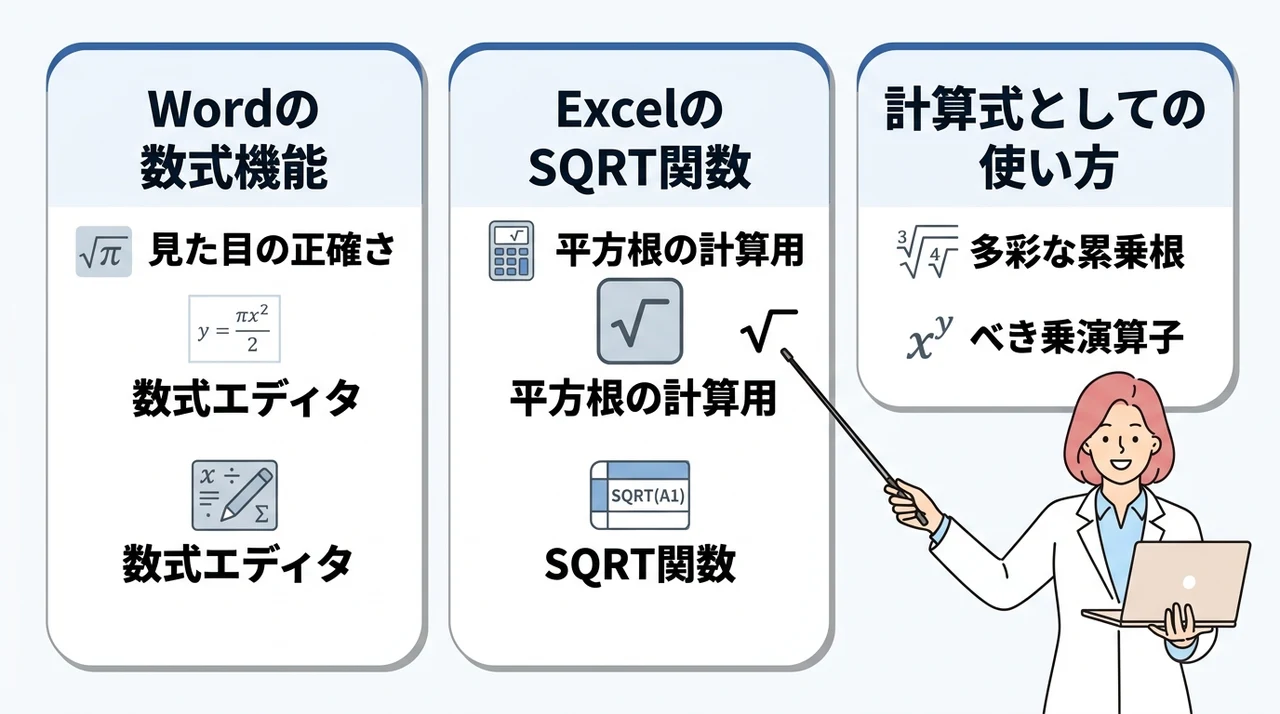
ここでは、オフィスソフトで数式らしいルートを入力する具体的な手順を解説します。
Wordの数式機能
Wordで数式を作成するには、ショートカットキー「Alt + =」を押すのが最も速い方法です。
この操作で数式ツールが起動し、画面上部に「数式」タブが表示されます。
ツールバーから「根号」を選ぶか、半角で「\sqrt」と入力すると、ルートの枠が挿入されます。
枠の中に数字を入力すれば、ルートの線が数字の上にぴったりと伸びた状態になります。
この方法は、高校のレポートや大学の論文など、見た目の正確さが求められる場面で重宝します。
文部科学省のGIGAスクール構想でも、数式エディタの活用が推奨されています。
ExcelのSQRT関数
Excelでルートの計算をしたい場合は、SQRT関数を使います。
セルに「=SQRT(9)」と入力すると、結果として「3」が表示されます。
この関数は、引数に指定した数値の平方根を返すもので、複雑な計算式の中でも利用できます。
見た目にルート記号を表示したいのではなく、計算結果が欲しい場合に最適です。
計算式としての使い方
Excelでルートを計算するもう一つの方法は、べき乗演算子を使うことです。
「=9^(1/2)」と入力すれば平方根が、「=27^(1/3)」と入力すれば立方根が計算できます。
この方法は、SQRT関数では扱えない3乗根や4乗根にも対応できるため、応用範囲が広いです。
ただし、括弧の位置を間違えると計算結果が変わるので、入力時は注意してください。
単語登録で√を爆速入力する設定

何度もルート記号を入力する機会があるなら、単語登録をしておくと圧倒的に効率的です。
Windowsのユーザ辞書登録
Windows標準のIME(Microsoft IME)では、ユーザー辞書に任意の読みと記号を登録できます。
タスクバーの「あ」や「A」のアイコンを右クリックし、「単語の追加」を選びます。
「読み」に「る」、「語句」に「√」と入力して登録すれば、以後「る」と打つだけで変換候補に√が出現します。
この設定は一度行えば永続的に使えるため、ルートを頻繁に入力する方には強くおすすめします。
Macのユーザ辞書登録
Macの場合は、システム環境設定の「キーボード」→「ユーザ辞書」から登録できます。
「単語」欄に「√」を入力し、「よみ」欄に「るーと」または「る」を設定します。
Macの日本語入力「ことえり」やGoogle日本語入力でも同様の設定が可能で、どちらも数秒で完了します。
最近のGoogle日本語入力(バージョン3.33)では、数学記号の変換精度が改善されており、標準でもルートが出やすくなっています。
パソコンルート打ち方に関するQ&A
まとめ:ルートの打ち方で文書作成を効率化しよう
パソコンでのルート記号(√)の入力は、キーボードに専用キーがなくても簡単に行えます。
変換機能や数式エディタ、Excelの関数など、文書の種類や目的に合わせて方法を選ぶと効率的です。
- 簡単なメモやWeb入力なら、〈るーと〉変換で一瞬で文字のルートが出ます
- レポートや論文で本格的な数式を書くなら、Wordの数式エディタ(Alt+=)が最適です
- 表計算で計算結果が必要な場合は、ExcelのSQRT関数を使いましょう
- 頻繁に使う方は、ユーザー辞書に登録しておくとさらに便利です
これらの方法を用途に応じて使い分ければ、無理のない範囲で文書作成の効率が上がります。
特に数学のレポートやビジネス資料を扱う方には、Wordの数式エディタがぴったりです。
数字の上に線が伸びる正式な表記で、見やすさと正確さが両立します。
まずは〈るーと〉変換から試して、次に自分の作業に合った方法をひとつ選んで定着させるのがおすすめです。ぜひ一度お試しください。





