

マウスカーソルが飛ぶ・勝手に動くときは、まず「マウス本体と設置面」「ノートPCのタッチパッド」「無線接続」「Windows 11の設定」の順に原因を切り分けます。
マウスに触れていないのに小刻みに動くならセンサーや設置面、文字入力中だけ飛ぶならタッチパッドへの接触、ワイヤレスマウスが途切れるなら電池残量や電波干渉を優先して確認してください。
最初にパソコンを再起動し、センサーの清掃、設置面の変更、USBの差し直し、電池交換を試します。別のマウスでも同じ症状が出るか確認すると、マウス側とPC側を切り分けやすくなります。
身に覚えのないクリックや入力を伴う場合は、ネットワークを切断して遠隔操作ソフトを確認し、Windows セキュリティの手順に沿ってスキャンしてください。
- 症状から原因を絞るチェック表
- Windows 11・タッチパッド・ワイヤレスマウスの対処手順
- 故障や遠隔操作を疑うときの判断基準
症状別|マウスカーソルが飛ぶ原因の切り分け表
当てはまる症状の行から確認し、上から順に一つずつ試してください。別のマウスを使った比較は、マウス本体とPC側のどちらに原因があるかを判断する手がかりになります。
| 症状 | 主に疑う箇所 | 最初に試すこと |
|---|---|---|
| 触れていないのに小刻みに動く | センサーの汚れ・設置面・別のポインティングデバイス | センサーを清掃し、平らで不透明な面に変え、ほかのマウスを外す |
| 文字入力中だけ飛ぶ | タッチパッドへの接触・感度 | 感度を下げるか、一時的にタッチパッドをオフにする |
| ワイヤレスマウスが途切れて飛ぶ | 電池残量・レシーバーの距離・2.4GHz帯の干渉 | 充電・電池交換後、レシーバーを近づける |
| ダイアログ表示時にボタンへ移動する | Windowsのポインター自動移動 | 「既定のボタンに移動する」をオフにする |
| テンキー操作で動く | マウスキー | アクセシビリティ設定でマウスキーをオフにする |
| 別のマウスでも再現する | Windows設定・ドライバー・常駐ソフト | Windows Updateとクリーンブートを確認する |
最初に試す5つの確認
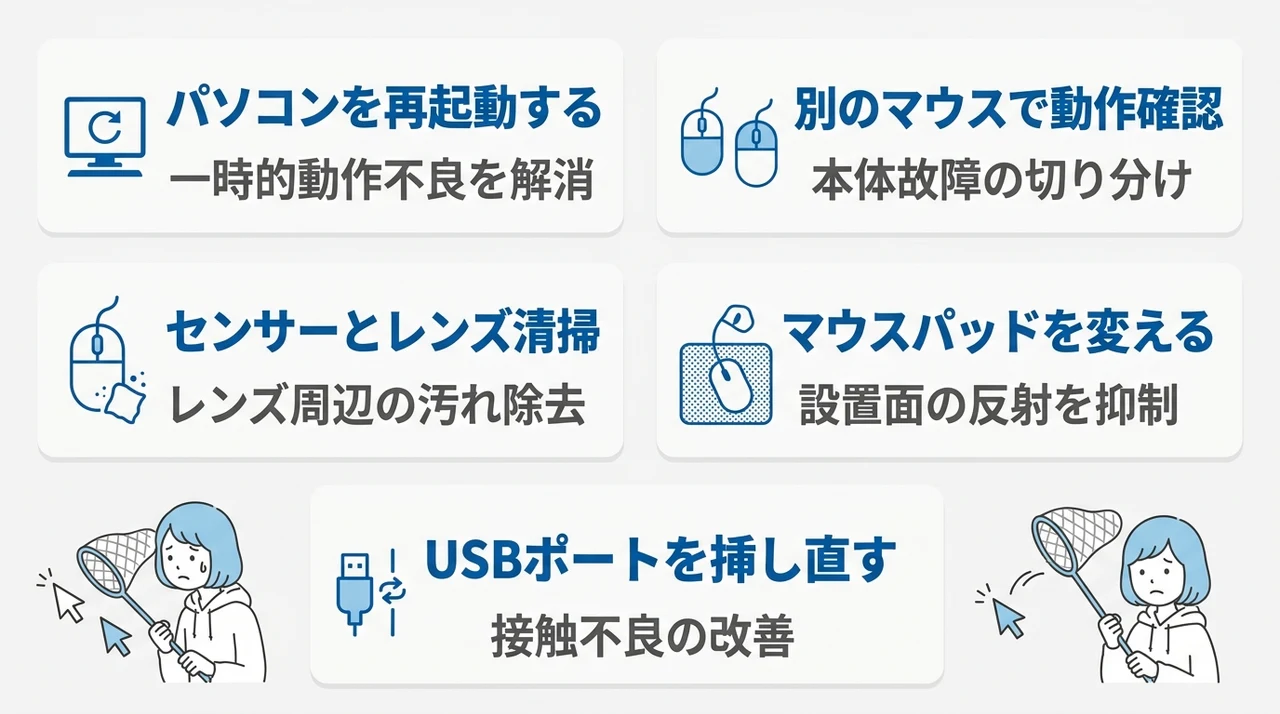
まずは、どのパソコンでも今すぐ試せる初動対応から順番にご説明していきます。
ハードウェアの故障と決めつける前に、一時的なシステムの不具合やセンサーの汚れなどを確認すると、原因を切り分けやすくなります。
パソコンを再起動する
何よりも先に試していただきたいのが、パソコンそのものの再起動です。
マウスカーソルの異常は、入力デバイスや接続、設定のほか、一時的なソフトウェアの不具合によって起こる場合があります。
再起動で一時的なソフトウェアの状態がリセットされることがあるため、最初に試しやすい対処法の一つです。
別のマウスで動作を確認する
そもそも、今お使いのマウス自体が故障しているのか、それともパソコン側の設定に問題があるのかを切り分けることは非常に大切です。
もしご自宅に予備のマウスがあれば、それを接続して同じようにカーソルが飛ぶかどうかを確かめてみてください。
別のマウスでは症状が再現しないのであれば、元々使っていたマウス本体の不具合である可能性が高いため、修理に出すか買い替えを検討する明確な判断材料になります。
センサー部とレンズを清掃する
マウス裏面のセンサー周辺にホコリや糸くずが付着すると、読み取りが不安定になることがあります。
光学式マウスは光を使って表面の動きを読み取りますが、光源は製品によってLEDやレーザーなど異なります。電源を切るかPCから外してから、メーカーの案内に従い、センサー周辺を柔らかい布や綿棒などで清掃してください。
Logitechのサポート情報でも、カーソルの不規則な動きの原因候補としてセンサーレンズの汚れが挙げられ、センサーの清掃が案内されています。
マウスパッドや設置面を変える
意外と見落としがちなのが、マウスを置いている「面」そのものの相性問題です。
光沢のある机やガラス面、透明・半透明の素材では、光学センサーが表面の動きを正しく読み取れず、カーソルの動きが不安定になる場合があります。
平らで不透明なマウスパッドなど、センサーが読み取りやすい面に変えて症状が改善するか確認してください。適した表面はマウスのセンサー方式や製品によって異なります。
USBポートを挿し直す
有線マウスはもちろん、ワイヤレスマウスのUSBレシーバーも、接触不良が原因で信号が途切れ途切れになることがあります。
接続を確認するため、一度取り外してから差し直し、改善しなければ別のUSBポートも試してください。
USBハブを使用している場合は、ハブを外してPC本体のUSBポートへ直接接続すると、ハブや給電の問題を切り分けられます。
ノートPCで入力中にカーソルが飛ぶ場合の対処法
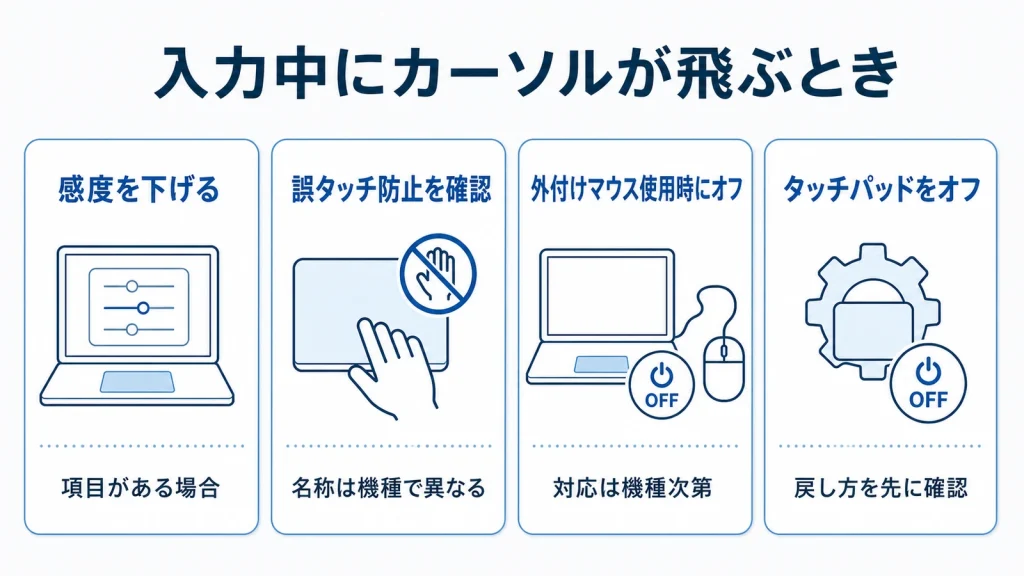
ここからは、ノートパソコン特有の悩みを解消する設定を詳しく見ていきます。
キーボード入力をしている最中に、手のひらがタッチパッドに触れてカーソルが勝手に飛んでしまう現象は、多くのユーザーが経験するストレスの一つです。
タッチパッドの感度を調整する
手のひらが少し触れただけでも反応してしまうのは、タッチパッドの感度が高すぎるのが原因かもしれません。
Windows 11では「設定」→「Bluetoothとデバイス」→「タッチパッド」を開き、感度の項目が表示される場合は低めに調整してみてください。利用できる項目はタッチパッドやドライバーによって異なります。問題が続く場合は、Microsoftのタッチパッド対処手順も確認してください。
意図しない接触への反応が減るか、実際にタイピングして確認しましょう。
USBマウス接続時に無効化する
外付けマウスを常用する場合は、タッチパッド設定に外付けマウス接続時の動作を選ぶ項目があれば、タッチパッドをオフにする設定を検討してください。
この項目の有無や名称、USB・Bluetoothマウスへの対応は、PCやタッチパッドのドライバーによって異なります。
Windowsの設定に項目が見当たらない場合は、PCメーカーのサポート情報や専用ユーティリティも確認してください。
キーボード操作中は無効化する
文字入力中だけ症状が出る場合は、タッチパッドの感度や誤タッチ防止機能を確認してください。
設定項目の名称や位置は機種によって異なり、「タッチパッドの感度」「パームリジェクション」「PalmCheck」などの名称で提供される場合があります。
設定を変更した後は、通常の入力やジェスチャーが使いにくくなっていないかも確認してください。
デバイスを完全に無効にする
外付けマウスだけを使う場合は、まずWindowsのタッチパッド設定やPC本体のファンクションキーでタッチパッドをオフにできるか確認してください。
デバイスマネージャーでは、タッチパッドが「ヒューマン インターフェイス デバイス」または「マウスとそのほかのポインティング デバイス」に表示されることがありますが、「デバイスを無効にする」を選べない機種もあります。その場合はPCメーカーの手順に従ってください。
タッチパッドをオフにする前に外付けマウスを接続し、元に戻す方法を確認しておきましょう。
Windows 11の設定・ドライバーを確認する
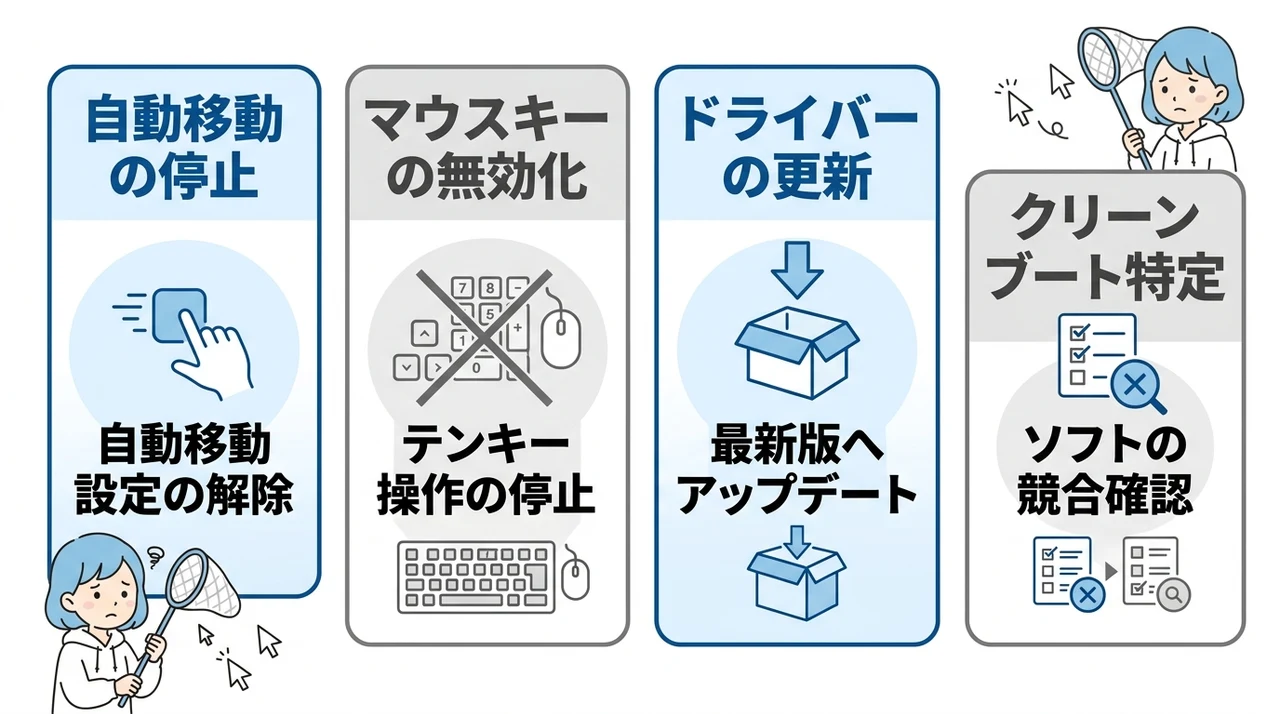
物理的な要因に問題がない場合、次に疑うべきはWindowsの内部設定です。
OSのちょっとしたオプションが、カーソルを意図しない方向へ飛ばしてしまう原因になっていることがあります。
ポインターの自動移動をオフにする
Windowsには、ダイアログボックスを表示した際に、マウスポインターを自動的にデフォルトのボタン上へ移動させる機能が備わっています。
この設定が有効だと、対応するダイアログが開いたときに、ポインターが既定のボタンの位置へ自動で移動します。
「設定」→「Bluetoothとデバイス」→「マウス」→「マウスの追加設定」から「ポインターオプション」タブを開き、「ダイアログボックスで自動的に既定のボタンに移動する」のチェックを外してください。詳しい設定項目はMicrosoftのマウス設定で確認できます。この機能による移動だけが対象で、すべてのカーソル異常が直るわけではありません。
マウスキー機能を無効化する
テンキーでマウスカーソルを操作できる「マウスキー」機能が、誤って有効になっていると、数字キーを押すたびにカーソルが勝手に動いてしまいます。
デスクトップ型はもちろん、テンキー付きのノートパソコンでも起こり得る現象なので、身に覚えのないカーソル移動に遭遇したら真っ先に確認したい設定です。
「設定」の「アクセシビリティ」→「マウス」からマウスキーをオフにするか、左Alt + 左Shift + NumLockキーの同時押しで無効化してみてください。操作方法はMicrosoftのマウスキー案内でも確認できます。
マウス・タッチパッドのドライバーを更新する
マウスやタッチパッドのドライバーが正しく動作していないと、入力が途切れたり不安定になったりする場合があります。
Microsoftのマウス・キーボード対処手順では、まずWindows Updateで利用可能なドライバー更新を確認するよう案内しています。
「設定」→「Windows Update」で更新を確認し、必要に応じてPCメーカーが提供する機種別のマウス・タッチパッドドライバーも確認してください。
クリーンブートで原因を特定する
インストールしたソフトや常駐プログラムがマウス制御に干渉している場合、いくらマウスを交換しても問題は解決しません。
そうしたソフトウェア競合を切り分ける最終手段として、最小限のドライバとプログラムのみでWindowsを起動する「クリーンブート」が役に立ちます。
クリーンブート環境で症状が出なければ、スタートアップアプリやMicrosoft以外のサービスが影響している可能性があります。Microsoftのクリーンブート手順に従って項目を段階的に戻し、原因を切り分けてください。
ワイヤレスマウスが途切れる・飛ぶ場合の対処法
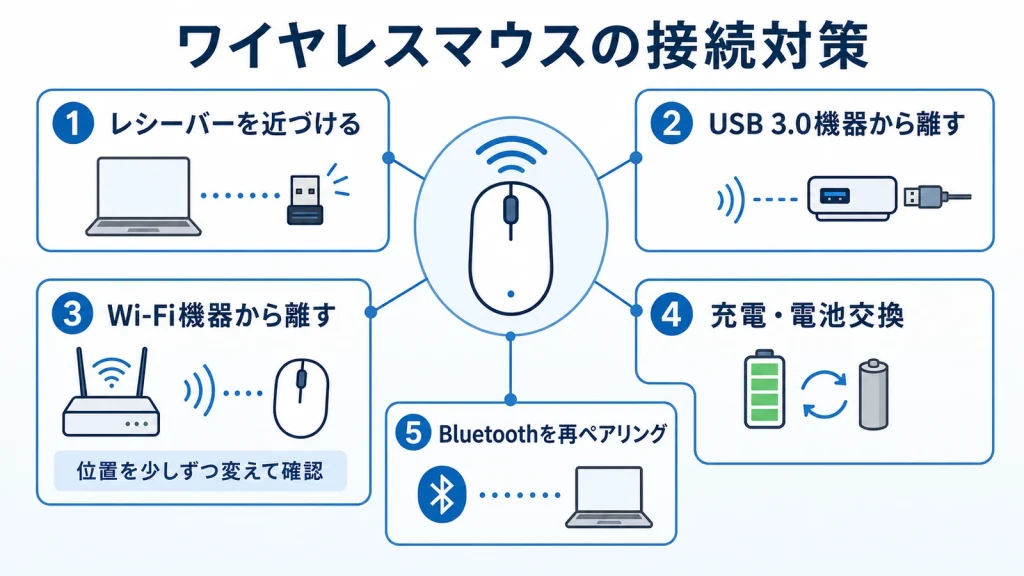
コードがない快適さの裏側で、ワイヤレスマウスは目に見えない電波の影響を大きく受けます。
Intelの技術資料では、一部のUSB 3.0機器やケーブルからの無線周波数ノイズが、2.4GHz帯の無線機器に干渉し得ると説明されています。
USBレシーバーの位置を近づける
ワイヤレスマウスとUSBレシーバーの距離が遠すぎると、無線信号が弱まり、その結果としてカーソルがカクついたり飛んだりする原因になります。
パソコン本体の背面にレシーバーを挿している場合は、利用できるUSB延長ケーブルがあれば、机の上などマウスに近い位置までレシーバーを移してみてください。
レシーバーをマウスに近づけ、間の障害物を減らすことで改善するか確認してください。
USB 3.0機器から物理的に離す
一部のUSB 3.0機器やケーブルから生じる無線周波数ノイズは、2.4GHz帯の無線通信に干渉することがあります。
特に外付けHDDやSSDをUSB 3.0で接続している場合、そのケーブルやポートのすぐ隣にマウスのレシーバーを挿すのは避けるのが無難です。
空いているUSB 2.0ポートを使うか、USB延長ケーブルでレシーバーを使用中のUSB 3.0機器やケーブルから離し、改善するか確認してください。
Wi-Fiルーターとの距離を確保する
2.4GHz帯を使用する無線マウスやBluetoothマウスは、同じ周波数帯を使うWi-Fiや電子レンジなどの影響を受ける場合があります。
Wi-FiルーターがPCやUSBレシーバーのすぐ近くにある場合は、少し離して症状が変わるか確認してください。
すべての環境に共通する距離の基準はないため、位置を少しずつ変えて確認します。ルーターとPCが対応していれば、Wi-Fiを5GHz帯へ切り替える方法もあります。
マウスの電池残量をチェックする
電池残量が少ないと、無線マウスの反応や接続が不安定になることがあります。
カーソルの反応が途切れる場合は、マウス本体の買い替えを判断する前に、充電や電池交換を試してください。
充電式マウスなら満充電を、乾電池式なら新しい電池に交換して、正常に動作するかをまず確認してみてください。
Bluetoothのペアリングを再設定する
Bluetoothマウスでは、接続が不安定になると入力の遅延や途切れとして現れる場合があります。
再起動や充電・電池交換で改善しない場合は、Windowsの「Bluetoothとデバイス」からマウスをいったん削除し、製品の手順に従って再度ペアリングしてください。
Bluetoothドライバーは、まずWindows Updateで更新を確認し、必要に応じてPCメーカーのサポート情報も確認してください。接続が戻らない場合は、MicrosoftのBluetooth対処手順も参照してください。
それでも直らないときの故障・遠隔操作の切り分け
同じマウスを別のPCにつないでも症状が出て、正常な別のマウスは元のPCで問題なく使えるなら、マウス本体の故障が疑われます。ケーブルやボタンなどに損傷がある場合も、使用を中止して修理・買い替えを検討してください。
複数のマウスで同じ症状が出る場合は、PC側のUSBポート、タッチパッド、Windows設定、ドライバー、常駐ソフトを確認します。USBポートの破損やほかの入力機器にも異常がある場合は、PCメーカーや修理窓口へ相談しましょう。
カーソル移動に加えて、身に覚えのないクリックや文字入力、未知の遠隔操作ソフトが見つかった場合は、ネットワークを切断してセキュリティスキャンを実行してください。会社や学校のPCでは管理者へ連絡し、自己判断で遠隔管理ソフトを削除しないでください。
マウスカーソルが飛ぶ・勝手に動くときのFAQ
まとめ:症状から原因を切り分けて順番に対処しよう
- ノートPCでは、タッチパッドの感度調整や一時的な無効化で誤操作を切り分けられます。
- マウス底面のレンズ汚れや光沢のある机が原因で、カーソルが飛ぶことがあります。
- 2.4GHz帯のワイヤレスマウスは、USB 3.0機器や無線機器からレシーバーを離すと改善する場合があります。
- ポインターの自動移動やマウスキーの設定、入力デバイスのドライバーも確認しましょう。
- 改善しない場合は、別のマウス・別のPCで再現するかを確認し、故障とPC側の問題を切り分けます。
マウスカーソルが飛んだり勝手に動いたりする現象は、使用環境、接続、設定、ドライバー、機器の故障など複数の原因で起こります。
原因を「ハードウェアの物理的な問題」と「パソコン内部の一時的な不具合」に切り分けて考えると、解決までの手順がぐっと明確になります。
特に、マウス裏面のレンズ清掃やマウスパッドの素材変更は、難しい設定を必要としないため、パソコン操作に不慣れな方でも無理のない範囲で試しやすい対処法です。
光の反射やセンサー周辺の汚れが原因なら、設置面の変更や清掃で改善する場合があります。
それでも改善しない場合は、別のマウスや別のPCで動作を確認すると、マウス本体とPC側のどちらに原因があるかを切り分けやすくなります。
予備のマウスで症状が再現しないのであれば、マウス本体の買い替えを検討する明確な判断材料になります。
まずはパソコンの再起動から始めて、身の回りの環境を一つずつ見直してみてください。
快適な操作環境を取り戻すために、ぜひ今回の手順を上から順にお試しください。





