

PCの画面に表示されたQRコードを、わざわざスマートフォンを取り出して読み取る作業、地味に手間ですよね。
「パソコン qrコード 読み取り 画面上」と検索したあなたは、もうスマホを置いて、そのままパソコンだけで済ませたいと思っているはず。
Windowsの標準機能やブラウザの拡張機能など、実は4つの簡単な方法で、パソコン単体でサッと読み取れます。
この記事を読めば、面倒なスマホの出番をなくして、作業効率を一段階アップさせる方法が具体的に身につきますよ。
- Windows標準・拡張機能・アプリ・オンラインの4方法
- チャットツールで届いたQRを読むコツ
- 安全に読み取るためのセキュリティ対策
PC画面上のqrコードを読み取る主な方法
それでは、スマホをいちいち取り出さずにパソコンだけでqrコードを読み取る方法を4つに絞って紹介していきます。
これらの方法を覚えれば、作業中にスマホに手を伸ばす手間がなくなり、集中力を保ちやすくなります。
【覚えておきたい4つの方法】
① Windows 11の標準機能(Snipping Tool)
② ブラウザの拡張機能
③ 専用アプリ
④ オンラインツール
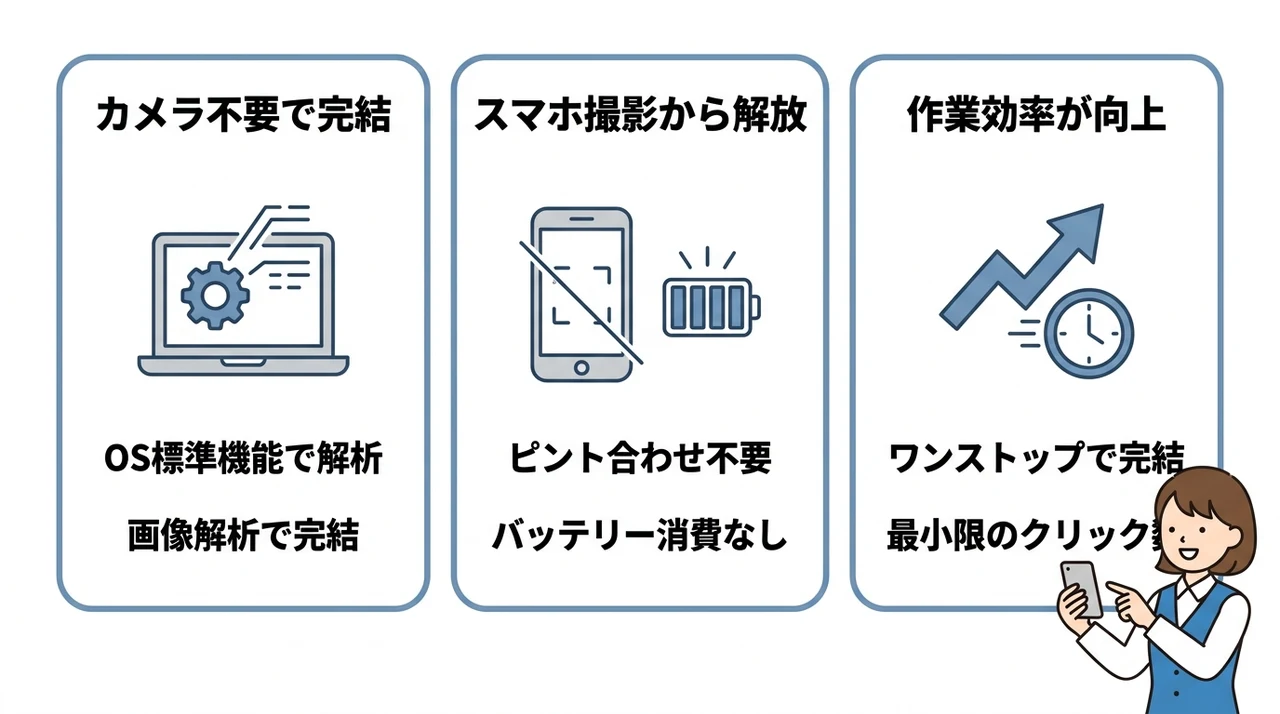
カメラ不要で完結
かつてはPC画面上のqrコードを読み取るために、スマホのカメラを向けるのが一般的でした。
しかし現在はOS標準のキャプチャ機能やソフトウェアの画像解析によって、カメラを一切使わずに読み取りが完了します。
この点が、スマホ撮影からの解放として大きなメリットになっています。
スマホ撮影から解放
リモート会議中に共有画面に表示されたqrコードを読みたい場面は、意外と多いものです。
わざわざスマホを探してカメラを起動し、ピントを合わせるという一連の動作が省けるだけでも、ストレスは大きく軽減されます。
加えて、スマホのバッテリー消費を気にしなくて済むという副次的な利点もあります。
作業効率が向上
総務省の通信利用動向調査によると、国内のQRコード決済の利用率は5割を超えており、qrコードは社会インフラとして定着しています。
PC作業の流れを止めずに素早く読み取れる環境を整えておくと、認証作業や資料の取得が劇的にスムーズになります。
特に、画面キャプチャからURL展開までがワンストップで完結する方法を選べば、無駄なクリックやウィンドウ切り替えを最小限に抑えられます。
Windows 11標準機能で読み取る方法
まず最初にご紹介するのは、Windows 11に標準搭載されているSnipping Toolを活用する方法です。
外付けのソフトやブラウザ拡張を一切インストールする必要がないため、もっとも手軽で安全な選択肢といえます。
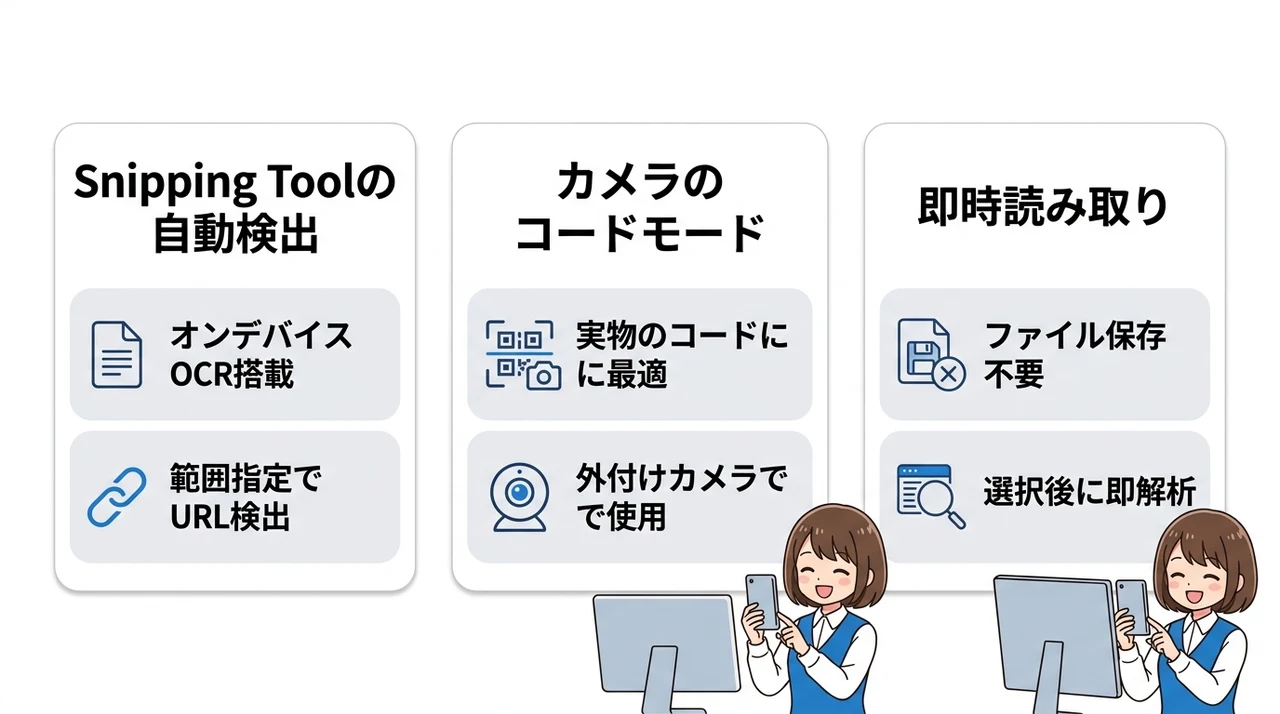
Snipping Toolの自動検出
Windows 11のSnipping Toolは、2026年3月のアップデートでオンデバイスOCR機能が統合され、大きな進化を遂げました。
画面上に表示されたqrコードを範囲指定してキャプチャすると、自動的にURLが検出され、ブラウザで開くボタンが表示されるようになります。
この機能により、外部アプリ不要で画面上のqr読み取りが完結する点が最大の魅力です。
カメラアプリのバーコードモード
Windows 11の標準カメラアプリにも、バーコードやqrコードを読み取る専用モードが用意されています。
ただしこの方法は主に外付けカメラや内蔵Webカメラを使用するため、画面に映ったqrコードを読み取るよりも、実物のコードを読み取る場面で真価を発揮します。
画面上のコードを読むなら、Snipping Toolの自動検出機能を優先的に使うとよいでしょう。
スクショ不要で即時読み取り
Snipping Toolの便利な点は、わざわざファイルとして保存しなくても、クリップボードにコピーした段階で解析が始まることです。
キャプチャ範囲を選択して離した瞬間に結果が表示されるため、qrコードを見つけてからURLを開くまでが本当に一瞬で終わります。
この即時性が、リモートワーク中の会議資料やチャットに貼られたコードを素早く処理したい場面で特に役立ちます。
ブラウザ拡張機能で読み取る方法
次にご紹介するのは、普段お使いのブラウザに機能を追加して読み取る方法です。
Snipping Toolが使えないWindows 10環境や、ブラウザ上でワンクリック操作を好む方には、この方法がとても向いています。
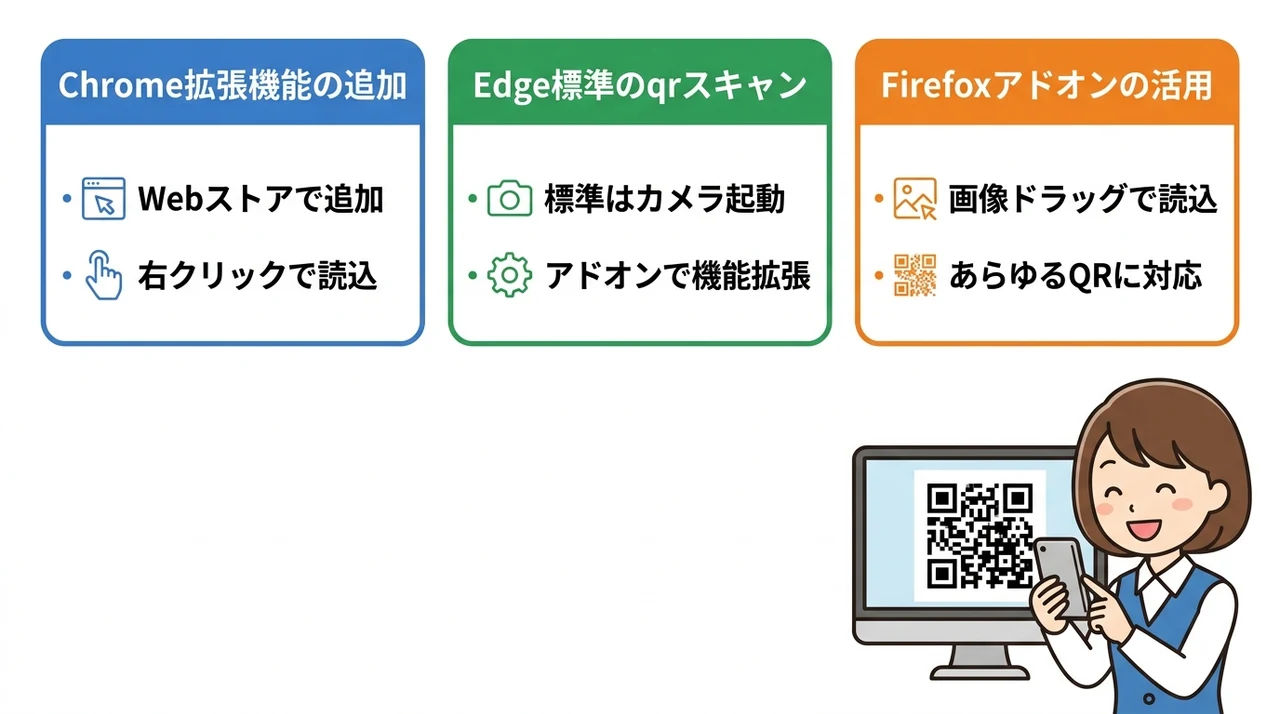
Chrome拡張機能の追加
Google Chromeを使用しているなら、Webストアから「QRコードリーダー」系の拡張機能を追加するのが手っ取り早いです。
拡張機能をインストールすると、画面上のqrコードを右クリックして「この画像のQRコードを読む」といったメニューが追加されるものもあります。
さらに詳しい手順については、パソコンでqrコードの読み取り方なら右クリック一発!超簡単な方法の記事で具体的な操作を解説しています。
Edge標準のqrスキャン
Microsoft Edgeには、アドレスバーにqrコードの読み取りアイコンが標準で備わっています。
このアイコンをクリックするとカメラが起動しますが、画面キャプチャを直接読み取る機能は標準では搭載されていません。
ただし、Edgeの拡張機能ストアからQRコードリーダー系のアドオンを追加すれば、Chromeと同様の操作性を実現できます。
Firefoxアドオンの活用
Firefoxユーザーには「QRコードスキャナー」や「Barcode Reader」といったアドオンが人気です。
これらのアドオンは、画像ファイルをドラッグ&ドロップで読み取れるタイプが多く、画面上のあらゆるqrコードに対応します。
どのブラウザでも、拡張機能の数は豊富で、自分に合ったものを選べるのがメリットです。
専用アプリで読み取る方法
OS標準機能やブラウザ拡張とは別に、デスクトップ専用のアプリケーションを使う方法もあります。
オフラインで安定して動作し、大量のコードを一括処理したい場合に重宝します。
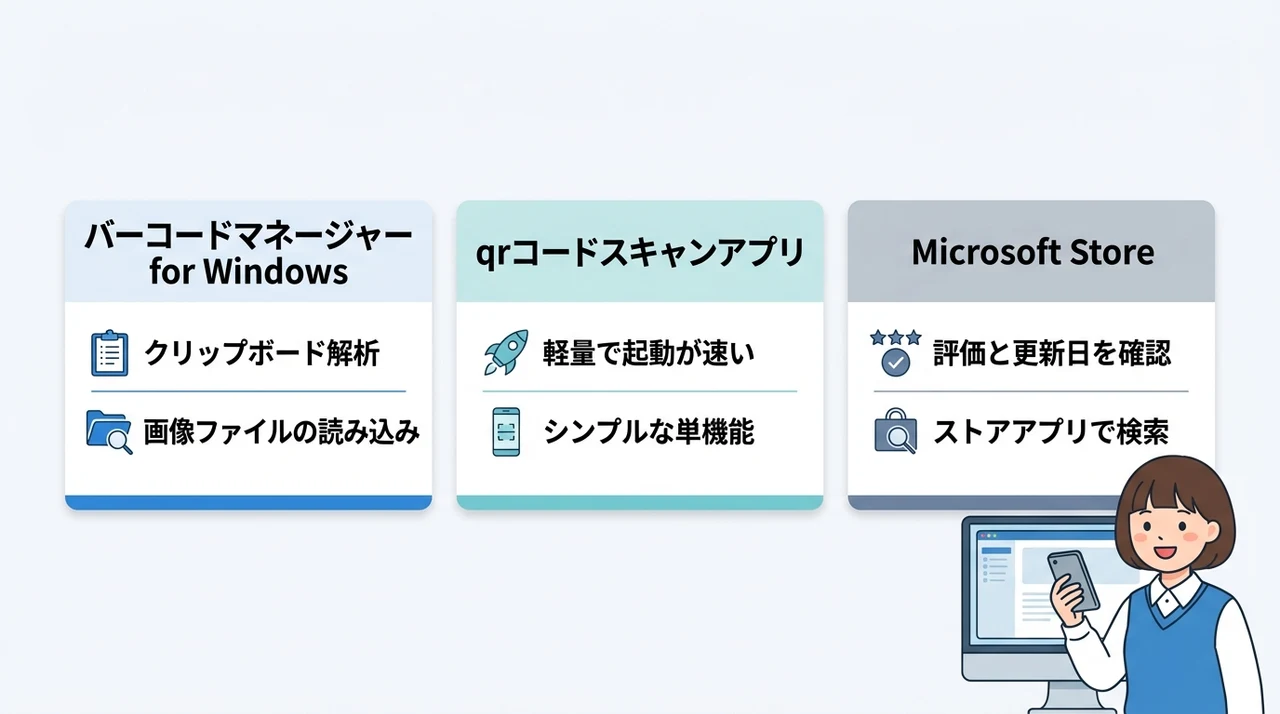
バーコードマネージャー for Windows
「バーコードマネージャー for Windows」は、Microsoft Storeから入手できる定番アプリのひとつです。
このアプリは画像ファイルを読み込むだけでなく、クリップボードにコピーした画像も即座に解析できるため、スクリーンショット撮影後の手順が最小限で済みます。
総務省の調査でも示されているように、qrコードの利用が日常化している現代において、こうした専用アプリの需要は根強いものがあります。
qrコードスキャンアプリ
同様にMicrosoft Storeでは、シンプルな「qrコードスキャン」系のアプリが多数公開されています。
これらのアプリの多くは軽量で起動が速く、余計な機能がついていないため、読み取りだけを素早く行いたい人にぴったりです。
インストール直後からすぐに使える手軽さも、初心者にとって大きな安心材料となります。
Microsoft Storeから入手
専用アプリを探す際は、Microsoft Storeのストアアプリを開き、「qrコード リーダー」や「バーコード スキャナー」で検索してみてください。
評価の高いアプリを選ぶ際のポイントは、ダウンロード数と最新のレビュー日時を確認することです。
定期的にアップデートされているアプリは、OSの変更にも追随しているため、長く安心して使い続けられます。
オンラインツールで読み取る方法
ソフトのインストールが禁止されている職場のPCや、一時的に使いたいだけという方には、オンラインツールが便利です。
ただし、この方法にはセキュリティ上の注意点もあるため、最後に解説します。
ブラウザさえ動けば使えるので、ダウンロード権限がない環境でも問題なく利用できます。
ただし、読み込んだ画像データが外部サーバーに送信される点は理解しておきましょう。
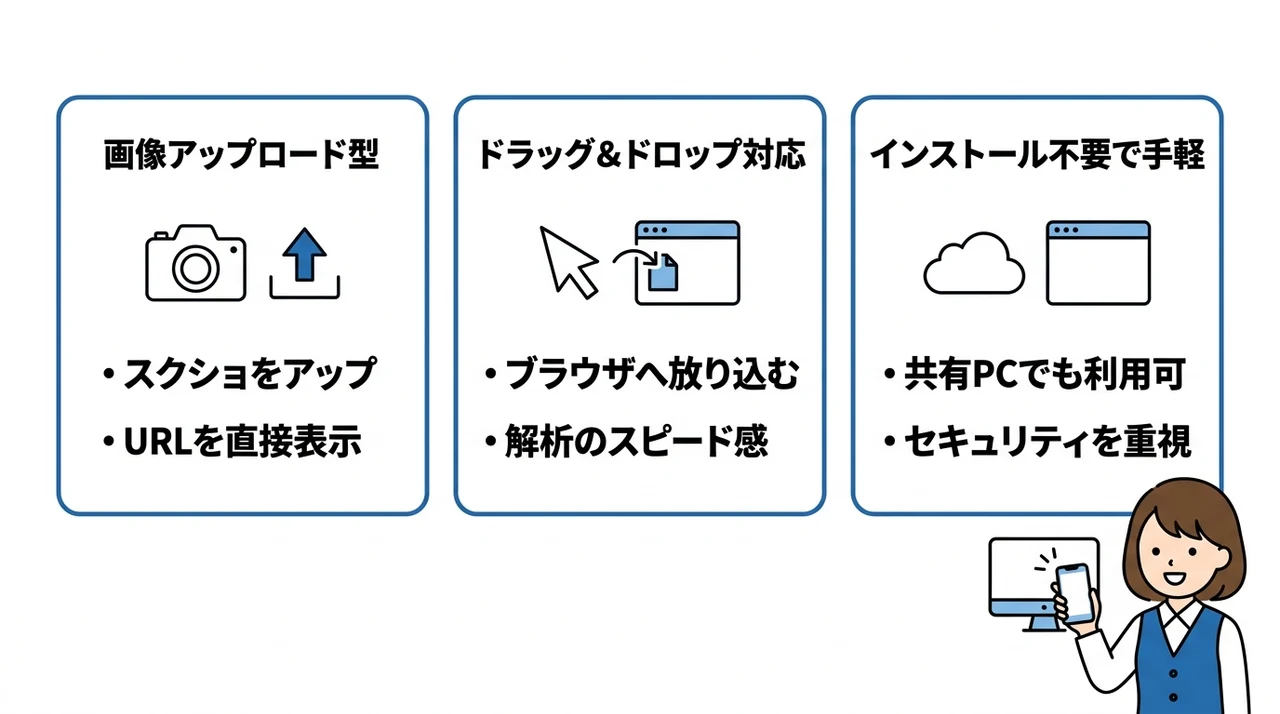
画像アップロード型
多くのオンラインツールは、画面上のqrコードをスクリーンショットで保存し、その画像ファイルをアップロードする方式を採用しています。
アップロード後は数秒で解析結果が表示され、埋め込まれたURLを直接クリックして開けるものがほとんどです。
データの送信が完了したら、サイト側に画像が残らないよう、こまめに削除依頼を出すか、そもそも機密情報を含まないコードだけを読み取るようにしましょう。
ドラッグ&ドロップ対応
最近のオンラインツールの多くは、ファイル選択ボタンを押さなくても、画像をブラウザ画面にドラッグ&ドロップするだけで読み取れる設計になっています。
これにより、デスクトップに保存したスクリーンショットを一瞬で解析できるため、圧倒的なスピード感で作業を進められます。
ただし、ドラッグ&ドロップの便利さに慣れてしまうと、うっかり個人情報を含む画像をアップロードしてしまうリスクもあるため注意が必要です。
インストール不要で手軽
インストール不要というメリットは、ゲストPCや図書館の端末など、自分の環境を持ち込めない状況で特に重宝します。
ただし、デンソーウェーブの資料によれば、qrコードの仕様はオープン化されているため、解析自体はどのツールでも正確に行えます。
重要なのは「どのツールを選ぶか」よりも、「どのようなセキュリティ対策を取るか」という視点です。
チャットツールで届いたqrを読むコツ
SlackやTeams、LINEなどのチャットツールで画像として送られてきたqrコードを、PC上で素早く開く方法を知っておくと便利です。
ここでは実際の業務で役立つテクニックを3つ紹介します。
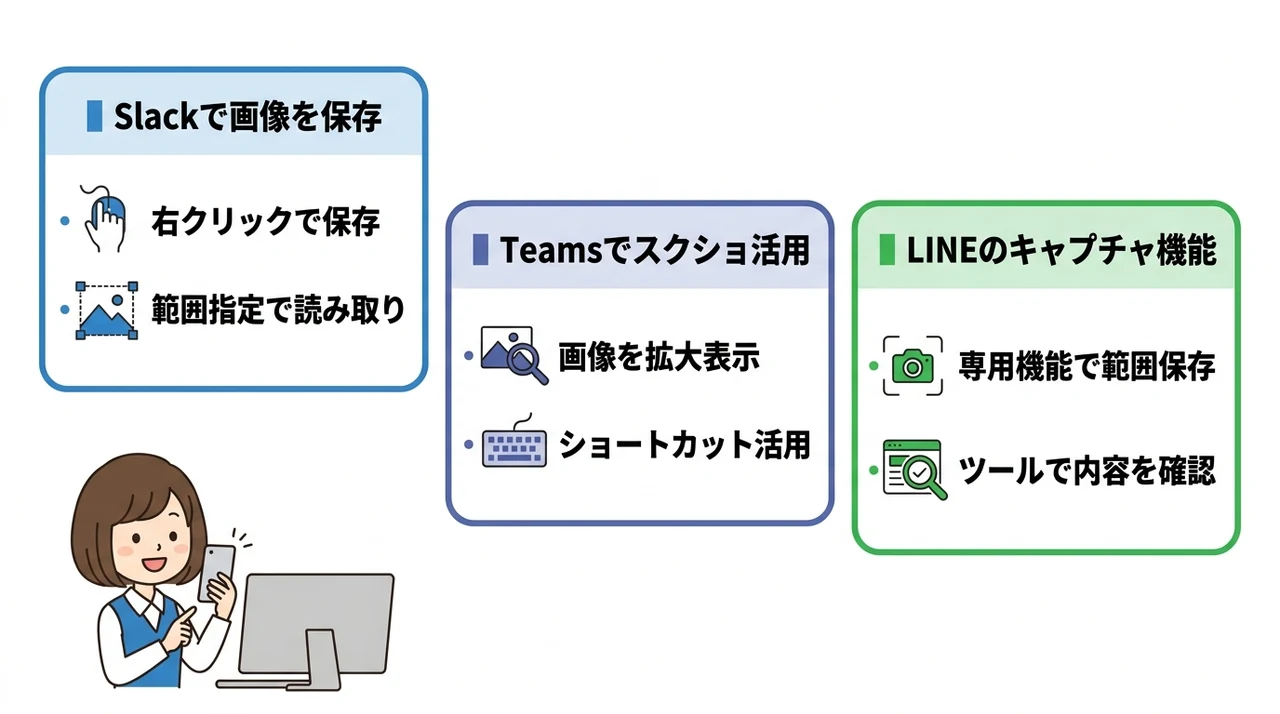
Slackで画像を保存
Slackでqrコード画像を受け取ったら、画像を右クリックして「名前を付けて保存」を選びましょう。
保存した画像ファイルを、先ほど紹介したオンラインツールやSnipping Toolで読み取れば完了です。
さらに効率を上げるなら、画像を開いた状態でSnipping Toolの「新規」を選び、そのまま範囲指定する方法もあります。
Teamsでスクショ活用
Microsoft Teamsでは、送られてきた画像をクリックして拡大表示した状態で、Windows標準の「Shift+Windowsキー+S」でスクリーンショットを撮るのがおすすめです。
このショートカットでSnipping Toolが起動するため、拡大画像の一部だけを切り取ってqrコードを読み取れます。
Teamsの画面内で右クリックメニューが出ない場合でも、この方法なら確実に読み取りに成功します。
LINEのキャプチャ機能
PC版LINEのトーク画面に表示されたqrコードは、LINEアプリ内のスクリーンショット機能を使って保存するのが簡単です。
トークルーム右上のメニューから「スクリーンショット」を選ぶと、指定した範囲が自動保存されます。
保存された画像はそのままSnipping Toolやオンラインツールで開けば、qrコードの内容をすぐに確認できます。
安全に読み取るためのセキュリティ対策
画面上のqrコードを読み取る手段が増えるほど、セキュリティ面での注意も欠かせません。
IPA(情報処理推進機構)も、qrコードを悪用したクイッシング詐欺への警戒を呼びかけています。
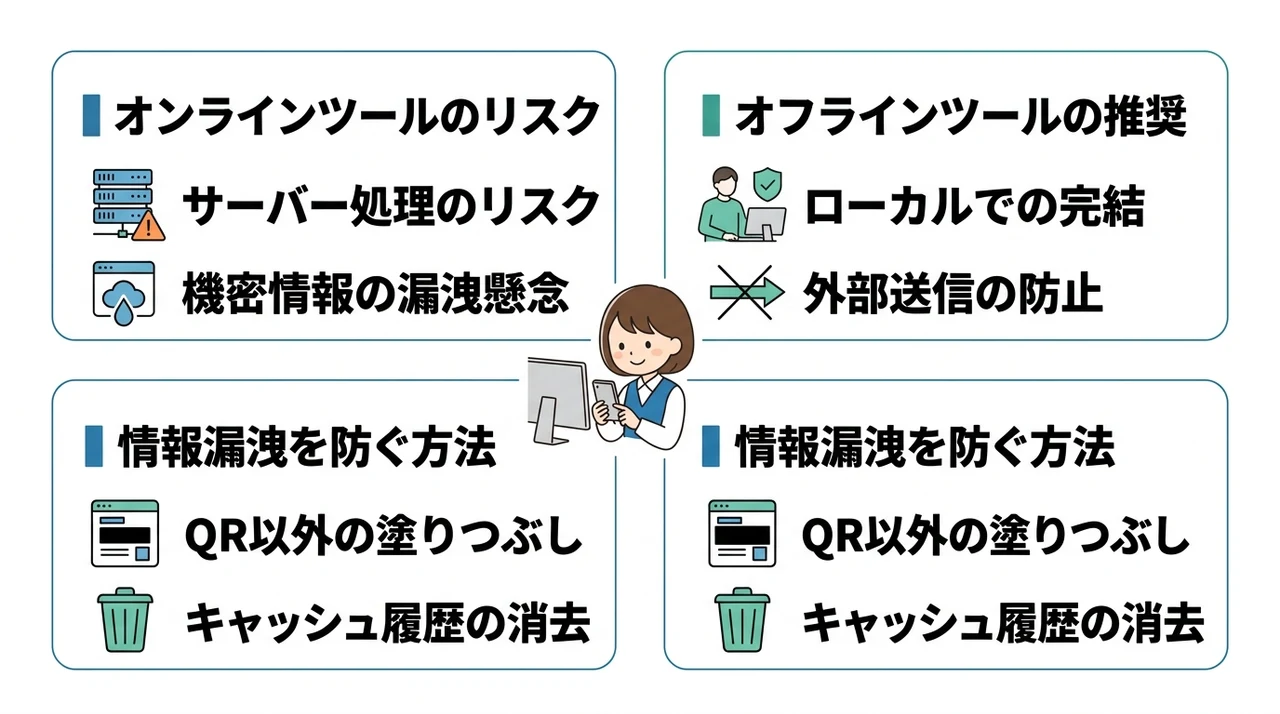
オンラインツールのリスク
オンラインツールにアップロードした画像は、基本的にそのサービスのサーバーで処理されます。
もしその画像に顧客情報や社内の機密データが写り込んでいた場合、情報漏洩につながる可能性はゼロではありません。
個人情報や業務上の秘密が含まれるqrコードは、オンラインツールではなく、必ずオフラインで動作する方法を使って読み取りましょう。
オフラインツールの推奨
Windows 11のSnipping Toolや専用アプリのように、解析処理をすべてローカルで完結できるツールを選ぶのが最も安全です。
これらのツールはインターネット接続を必要としないため、読み取ったデータが外部に送信される心配がありません。
また、読み取り結果のURLをクリックする前に、ひと呼吸おいてリンク先のドメインを確認する習慣も身につけておきましょう。
情報漏洩を防ぐ方法
もしどうしてもオンラインツールを使う必要がある場合は、読み取り前にqrコード以外の部分を画像編集ソフトで塗りつぶすなどの工夫をしてみてください。
さらに、読み取りが完了したら、利用したツールのキャッシュや履歴を消去する操作も忘れずに行いましょう。
MMD研究所の調査でも、PCとスマホのマルチデバイス連携が日常化している一方で、安全な運用方法を理解しているユーザーはまだ多くないという結果が出ています。
パソコンqrコード読み取り画面上に関するQ&A
ここからは、実際に読者の方から寄せられやすい質問をピックアップして回答します。
まとめ:PC画面のqrコードをスマホ不要で読み取ろう
- Windows 11なら標準のカメラアプリやEdgeでQRコードを読み取れる。
- ブラウザ拡張機能を使えばワンクリックで素早く読み取りが完了する。
- 専用アプリは画像やスクリーンショットからの読み取りにも対応している。
- オンラインツールはインストール不要で他端末からも利用できる。
- 安全性を確保するため読み取り前にリンク先を確認する習慣が大切。
今回の記事では、パソコン画面上のQRコードをスマホやカメラを使わずに読み取る4つの方法をご紹介しました。
Windows 11標準のSnipping Toolはインストール不要で即座に使えるため、もっとも手軽な選択肢です。
ブラウザの拡張機能や専用アプリ、オンラインツールもそれぞれに強みがあり、作業環境や頻度に応じて選ぶと失敗しにくいでしょう。
特にSnipping Toolの自動検出機能は、2026年のアップデートでOCRが統合され、キャプチャからURL展開までワンストップで完了します。
リモート会議中や資料取得の場面で、スマホを探す手間を省ける点が大きな魅力です。
専用アプリならオフラインでも安定して動作するため、セキュリティを重視する方にはこちらが向いています。
まずはお使いのWindows 11でSnipping Toolを起動し、画面上のQRコードを範囲指定してみてください。
自動でURLが表示されれば成功です。
ぜひ一度お試しください。
作業の流れを止めずに読み取れる環境を整えると、日常の効率が確実に向上します。





