

無線LANプリンターで急に印刷できなくなったら、最初に「プリンター本体のエラー表示」「Wi-Fi接続」「Windowsの印刷キュー」の3点を確認してください。紙詰まりやインク切れなど本体エラーがある場合は、ネットワーク設定より先に本体側の問題を解消します。
本体にエラーがなく、プリンターが同じ家庭内LANへ接続されているのに印刷できない場合は、Windows 11の「オフライン使用」「一時停止」「印刷待ちジョブ」、プリンターポートやドライバーを順番に切り分けます。
この記事では、症状別の確認表から始め、再起動、SSID、Windowsの設定、IPアドレス、セキュリティ、代替印刷までを順番に解説します。
- 本体エラー・Wi-Fi表示・印刷キューを最初に確認
- Windows 11のオフライン設定・スプーラー・ドライバーを順に切り分け
- IPアドレス・WPA3・ファームウェアを確認して再発原因を減らす
最初に確認:症状から原因を切り分ける
Microsoft公式サポートとエプソン公式FAQでは、プリンター本体の状態、接続方法、印刷キュー、ドライバーなどを症状ごとに切り分ける手順が案内されています。次の表で当てはまる症状から確認してください。
| 症状 | 最初に確認する項目 | 主な切り分け先 |
|---|---|---|
| 本体にエラーや警告が出ている | 紙詰まり、用紙、インク・トナー、カバー、エラーコード | プリンター本体 |
| Windowsで「オフライン」と表示される | 同じ家庭内LAN、オフライン使用、一時停止 | ネットワーク・Windows設定 |
| プリンターが一覧に表示されない | Wi-Fi表示、SSID、プリンターの追加 | 接続設定・ドライバー |
| 印刷ジョブがキューに残る | ジョブのキャンセル、Print Spooler | Windowsの印刷キュー |
| スマホでは印刷できるがPCではできない | 選択中のプリンター、ドライバー、ポート | パソコン側 |
| どの端末からも印刷できない | 本体エラー、Wi-Fi表示、ルーター接続 | プリンター・ルーター |
無線LANプリンターが急に印刷できないときの基本対策
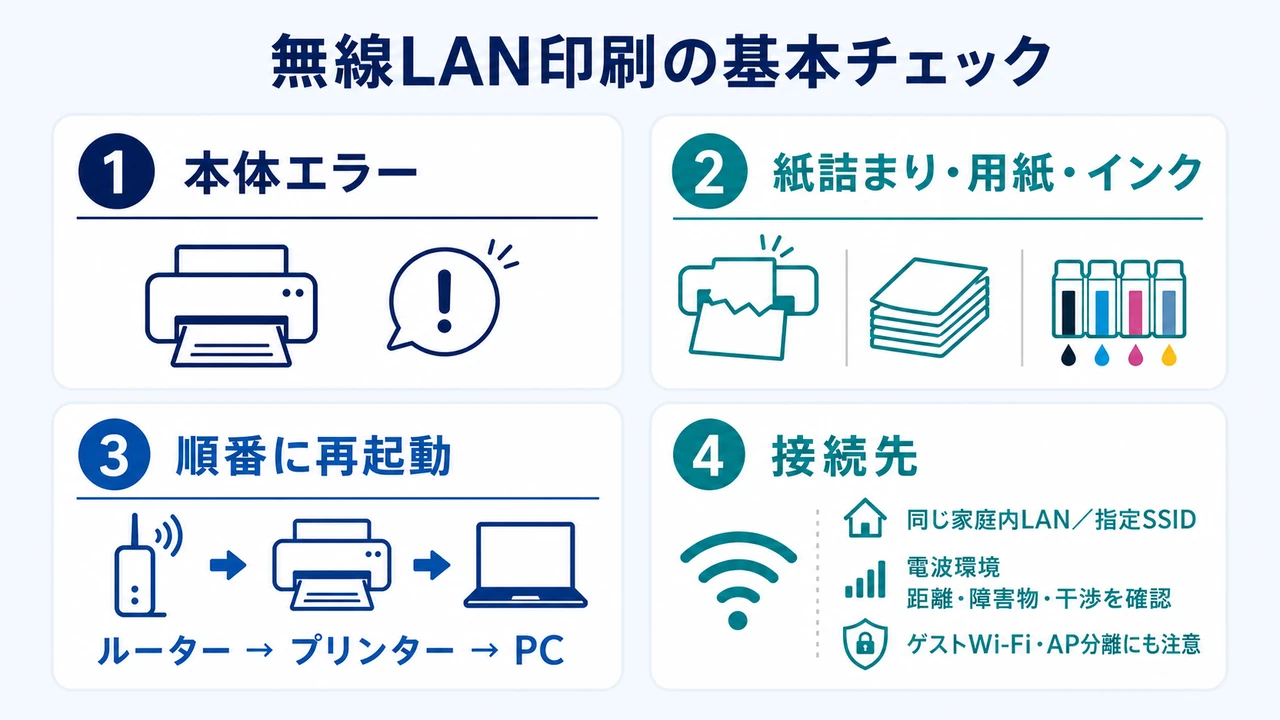
まずプリンター本体の液晶やランプにエラーがないか、Wi-Fiアイコンが表示されているかを確認してください。ブラザー公式FAQとキヤノン公式FAQでも、本体エラーと無線LAN状態を確認してから接続手順へ進む流れが案内されています。
機器を再起動する
無線LANのトラブルでは、プリンターやルーターを再起動すると改善する場合があります。
一時的な動作不良や接続情報の不整合は、再起動で解消する場合があります。
まずは無線LANルーターの取扱説明書に従って電源を入れ直しましょう。誤って初期化(RESET)ボタンを押さないでください。
ルーターが完全に起動してインターネットが繋がる状態になるまで数分待つのがコツです。
ルーターの準備ができたら、次にプリンターとパソコンの電源を一度切り、再度立ち上げてください。
これにより、各機器が接続状態やDHCPの情報を再取得します。
SSIDの一致を確認する
パソコンとプリンターが同じ家庭内LANに接続されているかを確認してください。機種によっては同じSSIDへの接続が指定されています。
デュアルバンドルーターでは、2.4GHz帯と5GHz帯を同じSSIDにまとめる場合と、別のSSIDに分ける場合があります。
古いプリンターは2.4GHz帯にしか対応しないことがありますが、多くのルーターは2.4GHz帯と5GHz帯の端末を同じLAN内で中継します。周波数帯が違うだけで必ず通信できなくなるわけではありません。
ゲストネットワークやAP(クライアント)分離が有効だと端末同士が通信できません。ルーターとプリンターの取扱説明書に従い、同じLANまたは指定されたSSIDに接続してください。
電波干渉を避ける
プリンターの周囲に電波を遮るものや、干渉を引き起こす電子機器がないか配置を見直してみましょう。
2.4GHz帯は電子レンジやBluetooth機器などと周波数帯を共有するため、使用環境によって電波干渉が起きることがあります。
特に2.4GHz帯では、電子レンジやBluetooth機器などが通信に影響することがあります。
壁や家具などの障害物が原因で一時的に接続が切れることもあるため、可能であればルーターとプリンターの距離を近づけるのが理想的です。
Windows 11でオフライン・印刷待ちを直す手順
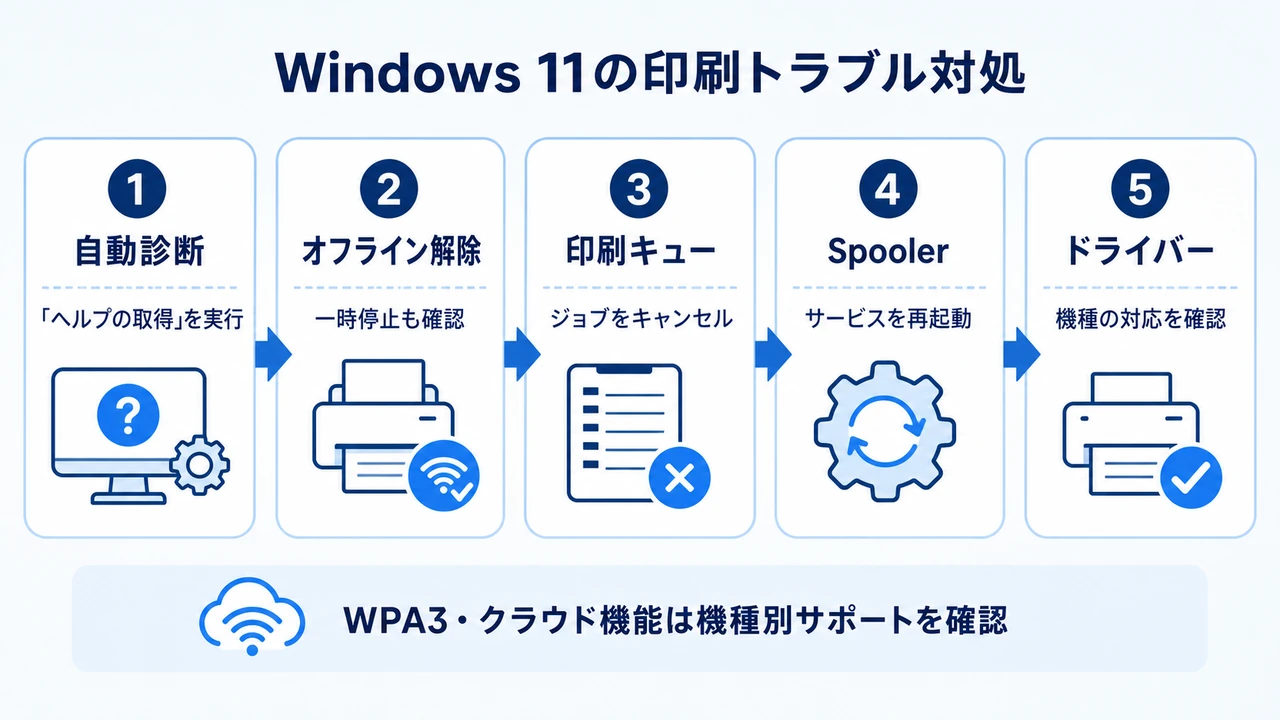
機器の再起動で直らない場合は、パソコン側の内部設定や制御プログラムに問題が起きている可能性があります。
Windowsのプリンタートラブルシューティングを実行する
Windows 11では、最初にMicrosoftの「ヘルプの取得」プリンタートラブルシューティングを実行します。自動診断で解決しない場合は、次のオフライン設定、印刷キュー、ドライバーの順に確認してください。
オフライン設定を解除する
何らかの拍子にパソコン側でプリンターが「オフライン」として扱われる設定になっていないか確認しましょう。
Windows 11では「設定」→「Bluetoothとデバイス」→「プリンターとスキャナー」から対象プリンターの印刷キューを開き、「印刷の一時停止」や「プリンターをオフラインで使用する」が選択されていれば解除してください。
オフライン使用や一時停止が原因だった場合は、解除すると印刷が再開する場合があります。
ドライバーを再インストールする
OSのアップデート後の互換性やドライバーの破損が原因で、プリンターが正常に動作しなくなることがあります。
Windows 11では、第三者製ドライバーを必要としない「Windows Ready Print」を優先する移行が段階的に進んでいます。ただし、既存の第三者製ドライバーは引き続きインストールできます。
Microsoftの公式情報では、Windows保護印刷モードを有効にすると、非対応のプリンターと第三者製ドライバーが削除されると説明されています。ドライバーを入れ直す前に、このモードの設定と機種のMopria対応を確認しましょう。
WPA3・クラウド機能への対応を確認する
お使いのプリンターが古い場合、最新のルーターで採用されている高いセキュリティ規格に対応できなくなっているかもしれません。
クラウド連携機能は、機種ごとに対応する暗号化方式やサービスの提供状況が異なります。TLS 1.2という数字だけで、通常の家庭内LAN印刷が可能かどうかを判断することはできません。
メーカーの機種別サポート情報で、対応する暗号化方式とサービスの提供状況を確認し、対象の更新が配布されている場合は機種に合うファームウェアを適用してください。
印刷キューとPrint Spoolerをリセットする
印刷ジョブがキューで停止すると、後続のジョブも進まなくなることがあります。
まずWindowsの印刷キューからジョブをキャンセルし、改善しない場合は「Print Spooler」サービスを再起動してください。システムフォルダー内のファイル削除は、Microsoftまたはメーカーの手順に従える場合だけ行いましょう。
これはパソコン上の印刷待ちジョブを初期化する作業であり、Wi-Fiの通信経路そのものを修復する操作ではありません。
再発を減らすルーター・プリンター設定と故障の切り分け

一度直っても、将来的に同じトラブルを繰り返さないために根本的なネットワーク構成を見直しておきましょう。
IPアドレスとプリンターポートを確認する
無線LANプリンターが突然「オフライン」になる原因の一つに、Windowsのプリンターポートが古いIPアドレスを参照しているケースがあります。
DHCPで自動割り当てされたIPアドレスは、プリンターやルーターの電源を切った後などに変わることがありますが、再起動のたびに必ず変わるわけではありません。
プリンターポートがIPアドレスを直接参照している場合は、DHCP予約、ホスト名の使用、または正しく設計した固定IPによって、プリンターの参照先を一定に保てます。重複IPを避けるため、まずはルーターのDHCP予約機能と機種別手順を確認してください。
ファームウェアを更新する
プリンター本体を制御する「ファームウェア」について、メーカーが対象機種向けの更新を提供しているか確認することも大切です。
更新内容は機種ごとに異なり、無線LANの不具合修正、OSとの互換性改善、セキュリティ向上などが含まれる場合があります。
更新履歴と注意事項を確認し、対象機種向けに配布された更新であれば、メーカーの手順に従って適用してください。ファームウェア更新だけで、ハードウェアが未対応の無線規格へ必ず対応できるわけではありません。
セキュリティ設定を見直す
ルーターの認証・暗号化方式がプリンターの対応範囲と合わない場合や、端末分離・MACアドレスフィルタリングが有効な場合は、プリンターが接続または通信できないことがあります。
ルーターが「WPA3のみ」で、プリンターがWPA3に未対応なら接続できません。機種の対応方式を確認し、メーカーが案内している場合はWPA2/WPA3混在モードまたはWPA2-AESを検討してください。安全性の低いWEPやTKIPへは下げないでください。
また、MACアドレスフィルタリング機能によって新しい機器の通信が誤って拒否されていないかも、ルーターの設定画面から一度チェックしておくのが賢明です。
代替手段で印刷する
どうしても今すぐ印刷が必要なのに無線LANが復旧しない場合は、代替手段に切り替える柔軟さも必要です。
USB接続に対応する機種なら、Wi-Fiを使わずに印刷を試せます。ただし、対応するUSBケーブルとドライバーが必要な場合があり、有線接続でも必ず印刷できるとは限りません。
| 接続方法 | メリット | デメリット |
|---|---|---|
| 無線LAN | 置き場所を選ばず複数人で共有できる | 電波干渉や設定変更で不安定になりやすい |
| USB接続 | 無線LANの影響を受けず原因の切り分けに使える | USB対応機種・対応ケーブル・ドライバーが必要 |
| コンビニ印刷 | 外出先でも利用でき、インク切れの心配がない | 1枚あたりの単価が高く、店舗へ行く必要がある |
USB接続に対応する機種で印刷できれば、プリンター本体の基本動作は可能で、無線LAN経路に原因がある可能性を切り分けられます。ただし、USBで印刷できないことだけで本体故障とは断定できません。別のケーブルや端子、ドライバー、メーカー診断も確認してください。
無線LANプリンターで急に印刷できないときのQ&A
まとめ:無線LANプリンターで急に印刷できないときは順番に切り分ける
- 最初に本体エラー、Wi-Fi表示、Windowsの印刷キューを確認する
- 同じ家庭内LANまたは機種で指定されたSSIDに接続されているか確認する
- Windows 11ではトラブルシューティング、オフライン設定、スプーラー、ドライバーの順に切り分ける
- 再発時はIPアドレス、WPA3、ファームウェアを確認し、急ぎならUSBなどの代替手段を使う
無線LANプリンターで急に印刷できなくなった場合は、本体エラーとWi-Fi接続を確認したうえで、Windowsの印刷キュー、オフライン設定、Print Spooler、ドライバーへ進むと原因を切り分けやすくなります。
スマホでは印刷できる、すべての端末で印刷できないなど、症状によって確認先は異なります。冒頭の症状別表から当てはまる行を選び、必要な項目だけを順番に試してください。
改善しない場合は、メーカーの診断ツールや機種別サポートを確認し、急ぎの印刷はUSB接続やコンビニ印刷などの代替手段へ切り替えましょう。





