

パソコンに保存したPDFは、スマホとの組み合わせに合った方法を選べば、ケーブルなしでも簡単に送れます。
WindowsとAndroidならQuick Share、MacとiPhoneならAirDrop、異なるOSや離れた場所への転送ならクラウドストレージが分かりやすい選択です。無線転送がうまくいかない場合は、USBケーブルを使う方法もあります。
この記事では、端末の組み合わせ別に、PDFを送る手順と安全に共有するための注意点を解説します。
端末の組み合わせ別に方法を選ぶ
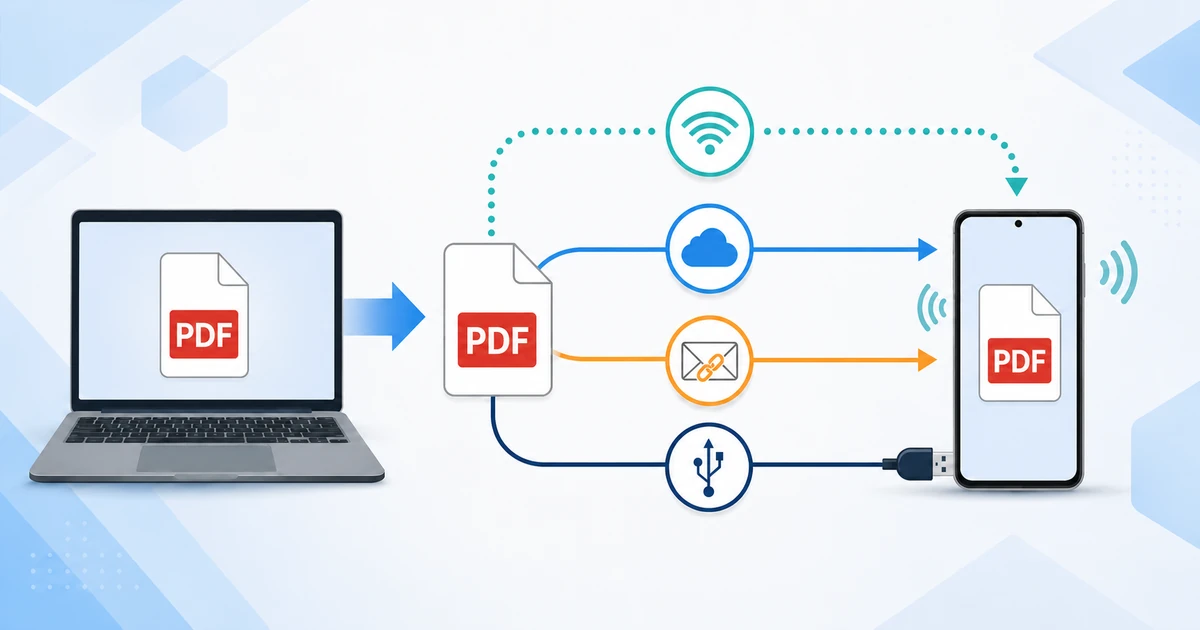
| 端末の組み合わせ | おすすめの方法 | 向いている場面 |
|---|---|---|
| WindowsとAndroid | Quick Share | 近くの自分の端末へ直接送る |
| MacとiPhoneまたはiPad | AirDrop | Apple製品同士で直接送る |
| WindowsとiPhone | iCloud Driveなどのクラウド | ケーブルなしで送る |
| 異なるOSや離れた場所 | クラウドの共有リンク | 自分以外の相手にも送る |
| 無線転送が不安定 | USBケーブル | 大きなPDFや複数ファイルを送る |
少量のPDFを自分のスマホへ送るだけなら、普段使っているクラウドやメールでも十分です。個人情報や社外秘の情報を含む場合は、勤務先のルールや利用中サービスの共有設定を確認してください。
WindowsとAndroidはQuick Shareで送る
Quick Shareは、近くにあるWindowsパソコンとAndroidスマホの間で、PDFなどのファイルを直接転送できるGoogleの機能です。
- AndroidスマホでBluetoothとWi-Fiをオンにします。
- スマホのQuick Shareを開き、受信できる範囲を設定します。
- WindowsパソコンにGoogle公式のQuick Shareアプリをインストールしてログインします。
- 送りたいPDFをQuick Shareの画面へドラッグし、表示されたスマホを選びます。
- スマホ側で転送を承認し、受信後にPDFを開きます。
Googleは、Quick Shareによる端末間の転送は暗号化されると案内しています。送信先を間違えないよう、転送前に端末名を確認しましょう。詳しい対応条件はGoogle公式のQuick Shareヘルプで確認できます。
MacとiPhoneはAirDropで送る
MacとiPhoneまたはiPadが近くにある場合は、AirDropが便利です。両方の端末でWi-FiとBluetoothをオンにしてから操作します。
- iPhoneのコントロールセンターを開き、AirDropの受信設定を確認します。
- MacのFinderで送りたいPDFを選びます。
- 共有メニューからAirDropを選び、送信先のiPhoneを選択します。
- iPhoneに確認画面が表示されたら受け入れます。
受信後の保存先は、PDFを開いたアプリや選択した操作によって異なります。必要に応じて共有メニューから「ファイルに保存」を選んでください。AirDropはWindowsやAndroidでは使えません。対応端末と設定はApple公式のAirDrop案内で確認できます。
異なるOSや離れた場所ではクラウドを使う
WindowsとiPhone、MacとAndroidなど、OSが異なる端末間ではGoogleドライブ、OneDrive、iCloud Driveなどのクラウドストレージが使いやすい方法です。
クラウドストレージの手順
- パソコンのブラウザまたは同期アプリでクラウドストレージを開きます。
- PDFをアップロードします。
- スマホで同じサービスのアプリまたはブラウザを開きます。
- PDFを選び、閲覧または端末への保存を行います。
パソコンの特定フォルダへ置くだけで自動的にアップロードされるのは、同期アプリを導入して設定している場合です。ブラウザを使う場合は手動でアップロードします。OneDriveの違いはMicrosoft公式サポートで確認できます。
他人へ送るときは、PDFそのものを添付するより共有リンクを発行すると、送信後に共有を停止したりアクセス権を変更したりできます。リンクを作成するときは「リンクを知っている全員」ではなく、可能であれば受信者を指定してください。
小さなPDFはメールでも送れる
機密性の低い小容量のPDFなら、自分宛てのメールに添付してスマホで開く方法も簡単です。ただし、添付できる容量はサービスごとに異なります。
Gmailでは、添付ファイルの合計が25MBを超えるとGoogleドライブのリンクとして送信されます。詳しくはGmail公式ヘルプを確認してください。メールアドレスの入力間違いや転送設定にも注意が必要です。
うまく送れない場合はUSB接続を使う
無線接続が不安定な場合や、複数のPDFをまとめて移動したい場合は、端末に対応したデータ転送用USBケーブルを使います。充電専用ケーブルではファイル転送ができないことがあります。
AndroidへUSBで送る手順
- AndroidスマホとWindowsパソコンをUSBケーブルで接続します。
- スマホに表示されるUSBの通知を開き、「ファイル転送」などの項目を選びます。
- Windowsのエクスプローラーでスマホを開き、DownloadまたはDocumentsフォルダへPDFをコピーします。
iPhoneへUSBで送る手順
Windows 10以降では、Appleの「Appleデバイス」アプリを使用します。PDFの転送先にできるのは、ファイル共有に対応したiPhoneアプリです。
- iPhoneとWindowsパソコンを対応するUSBケーブルで接続します。
- パソコンでAppleデバイスアプリを開き、サイドバーからiPhoneを選びます。
- 「ファイル」を開き、転送先の対応アプリを選びます。
- PDFを追加して転送します。
MacではFinderを使用します。古いOSではiTunesを使用する場合があります。詳しい条件はApple公式のファイル共有手順を確認してください。
LINEでPDFを送るときの注意点
パソコン版LINEからKeepメモや自分のトークへPDFを送る方法もあります。ただし、Keepメモは永久保存用のクラウドストレージではありません。
LINE公式ヘルプでは、Keepメモやトーク内の写真、動画、ファイルは一定期間のみサーバーに保存され、具体的な期間は案内されていません。必要なPDFは早めにスマホへ保存してください。現行の案内はLINE公式のKeepメモヘルプで確認できます。
送信できる容量や保存期間は仕様変更の可能性があるため、固定の数値で判断せず、送信時の表示や公式ヘルプを確認しましょう。個人情報を含むPDFには、勤務先や組織で認められた共有方法を使用してください。
PDFを安全に送るための注意点
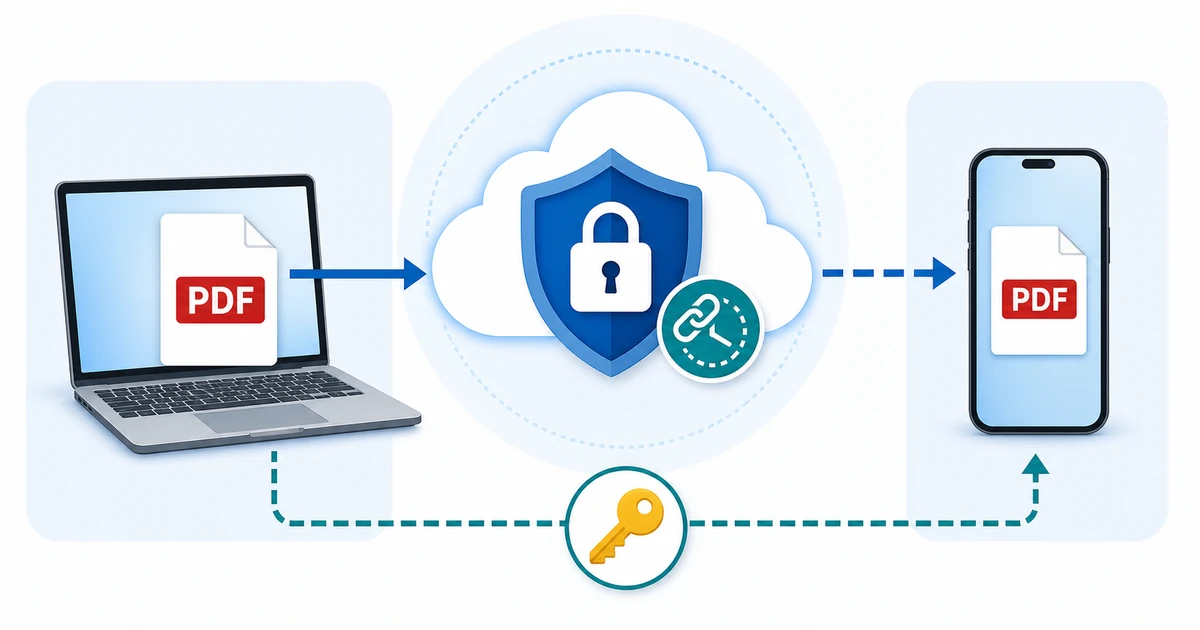
- 送信先を確認する:メールアドレス、端末名、共有相手を送信前に確認します。
- 共有範囲を限定する:可能なら受信者を指定し、閲覧期限やダウンロード期限を設定します。
- 不要になった共有を解除する:受信確認後は共有リンクを停止します。
- 公式アプリを使う:アプリは公式サイト、Microsoft Store、App Store、Google Playから入手し、提供元を確認します。
- オンライン変換サービスへ機密文書を安易にアップロードしない:利用規約や保存期間を確認できないサービスは避けます。
暗号化ZIPとパスワードの同一経路送信は避ける
暗号化したZIPファイルと解凍用パスワードを同じメール経路で送る、いわゆるPPAPは、安全性の向上が限定的です。内閣府と内閣官房は2020年にこの方式を廃止しました。経緯は内閣府の記者会見資料で確認できます。
機密性のあるPDFでは、受信者を限定できるクラウド共有や、組織が指定するファイル転送サービスを利用してください。PDFに閲覧用パスワードを設定する方法もありますが、アカウントや端末が侵害された場合のリスクを完全になくせるものではありません。パスワードを伝える必要がある場合は、ファイルと異なる連絡手段を使います。
パソコンからスマホへのPDF転送に関するよくある質問
まとめ
- WindowsとAndroidはQuick Shareが便利
- MacとiPhoneはAirDropを利用できる
- 異なるOSや遠隔地への転送はクラウドの共有リンクが使いやすい
- 無線転送が不安定な場合はデータ転送対応のUSBケーブルを使う
- 機密性のあるPDFは送信先と共有範囲と有効期限を確認する
まずは使用中のパソコンとスマホの組み合わせを確認し、対応する方法を選びましょう。
送信後にスマホでPDFを開けることまで確認すれば転送完了です。



