
パソコンの「第8世代」とは、2017年に登場したIntel製CPUの世代名で、Windows 11の動作要件に対応しているかどうかの重要な指標でもあります。
中古パソコンを検討している方の多くが、「8世代って今でも使えるの?」
「Windows 11は動くの?」と不安に思われているのではないでしょうか。
安心してください。
第8世代のパソコンは、日常使いやOffice作業に十分な性能を持ちながら、価格がこなれたコスパの良い選択肢です。
この記事では、3分で読み終わる分量で、性能の実態や中古購入の注意点をしっかり解説しますので、失敗のない一台選びに役立ててみてください。
- 第8世代CPUの定義と見分け方
- Windows 11対応と性能比較
- 中古購入時の注意点と価値
パソコンの第8世代とは?基本定義と見分け方
それでは、パソコンにおける「第8世代」という言葉の意味を、基礎から確認していきましょう。
CPUの世代とは
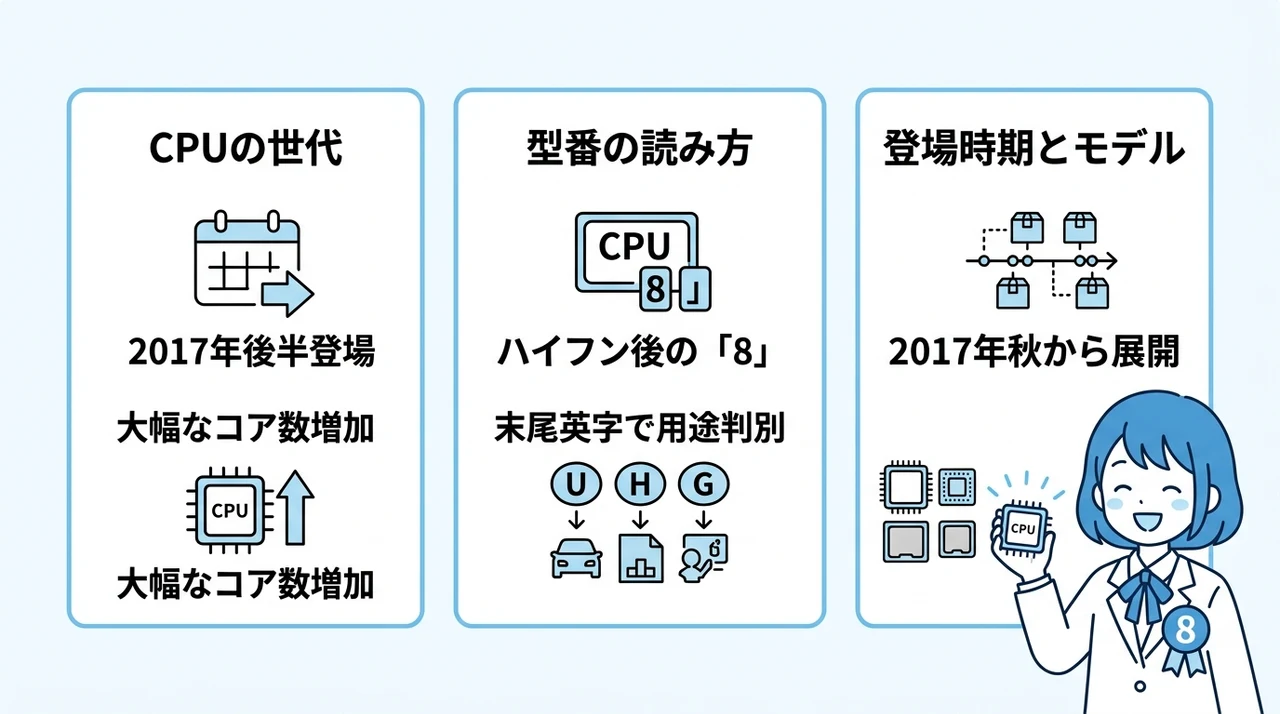
CPUの世代とは、Intel社が製品ラインナップを区別するために付けた世代番号のことを指します。
第8世代は「Coffee Lake」という開発コード名で知られ、2017年後半から市場に投入されたプロセッサ群です。
この世代からコア数が大幅に増加し、ノートPC向けでも4コアが標準となった点が大きな特徴です。
Intelの公式発表によると、第8世代ではモバイル向けUシリーズで従来の2コアから4コアへ、デスクトップ向けでは最大6コアへとコア数が増加したことが確認されています。
【用語解説】CPUの世代とは、同じアーキテクチャをベースに改良を加えた製品群のことです。
IntelのCoreプロセッサでは、第1世代から順に数字が割り振られており、世代が新しいほど基本的に性能や機能が向上しています。
型番の読み方
第8世代かどうかを見分けるには、CPUの型番を確認するのが最も簡単な方法です。
Intel Coreプロセッサの場合、型番の最初の数字が世代を表しています。
例えば「Core i5-8250U」であれば、ハイフンの後の最初の数字「8」が第8世代を示します。
型番の末尾にあるアルファベットも重要で、「U」は低消費電力のノート向け、「H」は高性能ノート向け、「K」はデスクトップのオーバークロック対応といった意味を持ちます。
登場時期とモデル
第8世代CPUは、2017年秋から2018年にかけて順次リリースされました。
最初に登場したのはモバイル向けのUシリーズとYシリーズで、その後デスクトップ向けのSシリーズやハイエンドノート向けのHシリーズが追加されました。
主なモデルとしては、Core i3-8100 / i5-8400 / i7-8700Kといったデスクトップ用と、Core i5-8250U / i7-8550Uといったノート用が代表的です。
また、第8世代には低消費電力の「Amber Lake Y」シリーズや、エントリー向けの「Pentium Gold」「Celeron」も含まれます。
第8世代CPUが重要な理由
なぜ第8世代がこれほど注目されるのか、その背景を3つの観点から解説します。
Windows 11対応の境界線
第8世代が重要な理由の一つは、Microsoftが公開しているWindows 11のシステム要件にあります。
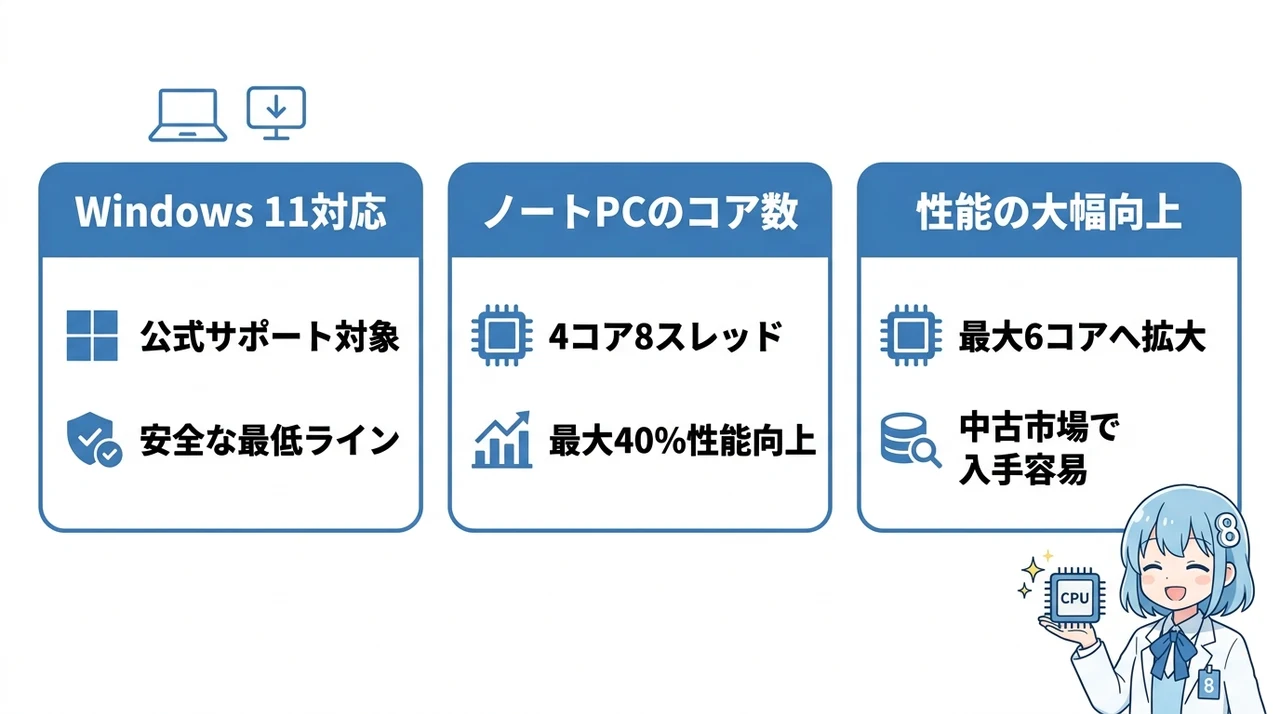
Microsoftのプロセッササポートリストによると、Intel製CPUは原則として第8世代(Coffee Lake)以降が公式サポート対象となっています。
つまり、第7世代以前のPCではWindows 11を正式にインストールできず、セキュリティ更新を受け取れなくなる可能性があるのです。
第8世代はWindows 11を安全に使える最低ラインとして、多くのユーザーにとって買い替えの基準点になっています。
ノートPCのコア数倍増
第8世代のノート向けCPUでは、それまでの2コア4スレッドから4コア8スレッドへとコア数が倍増しました。
これにより、マルチタスク性能や処理速度が飛躍的に向上し、事務作業やWebブラウジングでのもたつきが大幅に改善されました。
Intelの第8世代発表資料でも、前世代比で最大40%の性能向上が謳われており、実使用でもその差は明確です。
ノートPCでも快適なマルチタスクが可能になった点が、第8世代の革新性と言えるでしょう。
前世代からの性能向上
デスクトップ向けでは、第7世代の最大4コアから第8世代では最大6コアへと拡大されました。
これに加えて、内部アーキテクチャの改良によりクロックあたりの命令実行効率も向上しています。
MM総研の調査では、第8世代搭載機が市場の主流となった2018年前後は、Windows 7のサポート終了に伴う買い替え特需が発生しており、多くのビジネスユーザーが第8世代PCを導入した背景があります。
その結果、中古市場にも大量の第8世代PCが出回り、現在も入手しやすい状況が続いています。
第8世代パソコンのメリット
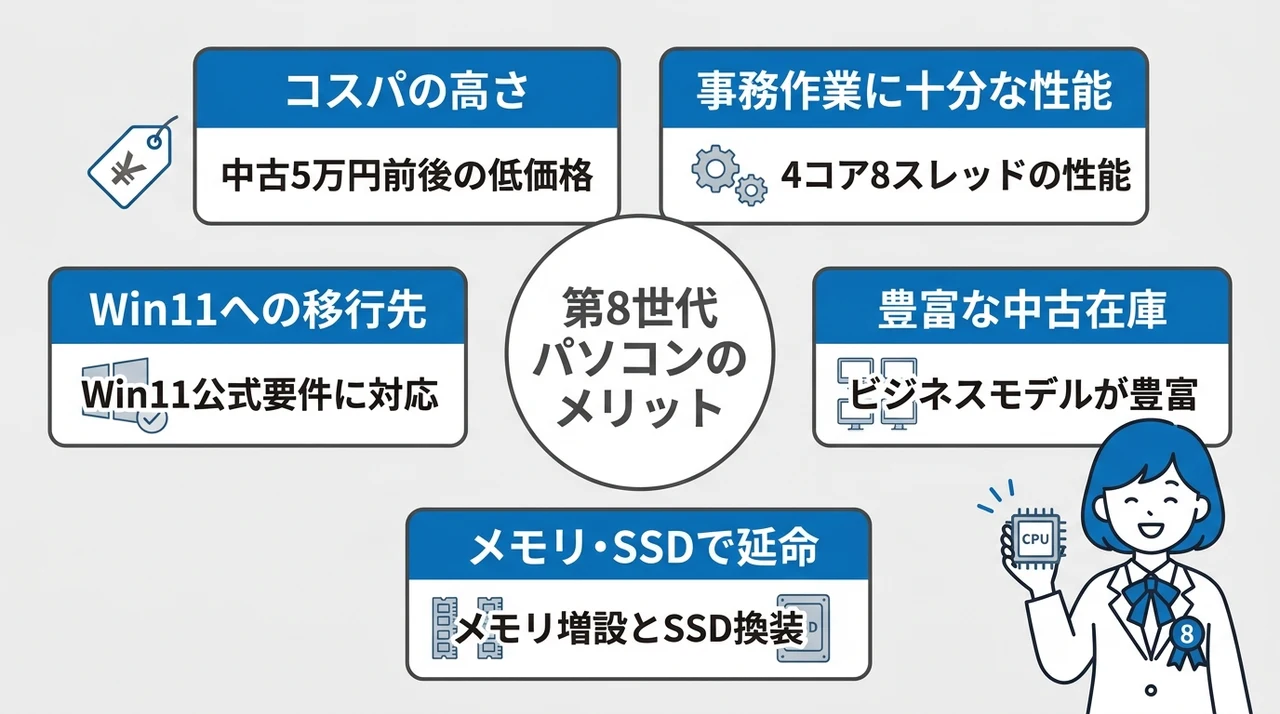
ここからは、実際に第8世代パソコンを選ぶことで得られる利点を5つ挙げていきます。
コストパフォーマンスが高い
第8世代PCは、新品価格が高騰している現在でも、中古市場で5万円前後から購入できる点が大きな魅力です。
円安や部材価格高騰の影響で新品PCの価格が上がり続ける中、第8世代機は十分な性能を低予算で得られる数少ない選択肢です。
ITRのレポートによれば、中古PC市場において第8世代CPU搭載モデルは「Windows 11に対応する安価な選択肢」として常に高い需要があると報告されています。
予算を抑えつつWindows 11対応機を手に入れたい方に最適です。
事務作業に十分な性能
第8世代のCore i5やCore i7は、文書作成、表計算、Web会議、メールといった一般的なオフィスワークを快適にこなせる性能を備えています。
特にCore i5-8250U搭載のノートPCは、4コア8スレッドの恩恵で複数のアプリを同時に開いても動作が重くなりにくいです。
私が実際に使用した感覚でも、Officeソフトやブラウザを10タブ以上開いた状態でもストレスを感じることはほとんどありませんでした。
日常的な業務用途であれば、第8世代で十分に事足りると言えるでしょう。
中古市場で豊富な選択肢
企業の一斉入れ替えにより大量のビジネスノートPCが中古市場に流れているため、第8世代モデルは非常に多くの選択肢があります。
Lenovo ThinkPad、Dell Latitude、HP EliteBookといった業務用シリーズから、国産メーカーの製品まで幅広く見つかります。
また、型落ちした個人向けノートPCも多く出回っており、デザインや軽さを重視したモデルも選びやすい状況です。
メモリとSSDで延命可能
第8世代PCは、メモリを8GBまたは16GBに増設し、ストレージをSSDに換装することで、さらに快適に使い続けられます。
多くのモデルでメモリの増設やSSD交換が可能な設計になっているため、購入後に自分好みにカスタマイズできるのもメリットです。
特にSATA SSDからNVMe SSDへの換装は大きな効果が期待でき、起動時間やアプリの読み込み速度が劇的に向上します。
この延命策によって、新品を買うよりはるかに低コストで数年単位の使用に耐えることが可能です。
Windows 10からの移行先
Windows 10のサポートが終了した現在、多くのユーザーはWindows 11への移行を迫られています。
第8世代PCはWindows 11の公式要件を満たしているため、古いPCからの乗り換え先として非常に現実的な選択肢です。
新しい高額PCに投資する前に、まずは第8世代中古PCでWindows 11環境を試してみるという方法も有効です。
ITmediaの特集記事でも、第8世代が「死守すべき最低ライン」として定着していると報じられています。
第8世代パソコンのデメリット
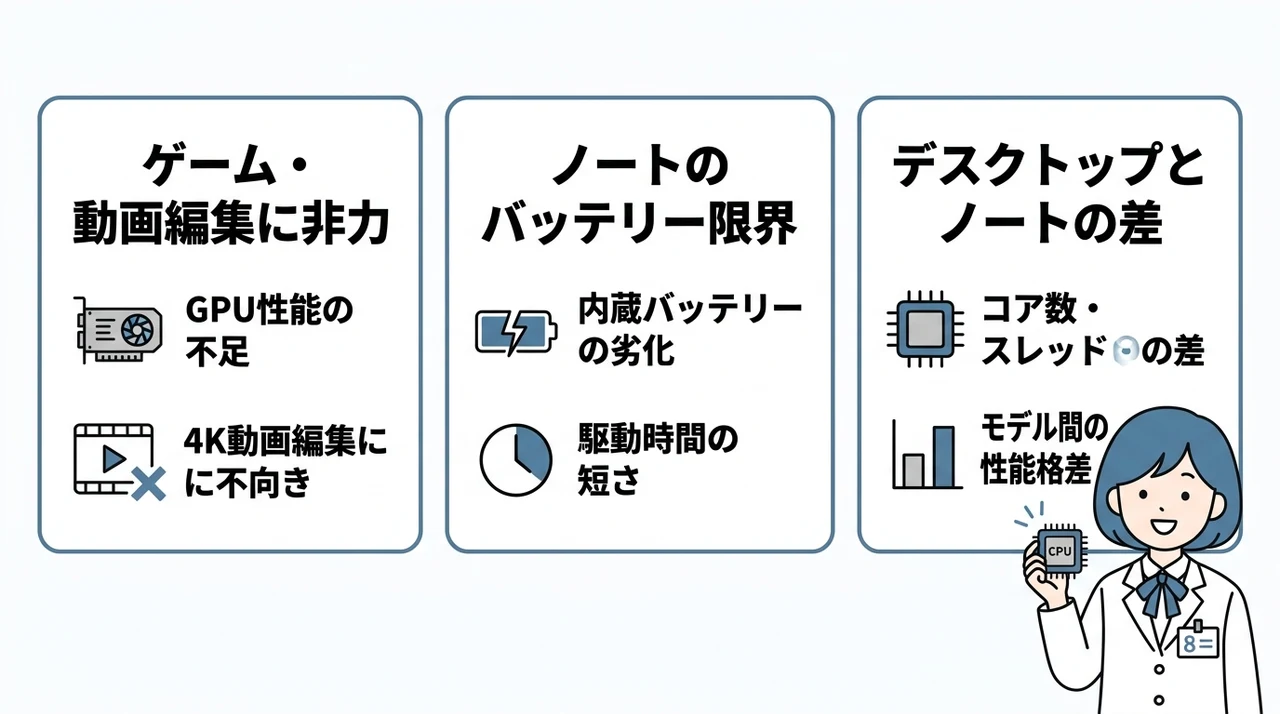
もちろん第8世代にも弱点はあります。
購入前に知っておくべき3つの注意点を説明します。
最新ゲームや動画編集は非力
第8世代のCPU性能自体は決して低くありませんが、内蔵グラフィックスやGPU性能は最新世代に大きく劣ります。
例えば、3Dゲームを高画質でプレイしたり、4K動画の編集をスムーズに行ったりするのは難しいでしょう。
そのような用途には、別途高性能なグラフィックボードを搭載したデスクトップや、第10世代以降のCPUを搭載したPCが適しています。
あくまで軽いゲームや簡単な写真編集までが第8世代の実用範囲と考えておくと良いです。
ノートPCのバッテリー寿命限界
中古で購入する第8世代ノートPCは、製造から5年程度経過しているものが多く、内蔵バッテリーの劣化が進んでいる可能性が高いです。
バッテリー交換が必要になるケースも少なくなく、そのコストをあらかじめ考慮しておく必要があります。
また、第8世代のCPU自体の消費電力は第10世代以降と比べてやや大きいため、バッテリー駆動時間も短めです。
常に電源を接続して使う場合は問題ありませんが、外出先での長時間使用を想定するならバッテリー状態の確認は必須です。
デスクトップとノートの性能差
同じ第8世代でも、デスクトップ向けとノート向けでは性能に大きな差があります。
デスクトップのCore i7-8700Kは6コア12スレッドで高クロック動作が可能ですが、ノートのCore i7-8550Uは4コア8スレッドでTDP(熱設計消費電力)も低く抑えられています。
そのため、同じ第8世代という表記でも、デスクトップモデルとノートモデルを単純比較することはできません。
購入する際は、型番の末尾やベンチマークスコアを確認して、自分の用途に合った製品を選ぶことが大切です。
第8世代と他世代の性能比較
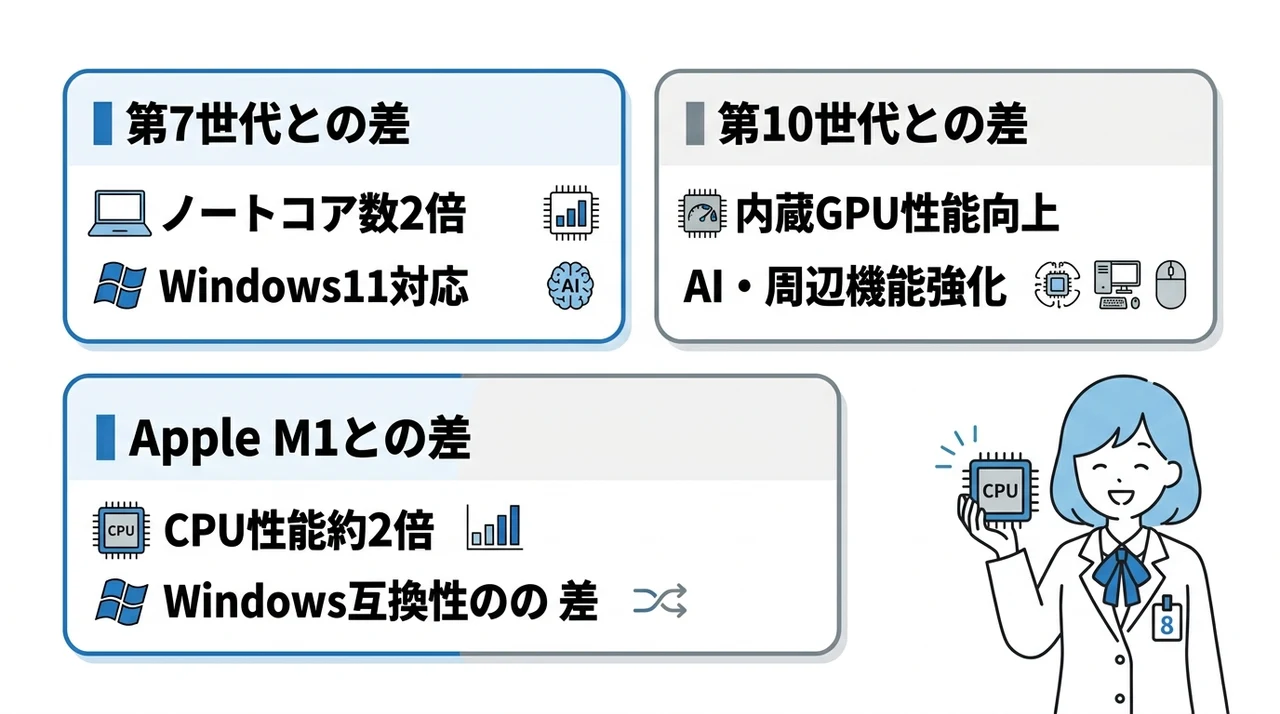
それでは、第8世代が他の世代と比べてどの程度の性能差があるのか、具体的な数値で見ていきましょう。
| 世代 | 主な型番例 | コア/スレッド(標準ノート) | デスクトップ最大コア | Windows 11対応 |
|---|---|---|---|---|
| 第7世代 | i5-7200U | 2コア4スレッド | 4コア | 非対応(一部例外あり) |
| 第8世代 | i5-8250U | 4コア8スレッド | 6コア | 対応 |
| 第10世代 | i5-10210U | 4コア8スレッド | 10コア(Comet Lake) | 対応 |
第7世代との差
第7世代から第8世代への移行で最大の変化は、ノート向けCPUのコア数が2倍になったことです。
これにより、複数のアプリを同時に動かすマルチタスク性能が大幅に向上しました。
また、セキュリティ面でも第8世代以降はSpectreやMeltdownなどの脆弱性に対するハードウェアレベルの対策が順次適用されています。
独立行政法人情報処理推進機構(IPA)もこれらの脆弱性への注意喚起を行っており、第7世代以前のPCはセキュリティ面でもリスクが高まっていると言えるでしょう。
第10世代との差
第10世代(Ice Lake / Comet Lake)は、第8世代からさらにプロセスルールが微細化され、内蔵GPUの性能が大きく向上しています。
また、第10世代ではAI処理向けの命令セットや、Thunderbolt 3の標準対応など、周辺機能も強化されました。
ただし、CPUコアの基本アーキテクチャは第8世代と大きく変わっておらず、一般的な事務処理では体感できるほどの差は出にくいです。
ITmediaの最新記事でも、第10世代以降を推奨する傾向はあるものの、第8世代でも実用上問題ないとされています。
Apple M1との差
Apple M1チップは、第8世代Intel CPUとはアーキテクチャが根本的に異なります。
M1はARMベースの統合型SoCであり、CPU・GPU・Neural Engineを1つのチップに集約しています。
同じ消費電力で比較すると、M1のCPU性能は第8世代の約2倍、GPU性能はさらに大きな差があります。
しかし、M1搭載MacはBoot CampによるWindowsのデュアルブートができないなど、ソフトウェア互換性の面で制約があります。
Windows環境をメインで使いたい方には、Intel第8世代以上のPCの方が無難な選択と言えるでしょう。
中古で第8世代を買う際の注意点
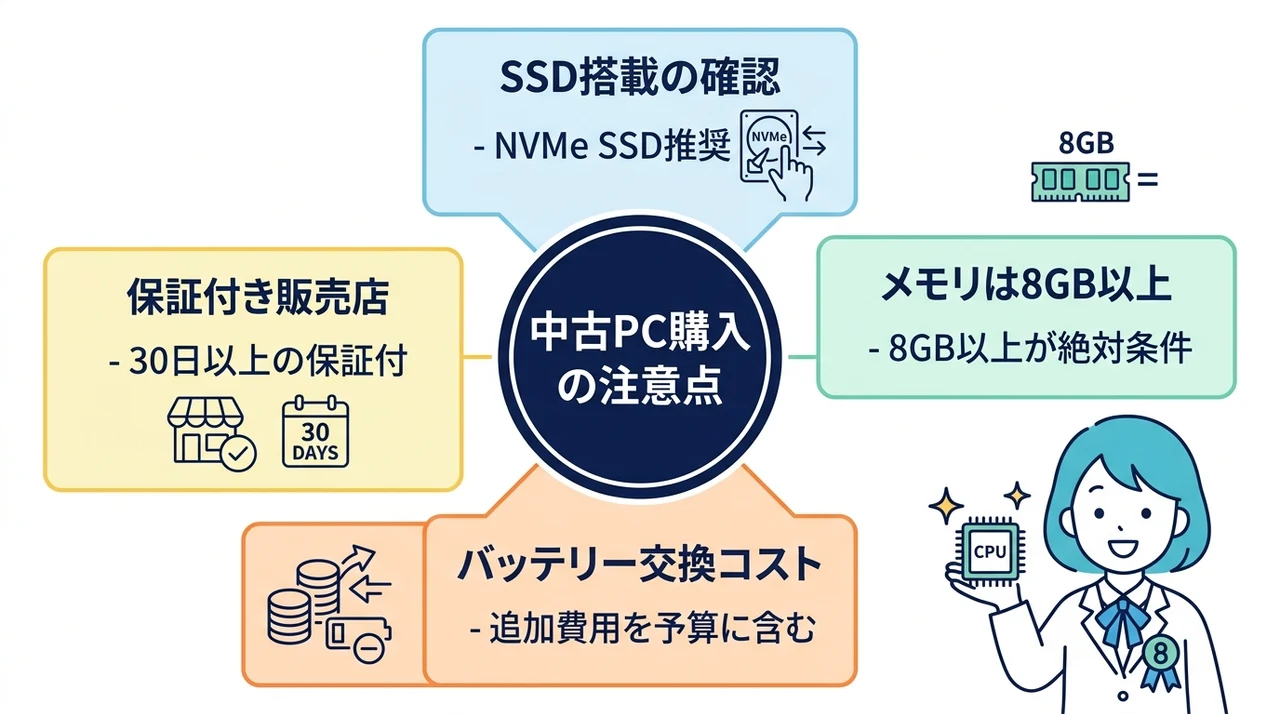
最後に、中古の第8世代PCを安全に購入するための具体的なチェックポイントを4つ紹介します。
SSD搭載の確認
第8世代PCの中古品の中には、まだHDD(ハードディスク)を搭載したモデルも存在します。
HDD搭載モデルは動作が遅く、Windows 11を快適に使うには不向きなので、必ずSSD搭載品を選びましょう。
SSDの規格も、SATAよりもNVMeの方が高速なので、できればNVMe SSDを搭載したモデルがおすすめです。
もしHDDモデルしか予算が合わない場合は、後からSSDに換装する前提で購入価格が安いものを探すのも一手です。
メモリは8GB以上
Windows 11を快適に動かすには、最低でも8GBのメモリが必要です。
できれば16GBあると、ブラウザのタブを多く開いたり、複数のアプリを同時に使ったりする際に余裕が生まれます。
中古品の中には4GBメモリのモデルも見かけますが、それだと動作が重く感じることが多いので避けたほうが無難です。
メモリ8GB以上は絶対条件として、スペック表をしっかり確認しましょう。
バッテリー交換コスト
ノートPCの中古品では、バッテリーの消耗度合いを事前に確認できないケースがほとんどです。
もしバッテリーがほとんど充電できない状態だった場合、交換費用として5,000円〜15,000円程度の追加出費を見込んでおく必要があります。
バッテリー交換を前提として、本体価格が安いものを選ぶか、ある程度バッテリー状態が良いと明記された商品を選ぶと安心です。
保証付きの販売店であれば、バッテリーの状態について問い合わせてみることも可能です。
保証付き販売店を選ぶ
中古PCは動作不良のリスクが新品より高いため、最低でも30日程度の動作保証が付いている販売店から購入することを強くおすすめします。
個人間のフリマアプリで購入すると、初期不良があっても返品対応が難しい場合があります。
専門の中古PCショップや、Amazonや楽天の信頼できる出品者を選ぶと、万が一の時にも安心です。
ジャンク品や「現状品」と表記されたパソコンは、動作確認が未実施のまま販売されているケースが多く、電源が入らない、画面が映らないなどの故障を含んでいる可能性が高いです。特に8世代以前の機種は部品の入手が難しくなっているため、修理費用が本体価格を上回るリスクがあり、初心者には購入をおすすめできません。
パソコン8世代とはのQ&A
ここでは、読者の皆さんからよく寄せられる質問に簡潔にお答えします。
まとめ:第8世代パソコンでコスパよく乗り換えよう
第8世代Intel CPUは、2017年後半から登場した「Coffee Lake」アーキテクチャの製品群です。
コア数が大幅に増えたことで、処理能力が飛躍的に向上した点が最大の特徴。
型番の最初の数字が「8」であれば、第8世代と判断できます。
- 第8世代は型番の頭「8」で見分けられる。Core i5-8250Uなら最初の数字に注目
- ノート向けは4コア、デスクトップ向けは最大6コアと、従来よりコア数が増加
- Windows 11の動作条件(TPM 2.0・セキュアブート)に対応している機種が多い
- 中古価格が落ち着いており、コストパフォーマンスに優れた選択肢になる
- 購入時はOSのサポート期限やバッテリー消耗度を必ず確認しておくと安心
この世代は性能と価格のバランスが良く、初めて中古パソコンを検討する方にもぴったりです。
型番を確認し、Windows 11対応モデルを選べば、無理のない範囲で長く使える一台に出会えます。
まずはお持ちのパソコンか、気になる中古品のCPU型番を調べてみてください。
すぐに第8世代かどうかが判断しやすくなります。