パソコンでひらがな入力が突然できなくなった時、たった2ステップでほとんどのケースを解決できます。
具体的には、IMEの状態確認とキーボードショートカットの2つだけで、原因の9割は特定可能です。
この記事ではその手順を初心者向けに解説しているので、5分もあれば元どおりに入力できるようになります。
もう慌てる必要はありません。ぜひ試してみてください。
- 原因は入力モード誤りやIME不具合
- 基本対処は2ステップで簡単修正
- アプリ別やハード故障の確認が必要
パソコンでひらがな入力できない主な原因
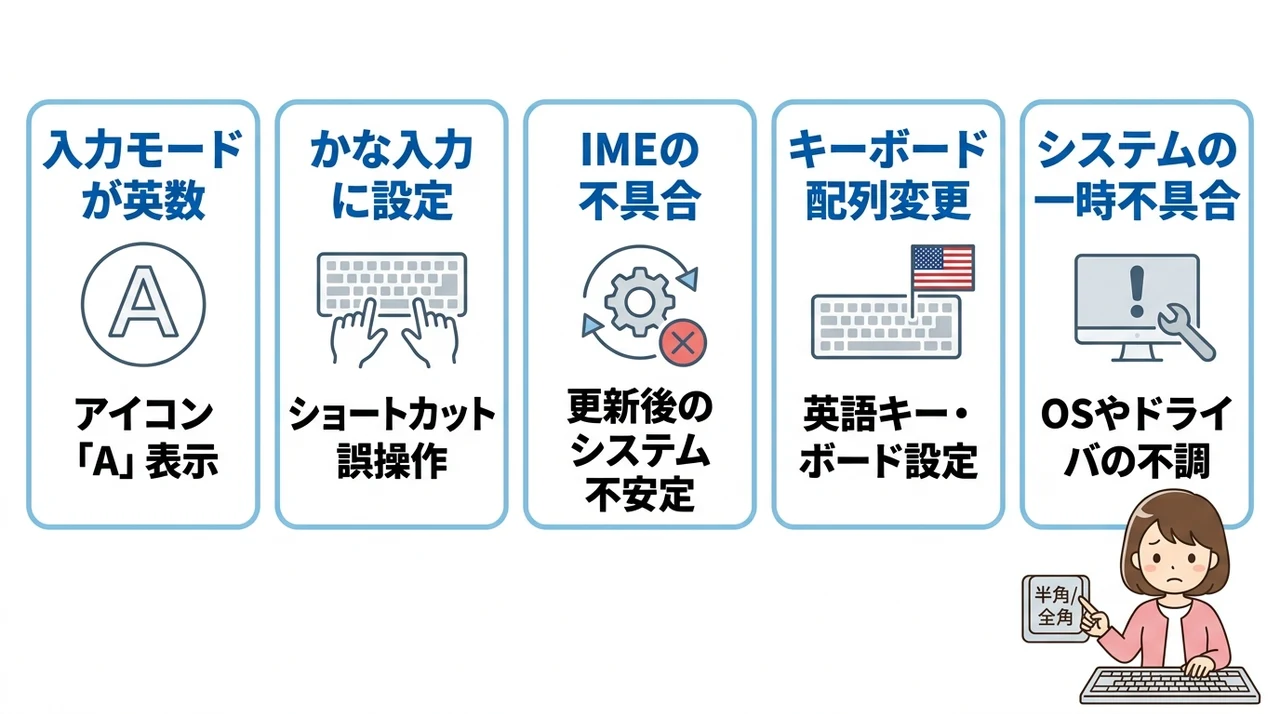
まずは、パソコンでひらがな入力ができなくなる主な原因を把握しておきましょう。
原因が分かれば、適切な対処法を素早く選べるようになります。
入力モードが英数
タスクバーや言語バーに表示されるアイコンが「A」や「ENG」になっている場合は、英数入力モードになっています。
この状態ではキーボードを押してもアルファベットしか入力できず、多くのユーザーが「ひらがなにならない」と感じる原因のひとつです。
角川アスキー総合研究所の日本語入力に関する実態調査(2015年)によると、パソコン利用者の約93%がローマ字入力を常用しており、ほとんどの人がこのモード切り替えに対応できる環境を求めています。
かな入力に設定
「かな入力」に切り替わっていると、ローマ字入力に慣れている人にとってはまったく違う文字が表示されて困惑します。
ショートカットキーの誤操作で意図せず切り替わることが多く、特に「Alt + カタカナ・ひらがなキー」を押してしまうと即座にかな入力へ移行します。
ITmedia NEWSのSNSアンケート集計(2024年)では、44万人以上の回答者のうち約95%がローマ字入力派でした。
大多数がローマ字入力を前提としているため、かな入力への切り替わりが大きな混乱を招きやすいことが分かります。
IMEの不具合
Windowsの日本語入力システム(IME)が一時的に不安定になることも、ひらがな入力ができない原因です。
特に大型アップデートの直後には、IMEの動作が不安定になる事例がMicrosoftからも報告されています。
Windows 11の大型アップデート後に「ひらがな入力ができない」「文字入力が不安定になる」といった既知の問題が発生し、以前のバージョンのIMEに戻すことが回避策として案内されていました。
キーボード配列変更
誤ってキーボードのレイアウトを「英語キーボード(101/102キー)」に変更してしまうと、日本語キーボード(106/109キー)とは一部のキーの配置や動作が異なります。
この設定変更により、本来ひらがなを入力できるキーがアルファベット専用になるケースがあります。
システムの一時的不具合
Windowsやドライバの一時的な不具合が原因で、キーボード入力全体が正しく動作しなくなることがあります。
多くの場合、パソコンを再起動するだけで問題が解消されます。
ひらがな入力に戻す基本の対処法
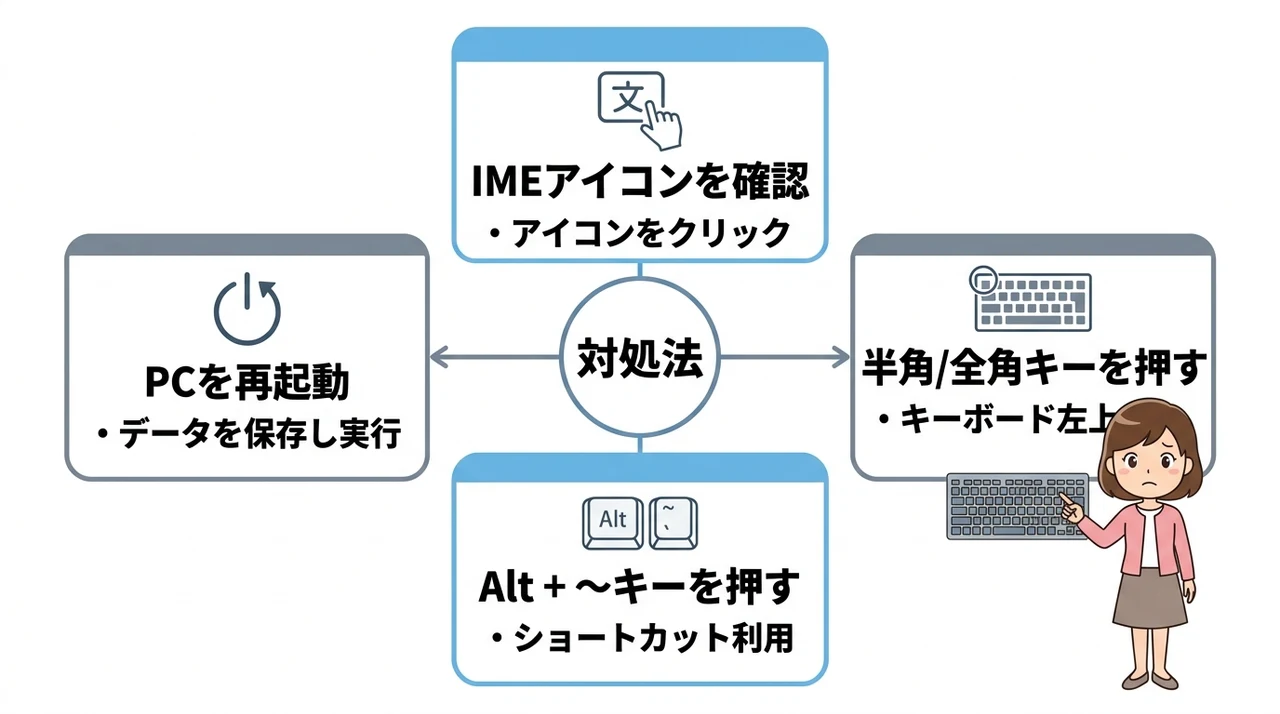
ここでは、簡単に試せる基本的な対処法を順番に確認していきましょう。
多くのケースは、この手順だけで解決します。
IMEアイコンを確認
画面右下のタスクバーに表示されているIMEアイコンをまず確認してください。
「あ」と表示されていればひらがな入力、「A」と表示されていれば英数入力モードです。
半角/全角キーを押す
キーボード左上にある「半角/全角」キーを押すと、英数入力とひらがな入力を切り替えられます。
このキーを1回押すだけで、「A」モードから「あ」モードに戻るケースが多いです。
Alt + ~キーを押す
「Alt」キーを押しながら「~」(チルダ)キーを押す方法も、入力モードを切り替える便利なショートカットです。
特にノートパソコンなどで「半角/全角キー」が押しにくい場合に役立ちます。
PCを再起動
上記の方法でも解決しない場合は、パソコン全体を再起動してみてください。
システムの一時的な不具合が原因であれば、再起動で多くの問題が解消されます。
作業中のデータがある場合は、必ず保存してから再起動しましょう。
特にブラウザで開いているタブや編集中の文章は、事前に保存する習慣をつけておくと安心です。
入力モードとかな入力設定を確認する
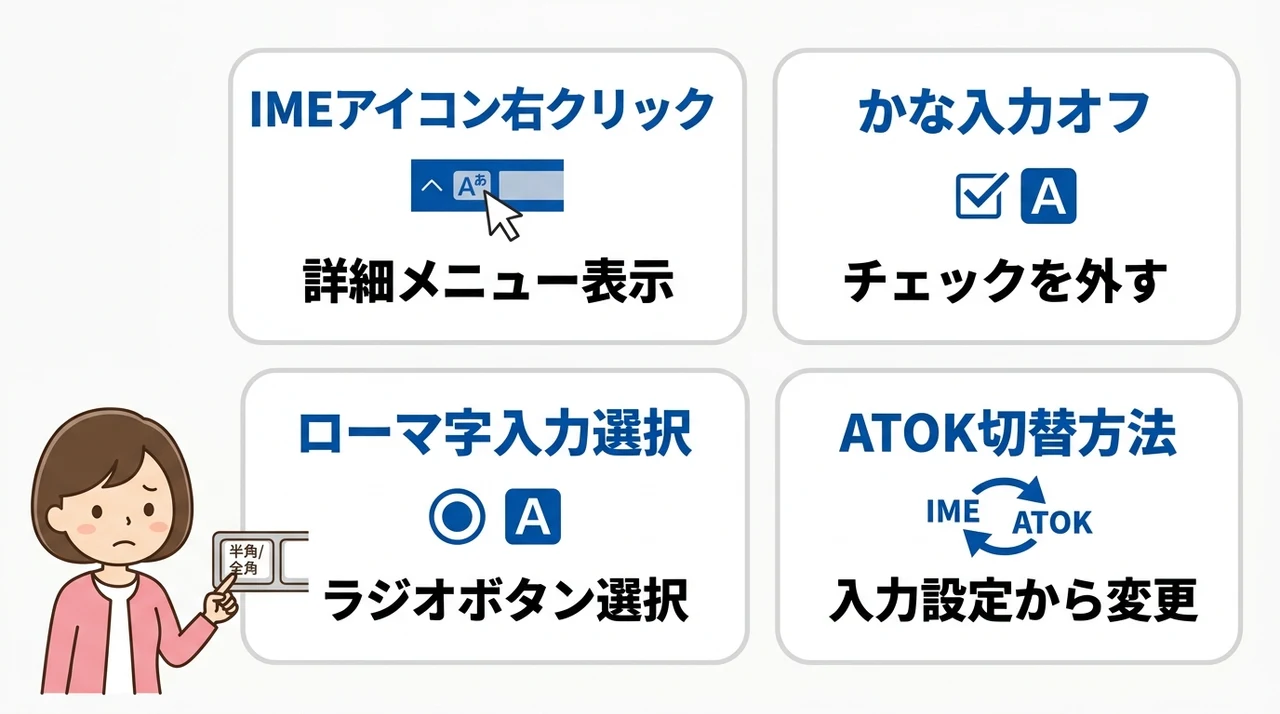
基本の対処法で直らない場合は、もう一歩踏み込んだ設定確認が必要です。
入力モードとかな入力の設定を見直すことで、根本的な解決が期待できます。
IMEアイコン右クリック
IMEアイコンを右クリックすると、詳細なメニューが表示されます。
ここから言語設定やプロパティにアクセスでき、入力モードの状態を細かく確認できます。
かな入力オフ
メニュー内に「かな入力」という項目がある場合は、それがオンになっていないか確認してください。
オンになっているとローマ字入力が無効化されるため、必ずオフに切り替えましょう。
IMEアイコンを右クリックして「かな入力」のチェックを外せば、すぐにローマ字入力へ戻ります。
この操作で解決するケースは非常に多いです。
ローマ字入力選択
IMEのプロパティ画面で「ローマ字入力」が選択されていることを確認します。
もし「かな入力」になっている場合は、ラジオボタンで「ローマ字入力」に変更してください。
ATOK切替方法
ATOK(ジャストシステム製の日本語入力システム)を使用している場合は、独自の切り替え方法があります。
ATOKのIMEアイコンを右クリックし、「プロパティ」→「入力設定」からローマ字入力/かな入力を切り替えられます。
ATOKの設定画面はバージョンによって若干異なりますが、基本的な操作は共通しています。
最新版であれば画面上部の検索ボックスで「かな入力」と検索すると、該当項目にすぐにジャンプできます。
WindowsでIME設定をリセットしてひらがな入力に戻す
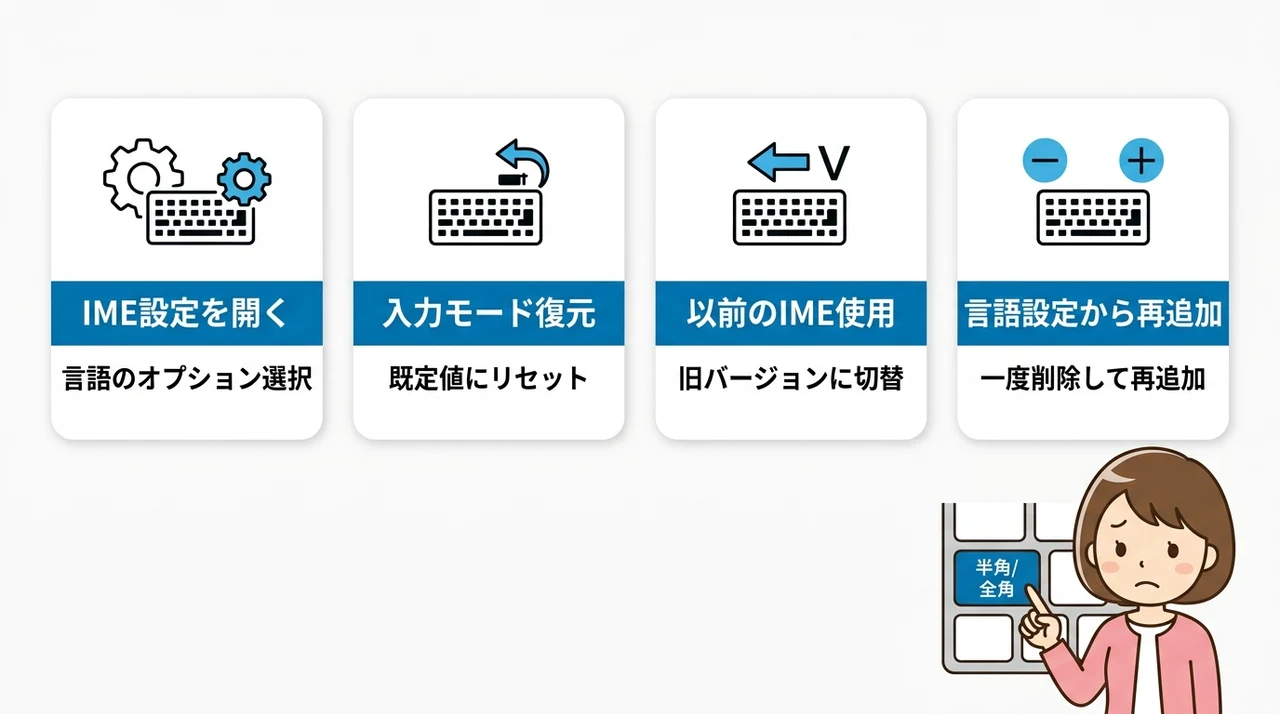
設定をいじっても改善しない場合、IME設定をリセットするのが効果的です。
ここでは、Windows標準の手順を紹介します。
IME設定を開く
Windowsの設定アプリを開き、「時刻と言語」→「言語と地域」の順に進みます。
日本語の右側にある「…」ボタンをクリックし、「言語のオプション」を選択します。
入力モード復元
「Microsoft IME」の右側にある「…」から「キーボードオプション」を開きます。
この画面で「入力モードを復元する」や「既定値にリセット」といった項目があれば、それを実行してください。
リセットを実行する前に、編集中のデータは必ず保存しておいてください。また、リセット後に設定が初期状態に戻る可能性もあるため、念のため現在の設定をメモしておくことをおすすめします。
以前のIME使用
最新のIMEで不具合が続く場合は、以前のバージョンのIMEに切り替える方法も有効です。
同じくIMEの設定画面で「以前のバージョンのMicrosoft IMEを使う」というオプションをオンにすると、安定していた旧バージョンで動作します。
Microsoftのサポート情報でも、大型アップデート後の不具合対策としてこの方法が案内されています。
言語設定から再追加
さらに根本的な解決方法として、日本語キーボードを一度削除してから再追加する手順があります。
「言語のオプション」画面で「キーボード」セクションの「Microsoft IME」を削除し、その後「キーボードを追加する」から再度追加してください。
この操作でIMEの設定が完全にリセットされ、多くの不具合が解消されます。
ひらがな入力ができない原因:キーボード

ソフトウェアの設定だけでは解決しない場合、キーボードそのもののハードウェア的な問題が隠れているかもしれません。
以下の項目を順に確認していくと、原因が特定しやすくなります。
NumLock確認
NumLockキーがオンになっていると、テンキー部分が数字入力に固定され、一部のキーが正しく動作しなくなることがあります。
NumLockキーを押してランプの状態を確認し、オフにしてみてください。
Bluetooth再接続
ワイヤレスキーボード(Bluetooth接続)を使用している場合、接続が不安定になるとキー入力自体が認識されなくなります。
一度Bluetoothのペアリングを解除し、再度ペアリングし直すと改善することが多いです。
電池交換
ワイヤレスキーボードの電池残量が少なくなると、一部のキーが反応しづらくなったり、入力モードの切り替えがうまくいかなくなったりします。
新しい電池や充電済みのバッテリーに交換してみてください。
スクリーンキーボード使用
キーボードの故障が疑われる場合、画面上で操作できるスクリーンキーボードを使ってみるのも手です。
スクリーンキーボードでひらがな入力が正常にできるなら、物理キーボード側の問題と判断できます。
スクリーンキーボードを起動するには、タスクバーの検索欄に「スクリーンキーボード」と入力してEnterキーを押します。または、スタートメニューから「Windows簡単操作」→「スクリーンキーボード」の順に選択しても起動できます。
ドライバ再インストール
キーボードドライバが破損していると、正しく入力できなくなる可能性があります。
デバイスマネージャーからキーボードドライバをアンインストールし、パソコンを再起動すると自動的に再インストールされます。
特定アプリだけひらがな入力できない時の対処
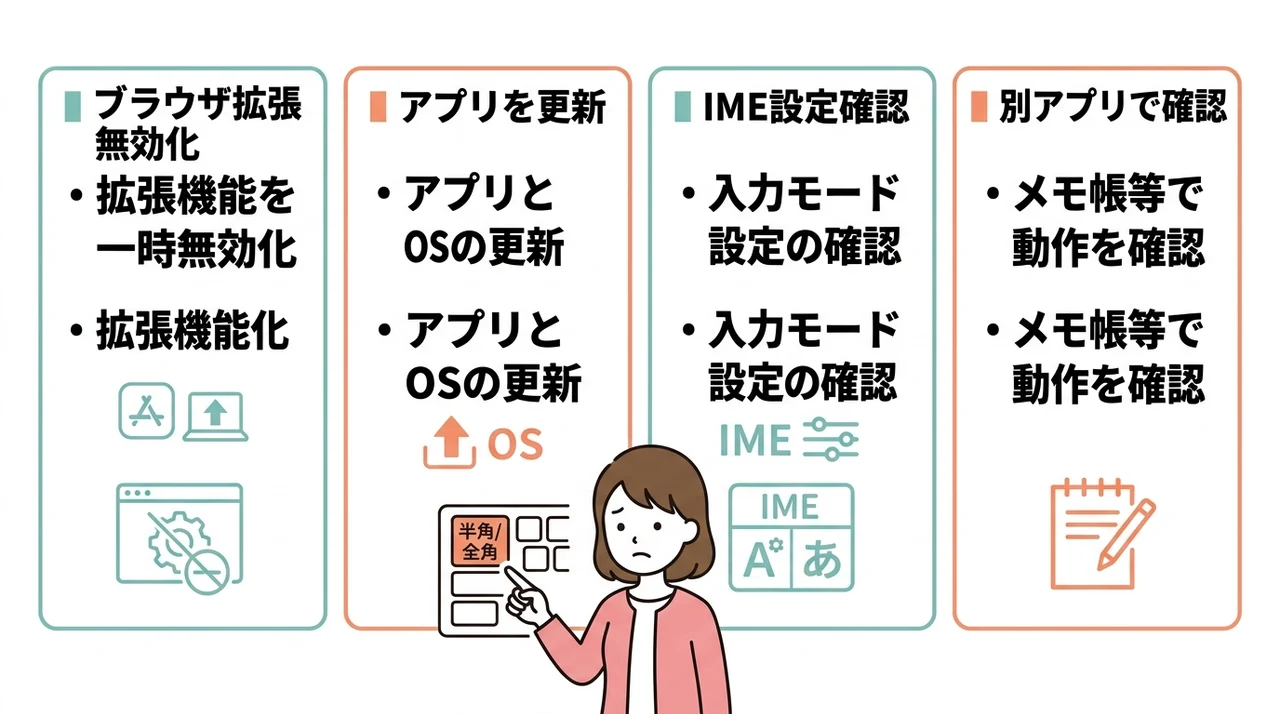
他のアプリでは正常に入力できるのに、特定のアプリだけひらがな入力ができないケースもあります。
このような部分的なトラブルには、アプリ側の設定や拡張機能が関係していることが多いです。
ブラウザ拡張無効化
Webブラウザ(ChromeやEdgeなど)でだけ入力できない場合、インストールしている拡張機能が原因かもしれません。
すべての拡張機能を一時的に無効にして、入力が復活するか試してみてください。
アプリを更新
アプリのバージョンが古いと、最新のIMEと互換性が合わず入力不具合が発生することがあります。
該当アプリを最新バージョンにアップデートしてから再度お試しください。
2026年前半には、Windows 11の累積更新プログラムによりIMEの動作が不安定になる事例が報告されていました。
アプリ側だけでなく、OS自体も最新の状態に保つことが重要です。
IME設定確認
アプリごとにIMEの動作モードを変更できる設定がある場合、それが英数固定になっていないか確認します。
例えばMicrosoft Wordでは、アプリ内の言語設定で入力モードを個別に指定できます。
別アプリで確認
問題がアプリ固有のものかどうかを切り分けるために、メモ帳やブラウザの検索ボックスなど、別のアプリでも入力してみてください。
別アプリで正常に入力できれば、原因はそのアプリに限定されます。
パソコンひらがな入力できないに関するQ&A
まとめ:パソコンのひらがな入力トラブルを今すぐ解決しよう
ひらがなが打てなくなったときは、まず原因を特定することが解決への近道です。
入力モードの切り替えやキーボード設定の確認など、多くのケースは短時間で直せるトラブルです。
落ち着いて手順をひとつずつ試せば、初心者の方でも問題なく対応できます。
主な原因は「入力モードが英数になっている」「かな入力に切り替わっている」「IMEの不具合」の3つです。
タスクバーのアイコン表示を確認し「A」や「ENG」が表示されていれば、「Alt」キーを押しながら「カタカナ・ひらがな」キーを押すだけで解決します。
かな入力が原因なら、同様の操作でローマ字入力に戻せます。
IMEの不具合が疑われる場合は、Windowsの設定からIMEを一度オフにして再度オンにする方法が有効です。
それでも改善しないなら、以前のバージョンのIMEに戻すと安定しやすいです。
キーボード配列が変わっている場合も、設定画面から日本語キーボード(106/109キー)を選び直すだけで直ります。
これらの確認をしても直らないなら、システムの一時的な不具合が隠れている可能性があります。
その場合はPCを再起動すると多くのケースで解消されます。
どうしても解決できないときは、無理に触らず修理業者に相談するのが安心です。
ぜひ一度、本記事で紹介した2ステップを試してみてください。
それだけでひらがな入力が復活することがほとんどです。