
ミーティングやオンライン講座の最中に、パソコンのZoomで音が聞こえなくなると、焦りや不安が一気に押し寄せますよね。
音声トラブルの多くは、原因をひとつずつ確認すれば、初心者の方でも数分で解決できるものです。
この記事では、私がよく見かける5つの原因と、今すぐ試せる簡単な解決手順を順番にまとめました。
読み終える頃には、あなたも落ち着いて対処できるようになり、大切な会議やレッスンに集中できる環境を取り戻せます。
- Zoomのスピーカー・マイク選択を確認
- PC本体の音量ミュート解除とイヤホン接続
- ソフトウェア不具合の再起動・アップデート
パソコンのzoomで音が聞こえない原因を特定
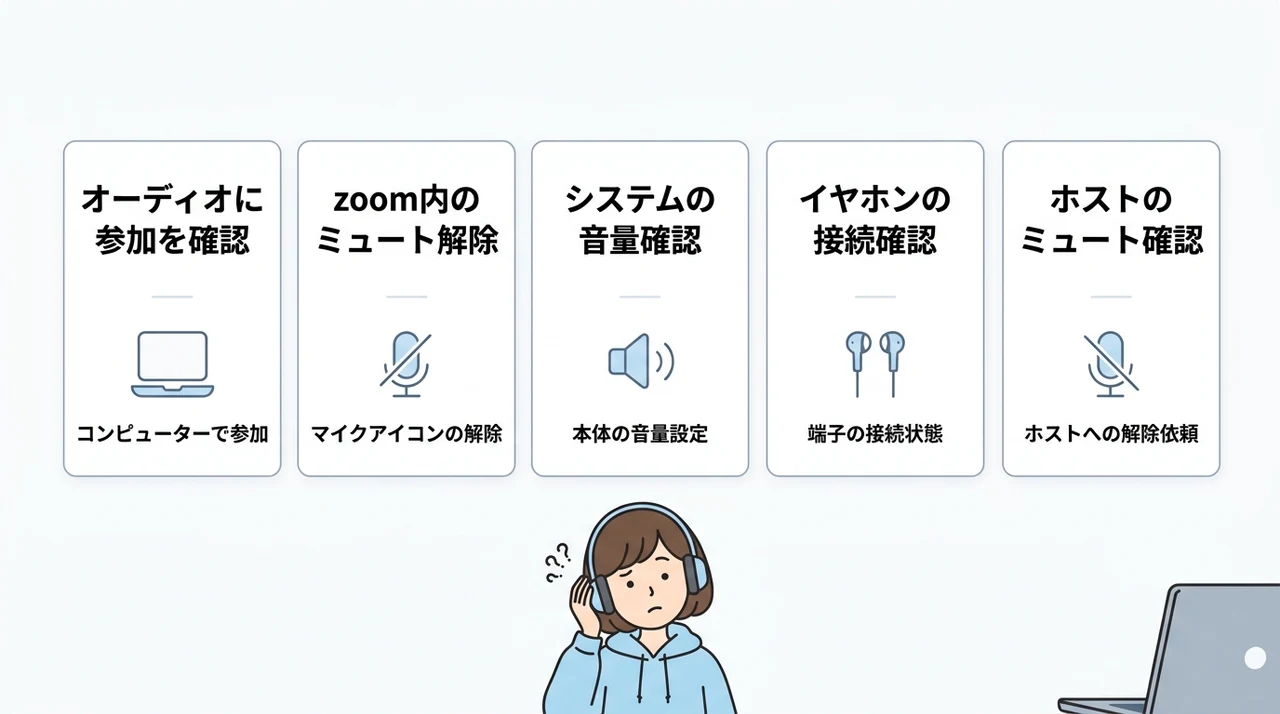
まずは、音声が聞こえなくなる代表的な原因を一つずつチェックしていきましょう。
多くのトラブルはごく簡単な設定ミスや操作忘れが原因なので、慌てずに確認を進めてみてください。
「オーディオに参加」を確認
Zoomミーティングに入室した直後に、画面上部や中央に「オーディオに参加」というボタンが表示されているはずです。
このボタンをクリックして初めて音声がやり取りできるようになる仕組みで、多くの初心者が見落としがちなポイントです。
パソコンで音声を聞く場合は「コンピューターでオーディオに参加」を選ぶと、スピーカーやイヤホンから相手の声が流れるようになります。
zoom内のミュートを解除
ミーティング画面の左下に表示されているマイクアイコンに斜線が入っていると、自分のマイクだけでなくスピーカーの出力も制限されている可能性があります。
アイコンをクリックして斜線を消せば、通常通り相手の声が聞こえる状態になるので、まずはここを確認してみてください。
この操作でも解決しない場合は、続けてシステム側の音量設定も見直してみるとよいでしょう。
システムの音量を確認
Zoomの設定だけでなく、パソコン本体の音量がゼロになっていたり、ミュート状態になっているケースも少なくありません。
画面右下(Windowsの場合)や画面上部(macOSの場合)のスピーカーアイコンをクリックして、音量が適切なレベルに設定されているか確認しましょう。
意外と気づきにくいのが、キーボードのミュートボタンを誤って押してしまったパターンです。
パソコンの音量アイコンをクリックした際に「ミュート」のチェックが入っていないことと、スライダーが一番下まで下がっていないことを必ず確認してください。
特にノートパソコンではファンクションキーに音量調整が割り当てられている機種が多いため、知らないうちに音量を下げてしまっていることがあります。
イヤホンの接続を確認
有線イヤホンを使っている場合、端子がパソコンのジャックにしっかりと差し込まれているか確かめてみましょう。
接触が悪いと片方からしか音が出なかったり、まったく音が聞こえなくなったりする症状が発生します。
一度抜き差しして「カチッ」という感触があるまで押し込むと、改善することが多いです。
ホストのミュートを確認
会議の主催者(ホスト)が全参加者をミュートにしている場合、自分ではどうしようもなく音が聞こえない状態になることがあります。
画面上部に「ホストがあなたをミュートにしています」といったメッセージが表示されている場合は、その設定が原因です。
この場合はZoomのチャット機能を使ってホストにミュート解除を依頼するか、手を挙げる機能で知らせるとスムーズです。
zoomのオーディオ設定を確認する方法
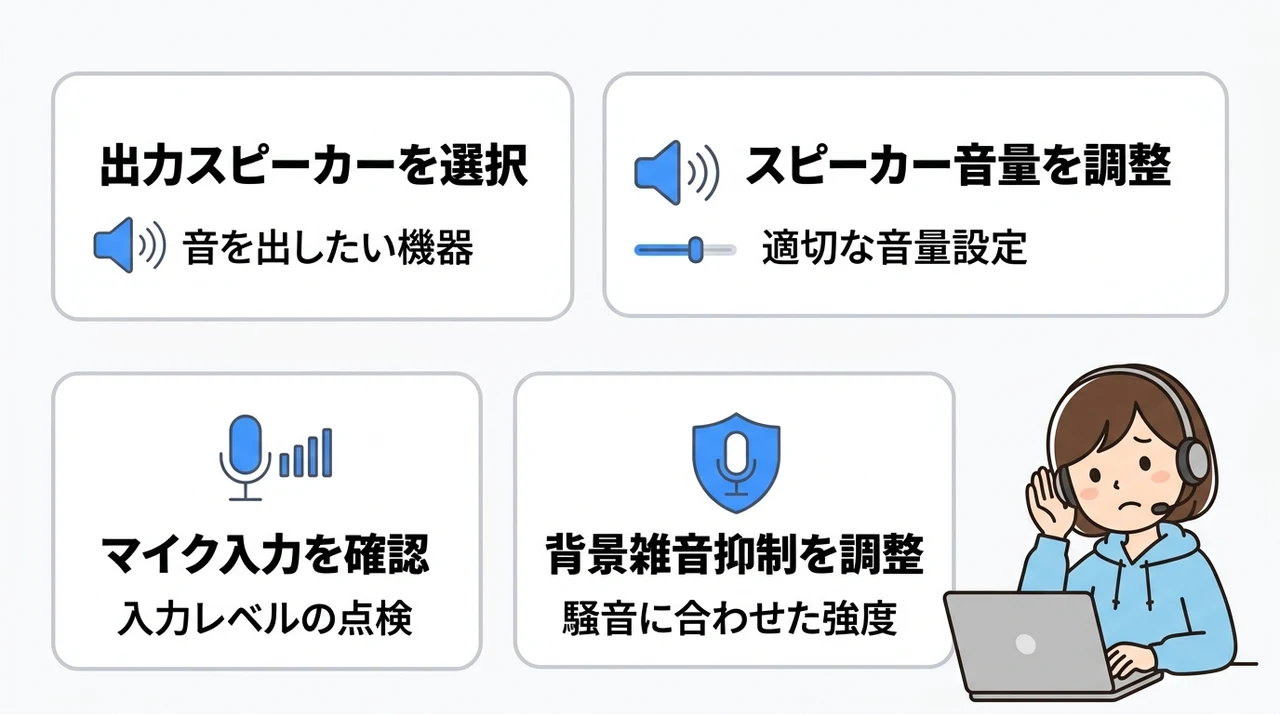
ここでは、Zoomアプリ内のオーディオ設定を詳しく見直す手順を解説します。
システム側ではなくアプリ側の設定が原因で音が出ないこともあるため、両方をチェックすることが大切です。
出力スピーカーを選択
Zoomの設定画面を開き、「オーディオ」タブをクリックすると、「スピーカー」という項目が表示されます。
ここにパソコン内蔵のスピーカーや接続中のイヤホンが一覧で表示されるので、音を出したいデバイスが正しく選択されているか確認しましょう。
間違ったデバイスが選択されていると、まったく別の機器から音が出力されて「聞こえない」と感じる原因になります。
スピーカー音量を調整
同じ「オーディオ」タブ内に、スピーカーの音量を調整するスライダーが用意されています。
このスライダーが左端に寄っていると、Zoomアプリ内の音量が極端に小さくなっているため、パソコン本体の音量を上げても聞こえにくい状態です。
スライダーを中央からやや右寄りに設定しておくと、適切な音量で会話を聞き取れます。
マイク入力を確認
音声が聞こえないトラブルと関連して、自分のマイクが正しく認識されているかも確認しておきたい項目です。
「マイク」の項目で使用したいデバイスが選択されているかと、入力レベルが緑色に反応しているかをチェックしてください。
マイクが認識されていない場合は、そもそも音声の送受信が正常に行われていない可能性があります。
背景雑音抑制を調整
Zoomには周囲の騒音を自動で抑える「背景雑音抑制」機能が搭載されており、設定によっては必要な音声までカットしてしまうことがあります。
この機能が「高」に設定されていると、小さな声や遠くの話し声が雑音と判断されて聞こえにくくなる場合があるのです。
会議中に音が途切れ途切れになる場合は、一時的に「低」または「オフ」に切り替えて様子を見ると改善することがあります。
パソコン本体の音量とミュートを確認
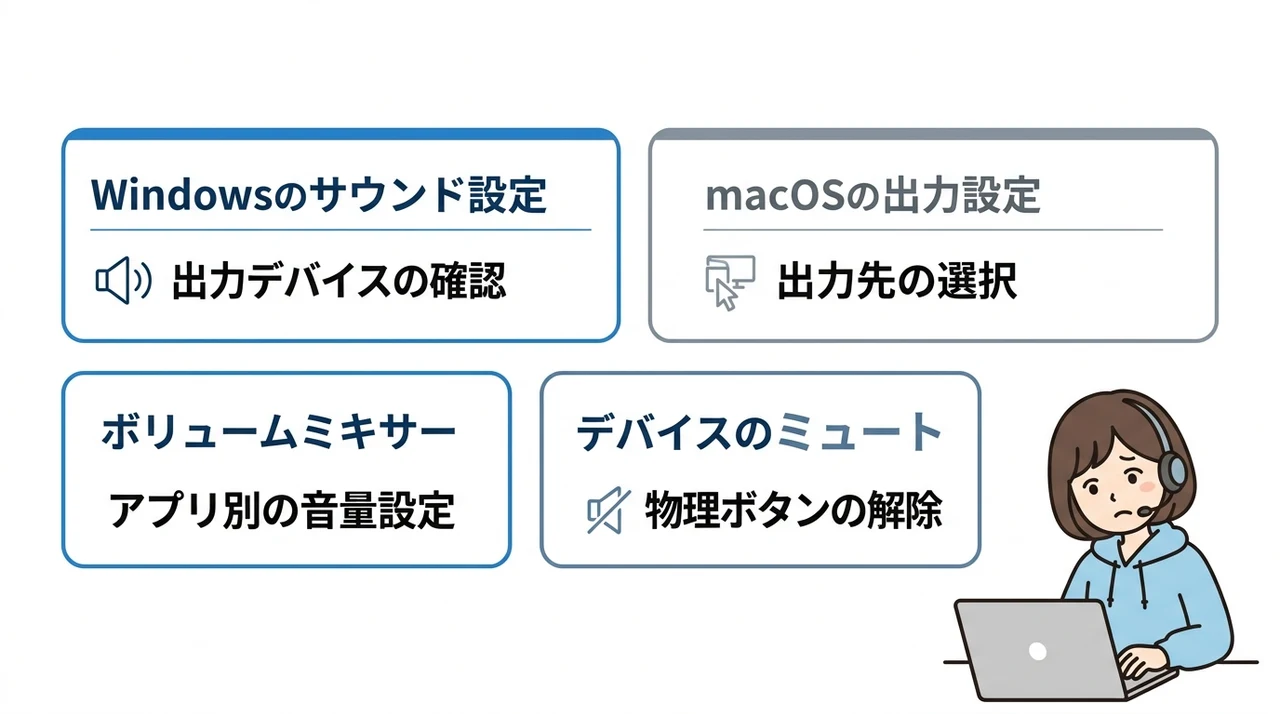
Zoomアプリ内の設定だけでは解決しない場合、パソコン本体の音量設定に問題が潜んでいるケースがあります。
OSごとに確認方法が異なるため、自分の環境に合わせて手順を進めてみましょう。
Windowsのサウンド設定
Windowsの場合、タスクバーの右端にあるスピーカーアイコンを右クリックし、「サウンド設定を開く」を選択すると詳細な画面に移動できます。
「出力」の項目で使用するデバイスが正しく選ばれているかと、音量バーが適切な位置にあるかを確認してみてください。
複数のオーディオ機器が接続されていると、気づかないうちに出力先が切り替わっていることがあるので注意が必要です。
macOSの出力設定
Macを使っている場合は、画面左上のアップルメニューから「システム設定」を開き、「サウンド」をクリックします。
「出力」タブで内蔵スピーカーや接続中のヘッドホンが選択されているかと、音量スライダーがミュートになっていないかを確認しましょう。
MacではBluetooth機器の接続が自動的に優先される仕様があるため、意図せずイヤホン側に出力が切り替わっていることもあります。
ボリュームミキサーを確認
Windowsにはアプリごとに音量を個別に設定できる「ボリュームミキサー」という機能が備わっています。
スピーカーアイコンを右クリックして「ボリュームミキサーを開く」と、Zoomだけ音量が極端に低くなっていないかが一目でわかります。
この画面でZoomのスライダーだけが下がっている場合は、アプリ単位で音量が絞られていたというわけです。
デバイスのミュート解除
パソコン本体や外付けスピーカーに物理的なミュートボタンが付いている機種もあります。
ノートパソコンの場合はファンクションキー(F1〜F12)にミュート機能が割り当てられていることが多く、押し間違いで音が出なくなる事例がよく報告されています。
キーボードのスピーカーマークが描かれたキーを押して、ミュートが解除されているか一度確認してみるとよいでしょう。
イヤホン・ヘッドセットの接続トラブルを解決
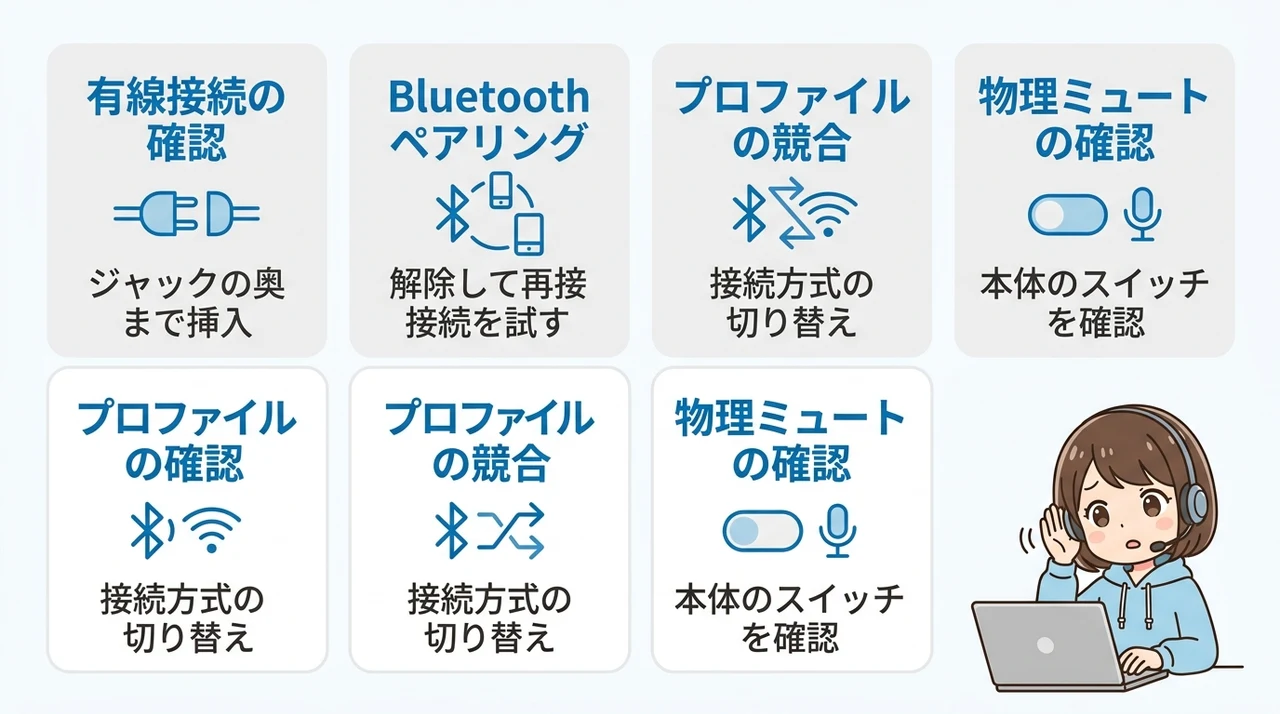
有線・無線を問わず、イヤホンやヘッドセットの接続に問題があると音声が正しく伝わりません。
物理的な接触不良や設定の競合が原因になっているケースが多いので、順番に確認していくのが確実です。
有線接続の確認
有線のイヤホンを使っている場合は、まずプラグがパソコンのジャックにしっかり奥まで挿さっているか確認してください。
スマートフォン用のイヤホンとパソコン用では端子の規格が異なる場合があり、接触が不完全だと音が片方からしか出ないこともあります。
また、ケーブル自体が断線していないかも重要なポイントで、イヤホンを別の端末に挿して試すと原因の切り分けがしやすいです。
Bluetoothのペアリング
Bluetoothイヤホンを使用する場合、パソコンとのペアリングが正しく完了していることが大前提です。
設定画面のBluetooth一覧にデバイスが表示されていても、「接続済み」の状態になっていなければ音声は出力されません。
一度ペアリングを解除してから再接続すると、認識の不具合が解消されることがよくあります。
Bluetoothプロファイル競合
Bluetoothイヤホンには通話用と音楽再生用の二種類の接続方式(プロファイル)が存在します。
Zoomで通話を始めると自動的に通話用プロファイル(HSP/HFP)に切り替わる機器があり、この切り替えがうまくいかないと音声が途切れたり聞こえなくなったりします。
最新情報によると、Zoomのメモリ最適化機能がバックグラウンドで動作する際に、このプロファイル切り替えに影響を与えるケースが報告されています。
物理ミュートボタンの確認
ヘッドセットのケーブル途中やイヤホン本体に、物理的なミュートボタンや音量調整スイッチが付いている製品があります。
このスイッチが誤ってミュート側に倒れていると、パソコン側でいくら音量を上げても音が聞こえない状態になります。
ヘッドセットを装着する前に各ボタンの位置と状態を確認する習慣をつけると、トラブルを未然に防げます。
ソフトウェアの干渉と不具合を対策
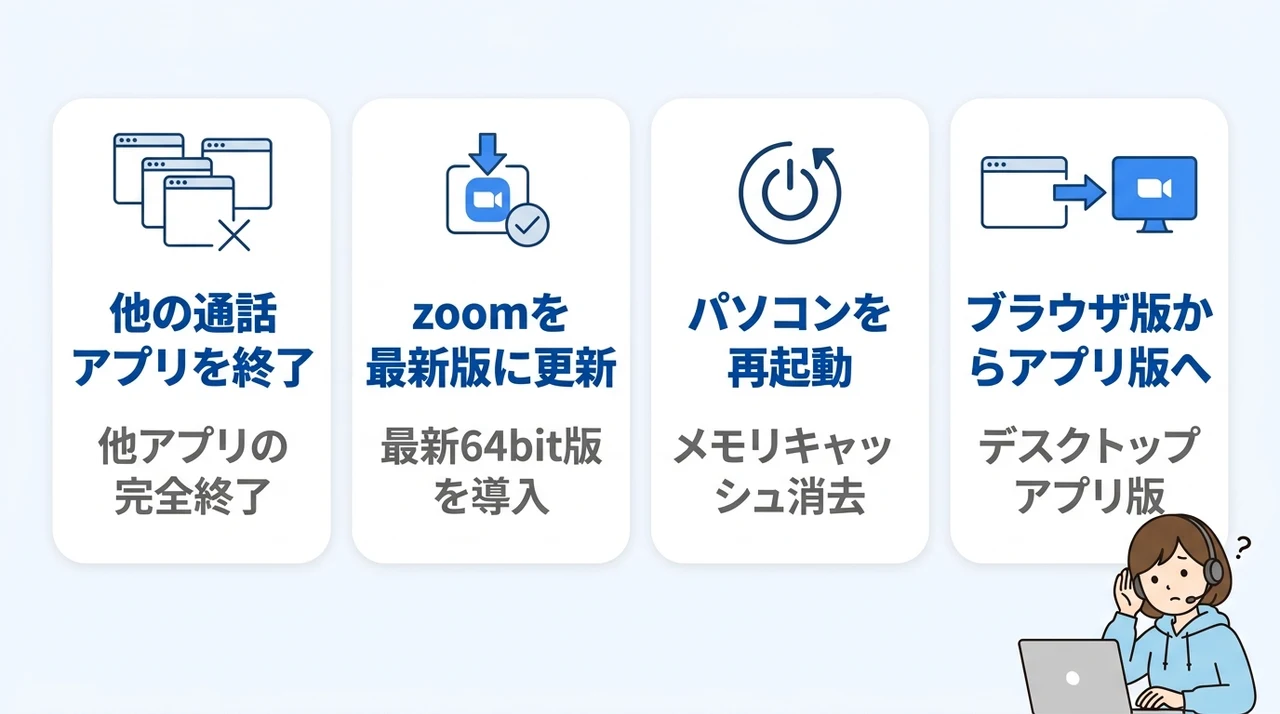
ハードウェアや設定に問題がない場合、他のソフトウェアがZoomの音声出力に干渉している可能性を考える必要があります。
複数のアプリが同じオーディオデバイスを奪い合うことで、音声トラブルが発生することがあるのです。
他の通話アプリを終了
SkypeやDiscord、Google Meetなど別の通話アプリがバックグラウンドで起動していると、オーディオデバイスを占有されてZoomから音が出せなくなることがあります。
タスクマネージャー(Windows)やアクティビティモニタ(macOS)で、音声を使っているアプリが他にないか確認してみてください。
不要なアプリは完全に終了させてから、Zoomを再起動すると正常に戻ることが多いです。
zoomを最新版に更新
古いバージョンのZoomを使い続けていると、OS側の更新やドライバの変更に対応できずに音声トラブルが発生することがあります。
Zoomのメニューから「更新を確認」を選ぶか、公式サイトから最新版をダウンロードしてインストールし直すと問題が解決するケースがあります。
大手ITメディアの報道によると、約2年ぶりのメジャーバージョンアップとなる「Zoom Workplace 7.0.0」がリリースされており、新機能のメモリ最適化が音声ドライバの動作に影響を与える可能性が指摘されています。
Zoomの音が聞こえない場合、32bit版のアプリが原因になっていることがあります。64bit版に移行すると音声トラブルが解決しやすくなるため、最新の64bit版をインストールしましょう。
パソコンを再起動
音声トラブルに限らず、パソコンの不調で最初に試すべきなのが再起動です。
長期間スリープ状態で使い続けていると、メモリ上に不要なキャッシュが蓄積されてオーディオ処理に支障をきたすことがあります。
再起動することでこれらのキャッシュがクリアされ、音声ドライバも正常な状態で再読み込みされるため、多くのトラブルが解消されます。
ブラウザ版からアプリ版へ
ブラウザ版のZoomを使用していて音声トラブルが頻発する場合は、デスクトップアプリ版に切り替えることをおすすめします。
ブラウザ版はセキュリティ制限やプラグインの影響で、すべてのオーディオ機能が正しく動作しないケースがあります。
アプリ版はこれらの制限がなく、音声品質も安定しているため、業務でZoomを頻繁に使う方にはアプリ版の利用が適しています。
zoomの音声トラブルを根本から防ぐ方法
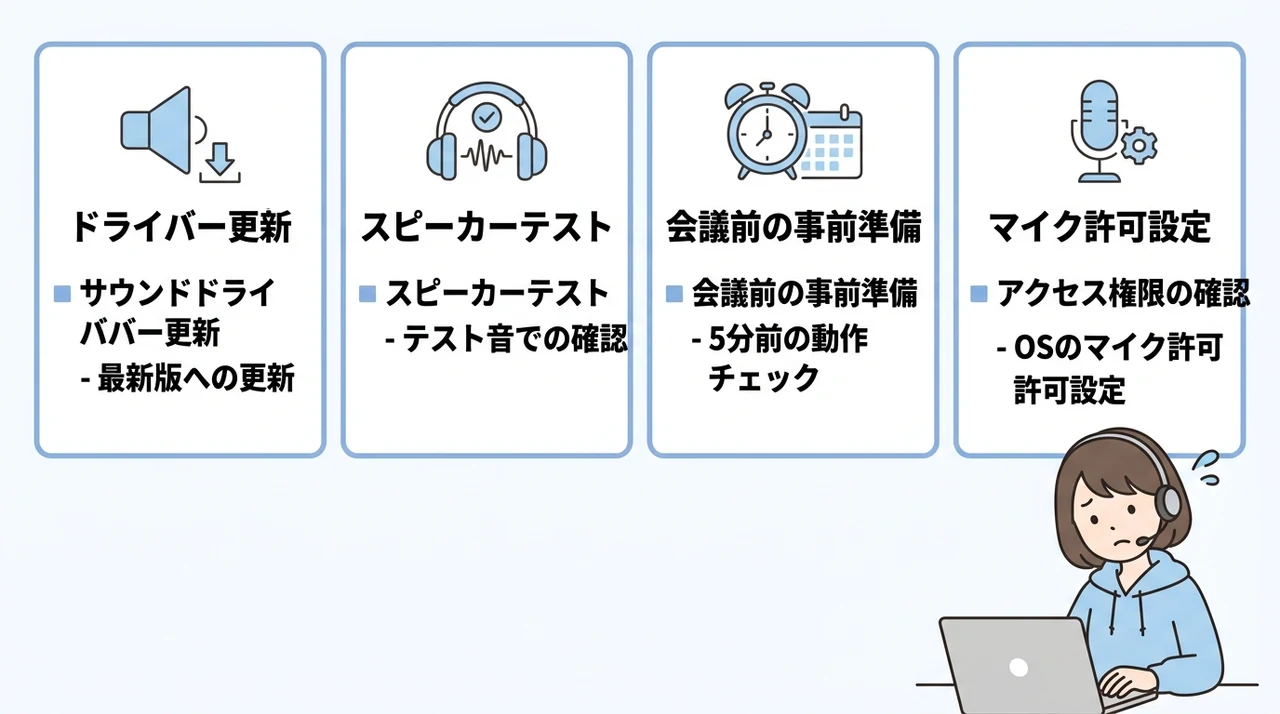
一度発生した音声トラブルをその場しのぎで解決するだけでなく、再発を防ぐための根本的な対策をいくつかご紹介します。
以下の対策を実践しておけば、次回のミーティングでも安心して参加できるでしょう。
サウンドドライバーを更新
パソコンのサウンドドライバーが古いままになっていると、Zoomの最新バージョンとの互換性に問題が生じることがあります。
パソコンメーカーのサポートサイトやデバイスマネージャーから、最新のドライバーがリリースされていないか定期的に確認する習慣をつけましょう。
ドライバーを更新することで、音声の途切れや遅延といった根本的な不具合が解消される可能性が高いです。
スピーカーテストを実施
Zoomの設定画面には「スピーカーテスト」という機能が用意されており、これを実行すると現在の設定で正しく音が出力されるか確認できます。
テスト用のチャイム音が聞こえれば設定は正常で、聞こえなければ出力先や音量に問題があると特定できます。
ミーティングに参加する前にこのテストを済ませておけば、トラブルに気づかずに会議に臨むリスクを減らせます。
ミーティング前に準備する
総務省の情報通信白書によると、テレワーク導入率が約5割に達する一方で、コミュニケーションの課題を感じる利用者も半数近くにのぼることが報告されています。
このような背景を踏まえると、ミーティング開始前に音声と画面のチェックを済ませておくことは非常に重要です。
特に初めて参加する会議や、新しい機器を使う場合は、5分前にはZoomを起動して準備しておくと安心です。
アクセス権限を確認
パソコンのプライバシー設定で、Zoomにマイクやスピーカーのアクセス権限が許可されていないと音声が機能しません。
Windowsの場合は「設定」→「プライバシーとセキュリティ」→「マイク」の順に進み、Zoomがオンになっているか確認してください。
macOSの場合は「システム設定」→「プライバシーとセキュリティ」→「マイク」で同様にZoomの権限が有効になっているかチェックできます。
パソコンzoom音が聞こえないに関するQ&A
最後に、よくある質問をQ&A形式でまとめました。
個別の状況に当てはまるものがあれば参考にしてください。
まとめ:パソコンzoomの音声トラブルを自力で解決しよう
パソコンのZoomで音が聞こえないトラブルは、複雑な原因ではなく、シンプルな設定ミスから生じることがほとんどです。
まずは慌てずに、本記事でご紹介した5つのチェックポイントを順番に確認していくと、多くのケースで解決へと導けます。
- 「オーディオに参加」をクリックして音声回線に接続する
- Zoom画面左下のミュートアイコンを解除する
- パソコン本体のシステム音量を適切なレベルに調整する
- イヤホンやスピーカーの接続状態を確認し、正しく差し込む
- 上記の手順を順番に試すことで原因を効率的に特定できる
お困りの際は、ぜひ一度この手順をお試しください。それでも改善しない場合には、パソコン本体のオーディオドライバーの再インストールや、Zoomアプリのアップデートも有効な手段です。無理のない範囲で一つずつ確認を進めてみてくださいね。