
パソコンで突然ミュートが解除できなくなり、音が出なくなった経験はありませんか。
Web会議の直前や動画視聴中にこのトラブルが起きると、焦りとともに「壊れてしまったのでは」という不安が頭をよぎるものです。
しかし、こうしたケースの多くは、キーボードの誤操作や出力先の勘違いといった、今すぐ自分で直せる単純な原因が隠れています。
この記事では、1分で試せる基本チェックからWindows・Mac別の設定確認、そしてZoomやTeamsでよくあるミュートの勘違いまで、段階を追って解決手順をまとめました。
難しい操作は一切不要で、最初のステップを順に試すだけで、ほとんどのケースで音が復活します。
焦らずに一つひとつ確認していけば、すぐに元の状態に戻せるでしょう。
- 物理ミュートと音量アイコンの確認
- OS音量ミキサーのアプリ別設定
- アプリ内ミュートと出力先の確認
パソコンのミュート解除できない?まず試す3つの基本チェック
ミュートが解除できずに音が出ないと、会議の直前など特に焦ってしまいますよね。
多くの場合、パソコンが壊れているわけではなく、ごく簡単な操作や設定の問題が原因です。
まずは難しいことを考えずに、この3つの基本チェックだけを試してみてください。
キーボードのミュートキー確認
キーボード上部のF1からF12キーには、スピーカーに斜線が入ったミュートマークが描かれていることがあります。
このキーをうっかり押してしまうと、システム全体がミュート状態になるため、音量を上げようとしても音が出ません。
多くのノートパソコンでは、Fnキーを押しながら該当のFキーを押すことでミュートのON/OFFを切り替えられます。
デスクトップ用のキーボードでも独立したミュートボタンが付いているモデルがあります。キーボード上部やファンクションキー列に配置されていることが多く、誤って押してしまうとシステム全体がミュートになります。一度キーボードのミュートボタン(多くの場合スピーカーアイコンに斜線が入ったもの)を押して解除できるか確認してください。
実際に何度かFnキーとFキーの組み合わせを試して、画面の音量アイコンが変化するかどうかを確かめてみましょう。
ノートPCの物理スイッチ確認
一部のノートパソコンには、本体側面に物理的なミュートスイッチやウィンドウズキーのロックスイッチが搭載されている機種があります。
このスイッチがオフの位置に入っていると、キーボード操作でミュートを解除しようとしても一切反応しません。
パソコンの左右の側面やキーボード上部のインジケーターランプをよく観察し、スイッチが正しい位置にあるか確認してください。
再起動で一時的バグ解消
ここまでの確認で改善しない場合でも、慌てる必要はありません。
一時的なシステムのバグやドライバの誤動作が原因で、ミュートが解除できなくなっているケースは非常に多く報告されています。
そんな時は、一度パソコンを再起動してみるのが最も手軽で効果的な解決策です。
多くのユーザーは「再起動すれば直ることは分かっているけど、面倒で後回しにしてしまう」と言いますが、一度試せば多くの問題が解決します。
再起動せずに「スリープ」からの復帰を繰り返していると、オーディオデバイスの状態が不安定になることがあります。この場合、一度パソコンを完全にシャットダウンして再起動することで、サウンドドライバーが正常に初期化され、ミュート解除できない問題が解決することが多いです。また、デバイスマネージャーでオーディオドライバーを無効→再有効にする方法も試してみてください。
Windows・Mac別のシステム設定からミュート解除
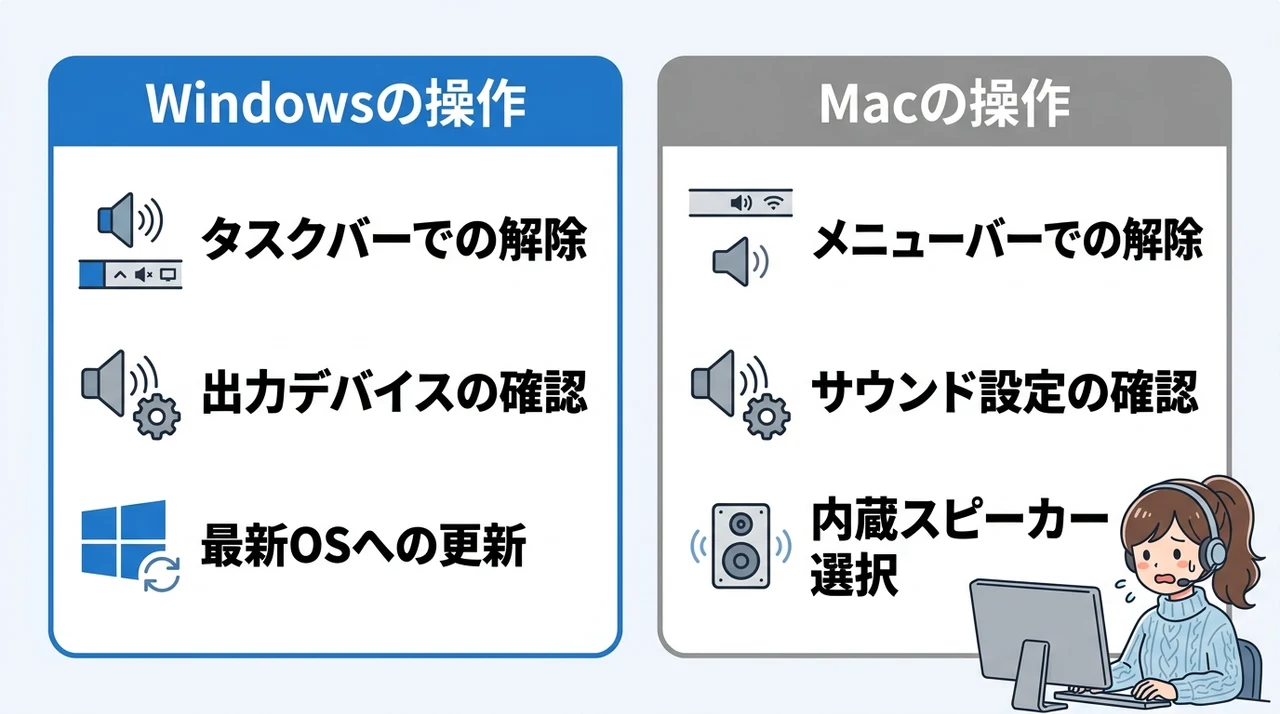
基本チェックを試しても直らない場合、次はOSのシステム設定からミュートがかかっていないかを確認します。
WindowsとMacでは操作手順が異なるため、お使いの環境に合わせて進めてください。
Windows 11/10のタスクバー操作
まず画面右下のタスクバーにあるスピーカーアイコンをクリックしてみましょう。
表示された音量スライダーの下に「ミュート」と書かれたアイコン(スピーカーに×印)がある場合、それをクリックしてミュートを解除します。
それでも音が出ない場合は、スピーカーアイコンを右クリックして「サウンドの設定を開く」を選び、出力デバイスの一覧を確認してみてください。
Windowsの累積アップデート後に、このタスクバーのアイコンが正しく動作しない不具合が報告されています。
Microsoftから緊急パッチが配信された事例もあるため、Windows Updateを最新の状態に保つことが重要です。
もし「スピーカー」のアイコン自体がグレーアウトしているなら、デバイスが認識されていない可能性があります。
Macのメニューバー操作
Macの場合は、画面右上のメニューバーにあるスピーカーアイコンをクリックして音量スライダーを確認します。
スライダーが一番左まで下がっている、または「ミュート」にチェックが入っている場合は、それを解除してください。
それでも直らない時は、画面左上のリンゴマークから「システム設定」を開き、「サウンド」の項目を選びます。
ここで「出力」タブを開き、内蔵スピーカーが選択されていて、出力音量が適切に設定されているかを確認しましょう。
ミュート解除したのに音が出ない盲点
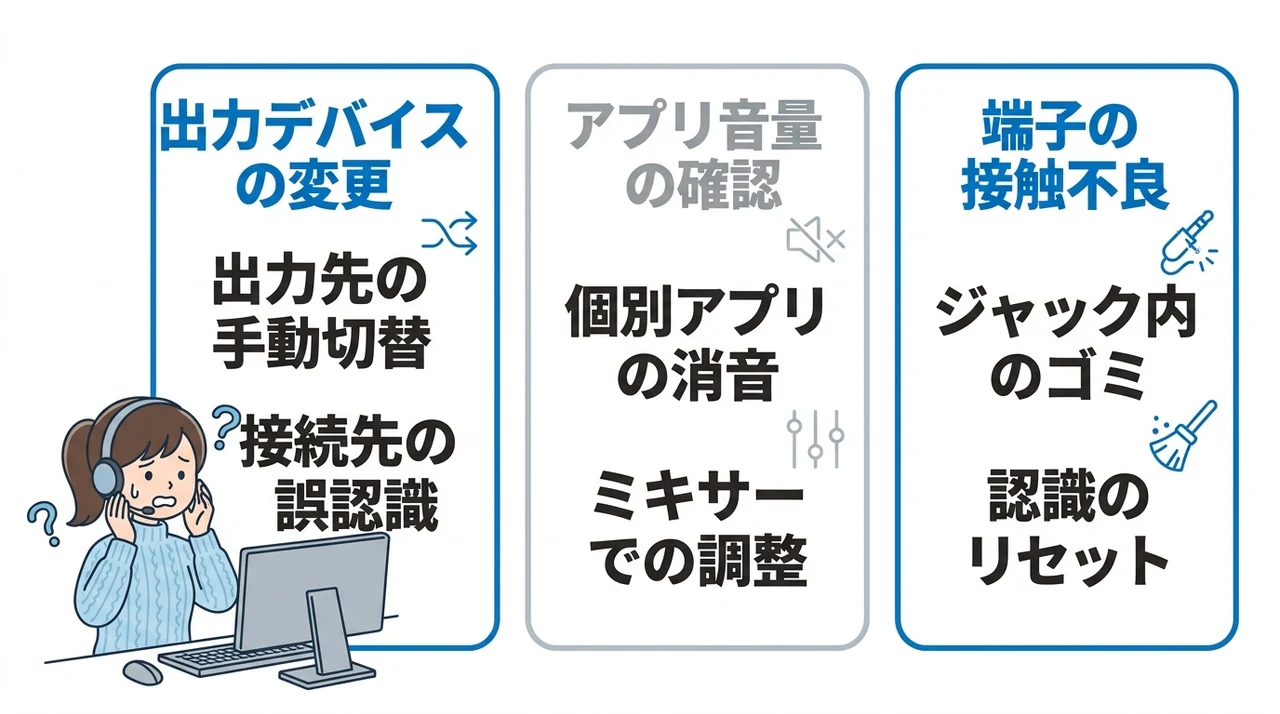
システムのミュートを解除したはずなのに、なぜか音が出ないというケースもあります。
その多くは「ミュートが原因ではない別の盲点」が潜んでいるためです。
出力デバイスが間違っている
パソコンに複数の音声出力先が接続されていると、思わぬところに音が飛んでしまうことがあります。
例えば、Bluetoothイヤホンがまだ接続されたままになっていたり、外部モニターに音声が出力されているケースです。
WindowsのタスクバーやMacのメニューバーから、現在の出力デバイスを切り替えてみると、突然スピーカーから音が出るようになります。
会議の後などに外付けヘッドセットを外したままにしていると、次に起動した時にそちらへ音声が出力され続けることがあります。これは、パソコンが最後に使用したオーディオデバイスを記憶しているためです。サウンド設定の「出力」で現在のデバイスを内蔵スピーカーに手動で切り替えるか、ヘッドセットを再接続してから安全に取り外す習慣をつけてください。
アプリごとの音量ミキサー確認
実は、WindowsやMacにはアプリケーションごとに個別の音量を設定できる「音量ミキサー」という機能があります。
システム全体の音量はMAXなのに、特定のブラウザやZoomだけがミュートになっていると、「パソコン全体で音が出ない」と誤解してしまうのです。
タスクバーのスピーカーアイコンを右クリックして「音量ミキサーを開く」を選べば、現在起動中のアプリごとの音量スライダーが表示されます。
ブラウザのタブごとに音量設定が独立している場合もあるため、音が出ないアプリの音量がゼロになっていないか必ずチェックしてください。例えばGoogle Chromeでは、タブのスピーカーアイコンをクリックするとタブごとにミュート/ミュート解除ができます。また、Windowsのボリュームミキサー(タスクバーのスピーカーアイコンを右クリック→「ボリュームミキサーを開く」)でアプリごとの音量バーを確認し、該当アプリがミュートになっていないか見直しましょう。
イヤホンジャック接触不良
イヤホンジャックにホコリやゴミが詰まっていると、パソコンが「イヤホンが挿さったまま」と誤認識することがあります。
この状態では内蔵スピーカーから音が出力されず、イヤホンにも音が届かないため、完全に無音になります。
イヤホンジャックを綿棒などで優しく掃除し、一度イヤホンを抜き差ししてみると認識がリセットされることがあります。
特にポケットやバッグに入れて持ち歩くノートPCでは、ジャックに綿埃が詰まりやすいです。
定期的なメンテナンスで防げるトラブルなので、気になる方は確認してみてください。
それでも直らない?システムエラー対処法
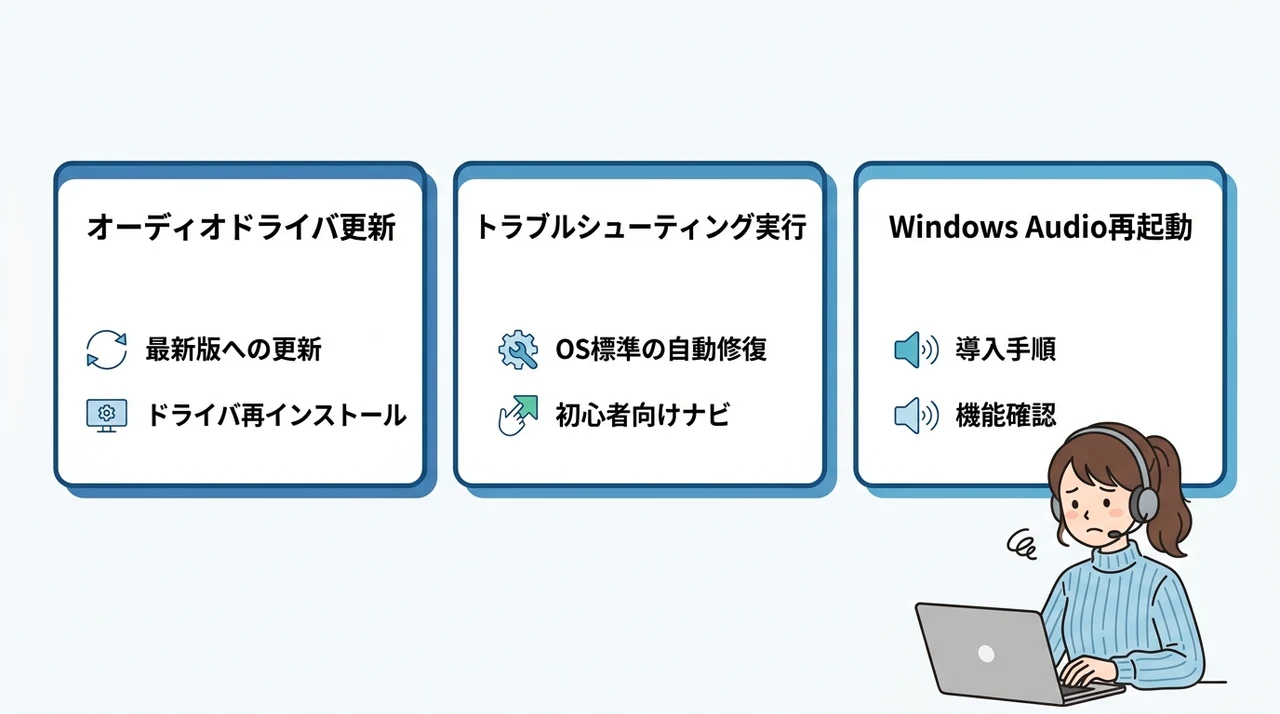
ここまでの対策をすべて試しても改善しない場合は、システム側に少し深いエラーが発生している可能性があります。
ただし、特別な知識がなくても実行できる方法をいくつか用意しました。
オーディオドライバ更新
オーディオドライバが古かったり、Windowsアップデートとの互換性に問題があると、ミュート解除が効かないことがあります。
特に、Windows 11の特定のアップデート後にRealtek製のオーディオドライバで不具合が多発しているという報告があります。
ドライバの更新は、デバイスマネージャーから「サウンド、ビデオ、およびゲームコントローラー」を展開し、オーディオデバイスを右クリックして「ドライバーの更新」を選ぶだけで実行可能です。
この操作だけで、多くのオーディオトラブルが解決に向かいます。
トラブルシューティング実行
Windowsには標準で「オーディオのトラブルシューティングツール」という自動修復機能が搭載されています。
これを実行すれば、システムが自動的に問題を診断し、ミュート解除できない原因を特定して修復を試みてくれます。
設定アプリから「トラブルシューティング」→「その他のトラブルシューティング」と進み、「オーディオの再生」をクリックして起動してください。
総務省の情報通信白書でも、テレワーク環境での音声トラブルは主要な課題として挙げられており、こうしたOS標準のツールを活用するだけでも業務効率が大きく改善するケースがあります。
診断結果に従って指示を進めれば、初心者の方でも迷わず対処できます。
よくある勘違い:ZoomやTeamsで「自分がミュート解除できない」場合
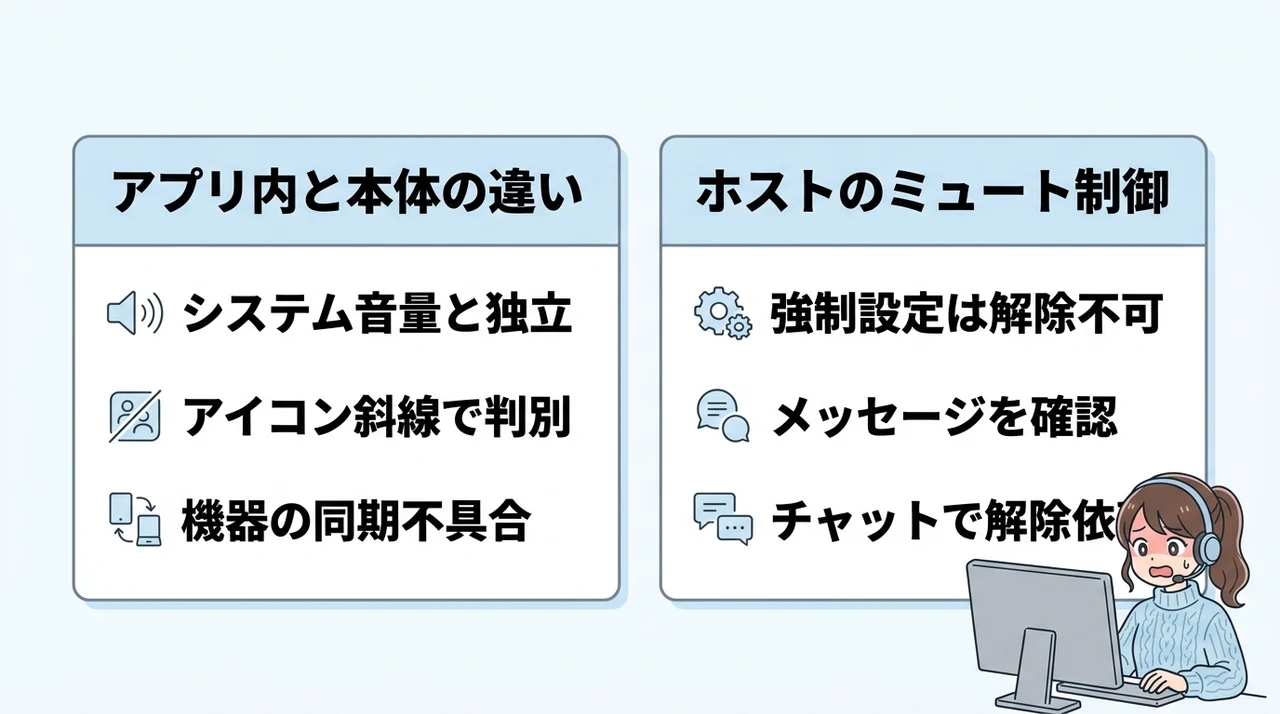
「パソコンの音は正常に出るのに、Web会議だけ声が相手に届かない」という相談も少なくありません。
これは、パソコン本体のミュートと、会議アプリ内のミュートを混同している典型的な例です。
アプリ内ミュートと本体ミュートの違い
ZoomやTeamsでは、参加者一人ひとりがアプリ上のボタンでミュートのON/OFFを制御できます。
これをアプリ内ミュートと呼び、パソコンのシステム音量とはまったく独立して動作します。
つまり、パソコンのスピーカーから会議の音声は聞こえていても、自分のマイクがアプリ側でミュートになっていれば、相手には声が届きません。
会議画面の下部にあるマイクアイコンに赤い斜線が入っていれば、それがアプリ内ミュートのサインです。このアイコンをクリックして斜線を消せばマイクが有効になり、音声が相手に届くようになります。同様に、スピーカーアイコンも斜線が入っていると出力がミュートされているので、合わせて確認してください。
また、一部のヘッドセットではハードウェア側のミュートボタンとアプリ側のミュートが同期せず、解除してもすぐに戻ってしまう不具合も報告されています。
ホストによるミュート制御
会議の主催者(ホスト)が、参加者全員を強制的にミュートにしている場合もあります。
この状態では、自分でミュートボタンを押しても解除できず、画面上に「ホストによりミュートされています」といったメッセージが表示されます。
こうした場合は、パソコンやアプリの設定をいくら操作しても解決しません。
Zoomの「手を挙げる」機能を使うか、チャットでホストにミュート解除を依頼してください。
日本のテレワーク環境において、こうした音声トラブルの約4割が業務に支障をきたしているとの調査結果もあります。
会議の冒頭でホストがミュート制御のルールを明示しておけば、混乱を未然に防げるでしょう。
パソコンミュート解除できないに関するQ&A
まとめ:基本チェックから順に試して音を復活させよう
- キーボードのミュートキーや音量キーの誤操作が原因のケースが多い
- ノートパソコンの物理スイッチやインジケーターランプも確認する
- 再起動で一時的なシステムのバグが解消される
パソコンのミュートが解除できず音が出ないトラブルは、多くの場合ごく基本的な操作ミスや設定の見落としが原因です。
まずはキーボードのミュートキーや本体側面の物理スイッチを確認しておくと安心です。
それでも改善しないなら、再起動でシステムの一時的なバグが解消されることがほとんどです。
焦って初期化や修理に出す前に、本記事で紹介した3つの基本チェックを順番に試してみてください。
特に再起動は「スリープからの復帰」を繰り返している方ほど効果的なので、面倒がらずに一度実行してみてください。
音が出る状態に戻れば、会議や作業をスムーズに再開できます。
ぜひ一度試してみてください!





