

大事なファイルを誤って消してしまい、「ごみ箱から削除したデータはもう戻らないのでは」と青ざめていませんか。
結論から申し上げると、適切な手順を踏めば高い確率で復元できるケースがほとんどです。
この記事では、OS標準機能から専用ソフトまで、無理のない範囲で試せる具体的な復元手順を網羅的にお伝えします。
焦って操作を重ねる前にこの記事を読んでいただければ、大切な写真や仕事の書類を再び取り戻せる安心感を得られます。
- ごみ箱からの基本復元手順
- 空のごみ箱からの復元テクニック
- 復元成功率向上の注意点と予防策
ごみ箱から削除したファイルを復元する基本手順
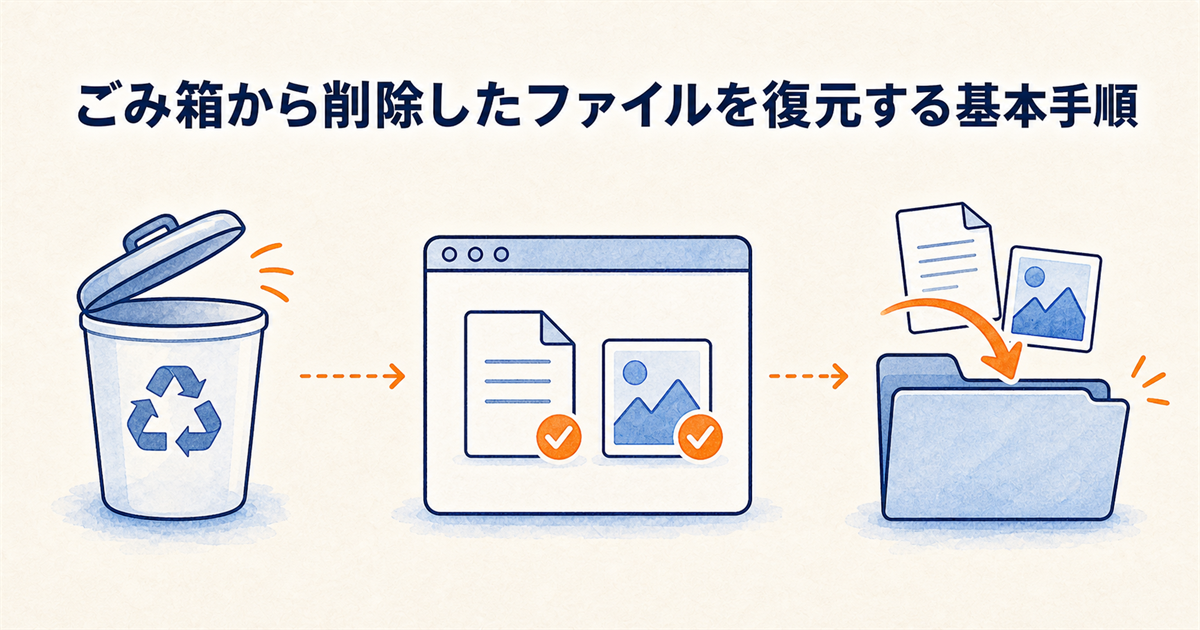
まずは、パソコンに標準搭載されているごみ箱機能を使った、最も基本的な復元手順から確認していきましょう。
この方法は、ファイルを右クリックして「削除」を選んだ直後や、ドラッグ&ドロップでごみ箱に入れた場合に有効です。
ごみ箱を開く
デスクトップ画面にある「ごみ箱」アイコンをダブルクリックして開きます。
アイコンが見当たらない場合は、「設定」→「個人用設定」→「テーマ」→「デスクトップ アイコンの設定」を開き、「ごみ箱」にチェックを入れるとデスクトップに表示されます。急いでいるときは、エクスプローラーのアドレスバーに shell:RecycleBinFolder と入力すれば直接開けます。
ごみ箱の中には、これまでに削除したファイルやフォルダが一覧で並んでいるはずです。
復元したいファイルを選ぶ
ごみ箱の中から、元に戻したいファイルやフォルダを探してクリックし、選択状態にします。
複数のファイルをまとめて戻したい場合は、キーボードの「Ctrl」キーを押しながらクリックするか、「Shift」キーで範囲選択すると効率的です。
ファイル名がわからない時は、表示を「詳細」に切り替えて「削除日時」で並び替えると、直近に削除したものが探しやすくなりますよ。
元に戻すを実行する
目的のファイルを選択したら、ごみ箱の画面上部にある「選択した項目を元に戻す」をクリックします。中身をすべて戻したいときは「すべての項目を元に戻す」を選びます。
あるいは、選択したファイルの上で右クリックし、表示されるメニューから「元に戻す」を選んでも同じ操作が可能です。
ごみ箱を空にした後のデータ復元テクニック
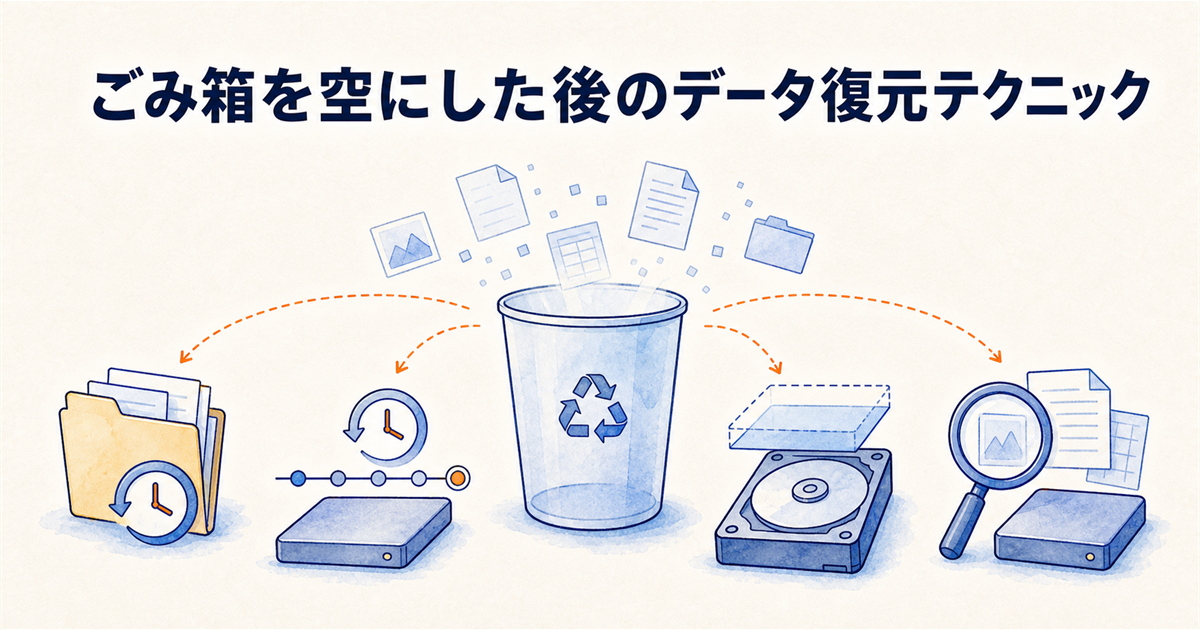
ごみ箱を空にしてしまった、あるいは「Shift」キーを押しながら削除してごみ箱を経由しなかったファイルは、ここからが本番です。
重要なのは、データが上書きされる前に行動すること。
焦らず、以下の手順を順番に試してみてください。
以前のバージョンから復元
Windowsには「以前のバージョン」という機能があり、ファイルやフォルダを過去の状態に巻き戻せます。
削除したファイルが入っていたフォルダを右クリックして「プロパティ」を開き、「以前のバージョン」タブを選択してください(Windows 11では右クリックメニューの「その他のオプションを確認」の中にプロパティがある場合もあります)。
表示される一覧に目的の日時が残っていれば、それを選んで「復元」ボタンを押すことで、削除前の状態に戻せます。
ここで押さえておきたいのは、この機能は「ファイル履歴」か「システムの保護(復元ポイント)」のどちらかを事前に有効にしていないと成立しないという点です。どちらもオフのままだった場合は「利用可能な以前のバージョンはありません」と表示されるだけなので、その時は落胆せず次の手順へ進んでください。
ファイル履歴で戻す
ファイル履歴は、外付けハードディスクやネットワークドライブに定期的にデータをバックアップするWindowsの標準機能です。
もし日頃からファイル履歴を有効にしていたなら、スタートメニューから「ファイル履歴」と検索し、「個人用ファイルの復元」を選びましょう。
バックアップされた時系列のデータが表示されるので、目的のファイルを見つけて緑色の復元ボタンをクリックするだけで、簡単に元の場所へ戻せます。
Windowsの復元ポイント活用
ここは誤解されやすいところですが、Microsoftが明記しているとおり「システムの復元」はシステムファイルと設定を巻き戻す機能で、ドキュメントや写真といった個人用ファイルには影響しません。つまり、システムの復元を実行しても、削除したファイルが戻ってくるわけではないのです。
狙うべきなのは、復元ポイントの作成時に同時に作られるシャドウコピーです。これは先ほどの「以前のバージョン」タブに日時として現れることがあるため、システムの復元そのものを実行するのではなく、そこからファイル単位で取り出すのが正しい使い方になります。
システムの復元を実行すると、復元ポイント以降にインストールしたソフトウェアやシステム設定が変更される恐れがあります。これはWindowsを以前の正常な状態に巻き戻すための機能ですが、その過程で新しく作成したファイルや更新プログラムが失われる可能性も考慮しなければなりません。実行前に、影響を受けるプログラムの一覧を必ず確認するようにしてください。
データ復元ソフトを使う
OSの標準機能で復元できなかった場合、最終手段として専用のデータ復元ソフトに頼ることになります。
こうしたソフトは、ドライブを直接スキャンして「削除済み」の目印がついたデータを探し出す仕組みです。
ただし、インストール作業自体がデータを上書きするリスクを伴うため、ソフトは削除が起きる前にインストールしておくか、別のパソコンでダウンロードしたUSBメモリなどから起動するのが鉄則です。
なお、復元したファイルの保存先も重要です。元と同じドライブに書き戻すと、まだ救出できていない他のデータを上書きしてしまうため、保存先には必ず別のドライブやUSBメモリを指定してください。
復元成功率を高めるための注意点と予防策
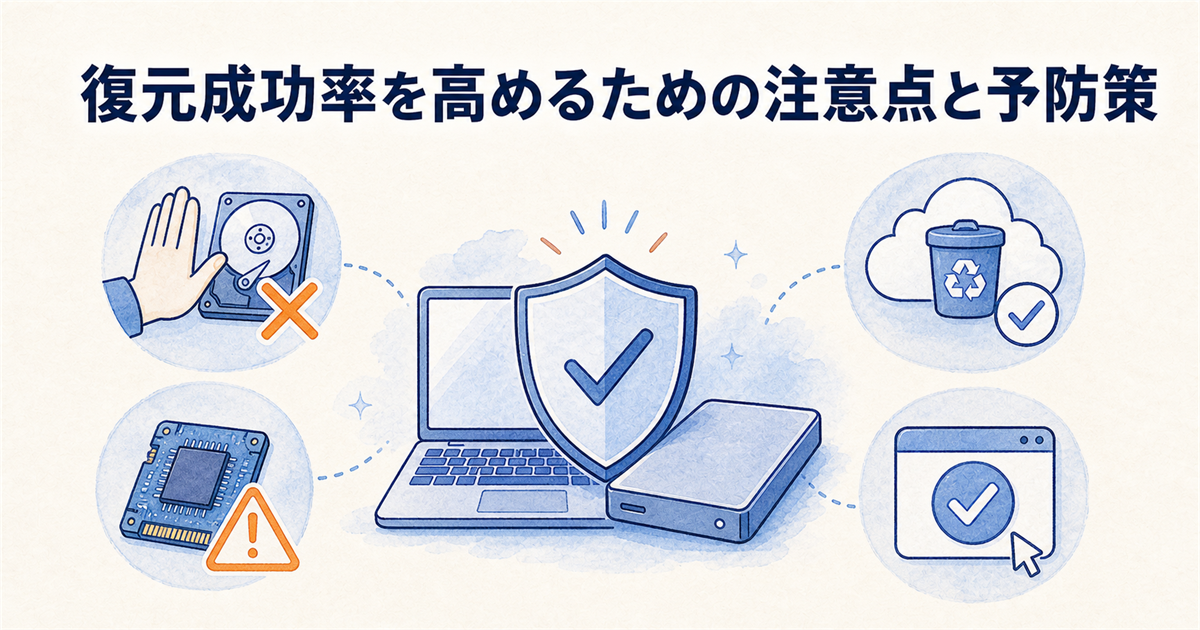
ファイルを削除してしまった瞬間から、復元の成否は時間との勝負になります。
ここでは、データを確実に取り戻すための行動と、日頃からできる対策について解説していきますね。
上書き操作を即停止する
削除に気づいたら、まずパソコンの操作を止めてください。
削除したファイルが見えなくなっただけで、実はデータの痕跡はディスク上に残っているのですが、ここで新たにファイルを保存したり、インターネットを閲覧したりすると、その痕跡の上に新しいデータが上書きされてしまうのです。
理想を言えば、そのドライブへの書き込みが一切起きないよう、パソコンをシャットダウンしたうえでドライブを別のパソコンに接続して作業するのが最も安全です。
SSDのTrim機能に注意
最近のパソコンに搭載されているSSDには「Trim」という高速化の仕組みがあり、これが復元を著しく難しくしています。
ファイルを削除するとOSからSSDへTrim命令が送られ、その領域は「不要」と印を付けられて内部的に消去されていきます。そのため、HDD時代のように復元ソフトでデータの痕跡を拾えるケースは大きく減っているのです。
一方で、USB接続の外付けSSDやSDカード、USBメモリではTrimが働かないことも多く、その場合はHDDと同じように復元できる見込みが残ります。
そのため、SSD搭載のパソコンで削除してしまった場合は、復元ソフトに過度な期待は禁物と心得て、バックアップからの復旧を最優先に考えてください。
クラウドのごみ箱も確認
OneDriveやDropboxなどのクラウドストレージと同期しているファイルは、ローカルのごみ箱とは別に、クラウド上にも「ごみ箱」が存在します。
特にOneDriveは、クラウド上で削除したファイルがローカルのごみ箱に表示されない仕様に変わっているため、ブラウザでOneDriveにサインインし、クラウドのごみ箱を直接確認しないと復元できないことがあります。
また、クラウドのごみ箱にも保持期限があります。Microsoftによると、OneDriveのごみ箱に入ったファイルは個人用アカウントで30日、職場または学校アカウントでは既定で93日を過ぎると自動的に削除されます。ごみ箱の容量がいっぱいの場合は古いものから3日ほどで消えることもあるため、気づいた時点ですぐ確認するのが肝心です。
削除確認メッセージを有効化
誤削除を根本的に防ぐには、削除する前に「本当にごみ箱に移動しますか?」と確認のメッセージを表示させる設定が効果的です。
ごみ箱アイコンを右クリックして「プロパティ」を開き、「削除の確認メッセージを表示する」にチェックを入れるだけで、うっかり操作を未然に防ぎやすくなります。
この一手間を加えるだけで、キー操作のはずみで消してしまう「うっかり削除」をかなり防げます。
あわせて同じプロパティ画面で、「ごみ箱にファイルを移動しないで、削除と同時にファイルを消す」が選ばれていないかも確認しておきましょう。ここが有効になっていると、削除したファイルはごみ箱に一切残らないため、そもそも本記事の基本手順が使えません。
ごみ箱削除復元に関するQ&A
まとめ:正しい手順で削除データを復元しよう
- ごみ箱内のファイルは標準機能で簡単に元の場所へ復元できます。
- ごみ箱を空にした後は「以前のバージョン」や復元ソフトに望みがありますが、SSDでは難しくなります。
- 削除後の新規データ保存を控えることが復元成功率を大きく左右します。
- 日頃のバックアップ習慣が、万一の削除トラブルに対する最も確実な備えです。
ここまで、ごみ箱からの削除ファイルを復元する手順を、基本から応用まで段階的に見てきました。
最も手軽なのは、デスクトップのごみ箱アイコンを開き、目的のファイルを選択して「元に戻す」を実行する方法です。
まずはこの基本操作を落ち着いて試してみてください。
ごみ箱を空にしてしまった場合は、Windowsの「以前のバージョン」や「ファイル履歴」といった標準機能が頼りになります。
これらの機能は、データが上書きされる前の状態を呼び戻す仕組みなので、削除に気づいたらすぐに操作を止めることが復元の成否を分ける重要なポイントです。
それでも復元が難しい場合の最終手段が、データ復元ソフトの利用です。
ただし、SSD搭載機のTrim機能が働いた後では、ソフトでも取り戻せないケースが多くあります。
復元ソフトに過度な期待をせず、日頃からクラウドのごみ箱も含めた確認と、削除確認メッセージの有効化で誤操作を防いでおくと安心です。
データを失う焦りは、誰にでもあるものです。
まずはごみ箱を確認し、空だったとしても、本記事で紹介した順に一つずつ手を動かしてみてください。
確実な復元のために、ぜひ今日からファイル履歴の設定と誤操作防止の対策を始めてみてください。





