

パソコン作業中にOneDriveのアイコンへ突如現れる赤いバツ印、あの不安になるサインに心当たりはありませんか。
「ファイルが消えたかもしれない」「同期に失敗して仕事が進まない」──そんな焦りも、落ち着いて対処すればほとんどが元通りになります。
この記事ではエラーの原因を素早く見極め、安全にファイルを守りながら赤いバツを消す具体的な手順をまとめました。
もう振り回されずに済むよう、再発を防ぐ設定のコツまでわかりやすくお伝えしていきます。
- 赤いバツの原因とエラー特定法
- 同期エラー解消の基本5ステップ
- 同期停止後の再発防止策と管理
OneDriveに赤いバツが表示される原因とエラーの調べ方
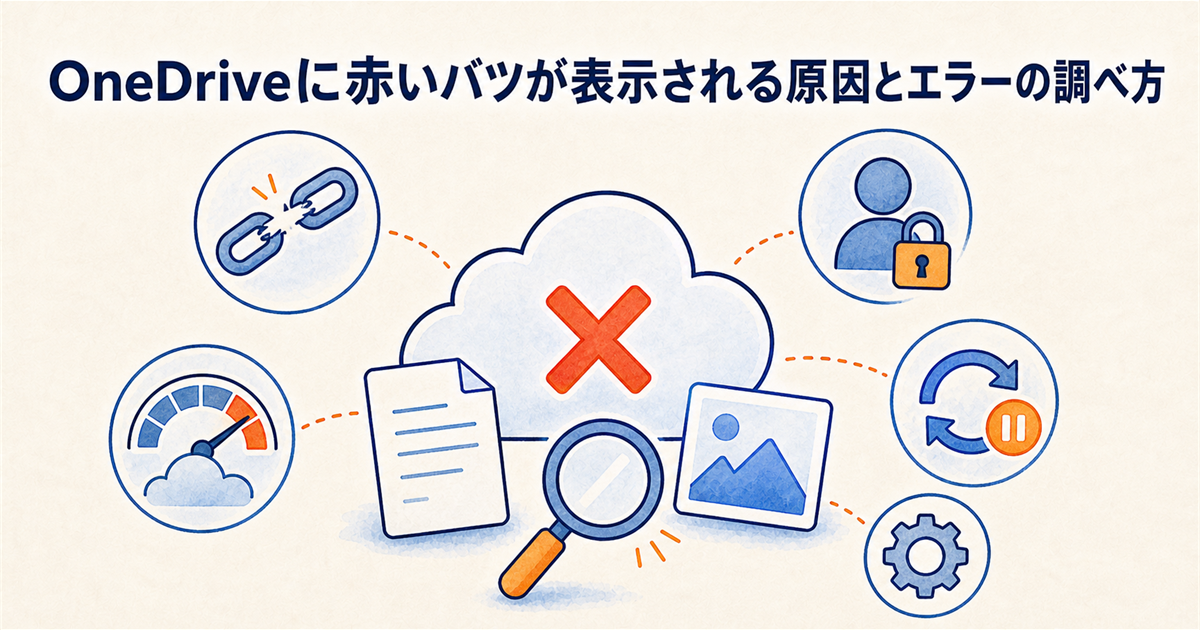
OneDriveのアイコンに赤いバツ印が現れると、とても不安になりますよね。
これはファイルの同期が何らかの理由で止まっていることを示す、いわばクラウドストレージからの警告サインです。
まずは落ち着いて、何が原因でエラーが起きているのかを特定することから始めましょう。
アイコンの状態を確認する
赤い丸に白いバツのアイコンは「同期エラー」のサインであり、Microsoftの「OneDrive アイコンの意味は?」でも、同期できないファイルがあることを示す表示として説明されています。
タスクバーのOneDriveアイコンをクリックすると、より詳細な状態が表示され、「ファイルを同期できません」といったメッセージが出ているはずです。
OneDriveのアイコンには、青い雲(オンラインのみ)、緑のチェック(このデバイスに保持)、青い回転矢印(同期中)、黄色い三角の警告(操作が必要)など複数の状態があります。まずは自分がどの表示なのかを正確に把握することが、解決への近道になります。
エラー原因を特定する
赤いバツの背景には、主にファイル名の制限違反、保存容量の不足、アカウント認証の不備という3つの大きな原因が潜んでいます。
同期が途中で止まってしまう場合、Microsoftの通知センターには「ファイル名が長すぎます」や「ストレージがいっぱいです」といった具体的な指示が記録されていることがほとんどです。
Microsoftも「OneDrive の同期に関する問題を解決する」で、エラーが出たらまず通知領域のアイコンを選んで内容を確認するよう案内しています。
エラーメッセージを確認せずに再起動を繰り返すよりも、まずはここで根本の理由を突き止めることを優先してください。
ファイル名・パスを確認する
Windowsにはファイル名の長さや使用できる文字に制限があり、これを超えるとOneDriveは即座に赤いバツを出して同期を停止します。
具体的には、ファイル名とフォルダ名を含めたパス全体が400文字を超えている、ファイル名やフォルダ名ひとつが255文字を超えている、あるいは " * : < > ? / \ | といった使えない記号が入っている、といったケースが該当します。名前の先頭や末尾にスペースが入っている場合も同期できません。
特に他の人とフォルダを共有している場合、相手が付けた長い日本語のフォルダ名が原因で、自分の環境だけエラーになることも珍しくありません。
エラーが出ているファイルのプロパティを開き、名前を短くしたり禁止記号を削除するだけで、あっさり解決するケースは非常に多いので、まずはここから試すのがおすすめです。
ストレージ容量を確認する
OneDriveの無料ストレージは5GBと限られており、これを超えると当然ながら新しいファイルをクラウドに保存できなくなり、赤いバツが点灯します。
メールに添付された大きなファイルや、スマートフォンからの自動写真アップロードが有効になっていると、知らないうちに容量が逼迫していることはよくあります。
OneDriveの設定画面やWeb版の「記憶域の管理」を開けば、何が容量を圧迫しているのかをすぐに一覧できるため、不要な大きな動画や古いバックアップファイルを削除して空きを作りましょう。
どうしても容量が足りない場合は、有料のMicrosoft 365に加入して100GBや1TBに増やすという手もありますが、まずは無駄なファイルの整理から始める方が賢明です。
アカウント状態を確認する
職場や学校のアカウントで利用している場合、管理者によってパスワードが変更されたり、アカウントが一時的にロックされると同期が停止します。
また、個人のMicrosoftアカウントでも、長期間サインインしていなかったり、セキュリティ上の理由から再認証を求められているケースが考えられます。
OneDriveの設定で「アカウント」タブを開き、「このPCでリンクを解除する」といった表示が出ていないか、サインイン状態が正常かを確認してください。
もしアカウントに問題があるなら、いくらPC側でファイル名を修正してもエラーは消えません。
まずはWebブラウザでOneDriveにサインインできるかを確認するのが、問題の切り分けとして非常に有効です。
アプリの不具合を疑う
まれに、OneDriveの同期アプリケーションそのものが内部的な不整合を起こし、原因が特定できないまま赤いバツが表示され続けることがあります。
Windows Updateの適用後に発生したシステムとの相性問題や、同期データベースの軽微な破損が原因である場合、個別のファイルや容量の対処だけでは解決しません。
この場合、いくらファイル名や容量を見直しても症状は変わらず、同期データベースそのものを作り直す必要があります。
こうしたケースでは、次のセクションで解説する「リセットコマンド」の実行が最も確実で、かつマイクロソフトが公式に推奨する解決策となります。
OneDriveの赤いバツを消すための基本手順
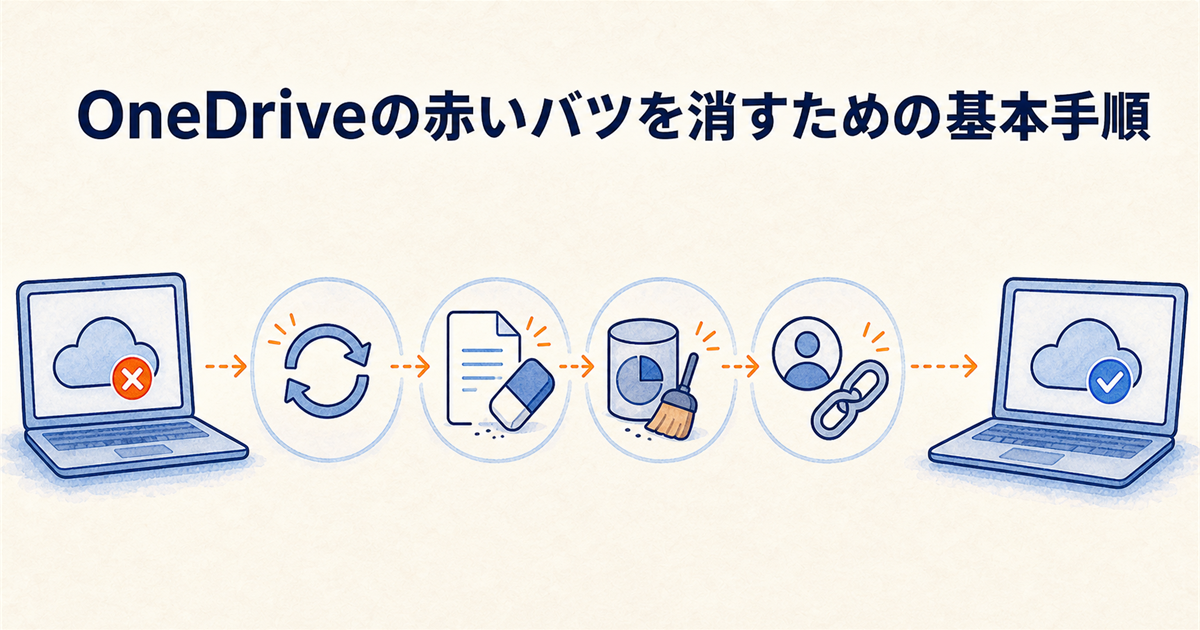
原因の特定ができたら、いよいよ実際に赤いバツを消して同期を再開させる作業に移ります。
ここでは多くのケースで効果がある、基本的な5つのステップを順番に紹介していきますね。
一度でうまくいかなくても、焦らず一つずつ試していくことが解決の鍵です。
OneDriveを再起動する
どのトラブルシューティングでも基本中の基本ですが、OneDriveアプリを一度完全に終了させてから起動し直すだけで、一時的な同期の詰まりが解消されることは少なくありません。
タスクバーの雲アイコンを右クリックし、歯車マークから「OneDriveを終了する」を選択した後、スタートメニューから改めて起動し直します。
この単純な操作で同期エンジンがリフレッシュされ、先ほどまで赤かったバツ印が消えて青い矢印の同期中マークに変わるようであれば、問題はほぼ解決したと見て良いでしょう。
問題のファイルを修正する
エラーメッセージで特定のファイル名が指摘されているなら、そのファイルをエクスプローラーで開き、名前を短くしたり記号を取り除くだけで問題は解消します。
もし「ファイルが使用中です」と出て編集できない場合は、WordやExcelで開いていないか確認し、すべてのソフトを閉じてから作業をやり直してみてください。
競合が発生している場合は、表示されるダイアログで両方のコピーを残す選択をすれば、サーバー上のファイルと自分のファイルを別名で保存したまま同期を進められます。
どうしても原因が分からないファイルが一つだけあるなら、思い切ってOneDrive上から削除し、後で改めてアップロードし直すというのも有効な手です。
空き容量を確保する
ストレージが満杯なら、不要なファイルを削除するか、別のメディアに移動して容量を空けるしかありません。
Web版のOneDriveにアクセスして「記憶域の管理」を見ると、大きなファイル順に一覧表示されるので、古い動画ファイルやバックアップを中心に整理すると効率的です。
また、同期フォルダの選択機能を使い、頻繁に使わない巨大なフォルダをこのPCからは同期しないように設定するだけでも、空き容量不足によるエラーを回避できます。
「ファイルオンデマンド」機能を使ってファイルをオンライン専用にすれば、PCの容量を全く消費しませんから、ストレージ不足に悩む方には特におすすめの設定です。
アカウントを再設定する
アカウント認証に問題がある場合は、OneDriveのリンクを一度解除してから、改めてサインインし直すことで解決できます。
設定の「アカウント」タブにある「このPCのリンク解除」を実行しても、クラウド上のファイルが削除されることはなく、OneDrive.comからいつでもアクセスできます。
ただし注意点がひとつあります。「ファイル オンデマンド」でオンライン専用になっているファイルは実体がPCにダウンロードされていないため、リンクを解除するとエクスプローラーから見えなくなります。手元にも残しておきたいファイルがあるなら、解除する前に右クリックして「このデバイスに常に保持する」を選び、ダウンロードを済ませておいてください。
リンク解除後、改めてMicrosoftアカウントでサインインすると、同期エンジンが初期化され、認証情報も最新の状態に更新されます。
この手順は、パスワード変更後や、複数のデバイスでアカウントを使い回しているときに特に効果的です。
リセットコマンドを実行する
上記のどの方法でも解決しない最終手段として、マイクロソフトが公式に推奨しているリセットコマンドの実行があります。
これはOneDriveアプリを完全に初期化して、同期データベースを再構築する強力な操作であり、アプリの深い部分で起きている不具合に非常に有効です。
リセットを実行すると、同期が再開されるまでにすべてのファイルの再チェックが行われるため、ファイル数が多い環境では完了までにかなりの時間がかかります。
作業の途中でPCをシャットダウンしないよう、時間に余裕があるときに実行してください。
キーボードのWindowsキーとRキーを同時に押して「ファイル名を指定して実行」を開き、次のコマンドを入力してOKを押すだけです。
%localappdata%\Microsoft\OneDrive\onedrive.exe /reset
もし「ファイル名を指定して実行」で「見つかりません」と表示された場合は、OneDriveのインストール場所が異なります。C:\Program Files\Microsoft OneDrive\onedrive.exe /reset、それでも駄目なら C:\Program Files (x86)\Microsoft OneDrive\onedrive.exe /reset を順に試してください。
コマンド実行後、しばらく待ってもOneDriveが自動起動しない場合は、スタートメニューから手動で起動すれば、初期設定が完了して同期が再開されます。
同期停止後のファイル管理と再発を防ぐ運用方法
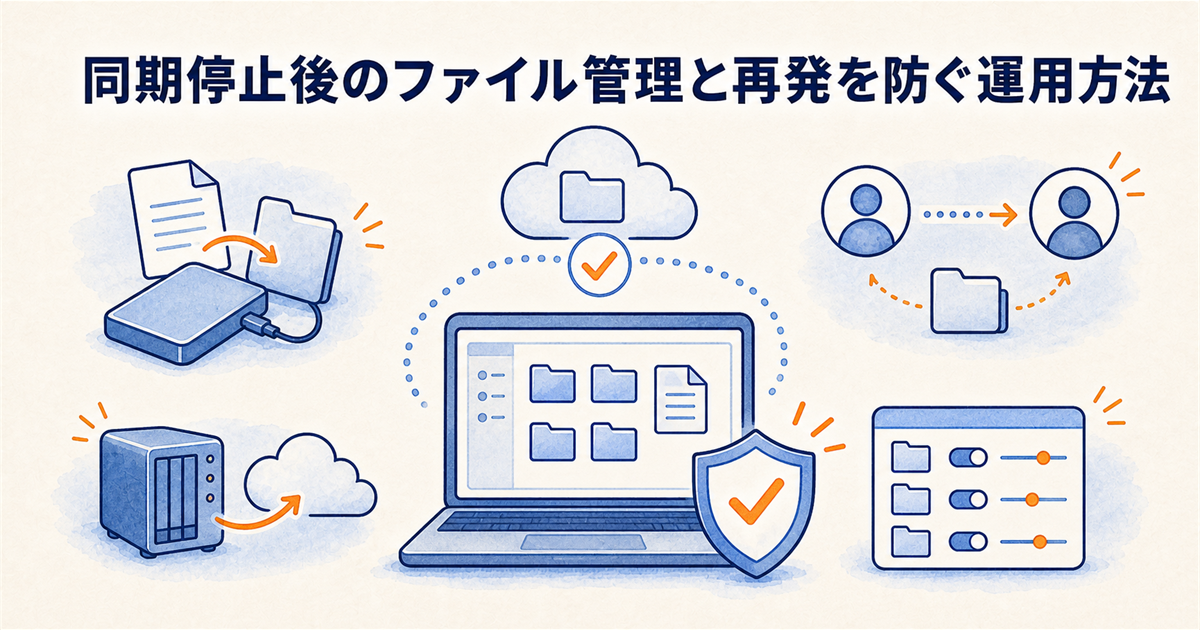
赤いバツが消えて同期が再開した後も、同じトラブルを繰り返さないための運用方法を知っておくことが、結局は一番の近道です。
ここではデータを守りつつ、快適にOneDriveを使い続けるためのポイントを整理します。
ローカルファイルの所在
OneDriveに赤いバツが付いている間、クラウドにアップロードされていないファイルは、あなたのPCのローカルフォルダだけに存在している状態です。
つまり、このタイミングでPCが故障したり誤ってファイルを削除してしまうと、復元が非常に困難になります。
エラーが表示されている間は、該当ファイルの編集を控えるか、念のためUSBメモリなど別の場所にコピーを取っておくと安心です。
同期が正常に戻れば、ローカルのOneDriveフォルダ内にあったファイルは自動的にクラウドへ安全に保存されていきます。
安全な同期解除手順
赤いバツがどうしても消えず、アカウントの再設定を行う際は、必ず「設定」の「アカウント」タブから正規の手順でリンクを解除してください。
エクスプローラー上でフォルダごと削除してしまうと、クラウド上のデータまで一緒に削除される危険があるため、絶対に避けなければなりません。
正しい手順でリンクを解除すれば、ローカルファイルはそのまま残り、クラウド上のデータにも影響を与えずに、安全に再接続の準備が整います。
「このPCのリンク解除」は、あくまでPCとクラウドの紐付けを切るだけの安全な操作だと覚えておいてください。
バックアップの併用運用
クラウド同期だけに頼っていると、同期エラーが発生した瞬間にバックアップが途切れてしまうリスクがあります。
赤いバツに気づかないまま何日も経っていた、というのはよくある話で、アイコンの監視だけに頼るのは危険です。
OneDriveとは別に、外付けハードディスクや別のクラウドサービスに定期的なバックアップを取る習慣を付けておくことで、万が一のトラブルにも落ち着いて対処できます。
特に仕事で使う重要なファイルは、最低でも2つの異なる場所に保存しておくことを強くおすすめします。
同期設定の見直し
赤いバツの再発を防ぐには、OneDriveの同期設定を自分の使い方に合わせて最適化することが効果的です。
「ファイルオンデマンド」を有効にすれば、クラウド上のファイルはプレースホルダーとして表示され、必要な時だけダウンロードされるため、PCの容量を節約できます。
また、バックアップ対象のフォルダを「ドキュメント」「ピクチャ」「デスクトップ」だけに絞ることで、意図しない大容量ファイルが同期されて容量不足に陥るのを防げます。
同期フォルダの選択機能を使うと、クラウド上の全データをPCにダウンロードせず、必要なフォルダだけをローカルに表示させることができます。赤いバツが頻発する場合は、この設定を見直して本当に必要なフォルダだけにチェックを入れることで、PCのディスク容量圧迫を防げます。
定期的にこの設定を見直すことで、無駄な同期を省き、常に快適な状態を維持できます。
OneDriveの赤いバツに関するよくある質問
まとめ:OneDriveの赤いバツを解消して安全にファイルを同期しよう
- 赤いバツの原因はファイル名やパスの問題、アクセス権限不足など多岐にわたるため、まずはエラー項目をクリックして具体的な原因を特定します。
- 根本的な同期エラーを解消するには、OneDriveの一時停止と再開、またはアプリのリセットを実行する手順が有効です。
- リンク解除の前に、オンライン専用のファイルは「このデバイスに常に保持する」でダウンロードしておくと安心です。
- ファイル名に使用禁止文字を使わない、深い階層を作りすぎないといったルールを徹底することで、エラーの再発を防げます。
OneDriveに表示される赤いバツは、同期が停止しているサインです。
落ち着いて原因を特定し、適切な手順を踏めば、多くのケースで解決できます。
まずはエラーの詳細を確認し、ファイル名やストレージ容量といった基本的な項目から見直すと、問題の特定がしやすくなります。
原因が分かったら、OneDriveの再起動や問題ファイルの修正を試してみてください。
それでも解決しない場合は、アカウントの再設定やリセットコマンドの実行が効果的です。
一度で直らなくても、手順を変えながら試すことで、同期エラーの解消に近づきます。
同期が再開した後は、同じトラブルを繰り返さない運用が欠かせません。
「ファイルオンデマンド」機能を活用してローカル容量を節約したり、同期するフォルダを厳選したりすると、より安定した環境を維持しやすくなります。
重要なデータは別途バックアップを取っておくと安心です。
赤いバツを放置すると、最新のファイルがクラウドに保存されず、データ損失のリスクも生まれます。
この記事で紹介した手順を参考に、まずはOneDriveの状態を確認してみてください。
問題の早期解決が、大切なファイルを守ることに直結します。





