

新しいパソコンを手に入れた瞬間の高揚感も、普段使い慣れた「お気に入り」がきれいサッパリ消えているのを見つけると、一気に不安へと変わってしまいませんか?
ブックマークの移行は手順さえ間違えなければ誰でも簡単に完了するので、この記事で基本を押さえておくと安心です。
本記事では、EdgeやChromeの移行手順から「一部だけ移行したい」といった細かな要望への応え方まで、画面を見ながら迷わず操作できる方法をまとめています。
- ブラウザ同期機能で移行する基本手順
- Edge・Chrome別のエクスポート手順
- 移行失敗時の主な原因と解決策
パソコン買い替え時のお気に入り移行|基本の3ステップ
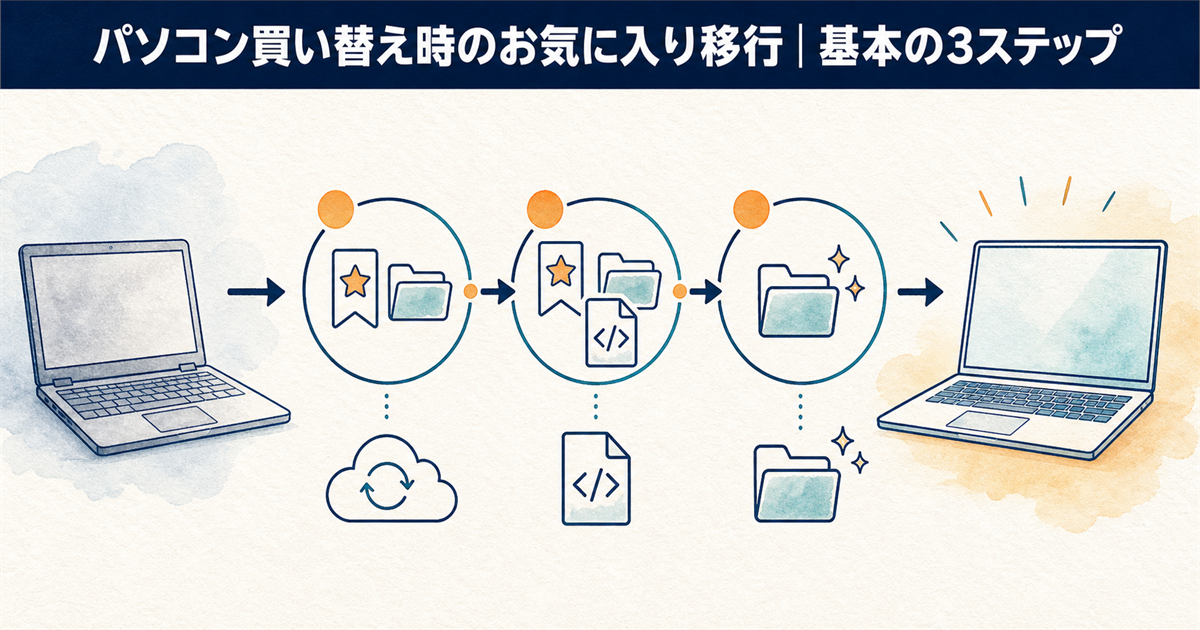
新しいパソコンに買い替えたら、まず最初に取り組みたいのがブラウザのお気に入り移行です。
普段からよく訪れるサイトがそのまま使えないと、作業効率が大きく落ちてしまいます。
ここでは、どのブラウザでも共通する基本的な移行の考え方を3つのステップに分けて解説します。
同期機能で自動移行する
最も手軽で確実なのは、ブラウザに搭載されている同期機能を使う方法です。
Microsoft EdgeやGoogle Chromeでは、同じアカウントでログインするだけで、お気に入りや設定情報が自動的に新しいパソコンへ引き継がれます。
手動でのファイル操作が不要なので、パソコン操作に不慣れな方にこそおすすめしたい移行手段です。
ファイルを扱う操作が一切ないため、「どこに保存したか分からなくなる」「USBメモリを紛失する」といった失敗そのものが起こりません。
HTMLファイルで手動移行する
同期機能を使わない場合や、特定のお気に入りだけを厳選して移したい場合は、HTMLファイルとして書き出す手動移行が確実です。
この方法なら、インターネットに接続できない環境でもUSBメモリなどを使ってデータを受け渡せます。
旧パソコンから新パソコンへ、フォルダ階層ごとお気に入りを丸ごとコピーできるのが最大の利点です。
なお、ファイルの取り扱いに少し注意が必要なため、具体的な手順はこのあとのブラウザ別解説で詳しく確認していきましょう。
インポート後の並び順を整える
移行が完了したあとに意外と多いのが、「お気に入りの並び順がバラバラで使いにくい」という悩みです。
特に手動でインポートした場合、元のパソコンとは異なる順番で表示されてしまうことがあります。
多くのブラウザには「名前順で並べ替え」という機能が備わっているので、まずはそれを試してみてください。
それでも整理が難しいときは、新パソコン上でフォルダを新しく作り直し、必要なサイトをドラッグ&ドロップで移動させるとすっきりします。
Microsoft Edgeのお気に入りを完全移行する手順
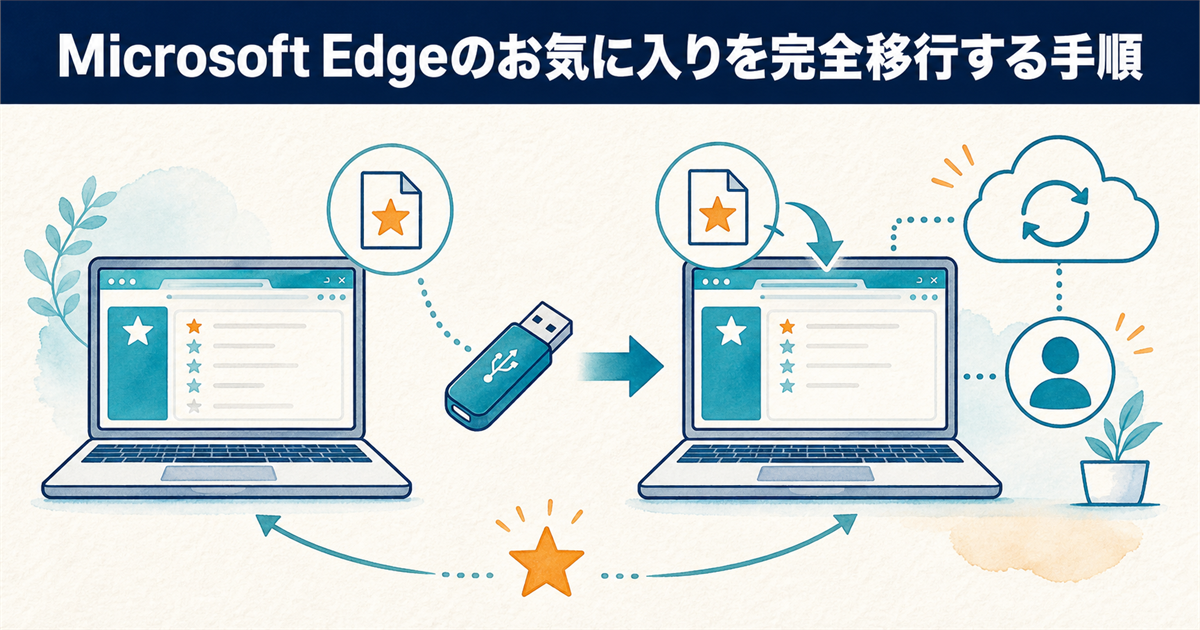
ここからは、Windowsに標準搭載されているMicrosoft Edgeでの移行手順を具体的に見ていきます。
EdgeはMicrosoftアカウントとの連携が強化されており、クラウドを使った復元機能も年々進化しています。
エクスポート手順
まずは旧パソコンのEdgeからお気に入りをファイルに書き出す手順です。
Edgeの右上にある「お気に入り」アイコン(星マーク)をクリックし、メニューから「お気に入りを管理」を選択します。
表示された画面で「お気に入りのエクスポート」を選ぶと、保存先を指定する画面に切り替わるので、わかりやすい場所にHTMLファイルとして保存しておきましょう。
このファイルをUSBメモリや外付けHDDにコピーしておけば、新旧どちらのパソコンでも安全に受け渡しができます。
インポート手順
次に、新パソコンのEdgeに先ほどのファイルを読み込ませる手順に進みます。
先ほどと同じく「お気に入りを管理」画面を開き、今度は「お気に入りのインポート」を選択してください。
インポート元として「HTMLファイルからインポート」を選び、先ほど保存したファイルを指定すれば、旧パソコンのお気に入りがそのまま新パソコンに反映されます。
このとき、既存のお気に入りに上書きされないか心配になるかもしれませんが、基本的にはフォルダごと追加される形で統合されるため安心です。
同期機能で自動引き継ぎ
ファイルを使った手動移行も確かですが、より簡単なのはEdgeの同期機能を活用することです。
新旧両方のパソコンで同じMicrosoftアカウントにサインインし、設定の「同期」から「お気に入り」をオンにしておけば、あとは自動でデータが共有されます。
インターネットに接続していれば、旧パソコンでお気に入りを追加した内容もそのまま反映されるので、移行作業のあとに「あのサイトを入れ忘れていた」と気づいても慌てずに済みます。
インターネットに接続さえしていれば、手動操作なしでいつでも最新のお気に入りを維持できるので、最もスマートな移行方法といえるでしょう。
Edgeの同期は非常に便利ですが、会社のパソコンと個人のパソコンでアカウントを混在させると、仕事用のサイトが自宅PCに表示されて混乱することがあります。このような事態を防ぐには、ブラウザのプロファイル機能を使って仕事用と個人用で完全に分けるのが安全です。それぞれのプロファイルで別のMicrosoftアカウントを割り当てれば、ブックマークや拡張機能が混ざる心配がなくなります。
Google Chromeのブックマークを完全移行する手順
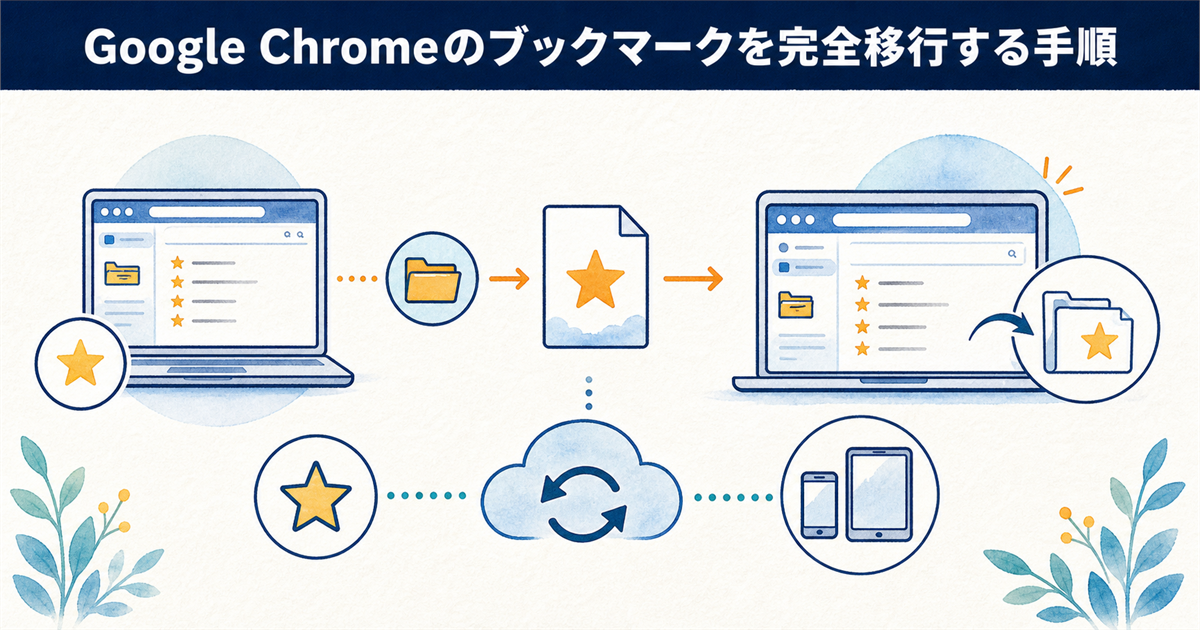
続いて、世界で最も使われているブラウザの一つ、Google Chromeでの移行手順です。
ChromeもEdgeと同様に、アカウント同期とHTMLファイルによる手動移行の両方に対応しています。
普段からGoogleアカウントを利用している方なら、設定はさらにスムーズに進められます。
エクスポート手順
Chromeでブックマークをファイルに書き出すには、まず右上のメニューアイコン(縦に点が3つ並んだマーク)から操作を始めます。
「ブックマークとリスト」→「ブックマーク マネージャ」と進み、さらに画面右上のメニューから「ブックマークをエクスポート」を選択すれば準備完了です。
保存形式はHTMLファイルとなり、この中にはフォルダ構造もすべて含まれているので、後から新パソコンで再現する際にとても便利です。
インポート手順
新しいパソコンでChromeを起動したら、同じくブックマークマネージャを開きます。
メニューから「ブックマークをインポート」を選び、先ほどのHTMLファイルを指定するだけで、旧環境のブックマークが一括で追加されます。
インポートが完了すると、ブックマークバーや「他のブックマーク」フォルダ内に、これまで通りのフォルダ構成がそのまま現れることを確認してください。
もしうまく表示されない場合は、ブラウザの再起動で正しく反映されるケースが多いです。
同期機能で自動引き継ぎ
Google Chromeの同期機能は、Googleアカウントにログインしているだけでほとんど設定が完了していることがほとんどです。
旧パソコンですでにChromeを利用していた方は、新パソコンで同じアカウントにログインするだけで、ブックマークや拡張機能が自動的に復元されます。
ただし、ひとつだけ理解しておきたいことがあります。同期はバックアップではありません。片方の端末でブックマークを削除すると、その削除が同期先のすべての端末にも反映されます。移行の記念に、HTMLファイルとしても書き出して保管しておくと万全です。
また、旧パソコンを売却・譲渡・廃棄する予定があるなら、移行が済んだ時点で旧パソコン側のブラウザからサインアウトして同期を解除しておいてください。アカウントに紐づいたまま手放すと、ブックマークや保存したパスワードが端末に残ったままになります。
あとは、新パソコンのChrome設定画面で「同期とGoogleサービス」から「同期するデータを管理」を選び、ブックマークがオンになっているかだけ確認しておけば万全です。
Chromeの同期では、パソコンだけでなくスマートフォンやタブレットともブックマークを共有できます。
外出先で見つけた気になるページをスマホでブックマークし、帰宅後にパソコンの大画面でゆっくり確認する、といった使い方も可能です。
お気に入り移行でよくあるトラブルと解決策
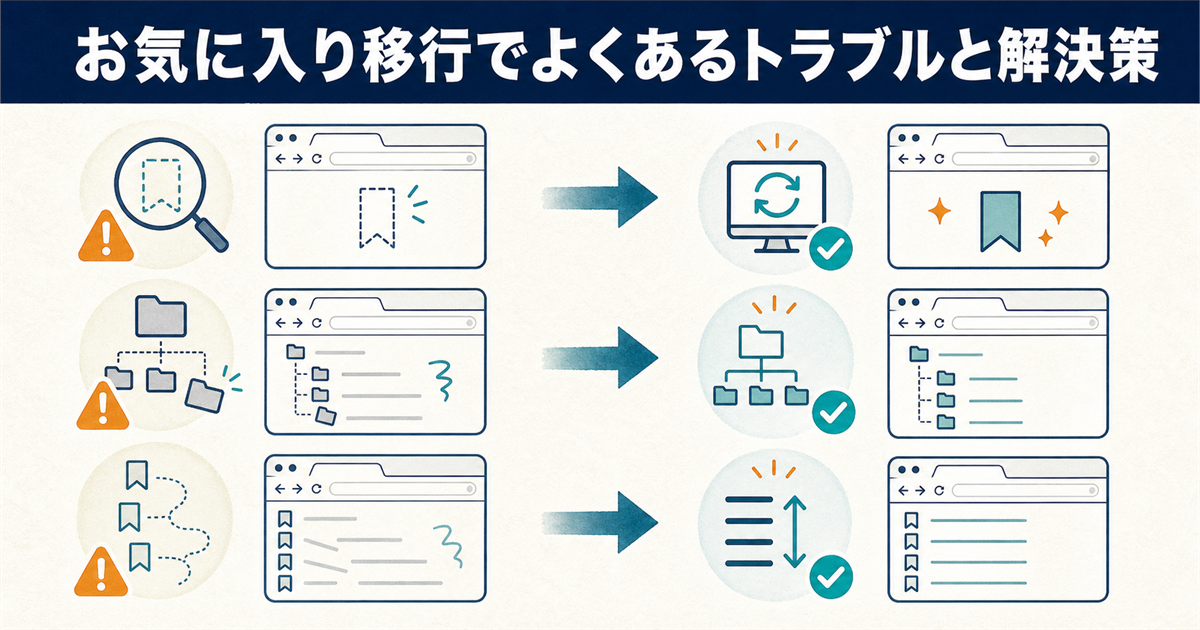
手順通りに進めても、時には思わぬトラブルに見舞われることがあります。
ここでは、実際に多くの方が遭遇するお気に入り移行の失敗例と、その解決策をまとめておきます。
万が一のときも落ち着いて対処できるよう、チェックリスト代わりにお役立てください。
インポート後に反映されない
最も多いトラブルが、インポート操作をしたのにお気に入りが一覧に表示されないケースです。
この場合、まずはブラウザを完全に終了してから再度起動してみてください。
それでも表示されない場合は、インポート時に「他のブックマーク」フォルダの中にまとめて格納されていないか確認しましょう。
EdgeでもChromeでも、既存のブックマークバーとは別の場所に追加される仕様になっていることがあり、見落としがちです。
フォルダ階層が崩れた
HTMLファイルで移行した際に、フォルダの中にあったはずのサイトがすべて同じ階層に出てしまい、整理し直しになることがあります。
ただし、ブックマークのHTML形式は長年共通の仕様が使われているため、ブラウザのバージョン差だけで階層が崩れることはあまりありません。多くは、エクスポート元とインポート先で「ブックマークバー」と「その他のブックマーク」の対応がずれたことが原因です。
どちらのブラウザも最新の状態にアップデートしてからエクスポートとインポートを行うことで、多くの場合この問題は回避できます。
もし崩れてしまった場合は、新パソコン側でフォルダを作り直し、手動で振り分けるのが最も確実な復旧方法です。
並び順がバラバラになった
同期機能を使った移行では、並び順がアルファベット順やランダムに変わってしまうことがあります。
こちらもまずはブックマークマネージャの「並べ替え」機能を試し、それでも思うように整わなければ、手動での並べ替えが必要です。
買い替えのタイミングは、たまった不要なブックマークを整理する良い機会でもあります。この時点で使わないサイトを削除しておくと、次回以降の移行がずっと楽になります。
パソコン買い替えお気に入り移行に関するQ&A
まとめ:お気に入りを確実に移行して快適な新PC生活を始めよう
- ブラウザの同期機能を使えば、手動操作なしで新旧PC間のお気に入りを自動反映できます。
- EdgeとChromeではエクスポート機能を利用し、HTMLファイル経由で確実に移行できます。
- インポートしたのに見当たらないときは、ブラウザの再起動と「他のブックマーク」フォルダの確認が有効です。
- 旧PCを手放す前に、ブラウザからサインアウトして同期を解除しておくことが欠かせません。
ここまで、パソコン買い替え時のお気に入り移行について、同期機能を使った自動化とHTMLファイルによる手動移行の両面から解説してきました。
最も手軽で確実なのは、普段お使いのブラウザに搭載されている同期機能を利用する方法です。
フォルダ階層もそのまま復元できるため、パソコン操作に不慣れな方にこそ選びやすい移行手段です。
一方で、別のブラウザに乗り換えたい場合や同期のトラブル時には、HTMLファイルでのエクスポート・インポートが欠かせません。
どのブラウザでも共通して使える形式なので、この手順を一度覚えておくと、今後も安心してパソコンを移行できます。
もしインポート後に並び順が崩れたり、フォルダ構成が乱れてしまった場合も、焦る必要はありません。
ブラウザのブックマークマネージャーから手動で整理すれば、普段通りの使いやすい状態に整えられます。
特に、よくアクセスするサイトを優先して整理すると、その後の作業効率が大きく変わってきます。
新しいパソコンを開いたら、まずはブラウザにログインして同期を確認することから始めましょう。
無理のない範囲で手順を進めれば、普段のネット環境をすぐに再現できます。
ぜひ一度、この記事の手順をお試しください。





