

有線LANが繋がらないときは、設定を次々に変更するよりも、「LANケーブルのリンク自体が成立していないのか」「パソコンとルーターは繋がっているがインターネットに出られないのか」を先に見分けることが大切です。
原因は、LANケーブルや差込口、ルーター・ONU(回線終端装置)、Windowsのネットワークアダプター、通信事業者側の障害などに分かれます。本記事では、Windows 11を中心に、安全性の高い順番で確認する方法を解説します。
最初に行う5つの確認
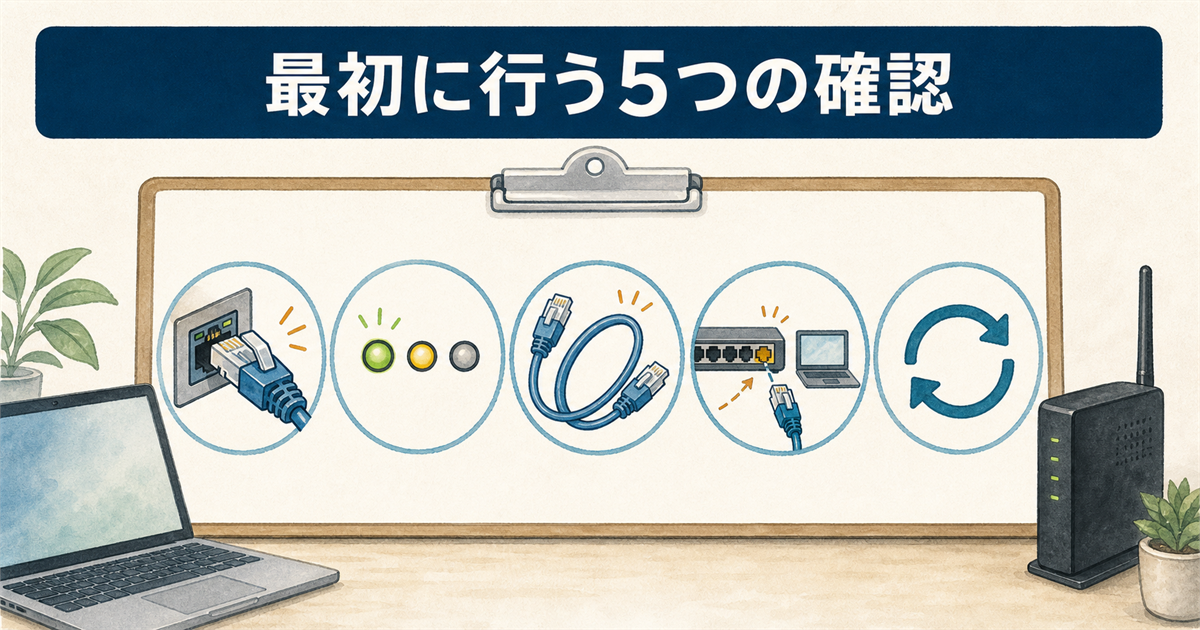
- パソコン側とルーター側のLANケーブルを一度抜き、奥まで差し直す
- LAN端子のランプが点灯・点滅しているか確認する
- 別のLANケーブル、別のLANポートで試す
- 同じルーターに繋いだほかの端末もインターネットを利用できないか確認する
- パソコンを再起動する
Microsoftも、有線接続のトラブルではまずケーブルがルーターとパソコンに確実に接続されているかを確認するよう案内しています。ランプの色や点滅の意味は機種ごとに異なるため、ルーターやONUの取扱説明書も確認してください。
症状を3つに分けると原因を絞りやすい
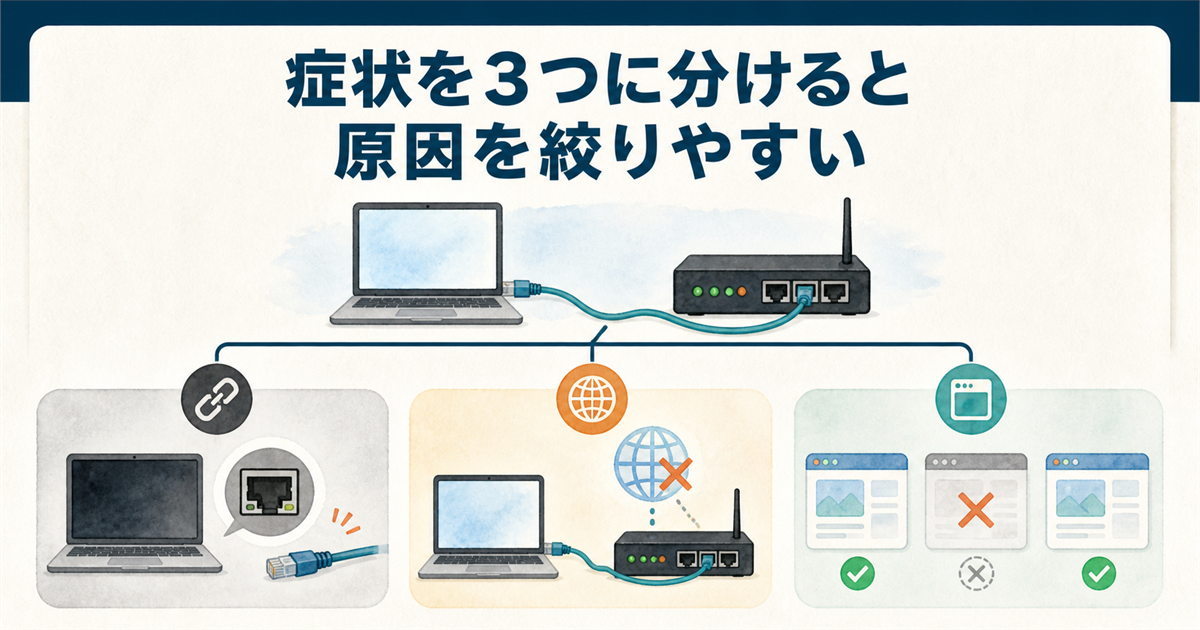
| 症状 | 考えやすい原因 | 最初に確認すること |
|---|---|---|
| LAN端子のランプが点かない/Windowsで「ネットワーク ケーブルが接続されていません」と表示される | ケーブル、LANポート、ネットワークアダプターの物理的な問題 | ケーブルの差し直し、別ケーブル・別ポートでの確認 |
| 「接続済み」だが「インターネットなし」と表示される | ルーター、IPアドレスの取得、回線・プロバイダー側の問題 | ほかの端末の状況、Windowsの接続状態、通信障害情報 |
| 一部のWebサイトやアプリだけ利用できない | 対象サービスの障害、VPN・プロキシ、DNS、アプリ固有の問題 | 別サイト・別ブラウザー、対象サービスの公式障害情報 |
ほかの端末も同時に使えない場合は、パソコン1台の設定より、ルーター・ONU・通信回線側を優先して確認します。一方、同じケーブルとポートで別のパソコンは繋がる場合は、問題のあるパソコン側に原因がある可能性が高まります。
LANケーブルと差込口を確認する
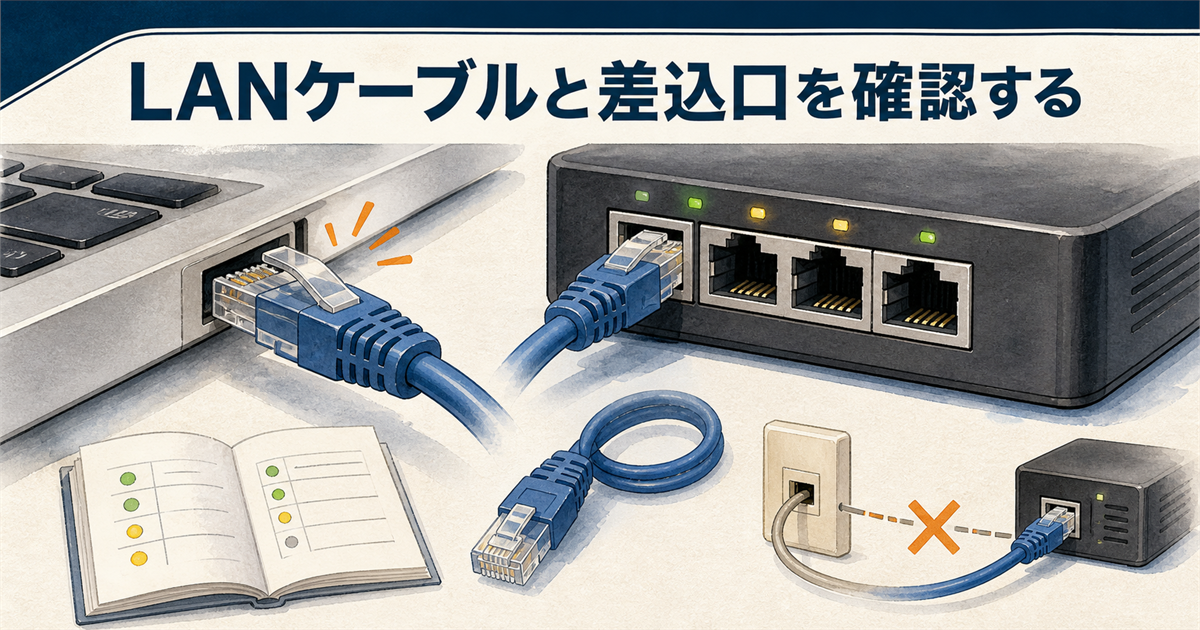
ケーブルを差し直す
LANケーブルの爪が折れていたり、コネクターが半差しになっていたりすると、通信が安定しません。パソコンとルーターの電源を切る必要はありませんが、端子を傷めないよう爪を押しながら抜き、カチッと音がするまで差し直します。
別のケーブルとLANポートで試す
見た目に異常がなくても、内部で断線している場合があります。正常に使えることが分かっているLANケーブルに交換し、ルーターの別のLANポートでも試してください。Intelも、イーサネット接続の切り分けでケーブルと接続状態の確認を案内しています。
壁内配線やLANコンセントを使用している場合は、パソコンとルーターを短いケーブルで直接繋ぐテストも有効です。直接接続で繋がるなら、壁内配線や中継機器が原因の可能性があります。
端子のランプは取扱説明書で判断する
LAN端子付近のランプは、リンクの有無や通信速度を示す手掛かりになります。ただし、色・点滅・消灯の意味はメーカーや型番によって異なります。「緑なら必ず正常」などと決めつけず、機器の公式マニュアルで確認してください。
ルーター・ONU・回線を確認する
ほかの端末でも繋がらないか確かめる
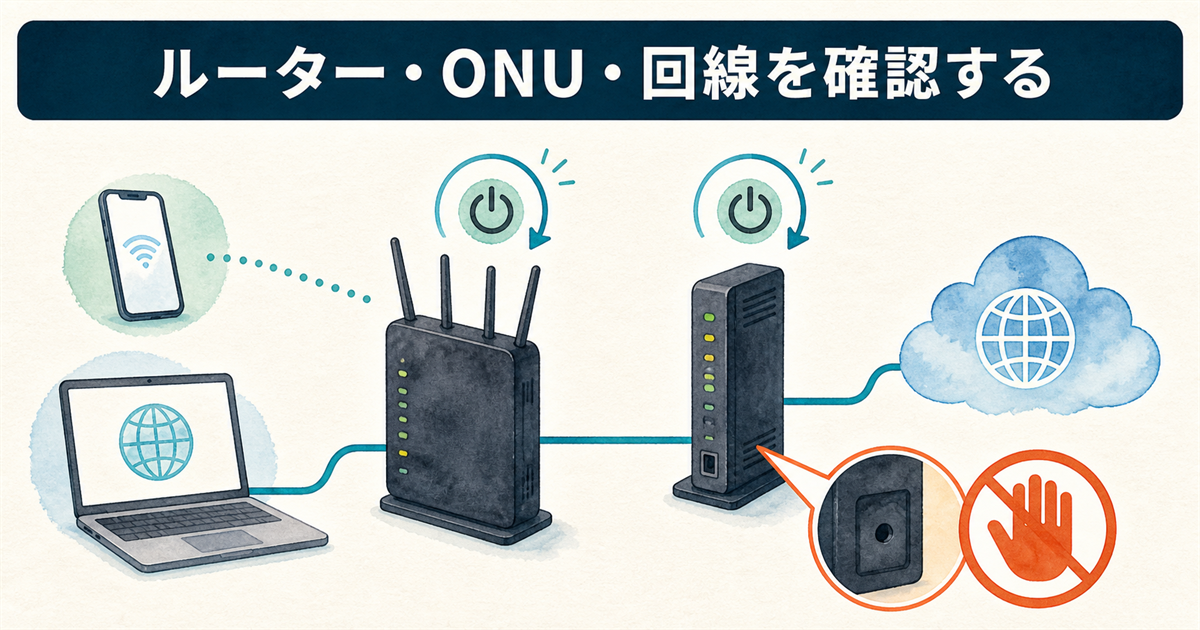
スマートフォンのWi-Fiや別のパソコンも使えない場合は、ルーター・ONU・通信回線の問題が疑われます。スマートフォンをモバイル通信に切り替え、契約中の通信事業者やプロバイダーの公式障害・メンテナンス情報を確認してください。
機器を再起動するときは公式手順に従う
ルーターやONUの一時的な不調は、再起動で改善することがあります。ただし、電源を切る順番、待ち時間、起動完了の表示は機種や回線サービスによって異なります。必ず機器の取扱説明書または通信事業者の案内に従ってください。
「RESET」「初期化」と書かれたボタンは押さないでください。初期化すると接続設定やWi-Fi設定が消え、再設定が必要になる場合があります。BUFFALOも、初期化によって設定内容が消去されると案内しています。
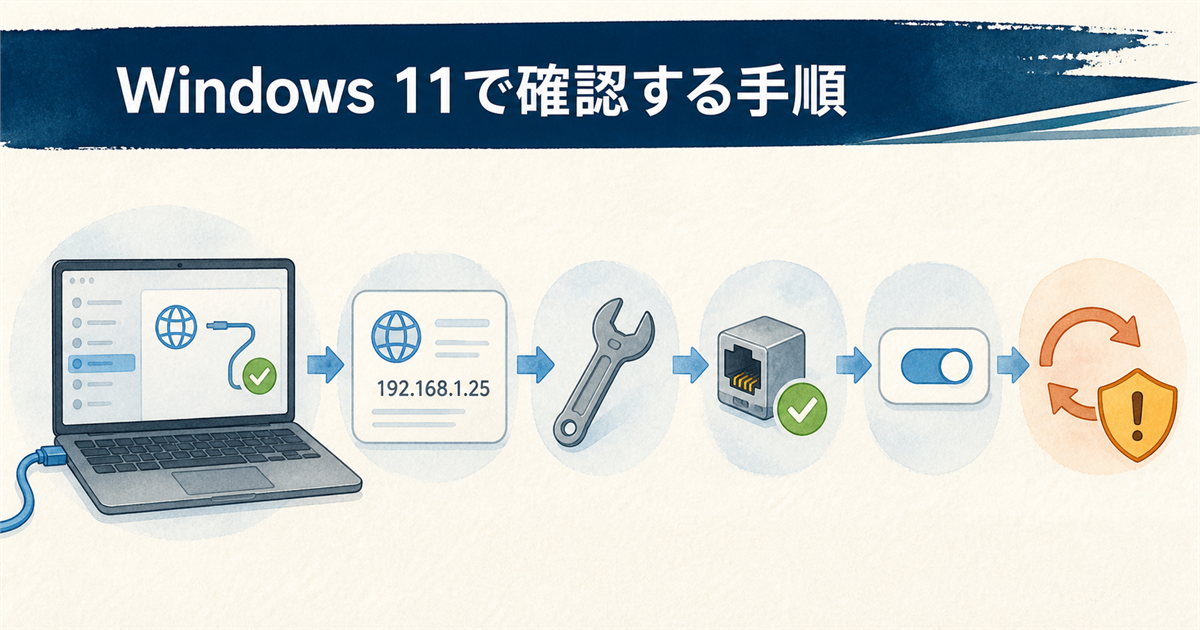
Windows 11で確認する手順
1. 接続状態を確認する
「スタート」→「設定」→「ネットワークとインターネット」を開きます。イーサネットの状態が「接続済み」か、「インターネットなし」かを確認してください。イーサネットのプロパティ画面では、IPアドレスなどの情報も確認できます。
IPv4アドレスが「169.254」から始まる場合は、ルーターなどのDHCPサーバーからIPアドレスを取得できていない可能性があります。まずケーブル・ルーター・ONUを確認し、会社や学校のネットワークでは管理者に連絡してください。
2. Windowsのトラブルシューティングを実行する
Windows 11では「ヘルプを表示」アプリの「ネットワークとインターネット」のトラブルシューティングから始めるよう、Microsoftが案内しています。診断結果が表示されたら、内容を確認してから推奨される操作を実行します。
3. ネットワークアダプターを確認する
スタートボタンを右クリックして「デバイス マネージャー」を開き、「ネットワーク アダプター」に有線LANアダプターが表示されるか確認します。下向き矢印など無効を示す表示がある場合は、右クリックして「デバイスを有効にする」を選択します。
警告マークがある、またはアダプター自体が表示されない場合は、パソコンメーカーのサポート情報を確認してください。ドライバーはWindows Updateまたはパソコン・LANアダプターメーカーの公式サイトから入手し、出所不明の配布サイトは利用しないようにします。
4. IPアドレスの設定を確認する
一般的な家庭用ルーターでは、IPアドレスとDNSサーバーを自動取得する設定が使われます。ただし、固定IPアドレスが必要な契約や、会社・学校のネットワークでは設定が異なります。以前の設定値が分からない状態で、IPアドレス、DNS、プロキシ、PPPoE、IPv6を変更しないでください。
5. ネットワークのリセットは最後に行う
Microsoftは、ネットワークのリセットを最後に試す手順としています。実行すると、インストール済みのネットワークアダプターと設定が削除され、再起動後に標準設定で再インストールされます。VPNクライアントや仮想スイッチなどのネットワークソフトウェアは、再設定や再インストールが必要になる場合があります。
必要な設定値やVPN情報を控えたうえで、「設定」→「ネットワークとインターネット」→「ネットワークの詳細設定」→「ネットワークのリセット」から実行してください。業務用パソコンでは、先に管理者へ相談しましょう。
切り分け結果から原因を判断する
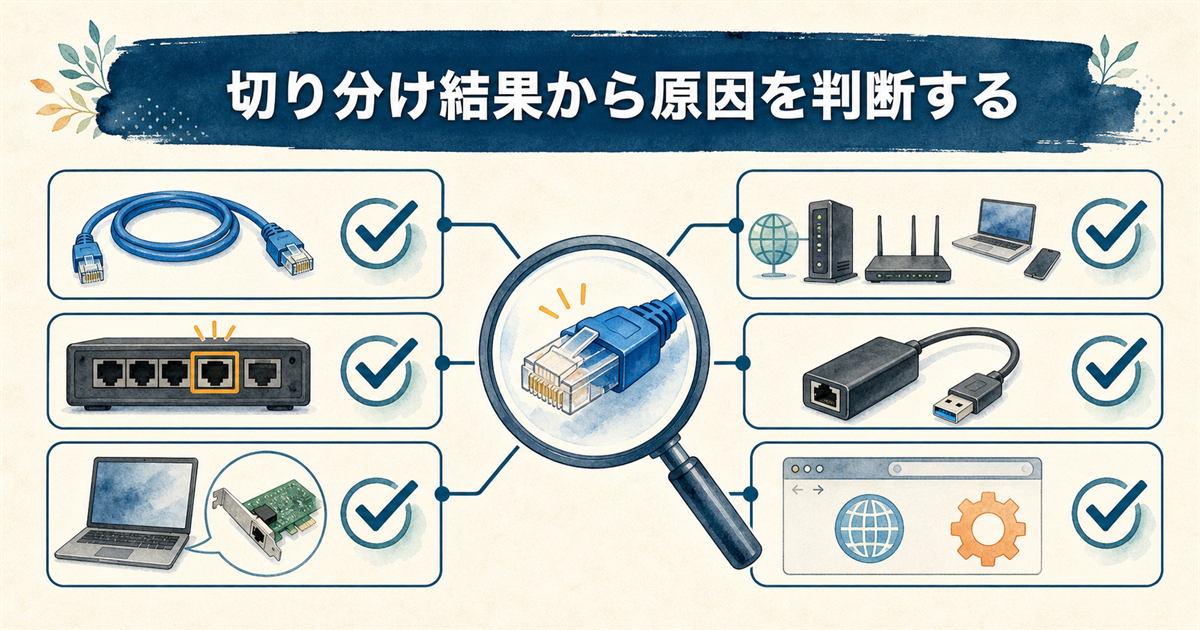
| テスト結果 | 可能性が高い箇所 |
|---|---|
| 別のケーブルに交換したら繋がった | 元のLANケーブル |
| ルーターの別ポートなら繋がった | 元のLANポート |
| 同じケーブル・ポートで別のパソコンは繋がる | 問題のあるパソコンのLAN端子、アダプター、ドライバーまたは設定 |
| すべての端末が繋がらない | ルーター、ONU、回線またはプロバイダー |
| USB-LANアダプターでは繋がる | 内蔵LAN端子または内蔵ネットワークアダプター |
| 特定サイト・アプリだけ使えない | 対象サービス、ブラウザー、アプリ、VPN・プロキシなど |
避けたい対処法
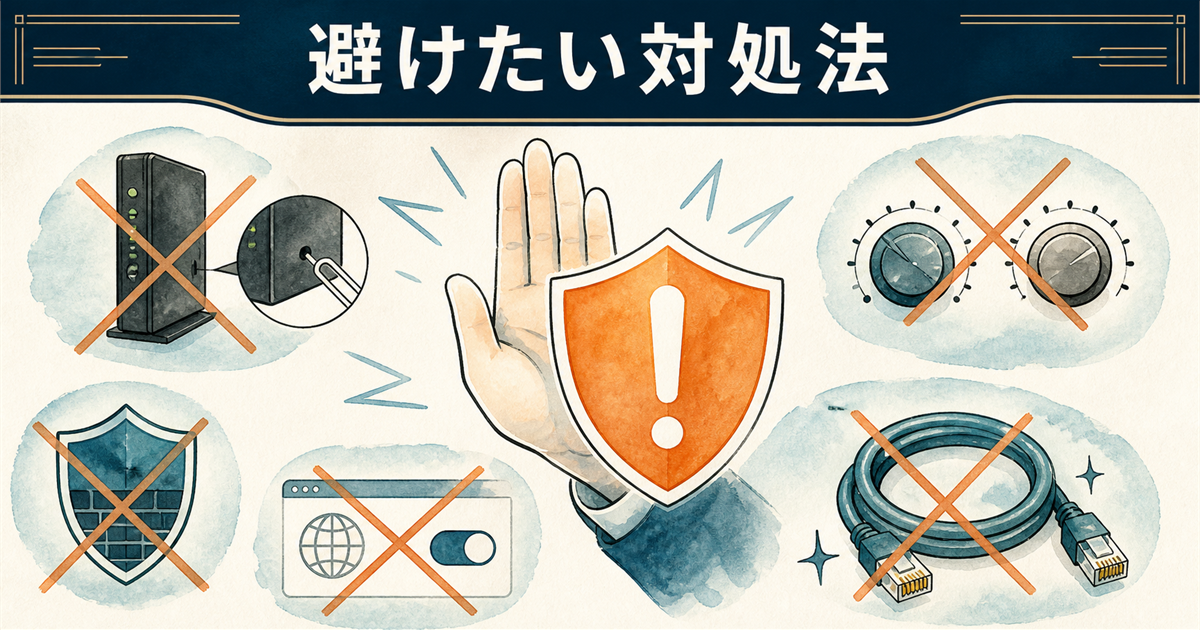
- ルーターやONUを初期化する:設定が消え、かえって復旧が難しくなる場合があります。
- ファイアウォールやセキュリティ機能を無効にしたまま使う:端末が不正な通信にさらされるおそれがあります。Microsoftも通常はファイアウォールを有効にしておくよう案内しています。
- パブリックネットワークを理由なくプライベートへ変更する:ネットワークプロファイルは主に端末の検出や共有の範囲に関わる設定で、通常のインターネット接続を直すための設定ではありません。
- DNSやPPPoE設定を手当たり次第に変更する:契約内容や管理者指定と異なる設定にすると、別のトラブルを招きます。
- 高価なLANケーブルへ交換すれば必ず直ると考える:通信規格への適合も大切ですが、完全に繋がらない場合は、まず断線・半差し・ポート故障を切り分けます。
自分で直せないときの相談先
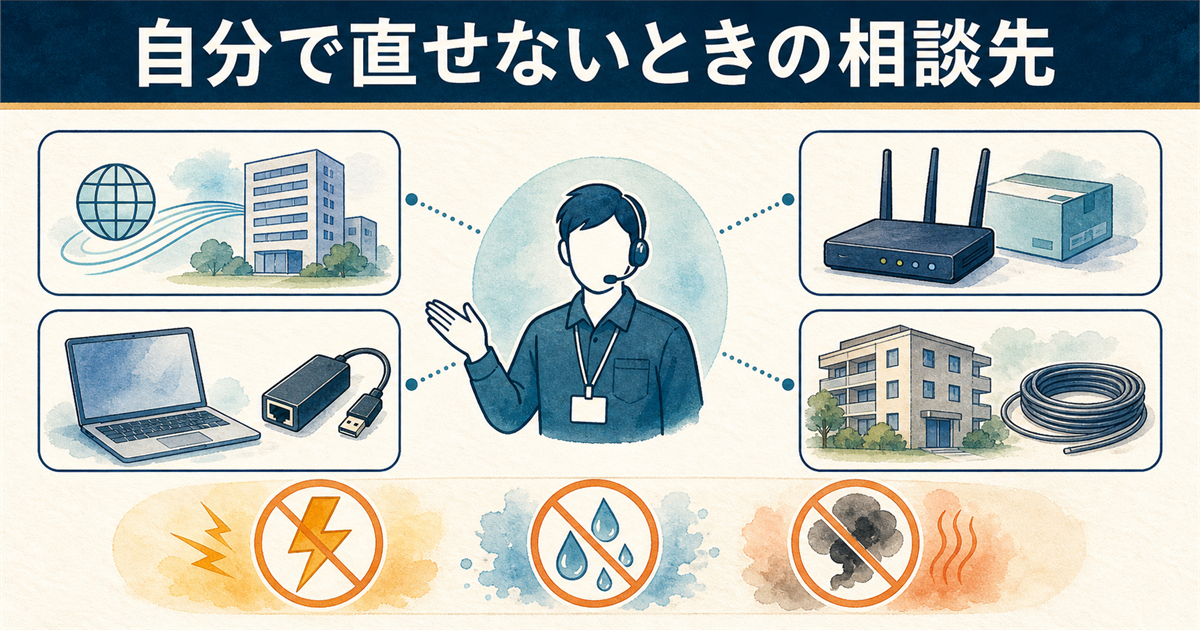
- 複数の端末が同時に繋がらない:契約中の通信事業者・プロバイダー
- ルーターの特定ポートだけ使えない:ルーターメーカー
- ネットワークアダプターが表示されない、警告が消えない:パソコンまたはLANアダプターのメーカー、パソコン修理業者
- 壁内配線だけ使えない:建物の管理会社や配線工事業者
落雷や水濡れの直後、焦げたにおい、異常な発熱がある場合は、無理に通電や分解をせず、機器メーカーや修理業者へ相談してください。
有線LANが繋がらないときのよくある質問
Wi-Fiは使えるのに有線LANだけ繋がらない原因は?
インターネット回線自体は動作している可能性が高いため、LANケーブル、ルーターのLANポート、パソコンのLAN端子、ネットワークアダプターを優先して確認します。同じケーブルとポートで別の端末が繋がるか試すと、原因を絞りやすくなります。
「識別されていないネットワーク」「インターネットなし」と表示されます
LANの物理接続は成立していても、IPアドレスを取得できていない、ルーターがインターネットへ接続できていないなどの可能性があります。ほかの端末の状況と、Windowsのイーサネットプロパティを確認してください。
LANケーブルはどの規格を選べばよいですか?
ルーター、パソコン、契約回線の速度に合った製品を選びます。家庭で買い替える場合は、機器メーカーが推奨するカテゴリーと形状を確認してください。カテゴリーが高ければ故障が直るわけではないため、先に差し込みや断線を確認することが重要です。
Windows Update後に繋がらなくなった場合は?
まずパソコンを再起動し、Windows Updateの完了状況とデバイスマネージャーの表示を確認します。ドライバーに問題が疑われる場合は、パソコンメーカーのサポートページで対象機種の情報を確認してください。業務用端末では管理者へ連絡します。
ネットワークのリセットをしても大丈夫ですか?
ネットワークアダプターと設定が削除・再構成されるため、最初に行う操作ではありません。VPNや仮想ネットワークを使用している場合は再設定が必要になることがあります。必要な情報を控え、ほかの確認を終えてから実行してください。
ファクトチェックに使用した主な公式情報
- Microsoft「Windows のイーサネット接続の問題を修正する」
- Microsoft「Windows の重要なネットワーク設定とタスク」
- Microsoft「Windows セキュリティ アプリのファイアウォールとネットワーク保護」
- BUFFALO「Wi-Fiルーターの設定画面が表示できません」
- BUFFALO「無線親機を初期化する方法」
- Intel「イーサネット接続速度が100 Mbpsに制限される場合の対処」
※画面名や操作手順はWindowsのバージョン、パソコンや通信機器の機種によって異なる場合があります。2026年8月時点の公式情報をもとに確認しています。
まとめ
有線LANが繋がらないときは、まずケーブルの差し直し、別ケーブル・別ポートでの確認、ほかの端末との比較を行います。そのうえで、問題がパソコン側にあるのか、ルーター・ONU・回線側にあるのかを切り分けましょう。
Windowsでは接続状態とネットワークアダプターを確認し、公式のトラブルシューティングを先に利用します。ルーターの初期化やネットワークのリセットは影響が大きいため、必要な設定を確認したうえで最後の手段として行ってください。





