
パソコンのキーボード入力が突然、大文字で固定されてしまい、ログイン画面でパスワードが大文字だらけになって焦った経験はありませんか。
結論から言えば、この症状の多くはCapsLockキーの誤操作が原因で、わずか数秒で解除できます。
この記事では、パソコンがずっと大文字になる5つの原因と、初心者でも迷わず直せる解除手順を、実際の画面操作とともに解説していきます。
記事を読み終える頃には、突然の大文字固定に慌てることなく、冷静に対処できるようになるでしょう。
- 大文字固定の主な原因
- CapsLock解除の基本手順
- 誤操作防止の設定方法
パソコンがずっと大文字になる原因
キーボード入力が突然すべて大文字に固定されてしまう現象には、いくつかの明確な原因が存在します。
まずは考えられる要因を一つずつ確認し、自分の状況に当てはまるものを探してみてください。
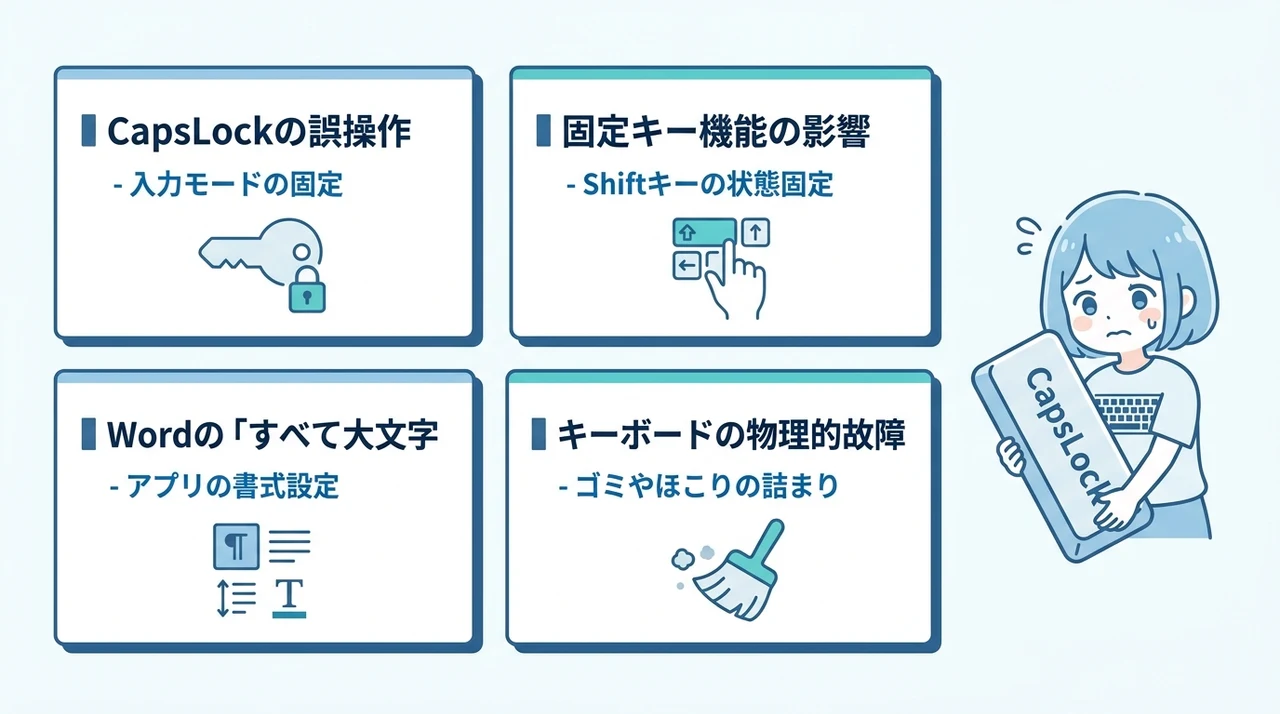
CapsLockの誤操作
最も多い原因は、知らないうちにCapsLockキーを押してしまい、入力モードが固定されることです。
CapsLockは英字入力の大文字・小文字を切り替えるためのキーで、一度オンになるとすべての英字が大文字で入力されます。
この機能はWindowsの標準仕様として設計されており、ShiftキーとCapsLockキーの組み合わせで切り替わる仕組みになっています。
独立行政法人情報処理推進機構(IPA)の情報セキュリティ安心相談窓口の報告では、パスワード入力の失敗事例の背景にCapsLockの意図しない有効化が含まれていることが指摘されています。
固定キー機能の影響
Windowsのアクセシビリティ機能の一つである「固定キー機能」が有効になっていると、Shiftキーを一度押しただけでその状態が固定される場合があります。
この機能は本来、複数キーの同時押しが難しいユーザー向けに用意されていますが、誤って有効になると意図しない大文字入力を引き起こす原因となります。
特にWindows 11搭載のパソコンでは、2026年に入ってからこの固定キー機能の見直しが解決策として重要視されています。
Wordの「すべて大文字」設定
Microsoft WordなどのOfficeアプリケーションには、文字列を強制的に大文字に変換する「すべて大文字」という書式設定が存在します。
この設定が適用されていると、CapsLockがオフの状態でも入力した英字がすべて大文字で表示されます。
あわせてパソコンの全選択のやり方を覚えておくと、文字列全体に適用された書式を一括で解除できるため便利です。
キーボードの物理的故障
キーボード内部にゴミやほこりが詰まると、CapsLockキーが物理的に押されっぱなしの状態になり、大文字が固定されることがあります。
また、キーボードの基板や接点の劣化、液体のこぼれによるショートなども同様の症状を引き起こします。
私が実際に修理現場で見かけるケースでは、ノートパソコンの内蔵キーボードに何かが挟まっているケースが少なくありません。
CapsLockを解除する基本手順
CapsLockが原因で大文字が固定されている場合、いくつかの簡単な操作で解除できます。
ここでは最も基本的な解除方法を順にご紹介します。
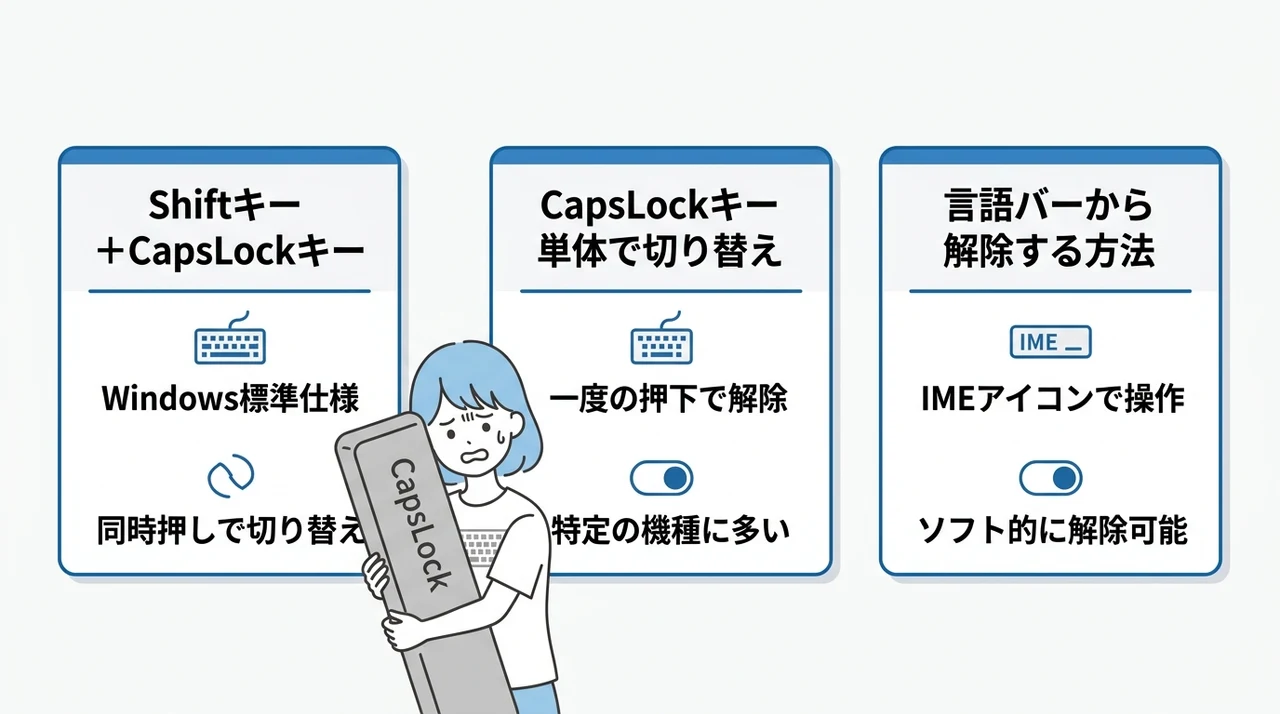
Shiftキー+CapsLockキー
Windowsの標準仕様では、Shiftキーを押しながらCapsLockキーを押すことで入力モードが切り替わります。
この操作を行うたびにCapsLockのオンとオフが切り替わるため、まずはこの組み合わせを試してみてください。
もし何度押しても状態が変わらない場合は、キーボードの物理的な問題や他の設定が影響している可能性があります。
CapsLockキー単体で切り替え
一部のキーボードでは、CapsLockキーを一度押すだけでオン・オフが切り替わる仕様になっています。
特にメカニカルキーボードやゲーミングキーボードでは、この操作方法が一般的です。
押したときにキーが戻ってくるかどうかも確認しておくと、物理的な故障の判断材料になります。
言語バーから解除する方法
画面右下のタスクバーに表示されているIMEアイコン(「あ」や「A」など)をクリックすると、入力モードの切り替えメニューが表示されます。
このメニューから「CapsLock解除」や「英字入力」を選択することで、ソフトウェア的に大文字固定を解除できます。
言語バー自体が表示されていない場合は、タスクバーを右クリックして「タスクバーの設定」から表示をオンにしてください。
CapsLockの状態を確認する方法
CapsLockが現在オンなのかオフなのかを判断するには、いくつかの確認方法があります。
これらの方法を知っておくと、トラブルシューティングが格段にスムーズになります。
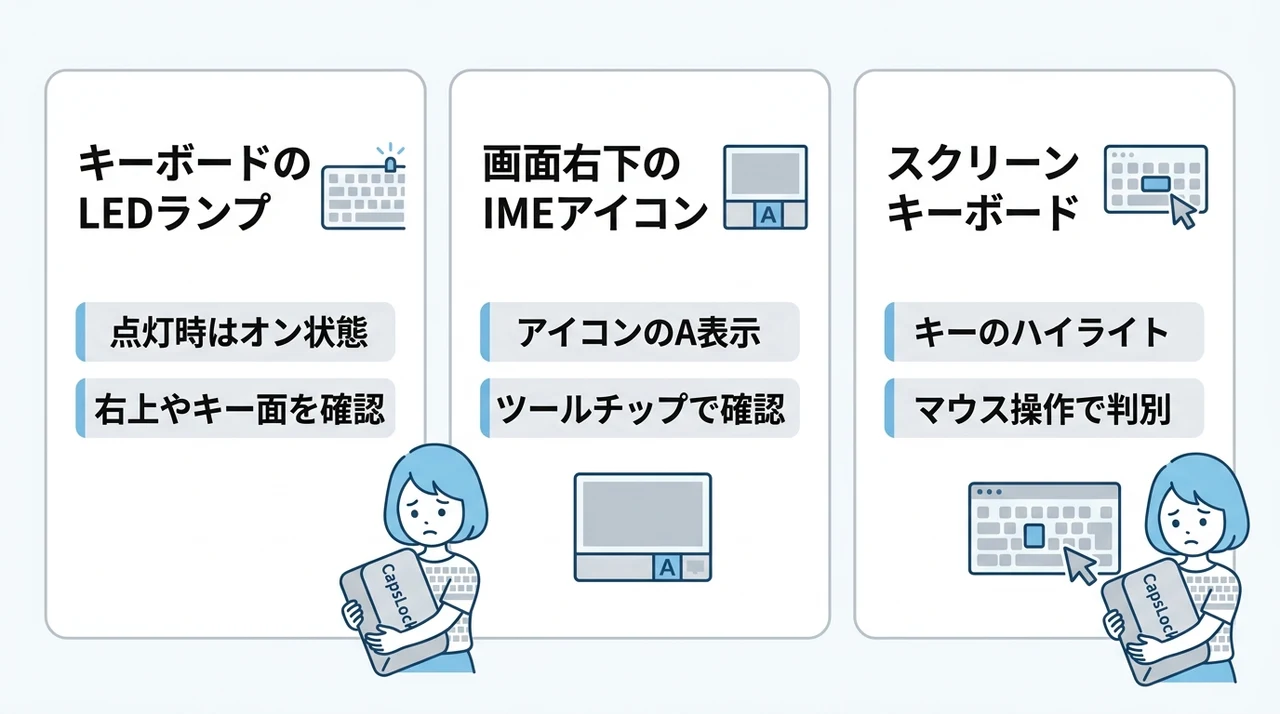
キーボードのLEDランプ
多くのキーボードにはCapsLockの状態を示すLEDランプが搭載されており、点灯しているときはCapsLockがオンになっています。
このランプはキーボード右上の「CapsLock」と書かれた場所や、NumLockやScrollLockと並んで配置されていることが一般的です。
ノートパソコンの場合、キーボード面に直接ランプが付いている機種と、本体のインジケーター部にまとめられている機種があります。
画面右下のIMEアイコン
Windowsのタスクバー右端にあるIMEアイコン(「あ」「A」「英」など)を確認すると、現在の入力モードがひと目で分かります。
CapsLockがオンの状態では、アイコンが「A」の表示になったり、アイコン上に鍵マークが表示されたりする場合があります。
アイコンの上にマウスカーソルを合わせると、ツールチップで「CapsLock: オン」と表示されることもあるので、併せてチェックしてみてください。
スクリーンキーボードで確認
物理キーボードがうまく動作しない場合でも、画面上のスクリーンキーボードを使えばCapsLockの状態を視覚的に確認できます。
スタートメニューから「スクリーンキーボード」と検索して起動すると、仮想のキーボードが表示され、CapsLockキーが白色からハイライト色に変わります。
この機能はWindowsのアクセシビリティ機能の一部であり、キーボードが使えなくてもマウス操作で入力モードを切り替えられる点が便利です。
解除できない時の応急対処法
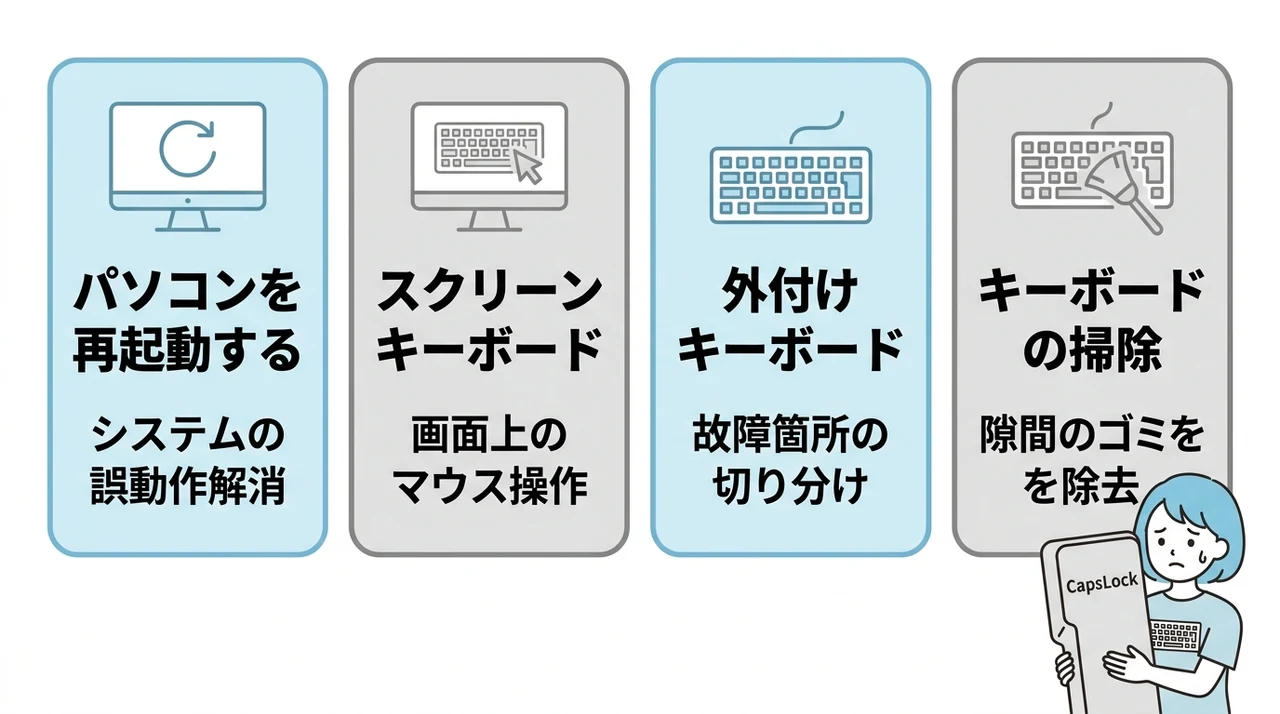
CapsLockの解除操作を試しても改善しない場合、焦らずに次の応急処置を試してみてください。
これらの方法は故障かどうかの切り分けにも役立ちます。
パソコンを再起動する
一時的なシステムの誤動作やドライバの不具合が原因でCapsLockが固定されることがあります。
このような場合は、パソコンを再起動するだけで問題が解消されるケースが非常に多いです。
再起動後も症状が続くようであれば、ハードウェア面もしくは設定の恒常的な変更を疑う必要があります。
スクリーンキーボードで操作
物理キーボードが反応しない場合でも、スクリーンキーボードからCapsLockのオン・オフを切り替えられます。
スクリーンキーボードを起動し、画面上の「CapsLock」キーをマウスでクリックするだけで切り替えが完了します。
この方法ならキーボードが完全に故障していても一時的に文字入力ができるようになるため、データのバックアップや設定変更のための時間を稼げます。
外付けキーボードを試す
デスクトップパソコンならUSB接続の外付けキーボードを、ノートパソコンでもUSBまたはBluetoothの外付けキーボードを接続してみてください。
外付けキーボードで正常に入力できれば、内蔵キーボードの物理的な故障やケーブルの接触不良が原因と断定できます。
逆に外付けキーボードでも同じ症状が出る場合は、OS側の設定やソフトウェアの問題である可能性が高いです。
キーボードのゴミ詰まり除去
キーボードの隙間にほこりや食べかすが詰まると、キーが押されっぱなしになって大文字が固定されることがあります。
エアダスター(スプレー式の圧縮空気)でキーの周りを吹き飛ばすか、掃除用のジェルを使って隙間のゴミを取り除いてみてください。
ノートパソコンの場合はキートップを外せる機種もあるので、取扱説明書を確認しながら慎重に掃除すると効果的です。
誤操作を防ぐ設定とカスタマイズ
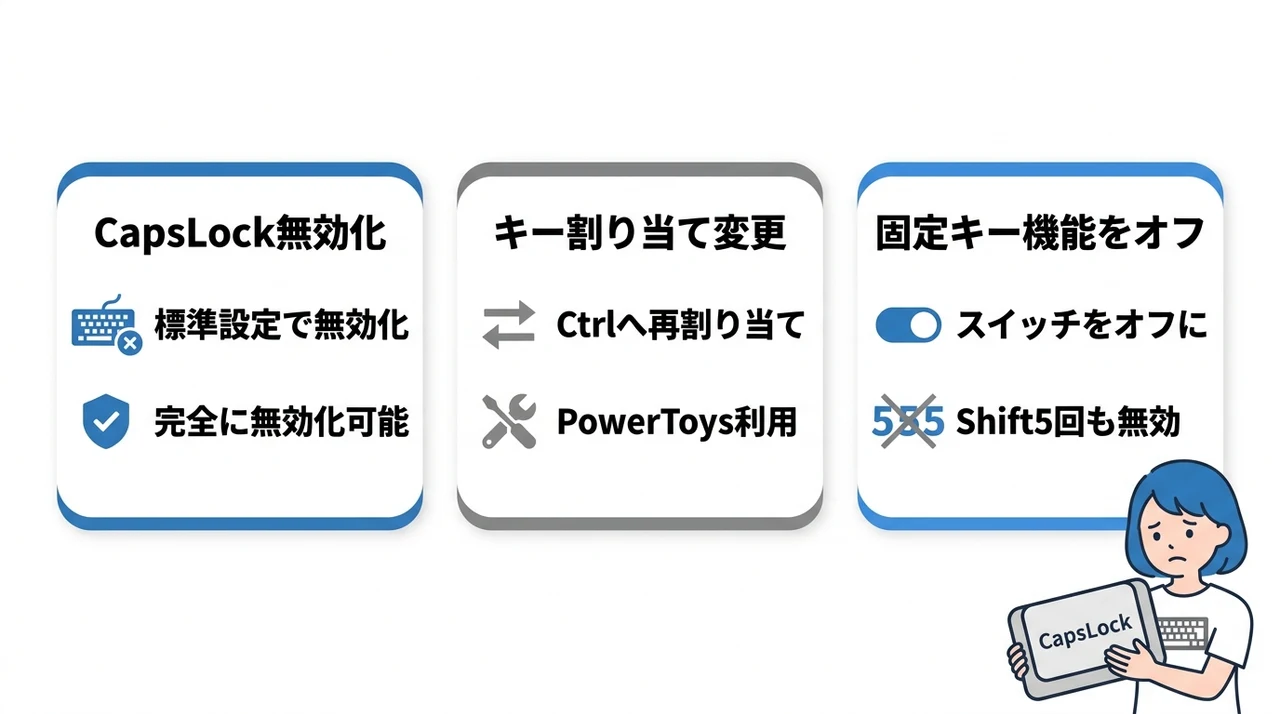
CapsLockの誤操作を根本的に防ぎたいなら、システム設定を変更して再発を防止するのが確実です。
ここでは初心者でも安心して試せるカスタマイズ方法を紹介します。
CapsLockキーの無効化
Windowsのレジストリやサードパーティ製のユーティリティを使わなくても、標準機能でCapsLockキーを無効にできます。
「設定」→「時刻と言語」→「言語」→「キーボード」の順に進み、「CapsLockキーをオフにする」という項目を探してください。
一部のWindowsバージョンでは「CapsLockキーを完全に無効にする」というオプションが用意されており、これをオンにするとCapsLockキーが何も反応しなくなります。
CapsLockキーを無効にすると、Shiftキーを押し続けなくても大文字が入力できる機能が完全に使えなくなります。そのため、大文字を連続して打つ必要がある作業(例えばコード入力や略語のタイピング)では、無効化前に代替手段を用意しておくと便利です。
キー割り当てを変更する
PowerToysなどのMicrosoft公式ツールを使えば、CapsLockキーに別の機能(Ctrlキーや無効など)を割り当てることができます。
私の経験では、CapsLockキーをCtrlキーとして再割り当てすると、誤操作が減るだけでなくショートカット操作がしやすくなると好評です。
設定はPowerToysの「Keyboard Manager」から数クリックで完了し、元に戻すのも簡単なので気軽に試せます。
固定キー機能をオフにする
固定キー機能が原因で大文字が固定される場合は、この機能そのものをオフにすることで症状を改善できます。
「設定」→「簡単操作」→「キーボード」の順に進み、「固定キー機能を使用する」のスイッチをオフにしてください。
また、Shiftキーを5回続けて押すと固定キー機能がオンになるショートカットも、併せて無効にしておくと誤作動を防げます。
パソコンずっと大文字に関するQ&A
よく寄せられる質問をまとめました。個別の状況に合わせて参考にしてください。
まとめ:大文字固定を解除して快適に入力しよう
- CapsLockのランプ点灯が大文字の主原因で、オフ操作で即解決する。
- Shiftキーを押しながらCapsLockを押すなど、複数の解除手順を知っておくべき。
- 解除できない場合はキーボードドライバの再インストールや外付けキーボードで応急対処。
- 誤操作防止にはCapsLockを無効化する設定や通知機能の活用が役立つ。
パソコンの入力が突然すべて大文字になる現象は、CapsLockの誤操作や固定キー機能、Wordの書式設定、キーボードの物理的な故障など、複数の原因が考えられます。
それぞれに合った解除方法を試せば、すぐに正常な入力に戻せます。
まずはキーボードのCapsLockランプを確認するのが第一歩です。
ランプが点灯していれば、キーを押すだけで解除できます。
ランプが消えているのに大文字が続く場合は、固定キー機能やWordの「すべて大文字」設定を疑ってみましょう。
これらの設定はコントロールパネルやリボンメニューから簡単にオフにできます。
物理的な故障が疑われるときは、キーボードの掃除やエアダスターでの埃除去が効果的です。
それでも改善しない場合は、外付けキーボードを試して症状が再現するか確認すると、原因の切り分けがしやすくなります。
無理のない範囲で一つずつ対処してみてください。





