
パソコンの調子が悪くて「初期化しようか」と考えたとき、一番気になるのは「パソコン初期化するとどうなるのか」という点ではないでしょうか。
私が最初にお伝えしたいのは、WindowsなどのOSは消えずにしっかりと再インストールされるため、パソコンが使えなくなることはありません。
この記事では、初期化で消えるもの・残るものを5つの違いに分類し、事前に準備すべきバックアップやライセンス確認の手順まで詳しく解説します。
- 消えるもの残るもの5つの違い
- 初期化の目的とメリット
- 事前準備の3つの必須手順
パソコンを初期化するとどうなる?
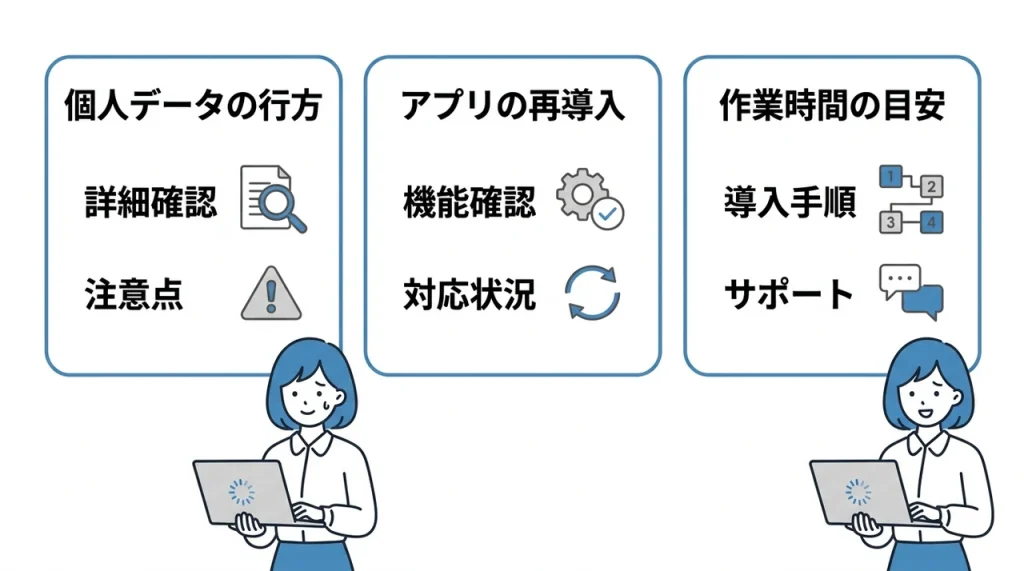
パソコンの調子が悪いときや売却を考えたとき、「初期化」という言葉を耳にする機会が増えます。
しかし、初期化すると具体的に何が起こるのか、漠然と不安を感じている方も少なくありません。
ここでは、パソコン初期化の基本的な仕組みと、OSなどの重要な要素がどうなるのかを解説します。
工場出荷時に戻る
初期化の最大の特徴は、パソコンを買ったときの状態(工場出荷時)に戻すという点です。
購入後に自分で追加したアプリやファイル、変更した設定は原則としてすべてリセットされます。
ただし、この「戻る」という動作によって、動作が重くなっていた原因やソフトウェアの不具合も一緒にリセットされるため、快適な状態を取り戻せることが多いです。
OSは残る
「初期化するとWindowsが消えて使えなくなるのでは?」という心配を持つ方もいますが、それは誤解です。
OS(オペレーティングシステム)であるWindowsは消えず、再インストールされます。
Windowsのシステムファイルは初期化プロセスの中で再度展開されるため、パソコンは初期化後も問題なく起動します。
この仕組みによって、初期化後もすぐにパソコンを再び使い始めることが可能です。
【一覧でわかる】初期化で消えるものと残るもの
実際に初期化を実行する前に、「何が消えて何が残るのか」を正確に把握しておくことが重要です。
以下の表に、主要なデータやアプリの扱いをまとめました。
これを参考に、事前準備の優先順位を決めてください。
| カテゴリ | 消えるか残るか | 具体例 |
|---|---|---|
| 自分で保存したデータ | 消える | 写真、書類、動画、ダウンロードファイル |
| 自分でインストールしたアプリ | 消える | Word, Excel(Office), ゲーム, ブラウザの拡張機能 |
| OS(Windows) | 残る(再インストール) | Windows 10 / 11 のシステムファイル |
| メーカー標準アプリ | 残る(一部は復元) | メモ帳、電卓、カメラ、Xbox関連 |
| Wi‑Fiやネットワーク設定 | 消える | SSID、パスワード、プリンター登録 |
| Microsoft Office(ライセンス) | アプリは消えるが、アカウント紐付けで再インストール可能 | Microsoft 365(旧Office 365) |
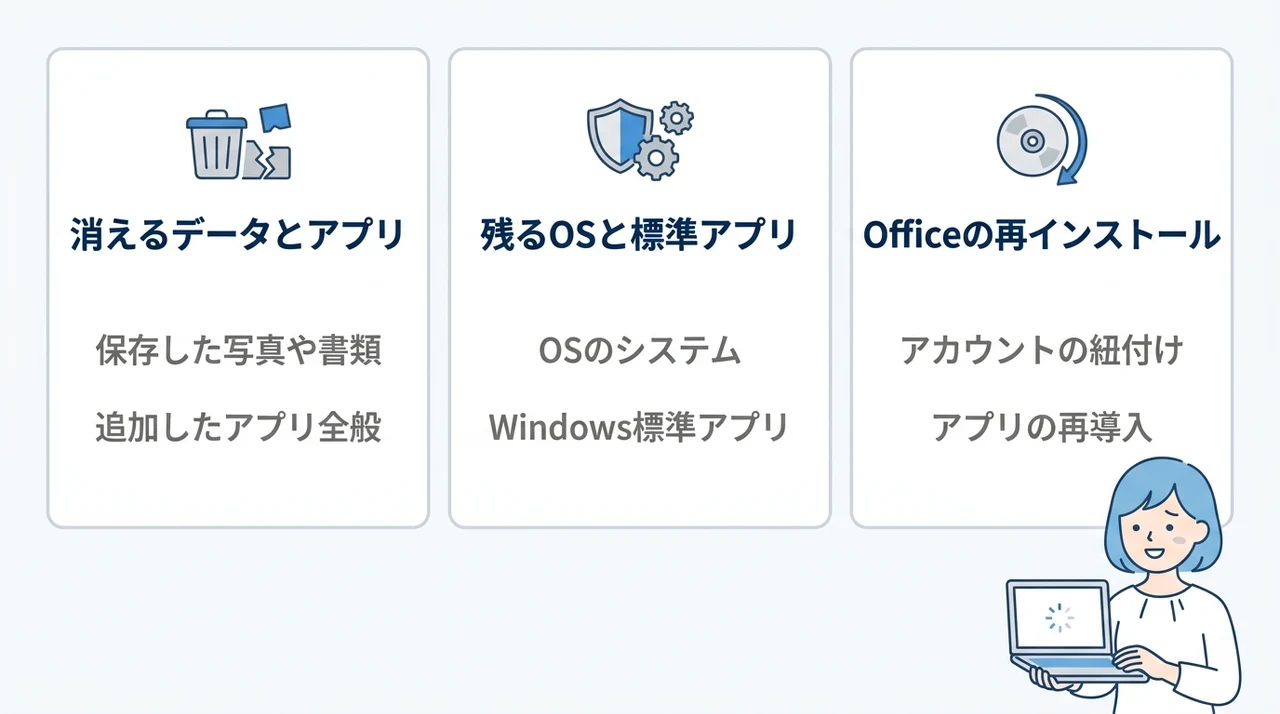
消えるデータとアプリ
初期化によって消えるものの中で、最も注意が必要なのは自分で保存した写真や書類などのデータです。
デスクトップやドキュメントフォルダに置いてあるファイルもすべて削除されるため、必ず事前にバックアップを取っておく必要があります。
また、後から自分でインストールしたアプリケーション(ブラウザ、動画編集ソフト、ゲームなど)もすべて消えます。
これらのアプリは初期化後に再度インストールし直さなければならないため、インストーラやライセンス情報をまとめておくとスムーズです。
残るOSと標準アプリ
先述の通り、Windows自体は削除されずに再構築されるため、パソコンは初期化後も普通に起動します。
さらに、メーカーが最初から搭載している標準アプリ(Windows標準のメモ帳やペイント、電卓など)も、基本的には復元されます。
一部のメーカー独自のユーティリティソフトは、工場出荷時に戻すことで復活する場合と、完全に消える場合があります。
メーカーのサポート情報を事前に確認しておくと安心です。
Officeの再インストール
多くのユーザーが気にするのが、WordやExcelなどのMicrosoft Officeの扱いです。
初期化を実行すると、Officeアプリ自体は一旦削除されます。
しかし、Microsoft 365(サブスクリプション版)や、永続版であってもMicrosoftアカウントにライセンスが紐付いていれば、同じアカウントで再度ダウンロード・インストールが可能です。
そのため、初期化前に自分のMicrosoftアカウントとパスワードを確認し、ログインできる状態にしておくことが重要です。
永続版のOffice(2019/2021など)では、プロダクトキーを紛失してもマイクロソフトに再発行を依頼できないケースがあります。そのため、パソコンを初期化する前に、必ずプロダクトキーを紙やメモ帳に控えておくことが大切です。
なぜ初期化する?目的とメリット
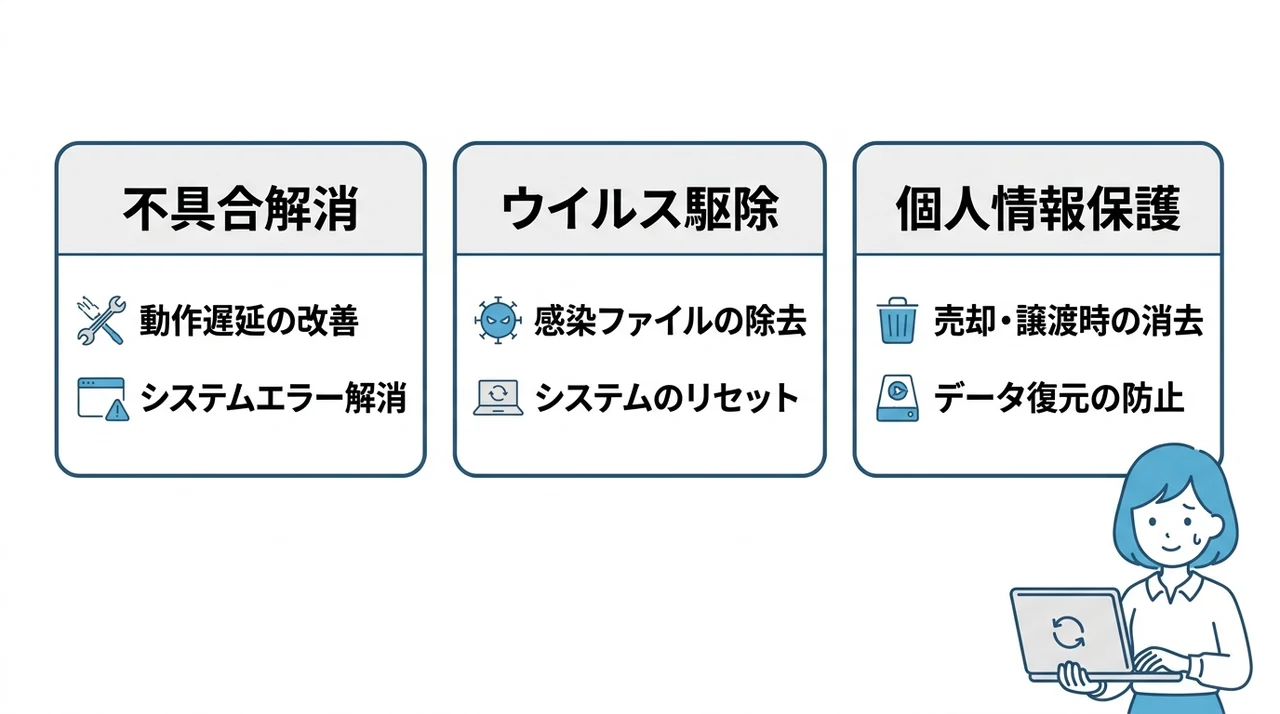
初期化は単なるリセットではなく、特定のトラブルを解決するための有効な手段です。
ここでは代表的な目的とメリットを紹介します。
不具合解消
パソコンの動作が明らかに遅くなったり、アプリが頻繁にフリーズするようになった場合、原因はレジストリの破損や不要ファイルの蓄積であることが多いです。
初期化によってこれらの問題を根本から取り除き、購入時の軽快な動きを取り戻せます。
また、Windows Updateが正常に適用されないなどのシステムエラーにも、初期化が効果を発揮することがあります。
ウイルス駆除
ウイルスやマルウェアに感染した場合、セキュリティソフトで駆除しきれないケースがあります。
初期化を実行すれば、感染したファイルごとシステムをクリーンな状態にリセットできるため、確実な駆除方法のひとつです。
ただし、感染ファイルがバックアップに混ざっていると再感染する恐れがあるため、バックアップは感染前のデータのみを選別するか、ウイルススキャン後に取るようにしてください。
個人情報保護
パソコンを売却・譲渡・廃棄する際には、自分の個人情報が相手に渡らないように完全に消去する必要があります。
通常の削除ではデータが復元されるリスクがあるため、初期化に加えて「ドライブのクリーニング」を行うことが推奨されます。
米国国立標準技術研究所(NIST)のガイドラインでは、標準的な初期化は「Clear」レベルであり、高度な復元ツールに対しては完全な防御にならないと指摘されています。
【参考】総務省のガイドラインでも、OS標準の初期化だけでは磁気記録にデータが残る可能性があるとされています。
重要な情報を扱う場合は、専用の消去ソフトや物理的破壊も検討しましょう。
初期化前に絶対やるべき準備3つ
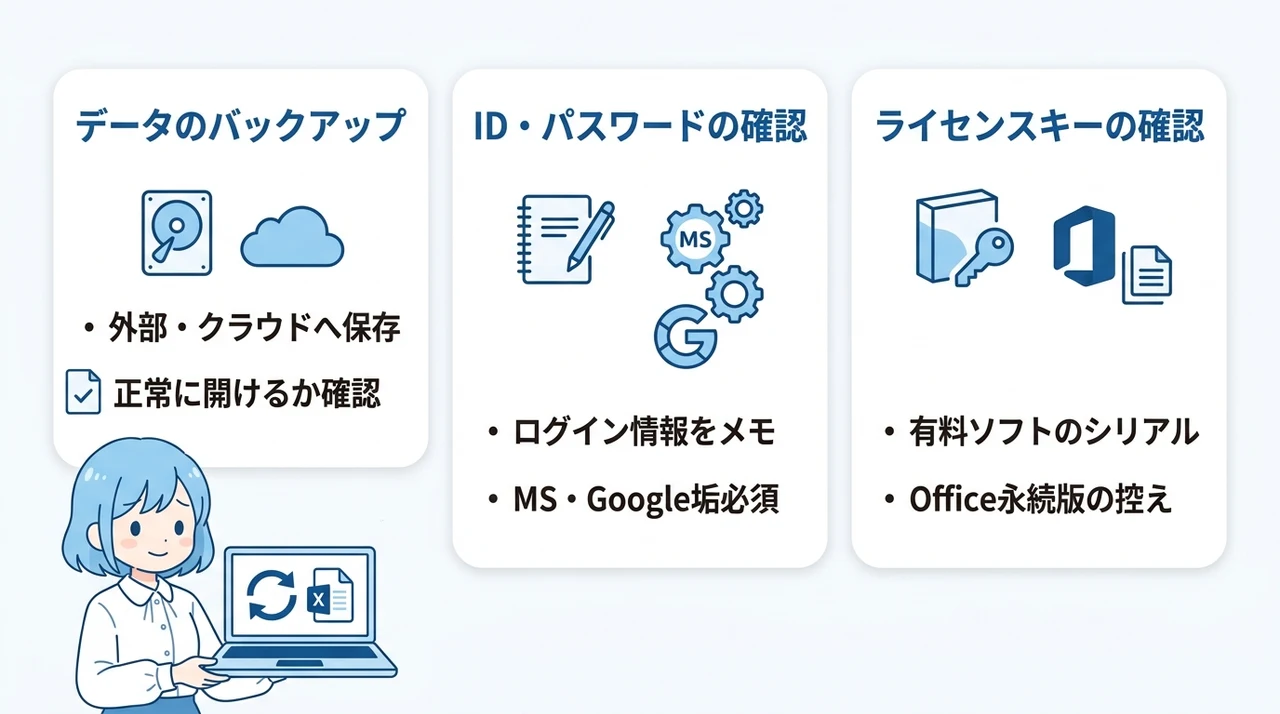
初期化を実行する前に、以下の3つの準備を必ず済ませておけば、後悔するリスクを大幅に減らせます。
データのバックアップ
先ほども触れた通り、写真や書類などの大切なデータは初期化で全て消えます。
外付けのハードディスクやUSBメモリ、クラウドストレージ(OneDrive、Googleドライブなど)に、必要なファイルをコピーしておきましょう。
特にデスクトップやドキュメントフォルダ、ダウンロードフォルダは見落としやすいので、フォルダごと保存するのがおすすめです。
バックアップを取ったら、そのデータが正常に開けるか一度確認しておくと、初期化後のトラブルを防げます。例えば外付けドライブからファイルを読み込めるかテストするだけでも、復元時の安心感が大きく変わります。
ID・パスワードの確認
普段利用しているWebサービスやアプリのログイン情報は、初期化後にすべてリセットされます。
ブラウザに保存されているパスワードも消えるため、メモ帳やパスワード管理ツールに書き出しておきましょう。
特に、MicrosoftアカウントやGoogleアカウントのパスワードを忘れると、初期化後のセットアップで手間取ることになります。
ライセンスキーの確認
有料のアプリケーションソフト(Adobe製品や有料ゲームなど)は、再インストールにライセンスキーが必要です。
購入時のメールや、アカウント管理画面でシリアル番号を確認しておきましょう。
Microsoft Officeの永続版は特にプロダクトキーを紛失しやすいので、必ず控えを取ってください。
目的別!Windows初期化の手順
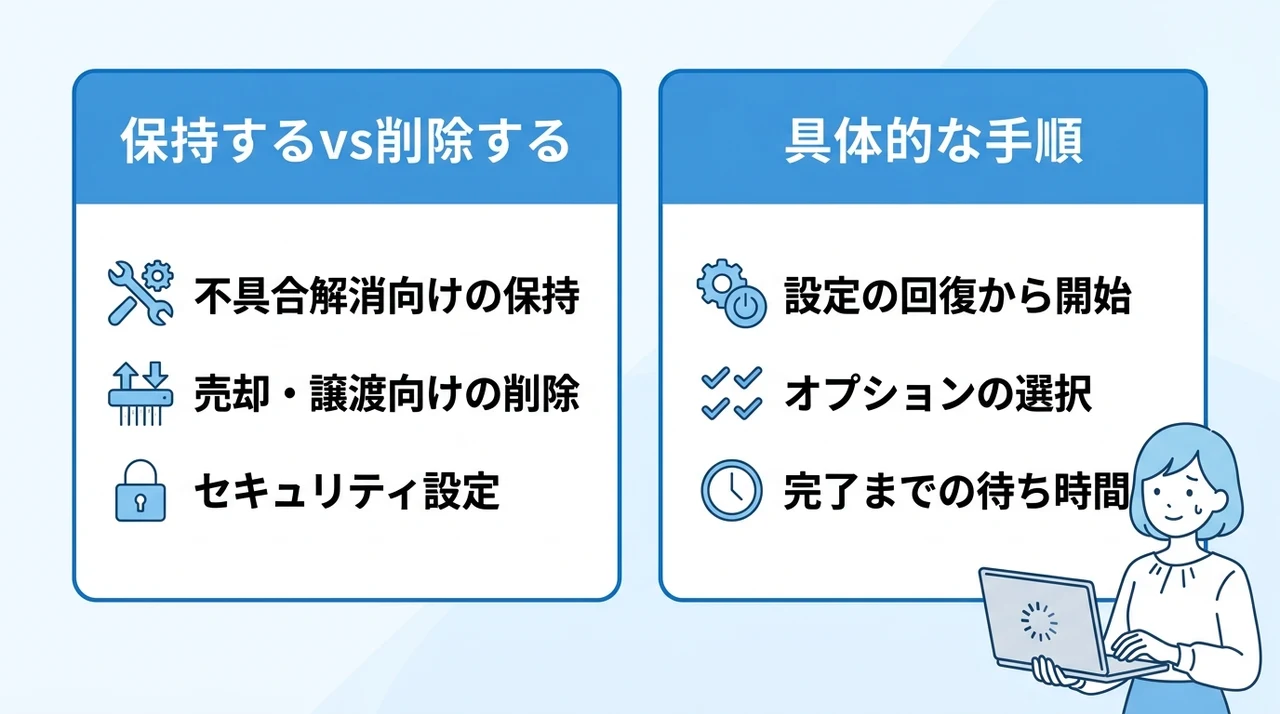
Windows 10 / 11には、大きく分けて2つの初期化オプションがあります。
自分の目的に合った方を選ばないと、データが消えすぎたり、逆に問題が解決しなかったりするため、注意が必要です。
保持するvs削除する
「個人用ファイルを保持する」を選択すると、写真や書類などのデータは消えませんが、インストールしたアプリと設定はリセットされます。
一方、「すべて削除する」を選べば、データもアプリも設定もすべて消去され、まっさらな状態になります。
売却や譲渡が目的なら「すべて削除する」を、不具合解消だけでデータを残したいなら「保持する」を選ぶと良いでしょう。
「すべて削除する」の中には「ドライブのクリーニング」という追加オプションがあります。
これをオンにすると、データの復元がより困難になるため、セキュリティを重視する場合には必ず有効にしてください。
具体的な手順
スタートメニューから歯車アイコンの「設定」をクリックします。
Windows 10では「更新とセキュリティ」、Windows 11では「システム」内に初期化の項目があります。
「回復」または「復元」というメニューを探し、「PCの初期状態に戻す」というボタンをクリックします。
「個人用ファイルを保持する」か「すべて削除する」かを選択します。
必要に応じて「ドライブのクリーニング」を設定してください。
あとは画面の案内に沿って進むだけで、自動的に初期化が開始されます。
完了までに30分~数時間かかることがあるので、時間に余裕を持ちましょう。
パソコン初期化どうなるに関するQ&A
ここでは、読者からよく寄せられる疑問をFAQ形式でまとめました。
初期化前の不安解消にお役立てください。
まとめ:事前準備をしっかり行い安心して初期化しよう
パソコン初期化の仕組みと、消えるもの残るものの違いを一覧で確認しました。
工場出荷時に戻るという特徴を理解すれば、漠然とした不安は軽減されるはずです。
何より、事前に対策すべき項目が明確になったことが大きな収穫ではないでしょうか。
- 自分で保存した写真や書類、インストールしたアプリはすべて消える
- OSやメーカー標準アプリは残るため、初期化後も問題なく起動する
- Wi-Fiやネットワーク設定は消えるので、接続情報はメモしておくと安心
- Microsoft Officeなどのライセンスはアカウント連携で再インストール可能
初期化は不具合の解消やパソコンの譲渡に効果的な手段です。
しかし、消えるデータを事前にバックアップしておかないと、後悔することになりかねません。
このリストを参考に、無理のない範囲で準備を進めてみてください。
準備が整ったら、安心して初期化を実行しましょう。
事前のバックアップさえ完了していれば、初期化後のパソコンは驚くほど快適に動作します。
ぜひ一度お試しください。





