

新しいパソコンを手に入れた喜びも束の間、「古いパソコンのデータを新しいパソコンに移行する作業が不安で仕方ない」と感じている方も多いのではないでしょうか。
実は、適切な手順とちょっとした事前準備さえ把握しておけば、写真や書類はもちろん、メール設定やブックマークまでそっくり移行できます。
この記事では、ITが得意でない方でも迷わず実践できる7つの手順を、画面付きで徹底図解していきます。
最初に押さえるべき準備から、作業後の古いパソコンを安全に処分する方法までを一気に確認して、新しい環境を気持ちよくスタートさせましょう。
- 事前準備とバックアップの徹底
- ファイル・設定の具体的移行手順
- 移行後の旧PC安全処分と注意点
古いパソコンから新しいパソコンへのデータ移行で必須の事前準備
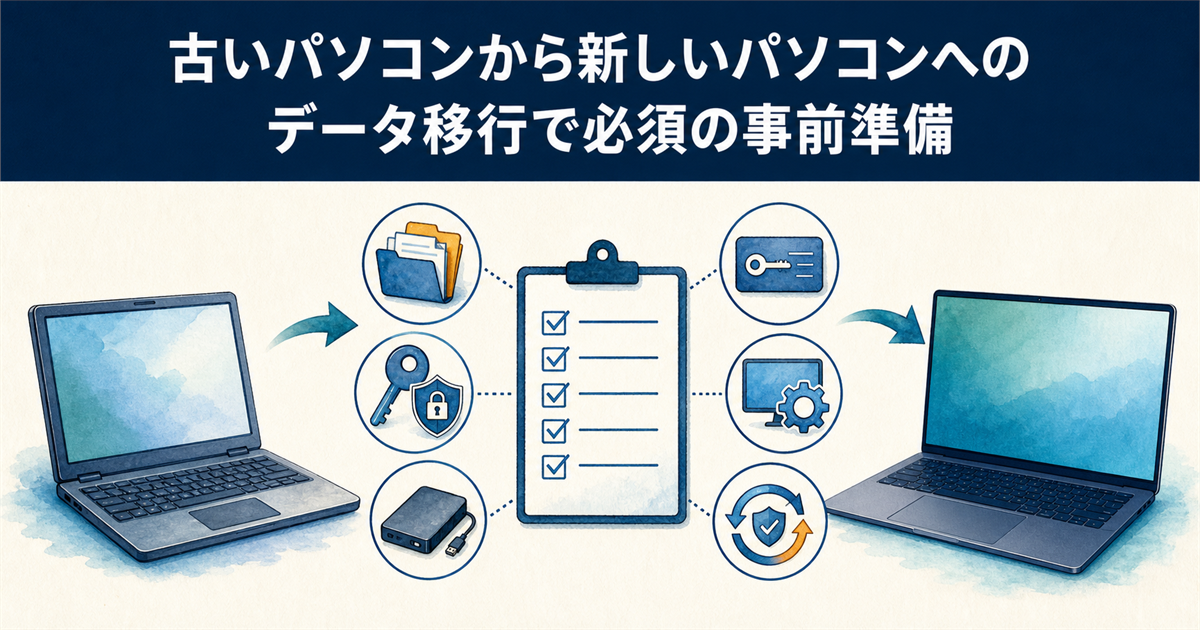
新しいパソコンへの買い替えは、使い始めるまでの事前準備が快適さを大きく左右します。
作業を始めてから「あの情報が分からない」と手が止まると、旧パソコンと新パソコンを行き来することになり、余計な時間がかかります。順番を守るだけで移行はぐっと楽になります。
ここでは、安全かつスムーズに移行を進めるために、新しいパソコンを箱から出す前に行うべき6つの準備を解説します。
移行するファイルを整理する
新しいパソコンを快適な状態で使い始めるためには、まず古いパソコン内の不要なファイルを思い切って整理することが重要です。
長年使い続けたパソコンには、一時ファイルやもう使わないアプリケーションの残骸が驚くほど蓄積されているものです。
これらをそのまま新しいパソコンに移行すると、容量を圧迫するだけでなく、必要なデータを探す手間も増えてしまいます。
デスクトップやドキュメントフォルダを中心に、写真や動画などサイズが大きいファイルから要否を判断していくと作業がはかどります。
データ整理の際は、ひとまず「移行用」のフォルダを新しく作って、必要なファイルだけをそこへコピーしておく方法が効率的です。この一手間を加えるだけで、移行すべきデータと不要なデータが明確になり、作業時間を大幅に短縮できます。また、普段整理できていなかった重複ファイルや古いバックアップを見直す良い機会にもなります。
アカウント情報を控えておく
新しいパソコンで同じ環境を再現するには、各種サービスのログイン情報を事前に確認し、手元に控えておく必要があります。
特にメールアカウントやMicrosoftアカウントのパスワードが分からないと、移行後の初期設定でつまずく大きな原因になります。
また、ブラウザに記憶させているだけのパスワードは、パソコンを手放した後では確認が難しくなるため、このタイミングで紙のメモやパスワード管理アプリなどに確実に記録しておきましょう。
Webサイトによっては二段階認証を設定しているケースもあるため、認証アプリの引き継ぎ方法についても事前に調べておくと安心です。
バックアップを取る
データ移行前のバックアップ作成は、万が一のトラブルに備える最後の安全策です。
移行作業中に操作を誤ってファイルを消してしまったり、ハードディスクの故障が突然発生したりするリスクはゼロではありません。
とくにデータ移行専用ソフトは、旧パソコン側のデータを書き換える動作を伴うものもあります。作業前にコピーを1つ確保しておけば、どんな手順を選んでも取り返しがつきます。
外付けHDDや大容量のUSBメモリに丸ごとコピーを取っておけば、何か問題が起きても元の状態に戻せるため、落ち着いて移行作業を進められます。
有料ソフトのライセンスを確認する
Microsoft Officeやウイルス対策ソフトなど、購入時にライセンス認証が必要なソフトは、新しいパソコンで再インストールするための準備が不可欠です。
パッケージ版を購入した場合はプロダクトキーが書かれたカードを探し、ダウンロード版なら購入時のメールに記載されているシリアル番号を確認します。
サブスクリプション形式のソフトであれば、アカウント情報を使って新しい端末でログインするだけで認証が完了するため、契約中のメールアドレスを確実に控えておきましょう。
古いパソコンでのライセンスを解除しないと新しいパソコンで認証が通らないソフトもあるため、移行前に公式サイトで手順を調べておくことをおすすめします。
新しいパソコンを初期設定する
新しいパソコンを箱から取り出したら、データ移行を始める前に、まずはWindowsの初期セットアップを完了させる必要があります。
画面の案内に従って、国や言語の選択、キーボードレイアウトの設定、そしてネットワーク接続までを一通り済ませてください。
この時点でMicrosoftアカウントでのサインインを求められますが、事前に控えておいた情報を使って確実にログインしておきましょう。
初期設定が終わったら、すぐにデータを入れ始めるのではなく、次のステップであるWindows Updateの実行に進むのが鉄則です。
Windows Updateを実行する
初期設定が完了した直後は、Windowsの状態が最新ではないため、必ずWindows Updateを実行してシステムを最新の状態に更新します。
古いバージョンのままデータ移行やソフトのインストールを進めると、互換性の問題でアプリが正常に動作しなかったり、既知の不具合に遭遇したりする可能性が高まります。
更新プログラムの適用には時間がかかる場合もありますが、この手順を飛ばしてしまうと後々のトラブルの原因になりかねません。
すべての更新が完了し、「最新の状態です」と表示されることを確認してから、次のデータ移行のステップへ進むようにしてください。
初心者でも簡単なデータ移行の方法と手順を徹底解説
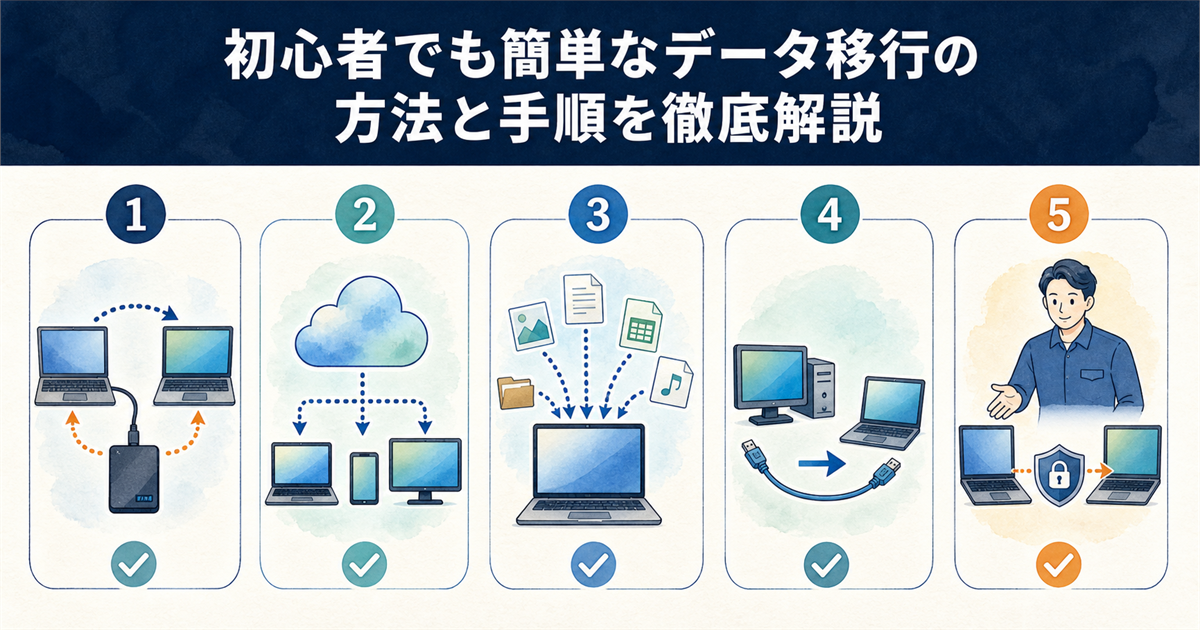
それでは、実際に古いパソコンから新しいパソコンへデータを移行する具体的な方法を5つ紹介します。
どの方法にも一長一短があるため、移行したいデータの量やお使いの機器、そしてパソコン操作の習熟度に合わせて最適な手段を選んでください。
自分にとって無理のない範囲で確実に実行できる方法を選ぶことが、データ消失のリスクを避ける最大のポイントです。
外付けストレージを使う
外付けHDDやSSD、USBメモリといった外付けストレージを使って手動でデータをコピーする方法は、最も基本的かつ確実な移行手段です。
古いパソコンに外付けストレージを接続し、事前に整理しておいた「移行用」フォルダごとドラッグ&ドロップでコピーすれば、難しい設定は一切不要です。
コピーが完了したら、そのストレージを新しいパソコンに繋ぎ替えて、今度はドキュメントやピクチャフォルダなどにデータを書き戻していきます。
インターネット環境に依存せず、大容量のデータでも比較的短時間で移行が完了するため、写真や動画を大量に保存している方にこそ向いている方法です。
外付けストレージを長期間使っていない場合は、接続前に必ず正常に認識されるかどうかを古いパソコンで確認してください。
また、コピー中にケーブルが抜けるとデータが破損する恐れがあるため、デスクトップPCの背面端子など安定した接続を心がけましょう。
クラウドストレージを使う
OneDriveやGoogle Drive、Dropboxなどのクラウドストレージを経由すれば、ケーブル不要で手軽にデータを移行できます。
古いパソコンでクラウドのフォルダにデータをアップロードしておけば、新しいパソコンで同じアカウントにログインするだけで、自動的にファイルが同期されていく仕組みです。
ただし、この方法は大量のデータを扱うとアップロードに非常に長い時間がかかり、無料プランの容量制限にも引っかかりやすい点に注意が必要です。
主に文書ファイルや普段よく使う小さなデータを、インターネット接続さえあれば場所を選ばずに移行したい場合に適しています。
クラウドストレージを利用する際は、移行が完全に終わるまで古いパソコンの電源を落とさず、ネット接続を維持しておく必要があります。
同期の途中で電源が切れるとファイルが中途半端な状態で残り、破損の原因となるからです。
データ移行専用ソフトを使う
市販のデータ移行専用ソフトを使えば、ファイルだけでなくアプリケーションの設定やメールデータまで、まとめて新しいパソコンに引っ越せるため非常に効率的です。
こうしたソフトは、新旧のパソコンをネットワーク経由や専用ケーブルで接続し、画面の案内に従って項目を選ぶだけで移行が完了します。
「ファイナルパソコン引越し」などのソフトが代表的で、AOSデータによるとシリーズの国内累計出荷数は1300万本を超えています。Windows 10のサポート終了に伴う買い替えでも広く使われています。
パソコン操作にそれほど自信がない方でも、手厚いサポートと分かりやすい手順で、個人では見落としがちな細かな設定ごと安全に移行できるのが最大の魅力です。
LANケーブルで直接接続する
2台のパソコンをLANケーブルで直接接続し、ネットワーク経由でデータを転送する方法は、追加のストレージを用意する手間が省けます。
Windowsの「ネットワークと共有センター」で設定を行うことで、一方のパソコンからもう一方のドライブに直接アクセスできるようになり、大容量データも高速にコピーできます。
ただし、この方法はネットワーク設定に関する少し専門的な知識が必要となるため、普段からパソコンの設定変更に慣れている方でなければ難易度が高く感じられるでしょう。
外付けストレージを持っていないが、データ量が膨大でクラウドは現実的ではない、というような限定的な状況で検討したい選択肢です。
専門業者に依頼する
パソコンショップや家電量販店が提供する有料のデータ移行サービスを利用すれば、手間と時間を大幅に節約し、トラブルの心配もなく確実に移行を完了させられます。
最近では、パソコン修理や中古パソコン販売とデータ移行を組み合わせた「買い替えワンストップサポート」を提供する店舗も増えてきています。
費用は数千円からかかりますが、誤操作によるデータ消失のリスクを完全に排除したい方や、どうしても時間が取れない方にとっては非常に心強い選択肢です。
依頼する際は、事前にどのデータを移行したいのかを明確に伝え、作業後の確認を必ずその場で行うようにしてください。
ファイル以外も忘れずに移行すべき設定とデータ
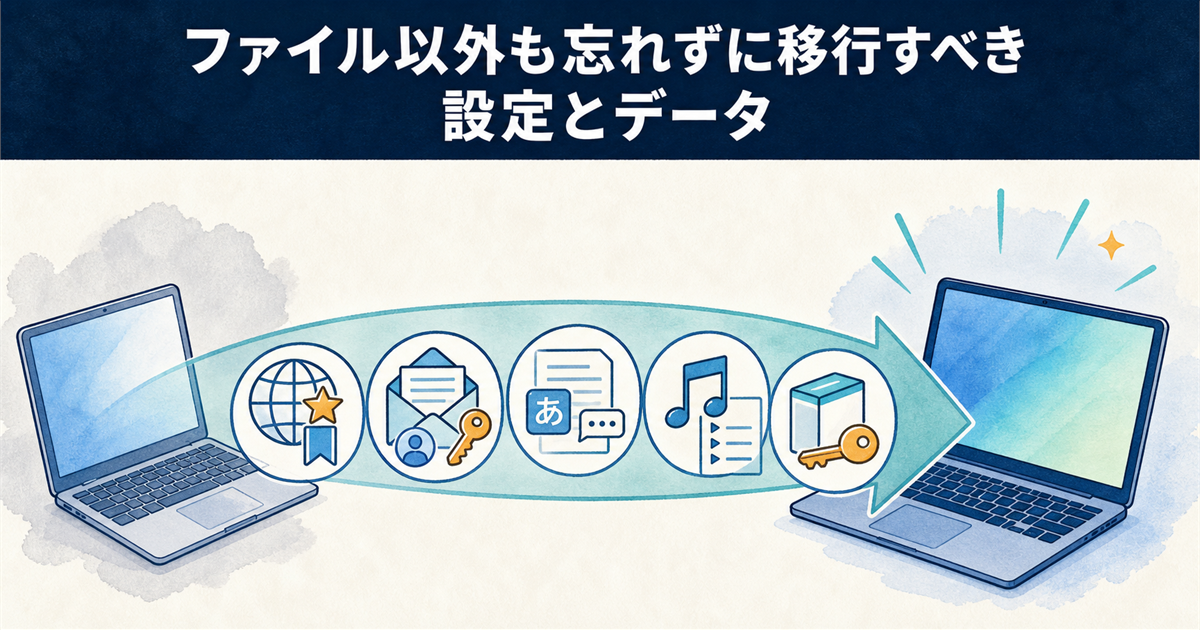
データ移行で最も見落としが多いのが、ファイル以外の「設定」や「環境」の引っ越しです。
新しいパソコンで「なんとなく使いにくい」と感じる原因の多くは、この細かな設定の移行漏れにあります。
ここでは、普段意識しにくいけれど快適さに直結する重要な5つの移行ポイントを確認していきます。
ブラウザのブックマーク
Webブラウザのブックマークは、長年の情報収集の結晶とも言える重要な資産であり、移行漏れがあると日常の作業効率が大幅に下がってしまいます。
Google ChromeやMicrosoft Edgeの場合、同じアカウントでログインして同期機能をオンにすれば、自動的にブックマークや拡張機能が新しいパソコンに反映されます。
同期機能を使わない場合は、各ブラウザの「ブックマークマネージャー」からHTMLファイルとしてエクスポートし、新しいパソコンでインポートする手順が確実です。
メールデータとアカウント
Webメール(GmailやOutlook.com)はアカウント情報さえ分かればブラウザからすぐに利用できますが、問題は「Outlook」などのメールソフトに設定した過去のメールデータです。
こうしたソフトに保存された受信トレイやアドレス帳は、自動的には新しいパソコンに引き継がれません。
データ移行専用ソフトを使えばこれらをまとめて移行できますが、手動で行う場合はエクスポート機能を使ってPSTファイルなどに書き出し、新しいPCのメールソフトでインポートする作業が必要です。
Microsoft IMEのユーザー辞書
普段何気なく変換している自分の名前や住所、専門用語がスムーズに出てくるのは、IMEのユーザー辞書に単語が登録されているおかげです。
この辞書を移行しないと、新しいパソコンでは一から変換を学習し直すことになり、文章作成のストレスが急増します。
古いパソコンのIME設定画面から「ユーザー辞書ツール」を開き、「辞書のエクスポート」でファイルとして保存し、新しいパソコンで「インポート」すれば、これまでの学習結果をそのまま引き継げます。
iTunesの音楽ライブラリ
iTunesで管理している音楽ライブラリは、ただ音楽ファイルをコピーしただけでは、プレイリストや再生回数、レーティングといった管理情報が正しく引き継がれません。
新しいパソコンで以前と同じ環境を再現するには、iTunesの保存フォルダ(通常は「ミュージック」内の「iTunes」フォルダ)を丸ごと外付けストレージにコピーします。なおWindows版iTunesは2024年に「Apple Music」「Apple TV」「Appleデバイス」の3つのアプリへ分割されているため、新しいパソコンでどちらを使うかは事前に決めておくとスムーズです。
そして新しいパソコンの同じ場所にこのフォルダを上書き配置することで、ライブラリ情報を含めた完全な移行が可能になります。
有料ソフトの再インストール
事前準備で確認したライセンス情報をもとに、新しいパソコンで有料ソフトの再インストールを行います。
ここで注意すべき点は、古いパソコンでのライセンス認証を解除する必要があるソフトが存在するということです。
解除せずに新しいパソコンで認証しようとすると「ライセンスの上限に達しました」というエラーが出て使えないケースがあるため、各ソフトの公式サイトで移行手順を必ず確認してください。
データ移行後の古いパソコンを安全に処分する方法
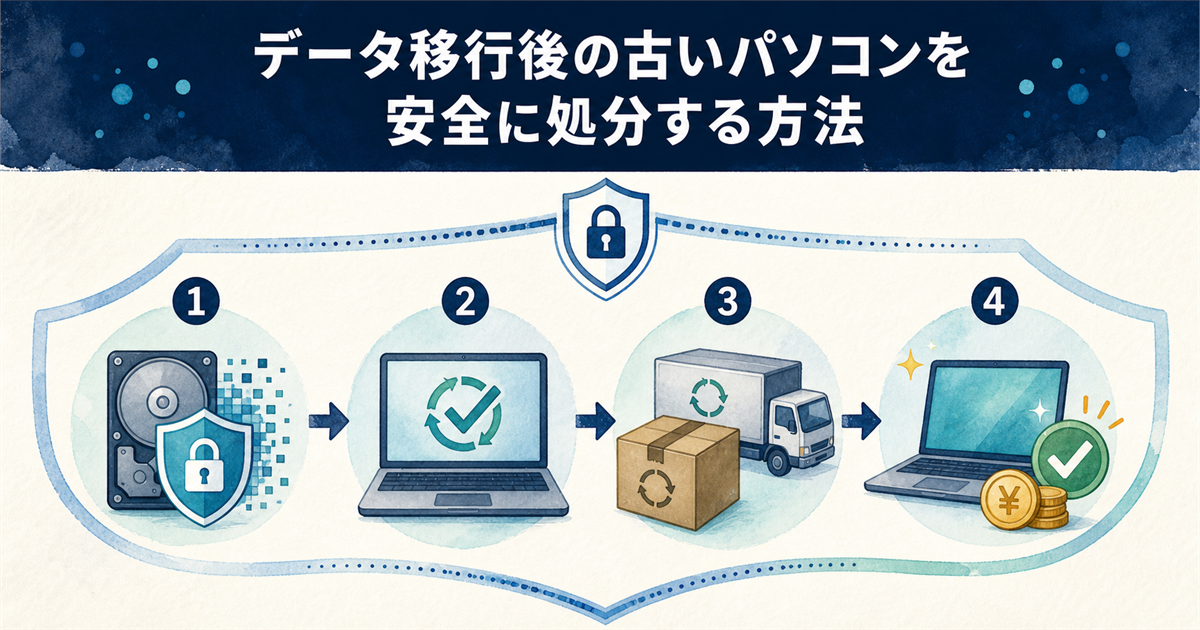
データ移行が完了した後の古いパソコンには、個人情報が丸ごと残っていることを決して忘れてはいけません。
電子情報技術産業協会(JEITA)も「パソコンの廃棄・譲渡時におけるハードディスク上のデータ消去に関する留意事項」を公開しており、ファイルを削除しただけではデータが読み取れる状態で残る点に注意を促しています。
不用意な処分は情報漏洩に直結するため、以下の手順で安全に手放す準備をしましょう。
データを完全に消去する
ファイルを「ごみ箱」に入れて空にしただけでは、データは復元可能な状態でストレージに残っており、完全な消去とは言えません。
専用のデータ消去ソフトを使って、ストレージ全体にランダムなデータを上書きする処理が必須です。
Windowsの標準機能にある「PCのリセット」から「ドライブを完全にクリーンアップする」オプションを選ぶことでも、ある程度の消去効果は期待できます。
ただし、SSDの場合はその構造上、上書きソフトよりメーカー提供の消去ユーティリティや「Secure Erase」機能を使う方が確実で安全です。
PCリサイクルマークを確認する
パソコンの底面や側面に「PCリサイクルマーク」が貼られている機種は、メーカーが回収とリサイクルを無料で行ってくれます。
このマークがある製品は、購入時にリサイクル費用が価格に含まれているため、新たに費用が発生することはありません。
各メーカーのWebサイトには回収の申し込みフォームが用意されており、手順に従って配送業者の集荷を手配するだけでスムーズに処分が完了します。
自治体やメーカーで回収する
PCリサイクルマークが付いていない自作パソコンや、マークがない古い海外メーカー製パソコンは、お住まいの自治体のルールに従って処分します。
多くの自治体ではパソコンを「粗大ごみ」や「小型家電リサイクル」として回収していますが、回収方法や費用は地域によって大きく異なるため、事前に役所のWebサイトで確認が必要です。
また、メーカーによってはリサイクルマークがない製品でも有料で回収する「パソコン回収サービス」を提供している場合があります。
状態が良ければ売却する
比較的新しい機種や動作に問題がないパソコンであれば、売却して新しいパソコンの購入費用の足しにするのも賢い選択です。
宅配買取サービスや家電量販店の下取りプログラムを利用すれば、個人間取引の手間をかけずに済みます。
しかし、売却する場合でもデータを完全に消去する手順は絶対に省略してはいけません。
また、初期化することでリカバリ領域まで消えてしまうと、次の使用者がOSの再インストールに困る可能性があるため、売却先の指示に従って適切な状態で引き渡しましょう。
古いパソコンデータ新しいパソコン移行に関するQ&A
データ移行の際に多くの方がつまずくポイントや、よく寄せられる疑問をQ&A形式でまとめました。
実際の作業に入る前に目を通しておくと、予期せぬトラブルを未然に防げます。
まとめ:安全かつ確実なデータ移行で新しいパソコンを快適に使い始めよう
- 事前準備として、移行するデータの整理とバックアップが失敗を防ぐ鍵です。
- 専用ソフトや外付けストレージを使えば、初心者でも簡単にデータを移行できます。
- ブラウザのブックマークやメール設定など、ファイル以外の移行も忘れてはいけません。
- 古いパソコンを処分する前には、データ消去ソフトで完全に情報を削除する必要があります。
新しいパソコンへの買い替えは、データ移行の成否でその後の快適さが大きく変わります。
事前のファイル整理やバックアップといった準備を丁寧に行うことが、結果的に最も早く安全な道のりです。
今回ご紹介した手順を参考に、無理のない範囲で確実な移行を目指しましょう。
移行方法は、手軽さを重視する方にはクラウドストレージ、大容量データを扱う方には外付けストレージが向いています。
また、細かな設定まで丸ごと引っ越したいなら、専用ソフトを選ぶと失敗しにくいです。
ファイルだけでなく、ブラウザのブックマークやメール設定といった「環境」の移行も忘れずに行っておくと、新しいマシンにすぐ馴染めます。
作業が完了した後は、古いパソコンの処分にも注意が必要です。
個人情報を守るために、データ消去ソフトでの完全消去が欠かせません。
その上で、リサイクル回収や売却といった適切な方法を選択しましょう。
まずは、この記事で紹介した「事前準備」のリストを確認することから始めてみてください。
一つひとつ落ち着いて進めれば、難しい知識は不要です。
新しいパソコンを最高の状態で使い始めるために、ぜひ今日から最初の一歩を踏み出しましょう。





