
ファイルを開こうとしてフォルダが勝手に閉じたり、文字を選択しただけなのにソフトが起動してしまったり。
こうした「マウスが勝手にダブルクリックになる」ストレスに、心当たりはありませんか?
実はその誤動作、多くの場合は「チャタリング」と呼ばれる物理的な接触不良が原因であり、一度きりの故障で買い替える必要はないことも多いのです。
この記事では、今すぐ手軽に試せる対処法から、内部構造に踏み込んだ根本修理、そして買い替えの損をしない判断基準までを具体的にまとめています。
読み終わる頃には、イライラの原因を正しく特定し、コストを抑えて快適な作業環境を取り戻せるようになります。
- チャタリングの原因と仕組み
- 今すぐ試せる5つの初期対処法
- 修理・買い替え判断の目安
なぜマウスが勝手にダブルクリックになるのか?その原因と仕組み
クリックしたつもりが、意図せずダブルクリック扱いになってしまう現象には、主にハードウェアの物理的な劣化が深く関わっています。
まずは、この誤動作の正体である「チャタリング」の基本から、内部構造やソフトウェアの誤認識まで、原因を体系的に理解していきましょう。
チャタリング現象とは
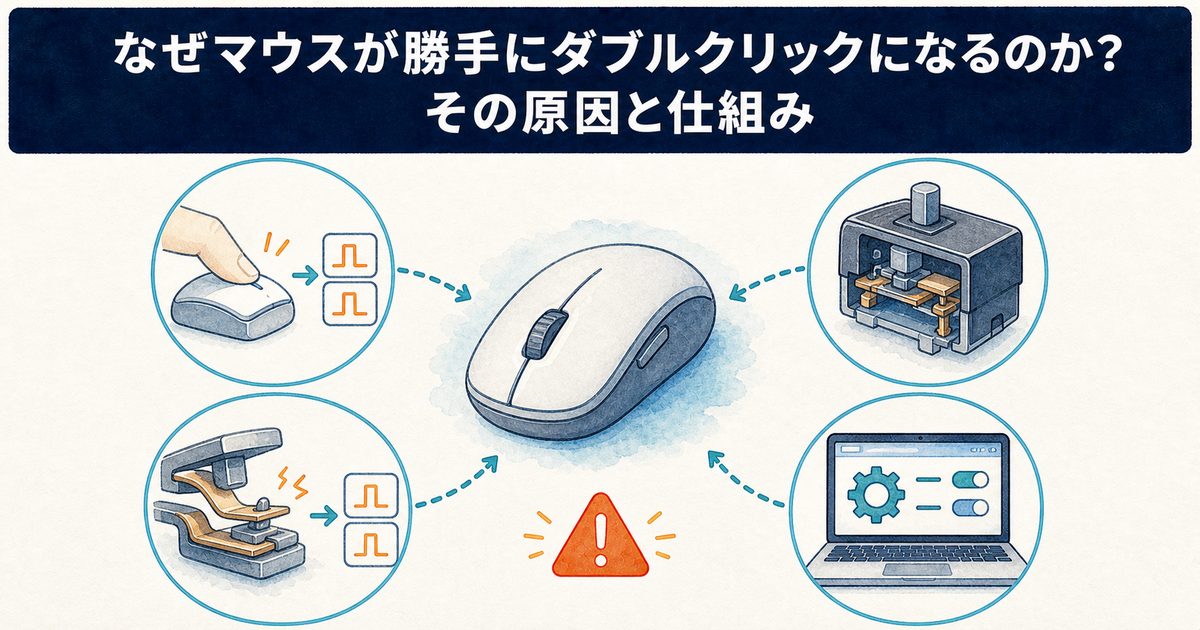
マウスが勝手にダブルクリックになる直接の原因は、「チャタリング」と呼ばれる電気信号の異常です。
これは、一度のクリック操作に対して、スイッチ内部で微弱なオン・オフが高速で繰り返される現象を指します。
人間が意図した1回のクリック信号が、コンピューター側で「2回以上の高速なクリック」として誤認されることで、ファイルを開こうとしただけなのに実行されてしまったり、ドラッグが途中で解除されたりするのです。
マイクロスイッチの構造
このチャタリングの発生源を探るには、マウスの左右ボタンの下に必ず搭載されている「マイクロスイッチ」という小さな部品の構造を知る必要があります。
マイクロスイッチは、ドーム状の金属バネ(接点)が内部で物理的に接触・離脱することで電気信号を通電させる、非常にシンプルな構造です。
しかし、この金属同士がぶつかる瞬間、一発でピタリとくっつくわけではなく、ごく短時間に何度も跳ね返る「バウンス」という挙動が不可避的に生じてしまいます。
金属疲労とバウンス現象
金属の接点は湿気や粉塵にさらされると表面に酸化膜ができ、通電が不安定になります。マウスのように可動部品を持つ入力機器の故障が経年劣化に集中するのは、このためです。
新品のうちはバウンス時間も短く問題になりませんが、長年のクリックによる金属疲労でバネがヘタると、この跳ね返りが収まりにくくなるのです。
実際、マウスに広く使われているオムロンのマイクロスイッチ「D2FCシリーズ」は、型番によって開閉耐久性が500万回から2,000万回程度と公表されており、この回数に近づくほど接点の摩耗による抵抗の増大が進んでいきます。
つまり、チャタリングは「使い方」の問題ではなく、機械部品である以上、避けられない物理的な寿命現象と考えてよいでしょう。
ソフトウェアの誤認識
一方で、物理的な故障ではなく、OSやドライバーの設定が原因でダブルクリックと判定されるケースも一部で見られます。
特にWindowsのマウス設定で「ダブルクリックの速度」が極端に遅く調整されていると、通常のクリック間隔でもダブルクリックと誤認識されることがあるため、注意が必要です。
とはいえ、突然マウスの挙動がおかしくなった場合、ソフトウェアが原因である確率は低く、まずはハードウェアのチャタリングを疑うのが解決への近道です。
今すぐ試せる!症状を改善する5つの初期対処法
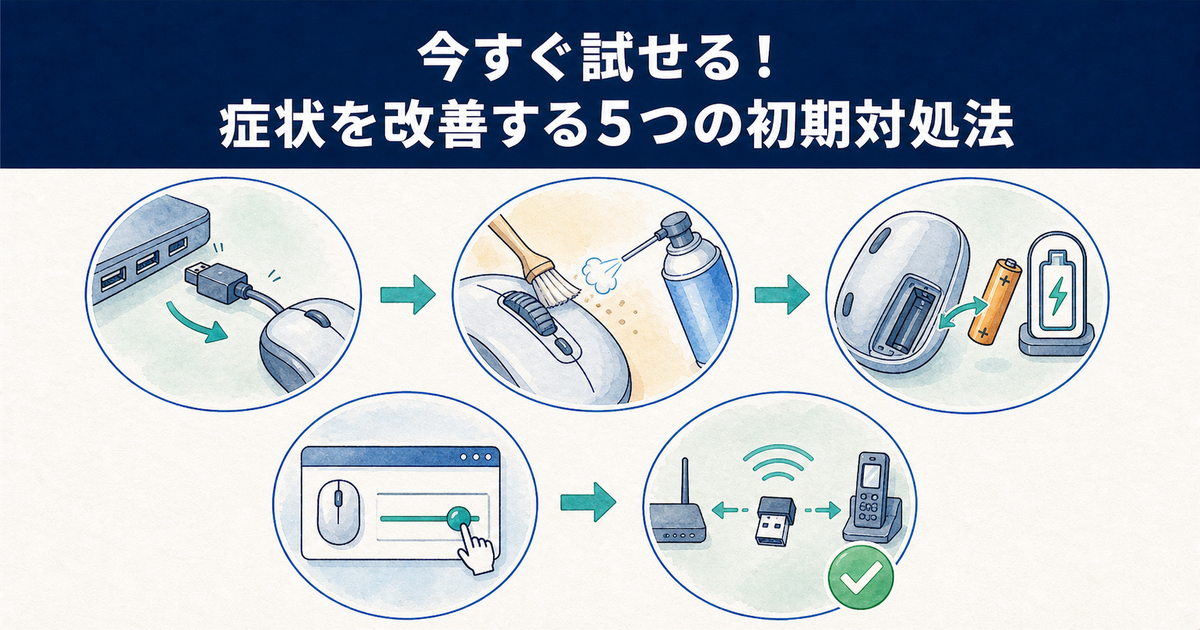
マウスの誤動作に気づいたら、まずは環境や設定を見直す簡単な対処法から試していくことをおすすめします。
これらの方法で一時的に症状が落ち着くか、あるいはまったく改善しないかによって、その後の修理や買い替えの判断もしやすくなります。
USBポートを変更する
意外に見落としがちですが、接続しているUSBポート自体が不安定だと、信号が乱れてチャタリングに似た症状が出ることがあります。
現在使っているポートから一度抜き、できればPC背面のマザーボード直結ポートに差し替えてみてください。
USBハブを経由しているなら、それを外して直接PCに接続するだけで、症状がウソのように収まるケースも珍しくありません。
マウスを清掃する
手垢やホコリ、細かな繊維がボタンの隙間から内部に入り込み、スイッチの接触不良を引き起こしている可能性も十分に考えられます。
エアダスターを使ってボタンの隙間に向けて数回、短く空気を吹き付けることで、内部の軽いゴミを取り除けます。
また、ボタン周りの皮脂汚れは無水エタノールを少量含ませた綿棒で優しく拭き取ると、クリック感触が改善することもあります。
電池を交換・充電する
無線マウスをご利用の場合、電池残量が少なくなると信号が不安定になり、クリック情報が正しく送信されないことがあります。
この状態では、シングルクリックがダブルクリックとして誤認されたり、逆にクリックが無視されたりと、症状の出方が一定しないのが特徴です。
電池式なら新しいものに交換、充電式なら満充電にしてから、マウスの挙動が安定するかどうかを確認してみましょう。
ダブルクリック速度を調整する
OSの設定変更だけで問題を回避できる場合もありますから、一度確認しておいて損はありません。
「Windowsキー + R」で control mouse と入力してマウスのプロパティを開き、「ボタン」タブにある「ダブルクリックの速度」を「速い」側へ寄せてみてください。
これで直るのは、判定間隔が長すぎるせいで「意図して押した2回のクリック」が勝手にひとつのダブルクリックへまとめられていたケースです。一方、本物のチャタリングは1回のクリック直後、数ミリ秒から数十ミリ秒という短い間隔で信号が跳ね返る現象のため、この設定を最速にしても判定範囲に収まってしまい、効果は期待できません。
無線干渉を確認する
無線マウスは、Wi-FiルーターやUSB 3.0機器、他のBluetoothデバイスなど、周辺の電波干渉の影響を受けることがあります。
特に2.4GHz帯のワイヤレスマウスは、電子レンジの使用中やUSB 3.0のケーブル付近で信号が不安定になるケースが報告されているため、受信機(レシーバー)をPC本体から離す延長ケーブルの導入も有効です。
それでも改善しない場合は、根本的なハードウェア故障の可能性が高いため、次章の診断に進みましょう。
根本解決へ導く、故障診断と最適な修理・買い替え判断
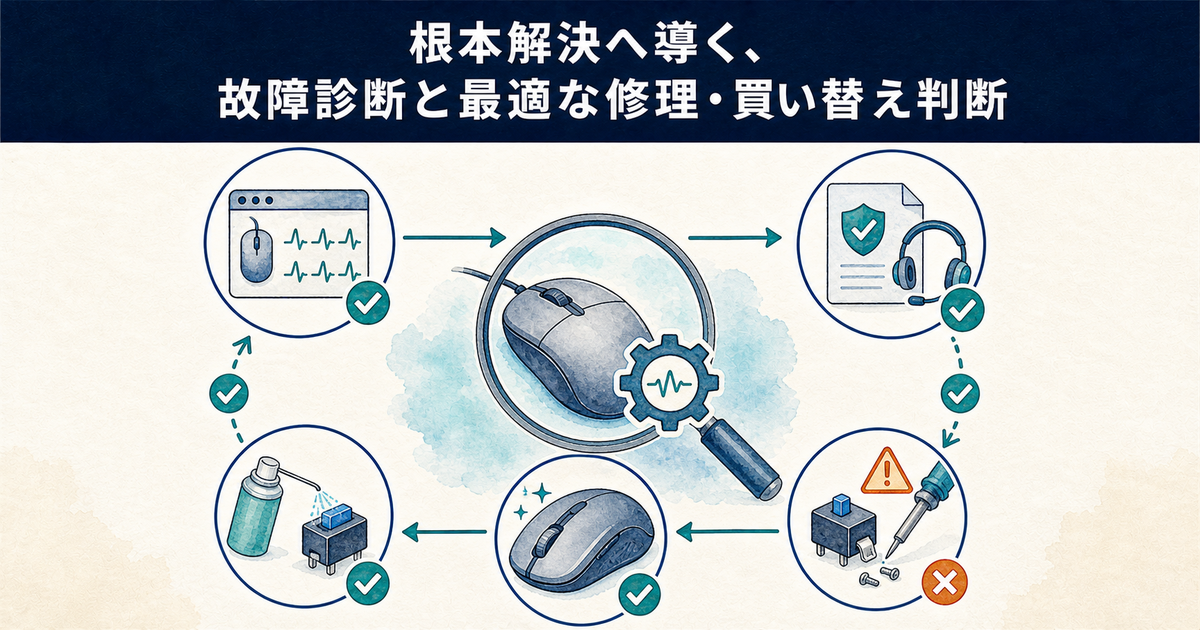
初期対処で効果がなかった場合、いよいよハードウェアの本格的な劣化を疑う段階に入ります。
ここからは、自分でできる故障診断の方法から、DIY修理、そして買い替え時の賢い選び方までを順を追って解説しますね。
ハード劣化の自己診断テスト
チャタリングが起きているかどうかは、マウスのプロパティにある「ダブルクリックの速度」欄のフォルダーアイコンで手軽に確かめられます。ここをゆっくり1回だけクリックして、フォルダーが開いたり閉じたりすればダブルクリックと判定されている証拠です。より詳しく調べたい場合は、ブラウザ上で動作する無料の「マウステストツール」でクリック回数を数える方法もあります。
ツール上でマウスボタンをゆっくり1回だけ押した際に、画面のカウントが「1」ではなく「2」や「3」と表示されたら、それは間違いなくチャタリングが発生しています。
ただし、公表されている耐久回数はあくまで規定条件下での値です。ホコリの多い環境や、強く叩くような使い方をしていれば、それよりずっと早く症状が出ることもあります。このテストで現状を客観的に把握することが、修理への第一歩です。
保証期間とサポートを確認する
自己診断でチャタリングが確定したら、まずはメーカー保証が適用できるかを真っ先にチェックしましょう。
有名ゲーミングブランドなどは2年保証が付帯していることも多く、購入時期と保証書を確認することで、無償修理や交換対応が受けられる可能性があります。
サポートへの連絡時には、「特定のツールでダブルクリックと判定される」「清掃やポート変更でも改善しない」と具体的に伝えると、スムーズに話が進みやすいです。
DIYでスイッチ交換する
保証が切れており、かつマウス自体に愛着があるなら、マイクロスイッチを交換するDIY修理という選択肢も検討できます。
この作業には、はんだごて一式と、マウスの基盤に合った互換スイッチ(オムロン製などが一般的)が必要です。
分解やはんだ付けの難易度は決して低くありませんが、最近では光学式スイッチに交換できるモデルもあり、スキル次第では新品以上の耐久性を手に入れられるのがDIYの最大の魅力です。
接点復活剤の正しい使い方
「はんだ付けはハードルが高い」という方にまず試していただきたいのが、接点復活剤による応急処置です。
マウスを分解してスイッチのわずかな隙間から少量を注入し、ボタンを数十回カチカチと押して馴染ませることで、酸化被膜を除去して一時的に導通を回復させられます。なお分解した時点でメーカー保証は失効するため、保証が残っている場合は先にサポートへ相談してください。
ただし、これはあくまで延命措置であり、スプレーの油分が内部のプラスチックを劣化させるリスクもあるため、「分解せずにできる最後の手段」と割り切って使うのが無難です。
接点復活剤を選ぶ際は、必ず「速乾性」で「樹脂・プラスチックに使用可」と明記された製品を選んでください。ありがちな失敗が、KURE 5-56のような防錆潤滑剤で代用してしまうことです。この種の製品は樹脂を侵すおそれがあるうえ、乾かずに油膜が残るため、基板を傷めたり、かえって動作不良を招いたりする原因になります。
チャタリングに強いマウスの選び方
修理の手間や再発のストレスを考えると、思い切って新しいマウスに買い替えるのが最も確実でコスパの良い解決策になることも多いです。
もし買い替えるなら、物理接点を持たない光学式スイッチを搭載したモデルが、チャタリングの根本的な回避策として注目されています。
光学式スイッチは金属疲労による誤動作が原理的に起きないため、クリック感は好みが分かれるものの、長期間にわたって安定した操作感を求める方にぴったりです。 また、マウスカーソルが意図せず動いてしまう別の症状でお悩みなら、あわせてマウスカーソルが飛ぶ原因と対処法も参考にしてみてください。
マウス勝手にダブルクリックに関するQ&A
チャタリングに関するよくある質問と回答をFAQ形式でまとめました。
ここまでの対処法を試しても解決しない場合や、さらに詳しい情報を知りたい場合の参考にしてください。
まとめ:原因を特定してマウスのダブルクリック問題を根本解決しよう
- チャタリングの主因はスイッチ内部の金属接点の摩耗や劣化です。
- 接点復活剤や専用ソフトによる補正で、一時的に症状を緩和できます。
- 自分での根本修理は半田付けが必要で、自信がなければ買い替えが安全です。
- チャタリングは自然治癒しないため、応急処置後に交換時期を検討すべきです。
マウスが勝手にダブルクリックを起こす直接の原因は、内部スイッチの金属疲労による「チャタリング現象」です。
これは機械部品である以上、避けられない物理的な寿命現象といえます。
今回の記事では、応急処置からDIY修理、そして買い替えの判断基準までを体系的にご紹介しました。
まず試していただきたいのは、USBポートの変更やダブルクリック速度の調整といった初期対処です。
これらは無理のない範囲ですぐに実行でき、ソフトウェアの誤認識が原因かどうかの切り分けにも役立ちます。
効果がない場合は、ハードウェアの劣化を疑い、マウステストツールで症状を可視化すると原因が判断しやすくなります。
より長期的な視点では、物理接点を持たない光学式スイッチを搭載したモデルへの買い替えという選び方も、根本的な解決策としておすすめです。
修理や交換に不安がある方には、最初から耐久性の高い製品を選ぶと失敗しにくいです。
クリックの違和感を我慢して作業効率を落とすよりも、ご自身のスキルや予算に合った方法で、快適な操作環境を取り戻しましょう。
まずは、ご紹介したテストツールで現状をチェックしてみてください。





