
エクスプローラーが突然開かなくなって、作業が完全に止まってしまい困っていませんか。
結論から申し上げると、タスクバーからの再起動という3ステップで、多くのケースはその場で解決できます。
この記事では、今すぐ試せる緊急対処法に加えて、不具合の原因を特定する方法や根本的な対策まで丁寧にまとめました。
焦らず手順をなぞっていただければ、フリーズした画面から解放され、スムーズに作業を再開できる状態を目指せます。
- タスクマネージャーからの再起動
- システムファイル破損の修復
- セーフモードでの原因特定
エクスプローラーが開かない時の緊急対処法3ステップ
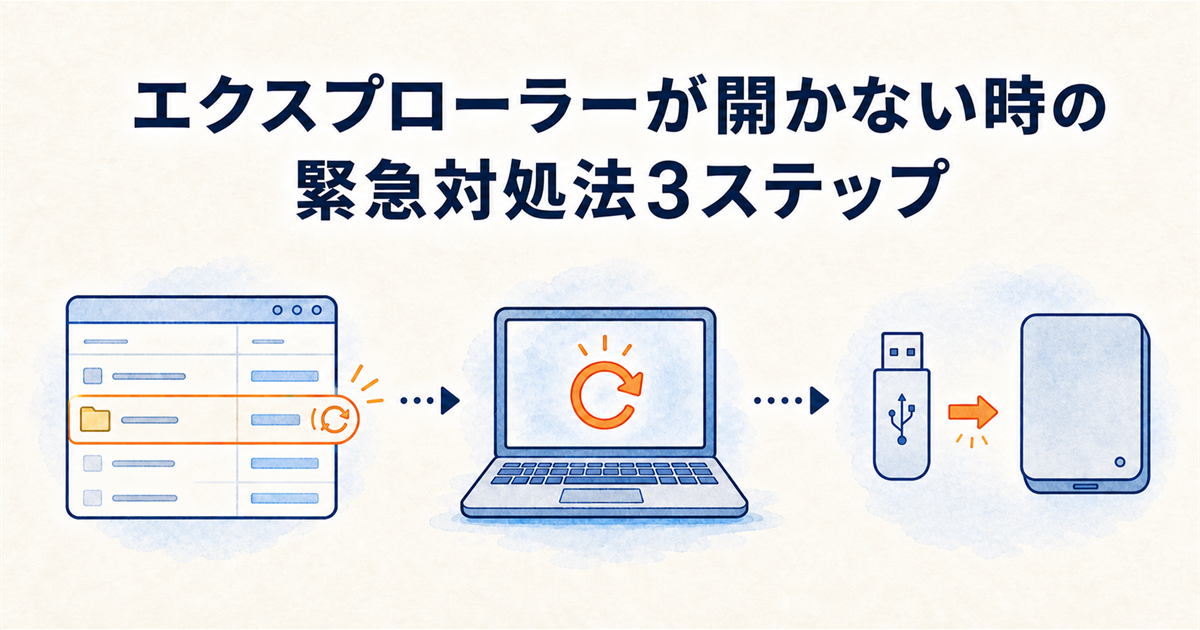
まずは、今まさにエクスプローラーが開かずに困っている方向けに、すぐに試せる緊急対処法を3つのステップで紹介します。
どれも専門知識がなくても簡単に実行できる方法なので、画面の案内に沿って順番に試してみてください。
タスクマネージャーで再起動
最初に試していただきたいのが、タスクマネージャーを使ったエクスプローラーの再起動です。
キーボードの「Ctrl + Shift + Esc」キーを同時に押してタスクマネージャーを起動し、プロセス一覧の中から「エクスプローラー」を探します。
該当するプロセスを右クリックして「再起動」を選択すると、デスクトップ画面が一度消えて自動的に再表示され、これだけで多くの一時的な動作不良は解消します。
もしプロセス一覧に「エクスプローラー」が見当たらない場合は、タスクマネージャー左上の「ファイル」メニューから「新しいタスクの実行」を選び、「explorer.exe」と入力して起動することで手動で復旧できます。この操作により、デスクトップ画面やタスクバーが再表示され、PCを再起動せずに作業を再開できます。なお、この方法はあくまで応急処置であるため、頻繁に発生する場合は根本的な原因の調査が必要です。
PCを完全に再起動する
タスクマネージャーでの再起動で改善しない場合、次はPCそのものを完全に再起動してみましょう。
このとき、Windowsの通常シャットダウンでは「高速スタートアップ」機能によってシステムの状態が一部保持され、不具合の原因が残ってしまうことがあるため注意が必要です。
ここで押さえておきたいのは、「再起動」を選んだ場合はもともと高速スタートアップが適用されないという点です。つまり通常の「再起動」で十分にクリーンな状態になります。
いったん電源を切ってから起動したい場合は、スタートメニューの電源アイコンでShiftキーを押しながら「シャットダウン」をクリックしてください。これで高速スタートアップをバイパスした「完全シャットダウン」になります。
これによりシステムのカーネルレベルからクリーンな状態で起動し直すため、エクスプローラーを妨げていた競合が綺麗に解消される可能性が高まります。
外部記憶装置を取り外す
USBメモリや外付けハードディスク、SDカードなどが接続されている場合、それらのデバイスがエクスプローラーの起動を妨げているケースもよくあります。
特に、読み込みに失敗しているドライブや認識が不安定なメディアが刺さっていると、エクスプローラーがドライブ一覧を取得しようとして応答を停止してしまうのです。
一度すべての外部記憶装置をPCから取り外した状態でエクスプローラーを起動し、問題なく開くようであれば、どのデバイスが原因だったのかを一つずつ接続して特定していきましょう。
エクスプローラーが開かない原因を切り分ける方法
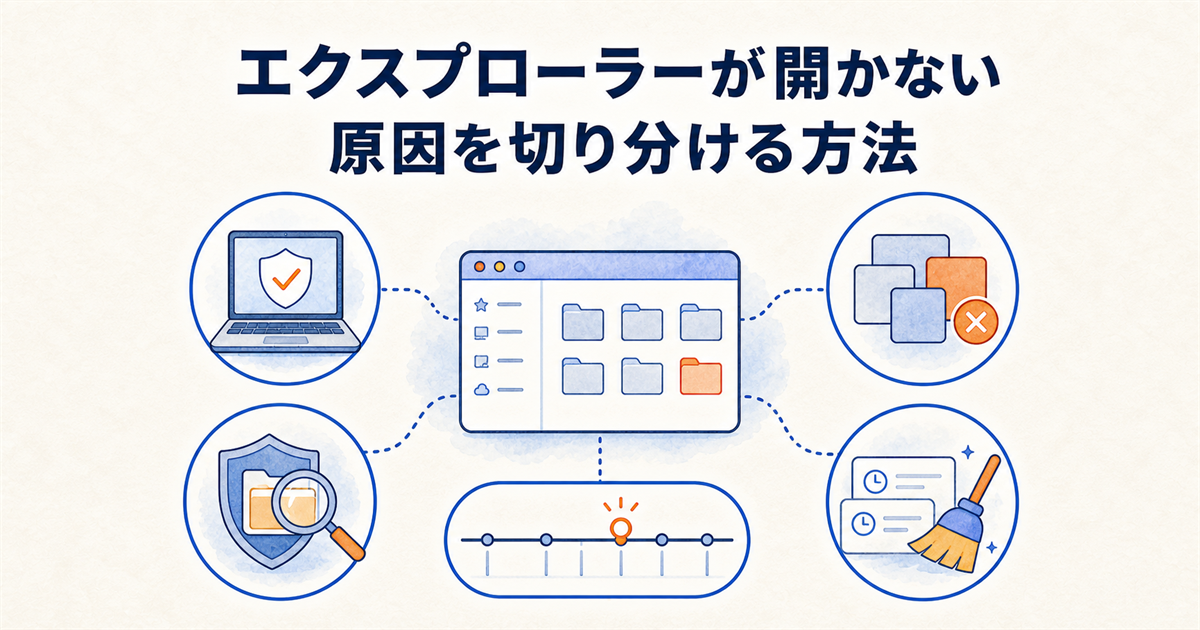
応急処置を試しても改善しない場合や、何度も同じ現象が繰り返される場合は、原因を特定するための調査が必要です。
あわせて活用したいのが、Windows標準の「信頼性モニター」です。「Windowsキー + R」で perfmon /rel と入力して実行すると、いつ何のプログラムがクラッシュしたのかが時系列のグラフで確認でき、原因の見当をつける手がかりになります。
セーフモードで起動する
問題の原因がWindowsの基本機能にあるのか、それとも後からインストールしたアプリやドライバーにあるのかを判断するには、セーフモードでの起動が非常に有効です。
セーフモードは必要最低限のシステム機能だけを読み込むため、ここでエクスプローラーが正常に動作するなら、普段使っている常駐アプリやドライバーが競合の原因であると判断できます。
起動方法は、PCを再起動する際にShiftキーを押しながら電源メニューを操作し、「トラブルシューティング」から「スタートアップ設定」を選んで「セーフモードを有効にする」を選択するだけです。
常駐アプリの競合を確認
セーフモードで問題が再現しないことが確認できたら、次は普段の環境で常駐アプリを一つずつ停止して原因を絞り込んでいきます。
特に、右クリックメニューに独自機能を追加するシェル拡張系のアプリや、クラウドストレージの同期クライアントは、エクスプローラーと同じプロセス上で動くため競合を起こしやすい代表格です。
タスクマネージャーの「スタートアップ」タブから不要なアプリの自動起動を無効化し、PCを再起動してからエクスプローラーの動作を確認する作業を繰り返すことで、問題のアプリを特定できます。
セキュリティソフトの干渉を疑う
サードパーティ製のウイルス対策ソフトがファイルを開くたびにスキャンする「リアルタイム保護」は、エクスプローラーの動作と重なりやすい部分です。動作が極端に重い、あるいは強制終了するといった症状では、この干渉を疑ってみる価値があります。
このようなケースでは、ウイルス対策ソフトのリアルタイムスキャンを一時的に無効化するか、Windowsの「Windows セキュリティ」設定から「デバイスセキュリティ」の一部機能を調整することで改善する可能性があります。
ただしセキュリティ機能を無効化する際は、必ずネットワークを切断した状態でテストし、原因が特定できたら速やかに設定を元に戻すようにしてください。
クイックアクセス履歴を消去
最新のWindows 11環境におけるトラブル報告では、クイックアクセスに保存された最近使ったファイルやフォルダの履歴データが破損し、エクスプローラーの起動を妨げる事例が複数確認されています。
この履歴を消去するには、エクスプローラーの「…」(もっと見る)から「オプション」を開き、「全般」タブの「プライバシー」欄にある「消去」ボタンを押します。
エクスプローラー自体が起動しない状態なら、タスクマネージャーの「新しいタスクの実行」から control folders と入力すれば、同じ設定画面を直接開けます。
エクスプローラー自体が起動しない状態であれば、タスクマネージャーからコントロールパネルを起動して「エクスプローラーのオプション」を検索し、同様の手順で履歴をクリアしてみてください。
エクスプローラーが開かない不具合を根本解決する
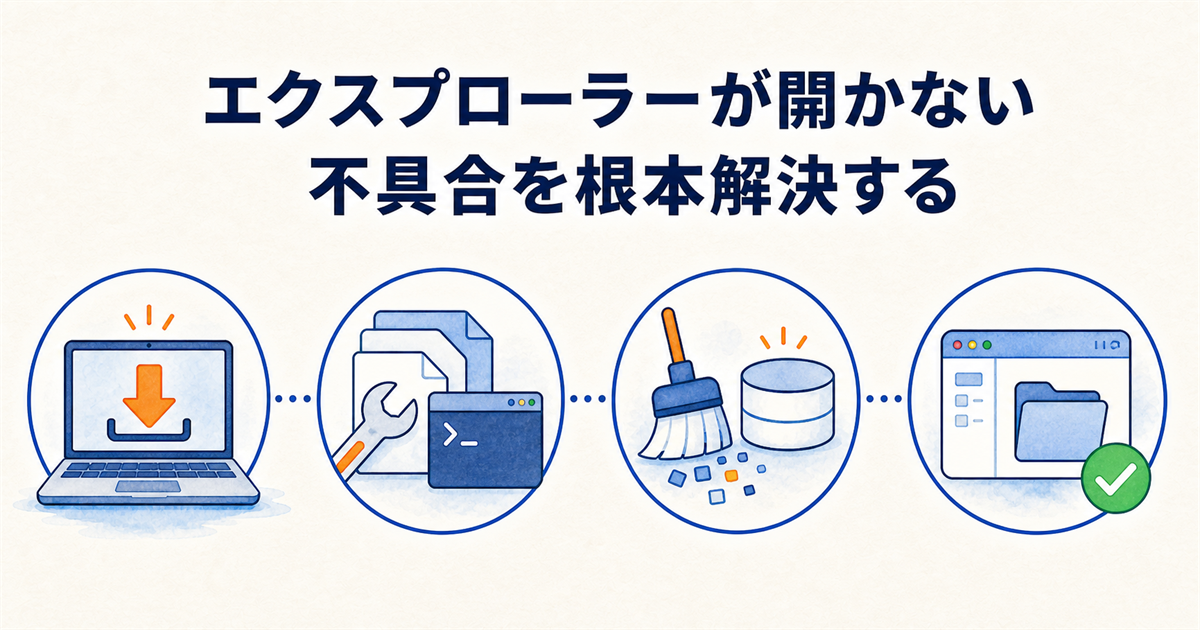
原因の切り分けで問題の所在がわかったら、次はシステムレベルで不具合を根本から取り除く作業に移ります。
以下の手順を上から順に試すことで、システムの破損や設定の不整合が原因でエクスプローラーが開かない状態を修復できるはずです。
Windows Updateを実行
Microsoftはエクスプローラーに関する既知の不具合を修正する更新プログラムを定期的に配信しているため、Windows Updateを実行して最新の状態にすることは最も確実な解決策の一つです。
特に、過去には特定の月例更新プログラムによってOneDriveへのアクセスができなくなる不具合なども発生しており、その修正パッチもWindows Updateを通じて提供されています。
「設定」から「Windows Update」を開き、「更新プログラムのチェック」をクリックして、オプションの更新プログラムも含めてすべて適用するようにしてください。
システムファイルを修復
Windowsに標準搭載されているシステムファイルチェッカー(SFC)とDISMコマンドを使うと、エクスプローラーを含むシステムファイルの破損を自動検出して修復できます。
まずコマンドプロンプトを管理者として起動し、「DISM /Online /Cleanup-Image /RestoreHealth」を実行してシステムイメージを修復し、完了後に「sfc /scannow」を実行して整合性をチェックしましょう。
この一連の作業により、Windows Updateでは修復しきれない深いレベルのファイル破損が原因でエクスプローラーが起動しない問題を解決できるケースが多くあります。
これらのコマンドはシステムの状態によっては完了までに30分以上かかることもありますが、途中でキャンセルせずに最後まで待つことが重要です。
進捗が止まっているように見えても、内部では修復処理が継続している可能性が高いためです。
ディスククリーンアップ
システムドライブに蓄積された一時ファイルや古い更新プログラムのキャッシュが、エクスプローラーの動作を不安定にさせることがあります。
スタートメニューから「ディスククリーンアップ」を検索して起動し、「システムファイルのクリーンアップ」を選択すると、Windows Updateのクリーンアップや一時ファイルなど、通常のクリーンアップでは表示されない項目が選べるようになります。
これらを削除してドライブの空き容量を確保することで、エクスプローラーのファイル読み込み処理が軽くなり、起動時の応答性が改善されることが期待できます。
新しいタスクで起動
これまでの方法で改善しない場合、既存のユーザープロファイルに起因する設定の破損を疑い、新しいプロセスとしてエクスプローラーを手動起動する方法を試します。
タスクマネージャーを開き、上部メニューの「ファイル」から「新しいタスクの実行」を選択し、「explorer.exe」と入力して「OK」をクリックすると、エクスプローラーのプロセスが起動し直します。
なお、この方法で起動しても読み込まれる設定は現在のユーザーのままです。ここでは正常に動くのに通常起動だと不安定、という場合はユーザープロファイル側の破損が疑われるため、新しいローカルアカウントを作成して動作を比べてみると切り分けが進みます。
この方法で問題が解消されるなら、現在のユーザーアカウントに紐づくエクスプローラーの設定データが破損している可能性が高いため、新しいローカルアカウントを作成して移行するといった抜本的な対策を検討する必要があります。
エクスプローラーが開かないに関するQ&A
これまでにご紹介した対処法に関連して、実際に多くの方が疑問に感じるポイントをQ&A形式で整理しました。
まとめ:エクスプローラーが開かない問題を解決して作業効率を取り戻そう
- タスクマネージャーからエクスプローラーを再起動すれば、一時的なフリーズは即座に回復します。
- スタートアップやコンテキストメニューの常駐ソフトが、起動を妨げている可能性が高いです。
- システムファイルチェッカーやDISMコマンドで、破損したWindowsシステムファイルを修復できます。
- 再発するなら常駐アプリの停止と信頼性モニターでの原因特定が有効です。
エクスプローラーが開かないトラブルは、焦ってしまうものですが、ほとんどのケースで落ち着いて対処すれば解決できます。
まずはタスクマネージャーからの再起動やPCの完全シャットダウンといった緊急対処を試すのが、復旧への近道です。
それでも改善しない場合は、原因の切り分けが欠かせません。
セーフモードでの起動や常駐アプリの停止によって、問題がWindows自体にあるのか、後から入れたソフトにあるのかを特定しやすくなります。
特に、特定のソフトをインストールした後に不具合が起きたなら、競合を疑ってみるのがおすすめです。
根本的な解決を目指すなら、システムファイルの修復やWindows Updateの適用を無理のない範囲で進めていきましょう。
システムの破損や設定の不整合を解消しておくと、再発防止にもつながり安心です。
今回ご紹介した手順は、専門知識がなくても実行できるものばかりです。
まずは、今すぐできる「タスクマネージャーからの再起動」から、ぜひ一度お試しください。





