
Windows 11で既定のブラウザーを変更する方法は、設定アプリの「既定のアプリ」から簡単に切り替えられます。
「Edgeを使い続けるのが当たり前」と感じている方も、ChromeやFirefoxなど普段使い慣れたブラウザーにすることで、ブックマークや拡張機能をそのまま活かせるのです。
ただ、従来のWindowsよりも変更手順が少し深い場所にあるため、初めて設定を開いたときは戸惑ってしまうかもしれません。
この記事では、基本的な手順から変更が元に戻ってしまう場合の対処法までを丁寧に解説し、あなたのブラウザー環境を思い通りに整えるお手伝いをします。
- 既定ブラウザー変更の基本手順
- 変更が戻る場合の対処法
- 変更手順複雑化の背景とコツ
Windows 11で既定のブラウザーを変更する基本手順

Windows 11では、標準ブラウザーをMicrosoft Edge以外の使い慣れたものに切り替える手順が以前のOSよりも細かく設定されています。
まずは基本となる一括変更の流れを確認し、普段使っているブラウザーを手軽に既定にしてみましょう。
画面下部のタスクバーにある「スタート」ボタンを右クリックするか、「Windowsキー + I」のショートカットキーを同時に押して設定アプリを起動します。
スタートメニュー内の歯車アイコンから開いても問題ありません。
いずれの方法でも、素早くシステム設定の画面へアクセスできます。
設定アプリの左側メニューから「アプリ」をクリックし、さらに右側に表示された項目の中から「既定のアプリ」を選びます。
ここで、現在システムに設定されている主要な既定のアプリ一覧が表示されます。
この画面が、関連付けを変更するための起点となる場所です。
「既定のアプリ」の画面が開くと、Webブラウザーに限らず、音楽プレイヤーやメールソフトなど、様々な種類のアプリがリストアップされています。
画面中央付近にある検索ボックスを使えば、目的のアプリをすぐに見つけ出せます。
ここから実際に変更したいブラウザーを探し出しましょう。
一覧から、これから標準として使いたいブラウザー(例: Google Chrome)を探してクリックします。
もし一覧に見当たらない場合は、アプリ自体がまだインストールされていない可能性が高いです。
事前に公式サイトなどからダウンロードして、PCに導入しておきましょう。
選択したブラウザーの個別設定画面が開いたら、最上部にある「既定値に設定」というボタンを押します。
これにより、そのブラウザーが主要なWeb関連のファイル形式(.htmlや.htmなど)やプロトコル(HTTP/HTTPS)の標準アプリとして一括登録されます。
ただし、後述するように拡張子単位で上書きが必要なケースもあるため、この一括操作だけで完全に切り替わらない場合もある点を覚えておいてください。
一括設定ボタンを押しても一部のファイル形式がEdgeのままになることがあります。
「既定値に設定」がまとめて切り替えるのは主要な項目に限られ、「.pdf」や「.svg」などは対象から外れることがあるためです。
焦らず次のセクションで紹介する個別設定を確認してみてください。
Windows 11のリリース当初は、拡張子やプロトコルを1つずつ手作業で切り替える必要がありましたが、2022年のバージョン22H2で「既定値に設定」ボタンが追加され、「.htm」「.html」「HTTP」「HTTPS」といった主要な項目はまとめて切り替わるようになりました。
そのため、基本手順を試してもリンクをクリックした際にEdgeが起動してしまう場合は、「.pdf」など一括対象から外れた項目が残っていると考えられます。次に解説するファイルの種類やプロトコルごとの細かな設定を確認してみてください。
変更が反映されない・勝手に戻る場合の対処法
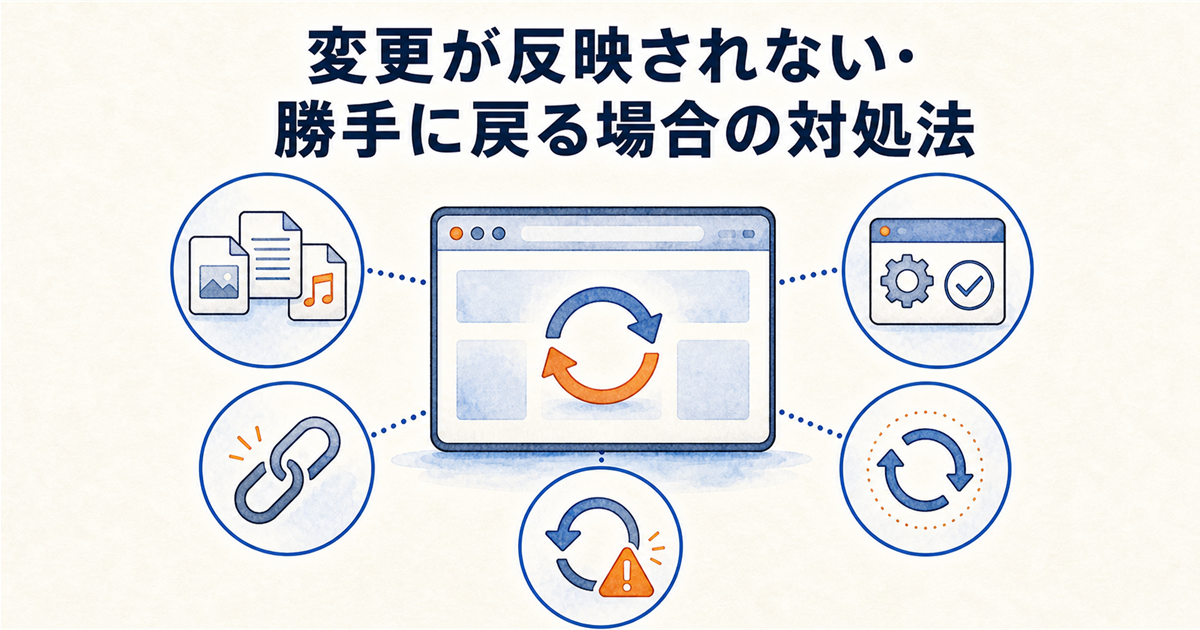
一括設定を行ったにもかかわらず、ブラウザーがEdgeに戻ってしまったり、一部のリンクだけが意図しない動作をすることがあります。
ここでは、そうしたトラブルへの具体的な対処法を順番に解説していきます。
ファイルの種類ごとに設定する
「既定値に設定」ボタンで一括変更した後でも、拡張子「.pdf」や「.svg」などは、手動で関連付けを見直さなければEdgeのまま固定されているケースがよく見られます。
なぜなら、Windows 11の内部仕様として、閲覧だけでなく編集や保護の観点から、特定のファイル形式をOS標準アプリに紐づける仕組みが強く働くからです。
変更したいブラウザーの詳細画面を下にスクロールし、各拡張子の右側にあるアイコンをクリックして、お好みのブラウザーに切り替えてください。
既定のブラウザーを変更しても、特定の拡張子(.pdfや.htmlなど)だけ別のアプリに関連付けられていると、意図したブラウザーで開かないことがあります。設定の「既定のアプリ」から「ファイルの種類で既定値を選ぶ」を開き、拡張子ごとの関連付けを確認しましょう。
プロトコルごとに設定する
ファイル形式に加えて、リンクの通信方式である「HTTP」と「HTTPS」のプロトコル設定も非常に重要です。
メールソフトやPDF内に貼られたWebリンクをクリックしたときにEdgeが起動してしまう原因は、たいていこのプロトコル設定が残ったままになっていることにあります。
先ほどと同じブラウザーの詳細画面から「HTTP」および「HTTPS」の項目を見つけ、それぞれを常用したいブラウザーに変更すれば、あらゆる場面でのリンク起動が統一されます。
ブラウザ側の設定を確認する
インストールしたサードパーティ製ブラウザー(ChromeやFirefoxなど)の内部設定で、自身を「既定のブラウザー」として確認する機能が備わっている場合があります。
その機能からWindowsの設定画面へ直接ジャンプできるため、変更漏れを防ぐのに役立ちます。
もしブラウザー側の画面で「既定になっていない」と警告が出ているなら、そこから再設定を試みるとOS側の設定と齟齬がなくなりやすいです。
Windowsを最新版に更新する
Windows Updateの適用後に既定ブラウザーの関連付けがリセットされる不具合は、過去のバージョンで実際に多数報告されてきました。
システムの更新プログラムを最新の状態に保つことで、こうした既知の不具合が修正され、設定が安定する可能性が高まります。
更新プログラムの確認は「設定」→「Windows Update」から手動でも実行できるので、気になる方はこまめにチェックしておきましょう。
設定のリセットを試す
さまざまな対処法を試しても状況が変わらない場合、一度「既定のアプリ」の設定を初期状態にリセットしてから、再度設定し直すという手段も有効です。
「設定」>「アプリ」>「既定のアプリ」の画面を一番下までスクロールすると、すべての既定のアプリをMicrosoft推奨の既定値にリセットする項目があります。
これを実行したあと、改めて最初の手順でご紹介した一括設定と個別の拡張子・プロトコル設定を行うことで、競合していた内部設定が解消されることがあります。
なお、リセットを行うとブラウザー以外のアプリの関連付けもすべて初期化されるため、他のアプリに影響が出る点には十分ご注意ください。
Windows 11でブラウザー変更が複雑化した背景と使い分けのコツ
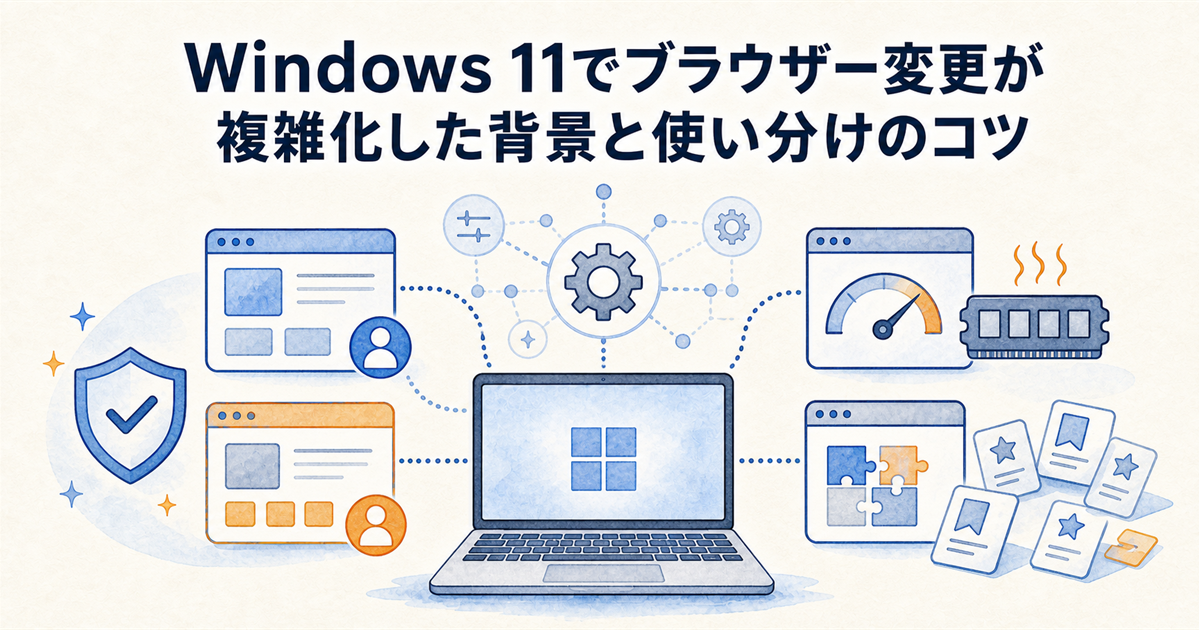
ここからは、なぜここまで手順が細かくなったのかという技術的背景と、複数のブラウザーをうまく活用する考え方についてお伝えします。
背景を知っておくと、設定の理不尽さに対するストレスも少し和らぐかもしれません。
変更手順が複雑化した理由
Windows 11で既定ブラウザーの設定が細分化された背景には、ユーザー体験の保護と、プラットフォームとしての一貫性を保つというOS設計の思想があります。
この仕様は各国の競争政策とも関わっています。EUのデジタル市場法(DMA)を受けて、Microsoftは2024年に欧州経済領域(EEA)向けのWindowsで既定ブラウザーまわりの挙動を緩和しました。ただし日本国内向けのWindowsはこの対象ではないため、海外の解説記事と手順や挙動が食い違う場合がある点は知っておくと混乱せずに済みます。
Microsoftとしては、Edgeへの誘導を強める意図以上に、ファイルの種類ごとに最適なアプリをユーザーが選べるようにするという建前が、この複雑な画面設計に繋がっているのです。
複数ブラウザを使い分けるメリット
普段使いのブラウザーを変更したとしても、必ずしもEdgeを完全に切り捨てる必要はありません。
例えば、仕事用のWebシステムはEdgeでのみ動作保証されているケースや、プライベート用のChromeとはアカウントを分けて管理したい場面もあります。
実際のところ、デスクトップのブラウザーシェアはChromeが大きく先行し、Edgeがそれに次ぐという構図です。とはいえ「シェアが高いほうを1つだけ使う」必要はなく、用途ごとに使い分けたほうが都合の良い場面は少なくありません。
そのため、用途に応じてブラウザーを住み分けておくと、セキュリティやログイン情報の混在を防ぎやすく、結果的に作業効率が向上します。
複数ブラウザを使い分けるデメリット
一方で、複数のブラウザーをインストールしていると、PCのメモリ消費量が増えやすくなる点は見過ごせません。
特に複数タブを開きながら作業をする場合、裏で起動している別のブラウザーがシステム全体の動作を遅くする要因になることもあります。
また、ブックマークや閲覧履歴がブラウザーごとに分散してしまうため、「あの時に見たサイトがどこにあるか分からない」という情報管理の手間も生まれます。
既定のブラウザー変更Windows11に関するQ&A
最後に、設定を進める中で特によく寄せられる疑問点をFAQ形式でまとめました。
手順通りに進まない場合のヒントとしてお役立てください。
まとめ:Windows 11のブラウザー設定を最適化して快適に使おう
- 既定のブラウザーは「設定」アプリの「既定のアプリ」からファイルの種類ごとに変更する必要がある
- 変更が勝手にEdgeに戻る場合は、拡張子とプロトコルの個別設定とWindows Updateの確認が有効です
- Windows 11の手順が細かいのは、ファイルの種類ごとに既定を選べる設計になっているためです
- 普段使いと業務用でブラウザーを意識的に使い分けると、より快適な環境を構築できる
Windows 11での既定のブラウザー変更は、以前のOSと比べて手順が細分化されています。
一括設定ボタンで基本的な切り替えは完了しますが、特定のファイル形式やリンクでEdgeが起動してしまう場合は、拡張子やプロトコル単位での関連付け確認が欠かせません。
トラブルが起きた際は、まずブラウザー側の設定とWindows Updateの適用状況を見直すと、問題が早期に解決しやすいです。
無理のない範囲でファイルの種類ごとに既定のアプリを見直しておくと、予期せぬブラウザーの起動を防ぎやすくなります。
設定の複雑化には、ユーザー体験を保護するための背景がありました。
複数ブラウザーを使い分ける方には、用途に応じてメインとサブを決めるという選び方も。
プライバシーを重視する方には、機能ごとにブラウザーを割り当てておく方法が向いています。
まずは設定アプリから、普段お使いのブラウザーを一括で既定に設定しましょう。
それでも一部の動作が変わらない場合は、本記事で紹介したファイル形式ごとの関連付け手順をぜひ一度お試しください。



