

Windows 11へのアップグレードを考え始めたものの、TPM 2.0の確認方法がわからず手が止まっている方は多いのではないでしょうか。
実は、標準搭載されたツールを使えば、面倒なソフトのインストールなしで3ステップほどで確認できます。
そのうえで、もし無効だった場合のBIOS設定の開き方や、非搭載PCでの対処法までひと通りわかる内容になっています。
この記事を読み終える頃には、目の前のPCがWindows 11に対応できるかどうか迷わず判断できるようになりますよ。
- TPM 2.0のWindows上での確認手順
- BIOS/UEFIでの有効化設定方法
- 非搭載・無効時の対処法と代替案
TPM 2.0の確認方法とWindows 11必須化の背景
TPM 2.0の基本概要
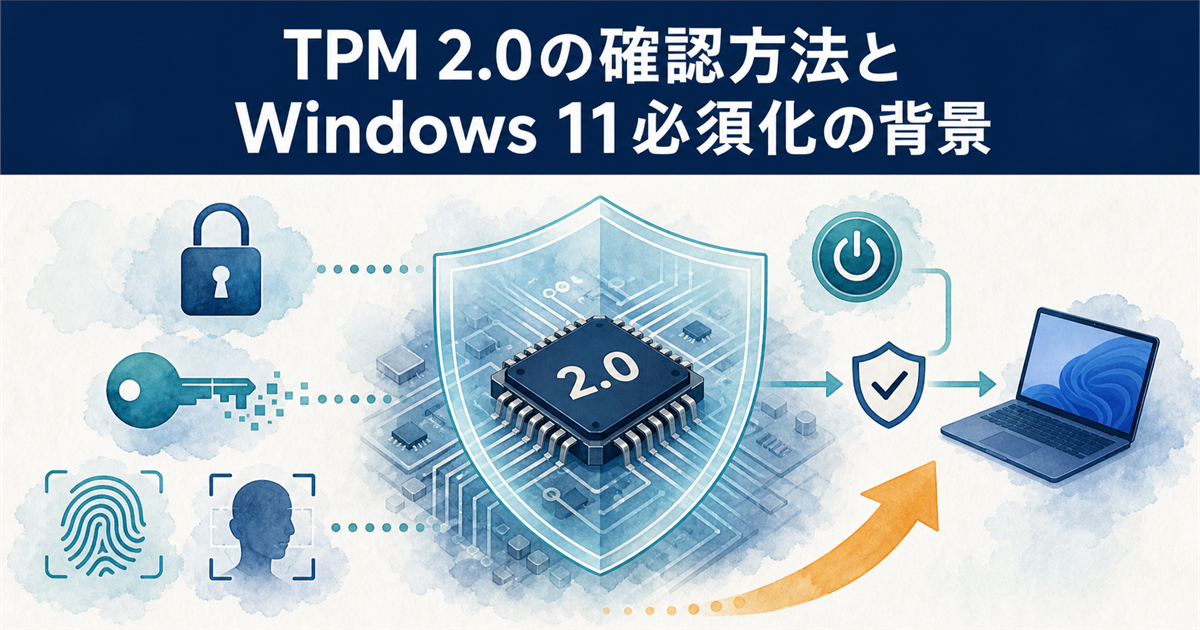
TPM 2.0とは、PCのマザーボードに搭載されるセキュリティチップの国際標準規格であり、暗号鍵やパスワードなどの重要な情報をソフトウェアから隔離して安全に保管する役割を担います。
Trusted Computing Group (TCG) の仕様に基づき、ISO/IEC 11889としても標準化されており、BitLockerによるドライブ暗号化やWindows Helloの生体認証など、Windowsの多彩なセキュリティ機能をハードウェアレベルで支える基盤となっています。
従来のTPM 1.2と比較して、より強固な暗号化アルゴリズムに対応している点が特徴であり、PCの起動プロセスが改ざんされていないかどうかを検証する働きも備えているため、マルウェアや不正アクセスからシステムを守る上で欠かせない存在です。
Windows 11で必須化された理由
MicrosoftがWindows 11の最小システム要件としてTPM 2.0を必須とした背景には、ランサムウェアや高度なサイバー攻撃の急増に対抗するため、OS単体ではなくハードウェアと連携したセキュリティの「信頼の基点」を確立する必要があったからです。
TPM 2.0の搭載はもはや一部の法人向け機能ではなく、一般ユーザーのデータを守るための前提条件に位置付けられたといえます。BitLockerによるドライブ暗号化やWindows Helloも、鍵をこのチップに預けることで初めて安全性が成り立っています。
これにより、PCが起動する瞬間からOSが読み込まれるまでの間も、チップがシステムの整合性を検証し続けるため、見えない部分でのセキュリティリスクを大幅に減らすことが可能になりました。
確認が必要な主なケース
主に現在Windows 10を利用していて、無償アップグレードでWindows 11への移行を考えている場合や、中古PCの購入を検討しているケースで、TPM 2.0の確認が必須のプロセスとなります。
また、PCを自分で組み立てたものの、マザーボードの初期設定のままBIOS/UEFIを変更していない方も、意外とTPM 2.0が無効化されたままになっていることがあるため、一度確認しておくと安心です。
会社から支給されたPCでは、管理者がBitLockerによる暗号化を前提に運用していることも多く、その土台となるTPMが有効かどうかは組織的なPC管理の観点からも確認しておきたいポイントです。
Windows上でTPM 2.0を簡単に確認する3つの手順
TPM.mscで確認する
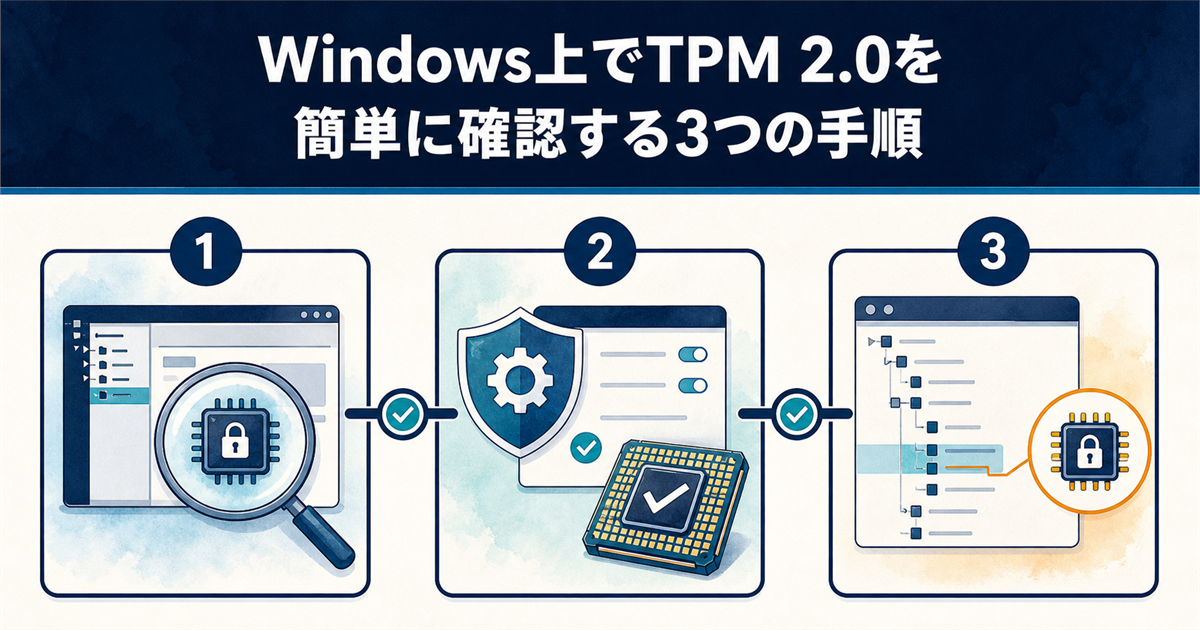
最も信頼性が高く推奨される方法は、Windows標準のTPM管理コンソール(tpm.msc)を開く手順です。
キーボードのWindowsキーを押して「tpm.msc」と入力し、検索結果に表示された同名のアプリを起動すると、専用の管理画面が即座に立ち上がります。
画面中央の「状態」セクションに「TPMは使用する準備ができました」と表示されていれば問題なく有効化されており、さらに「仕様バージョン」の項目が「2.0」であることを確認すれば、Windows 11のセキュリティ要件を満たしていると判断できます。
Windowsセキュリティで確認する
スタートメニューから「Windowsセキュリティ」を開き、「デバイス セキュリティ」の項目をクリックする方法でも、より直感的な画面でTPMの状態を把握できます。
ここで「セキュリティ プロセッサ」という項目が表示されたら、それをクリックして仕様バージョンが「2.0」であるかどうかをチェックしてください。
もしこの項目自体がグレーアウトしていたり表示されていない場合は、TPMがOSから認識されていないか、そもそもチップが搭載されていない可能性が高いです。
デバイスマネージャーで確認する
もう一つの簡易的な手段として、スタートボタンを右クリックして「デバイスマネージャー」を起動し、「セキュリティ デバイス」のツリーを展開するという確認方法もあります。
この一覧に「トラステッド プラットフォーム モジュール 2.0」という名称が表示されていれば、PCは物理的にTPM 2.0を搭載していることがわかります。
逆にいえば、BIOS/UEFIで無効になっているTPMはこの一覧に表示されません。表示があれば「搭載されていて、かつOSから認識されている」と判断できますが、バージョンや状態まで詳しく見たい場合は、最初に紹介したtpm.mscと組み合わせるのが確実です。
BIOS/UEFIでTPM 2.0を有効化する設定手順
設定画面への入り方
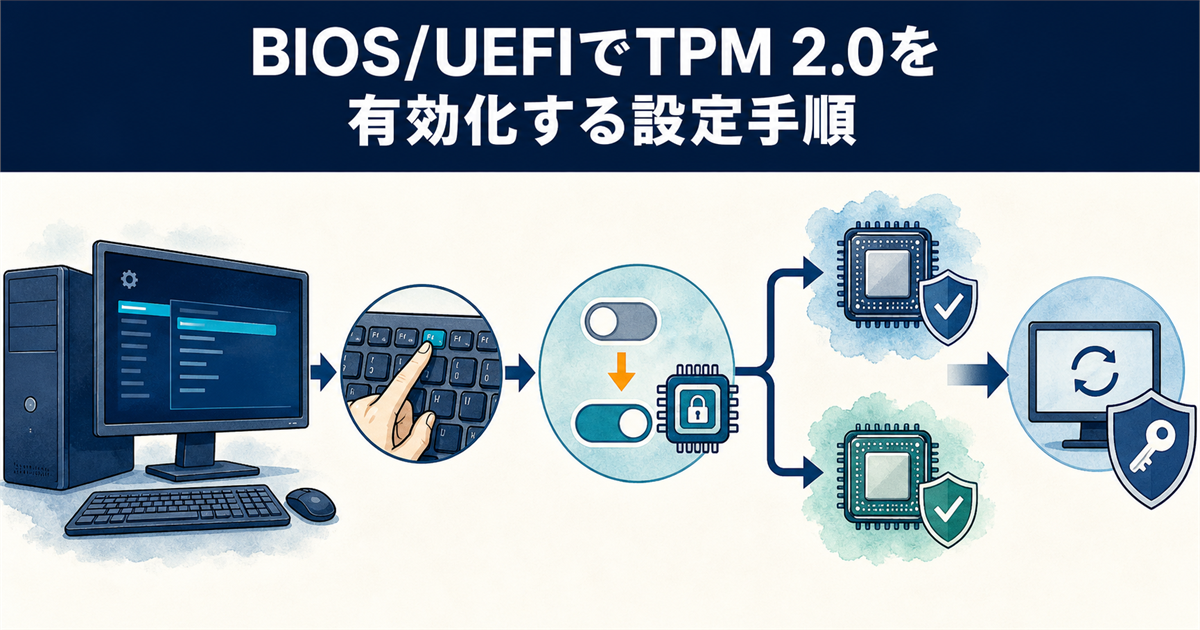
PCの電源を入れた直後、メーカーロゴが表示されている間に「F2」や「Delete」キーなどを連打することで、通常はBIOS/UEFI設定画面に入ることができます。
ただ、機種によっては「F10」や「ESC」など押すべきキーが異なるため、起動画面の下部に一瞬表示される案内を見逃さないように注意してください。
もしWindowsが高速スタートアップで起動してしまい、キーを押すタイミングが取れない場合は、Shiftキーを押しながら再起動を選択し、表示される詳細オプションからUEFIファームウェア設定を選ぶと確実に画面へ移動できます。
Intel環境での有効化
Intel製CPUを搭載したPCでは、BIOS/UEFI内の表記が「Intel Platform Trust Technology (PTT)」となっているのが一般的です。
「Advanced」や「Security」といったタブの中からこの項目を探し、現在の設定値を「Disabled」から「Enabled」に切り替えることが、TPM 2.0を有効化する操作にあたります。
設定を変更した後は、必ず「Save & Exit」で保存してから再起動を行い、Windows上でtpm.mscを使って正しく認識されたかどうかを必ず再確認してください。
AMD環境での有効化
AMD製CPUを搭載している環境では、同様の機能が「AMD fTPM」あるいは単に「fTPM」という名称でBIOS/UEFIメニューに用意されています。
これも初期状態で無効になっていることがあるため、該当項目を探して「Enable」または「AMD fTPM」に設定を変更する必要があります。
ここで必ず確認しておきたいのがBitLockerの回復キーです。TPMはBitLockerの暗号鍵を預かっているため、fTPMやPTTの有効・無効を切り替えると「別のPCに移された」と判断され、起動時に48桁の回復キーを求められることがあります。
回復キーはMicrosoftアカウントの「account.microsoft.com/devices/recoverykey」で確認できます。作業前にこれを手元に控えておけば、万一要求されても慌てずに済みます。あわせて大事なデータのバックアップも取っておくと万全です。
マザーボード別の設定例
ASUS製マザーボードの場合は「Advanced」→「PCH-FW Configuration」の中にPTTの設定が、GIGABYTE製では「Settings」→「Miscellaneous」の配下に存在するなど、メーカーごとに階層が少しずつ異なります。
ノートPCの場合はメーカー独自のユーティリティソフトからBIOS設定を変更できる機種もあり、LenovoやHPなどの法人向けモデルではセキュリティチップの設定が専用メニューに集約されていることが多いです。
どうしても設定項目が見つからない場合は、PCの型番と「TPM 有効化」というキーワードでメーカー公式のサポート情報を検索すると、図解入りの手順が公開されているので確実に従うようにしましょう。
TPM 2.0非搭載・無効時の対処法と代替案
TPMモジュールの物理増設
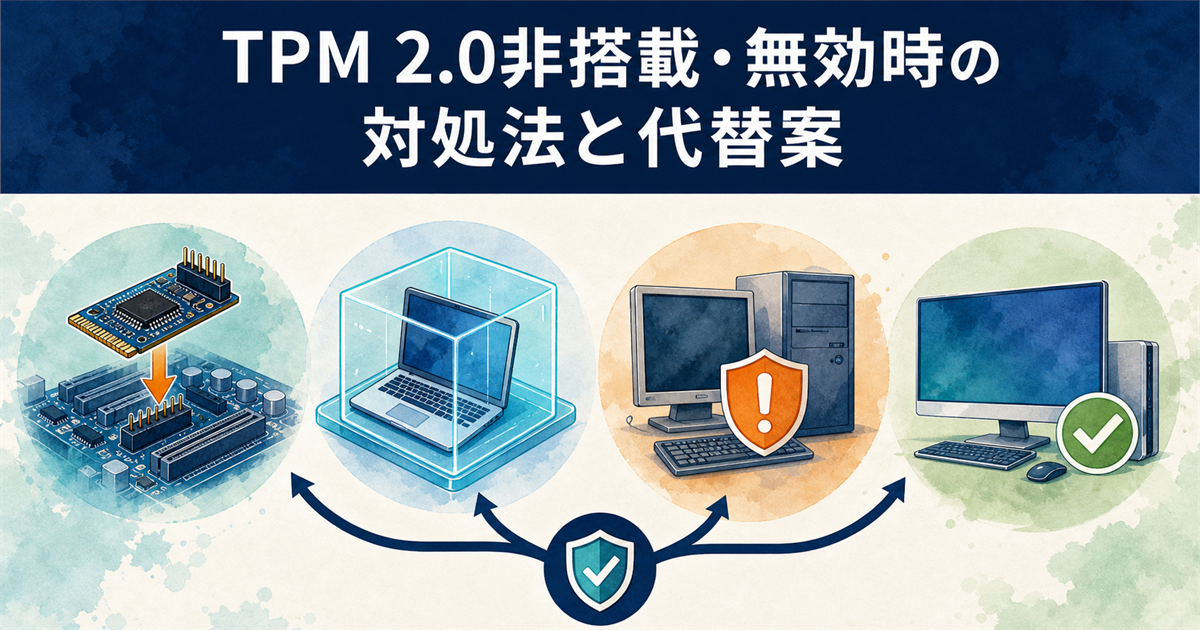
デスクトップPCなどでマザーボードにTPM 2.0がオンボード搭載されておらず、かつ専用のピンヘッダ(TPMコネクタ)が空いている場合、別売りのTPMモジュールを購入して物理的に増設するという手段があります。
ただし、同じソケット形状でもメーカーごとにピン配列が異なるため、使用しているマザーボードの型番に対応した専用モジュールを選ぶことが絶対条件です。
増設後は、先述のBIOS/UEFI設定で追加したモジュールを有効化する手順が必要になり、取り付け自体はコネクタに差し込むだけの簡単な作業ですが、静電気による基板破損には十分注意してください。
仮想マシンでのシミュレート
VMwareやHyper-Vといった仮想マシン環境でWindows 11を検証目的で動作させる場合、仮想マシンの設定ファイルに手を加えるか、暗号化機能を有効にすることで仮想的なTPM 2.0を追加できます。
これはあくまでテストや一時的な利用のための手段であり、日常的にメインで使うPCの代わりとして、この方法でWindows 11を運用し続けることはセキュリティ面でもパフォーマンス面でも現実的ではありません。
あくまで「どうしても今すぐWindows 11の画面を見てみたい」という場合の緊急避難的な位置づけとして捉えておきましょう。
Windows 10継続利用のリスク
TPM 2.0非対応を理由に、そのままWindows 10を使い続けるという選択肢も確かに存在します。
しかしWindows 10のサポートは2025年10月14日に終了しており、標準ではセキュリティ更新プログラムが提供されません。個人向けの拡張セキュリティ更新プログラム(ESU)に登録すれば2027年10月12日まで更新を受け取れますが、それも期限付きの措置です。
更新が止まった状態でインターネットに接続し続けることは、新たに見つかった脆弱性を放置し続けることを意味します。とくにネットバンキングやオンラインショッピングでカード情報を入力する使い方なら、なおさら早めの移行を考えたいところです。
特にネットバンキングやオンラインショッピングでクレジットカード情報を入力するような使い方をするのであれば、サポート終了後のWindows 10を使い続けることは極めて危険な行為といえるでしょう。
PC買い替えの検討ポイント
物理増設もできず、かといってリスクを負ってまで古いOSを使い続けたくないという方は、新しいPCへの買い替えを前向きに検討するのが最も合理的な解決策です。
中古PCを選ぶ際には、Windows 11がプリインストールされているか、あるいは販売元が「Windows 11対応」を明記しているモデルを選ぶことで、TPM 2.0に関する不安を解消できます。
予算に余裕があれば、生体認証や暗号化機能が標準で有効になっている最新のセキュリティチップ搭載モデルを選ぶと、より長く安全に使い続けることが可能です。
一部のビジネス向け中古PCでは、TPM 2.0チップが搭載されていても、前の所有者が設定したパスワードが残っているために初期化が必要となる場合があります。
購入前にBIOS/UEFI画面を確認できるなら、セキュリティ設定がクリアされているかどうかもチェックしておくと、後々のトラブルを未然に防げます。
TPM2.0確認方法に関するQ&A
まとめ:TPM 2.0を正しく確認してWindows 11へ移行しよう
- TPM 2.0の有無は「tpm.msc」から即座に確認できるため、まず試すべきです。
- BIOS設定で無効なだけのケースも多いですが、切り替え前にBitLockerの回復キー確保が必要です。
- 非搭載の場合はレジストリ回避より、買い替えかOS維持の判断が安全です。
- 自作PCではマザーボードのTPM端子に専用モジュールを追加できる余地があります。
本記事では、Windows 11へのアップグレードに必須となるTPM 2.0の確認方法から、BIOS/UEFIでの有効化手順までを解説しました。
最も手軽で確実なのは、Windowsの検索窓から「tpm.msc」を起動し、状態が「使用する準備ができました」であることを確認する手順です。
この基本を押さえるだけで、ご自身のPCが要件を満たしているかが判断しやすくなります。
もしTPMが無効だった場合は、焦らずBIOS/UEFI設定画面から有効化を試みることが大切です。
Intel環境では「Intel Platform Trust Technology(PTT)」、AMD環境では「AMD fTPM」といった名称で項目が分かれているため、ご利用のCPUに合わせて確認しておくと失敗しにくいです。
設定を見つけたら、値を「Enabled」に切り替えるのがポイントになります。
物理的にTPM 2.0を搭載していないPCの場合は、マザーボードに対応した専用モジュールの増設という選択肢もあります。
一方で、非公式な手段で要件をバイパスする方法は、将来の更新プログラムが受けられなくなるリスクを伴うため、無理のない範囲で新規PCへの移行も検討しておくと安心です。
まずは今回ご紹介した「tpm.msc」での状態確認から始めてみてください。
搭載が確認できたら、そのままWindows 11へのスムーズな移行準備を進めていきましょう。





