

作業を終えたフォルダーを整理しようとしたら「ファイルが使用中で削除できない」と表示され、苛立ちを覚えた経験はありませんか。
この記事では、そんなしつこいロック状態を自力で解除するための即効テクニックを5つ、実際の操作画面に沿ってお伝えします。
「再起動してもダメだった」という場面でも諦めずに済む、少しだけ踏み込んだ手順を身につければ、面倒なエラーに時間を奪われる心配もなくなります。
コマンド操作が初めての方でも無理のない範囲で試せる方法ばかりを集めたので、これ以上ストレスを抱えずにストレージを快適に整理していきましょう。
- 使用中原因の特定方法
- ロック解除の基本手順
- 強制削除の確実な技法
ファイルが削除できない「使用中」の根本原因と特定手順
ファイルを削除しようとしたときに「使用中のため削除できません」と表示されて困った経験は、Windowsユーザーなら誰にでもあるのではないでしょうか。
このエラーはOSがファイルの整合性を守るための安全装置が作動している証拠ですが、原因を特定できれば慌てる必要はありません。
まずは、なぜそのファイルがロックされているのか、具体的な原因の切り分け方から見ていきましょう。
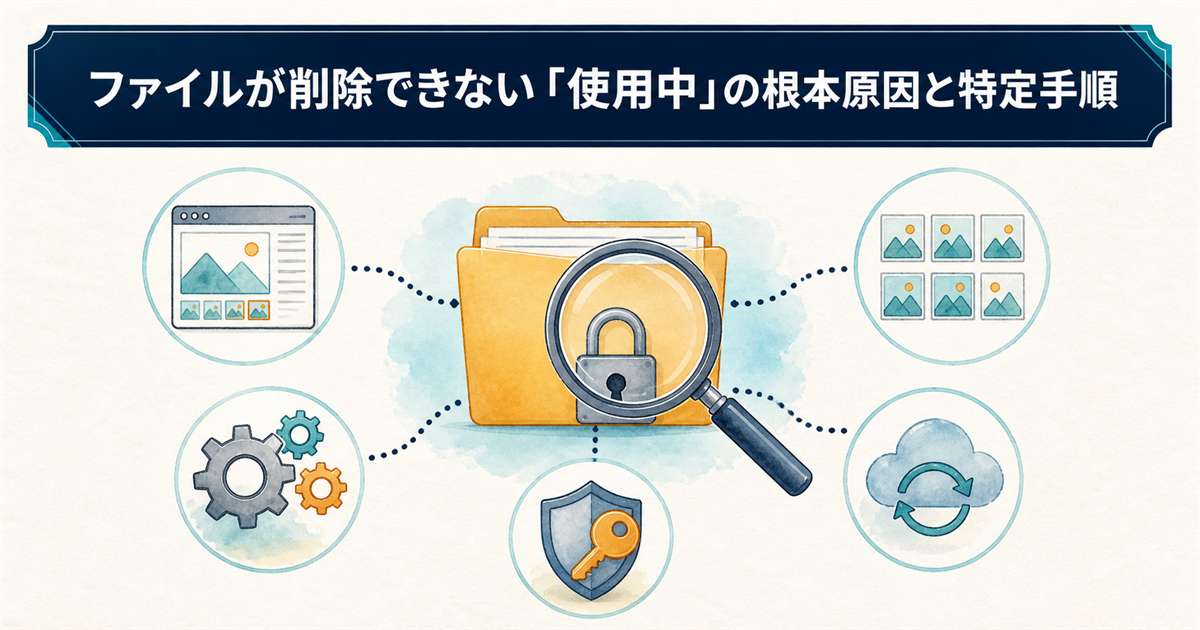
エクスプローラーが掴んでいる
最も多い原因は、まさに今あなたが操作しているエクスプローラー自体がファイルを掴み続けているケースです。
ファイルのプレビューウィンドウを開いていたり、サムネイル表示に処理能力を使っていたりすると、見た目上は何もしていなくても裏側でアクセスが継続していることがあります。
そのため、まずは削除したいファイルのフォルダウィンドウを一度完全に閉じてから、再度削除を試みるとあっさり解決する場合も多いです。
バックグラウンドプロセスが動作中
一見何も起動していないように見えても、バックグラウンドで動作するプロセスがファイルを掴んでいるケースは非常に多く見られます。
例えば、ダウンロードしたばかりのファイルをウイルス対策ソフトが検査中だったり、オフィスソフトがクラッシュした後にゴーストプロセスとしてメモリに残り続けていたりするのです。
クラッシュしたアプリの残骸は画面に出てこないため、心当たりがなくても疑ってみる価値があります。
サムネイル生成がロック中
高解像度の画像や動画ファイルを多く扱うフォルダでは、Windowsがサムネイル(縮小画像)を生成している間、ファイルがロックされて削除できなくなることがあります。
特に動画編集ソフトで書き出した直後の大容量ファイルや、デジカメから取り込んだばかりのRAW画像でこの現象が発生しやすいです。
サムネイルの生成が完全に終わるまで数秒から数十秒待つか、そもそもフォルダの表示設定を「アイコン表示」から「一覧表示」に切り替えることで、ロックが即座に解除される場合があります。
クラウド同期が完了していない
OneDriveやDropboxなどのクラウドストレージサービスを利用している環境では、ファイルの同期処理が「使用中」エラーの原因になっているケースが増えています。
ローカルフォルダに見えていても、実はクラウド上にのみ存在する「オンライン専用ファイル」を削除しようとすると、ダウンロードと削除の処理が競合してロックがかかるのです。
一度クラウド同期を一時停止するか、ファイルを右クリックして「常にこのデバイス上に保存する」を選択し、完全にダウンロードしてから削除するとスムーズに処理できます。
アクセス権限が不足している
削除しようとしているファイルやフォルダに対して、現在ログインしているユーザーアカウントに「フルコントロール」権限が付与されていない場合も、「使用中」と似たようなエラーで削除が拒否されます。
これは特に、Windowsのシステムが生成した一時ファイルや、別のユーザーアカウントで作成されたフォルダ内のファイルで発生しやすい問題です。
該当ファイルのプロパティから「セキュリティ」タブを開き、自分のアカウントに「フルコントロール」が許可されているか確認すると、原因がはっきりします。
今すぐ試せる「使用中」ロックを解除する基本対処
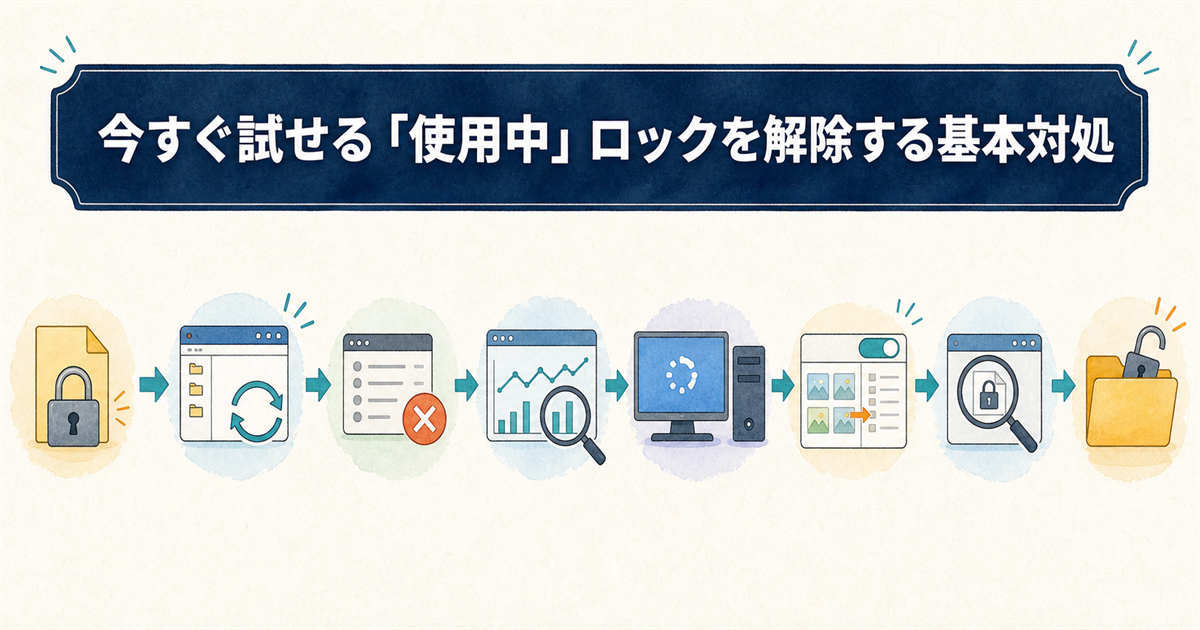
原因の見当がついたところで、ここからは実際に私の環境でも効果のあった基本的な解除手順を紹介していきます。
いずれも難しい知識は不要で、数分以内に試せるものばかりですので、上から順番に試してみてください。
エクスプローラーを再起動する
「使用中」エラーの最も手軽で安全な解決策は、エクスプローラーそのものを再起動する方法です。
タスクバーの何もない領域を右クリックして「タスクマネージャー」を起動し、プロセス一覧から「エクスプローラー」を探して右クリック、「再起動」を選ぶだけの簡単な操作です。
この操作でデスクトップとタスクバーが一瞬消えますが、すぐに自動で復帰し、多くの場合、掴んでいたファイルのロックも一緒に解除されています。
PC全体を再起動するよりも短時間で済み、他の作業への影響も最小限に抑えられるため、最初に試す価値のあるテクニックです。
タスクマネージャーでプロセスを終了する
削除したいファイルを開いた覚えのあるアプリケーションが、終了したつもりでも裏で動き続けていることは珍しくありません。
「Ctrl + Shift + Esc」キーでタスクマネージャーを直接起動し、「プロセス」タブで該当しそうなアプリ名を探して右クリック、「タスクの終了」を実行します。
もしプロセス名が分からない場合は、ファイルの種類から推測すると判断しやすく、例えば「.docx」ファイルなら「Microsoft Word」のプロセスを、動画ファイルならメディアプレイヤー系のプロセスを終了してみてください。
タスクの終了は保存していない作業データが失われる可能性があるため、可能であれば該当アプリを通常の方法で終了してから実行してください。強制終了を行うと、その時点で開いていたファイルの編集内容がすべて破棄されてしまいます。どうしても反応がない場合の最終手段と捉え、事前にアプリの「名前を付けて保存」などを試みてから操作するのが安全です。
リソースモニターで原因を特定する
タスクマネージャーで見当がつかない場合は、Windows標準搭載の「リソースモニター」を使うと、どのプロセスがファイルを掴んでいるのかをピンポイントで特定できます。
タスクマネージャーの「パフォーマンス」タブ下部からリソースモニターを起動し、「CPU」タブ内の「関連付けられたハンドル」検索欄に、削除したいファイル名を入力してください。
検索結果に表示されたプロセスがロックの原因ですから、その場で右クリックしてプロセスを終了すれば、ファイルのロックが即座に解除されます。
この「関連付けられたハンドル」検索は、どのプロセスが原因かを推測ではなく事実として突き止められる点が優れています。プロセス名の見当がつかないときこそ有効な手段です。
PCを再起動する
色々と試したけれど解決しない場合や、原因の特定が面倒だと感じる場合には、最終的にPCを再起動するのが間違いなく確実な方法です。
再起動によってすべてのプロセスが初期化され、メモリ上に残っていたゴーストプロセスや一時的な競合状態も完全にクリアされます。
ただし、再起動後も同じファイルで「使用中」と表示されるなら、それはスタートアッププログラムが起動直後に自動でファイルを掴んでいる可能性が高いため、別の対策が必要です。
その場合、常駐ソフトを一時的に無効化するクリーンブートでの起動を試すと、より深い原因追及ができます。
サムネイル表示を無効化する
画像や動画ファイルで頻繁にロックが発生する環境では、フォルダの最適化設定を見直すと問題が激減することがあります。
該当フォルダのプロパティから「カスタマイズ」タブを開き、「このフォルダーを次の目的に最適化」を「ドキュメント」など「画像」「ビデオ」以外の項目に変更してみてください。
これによりWindowsがサムネイル生成のためにファイルを長時間掴むのを抑制でき、削除時のストレスが大幅に軽減されます。
PowerToys File Locksmithを使う
Microsoft公式ツール「PowerToys」のFile Locksmith機能を使うと、GUIベースで驚くほど簡単にロックを解除できます。
PowerToysをインストールしてFile Locksmithを有効にすると、右クリックメニューに「このファイルは何で使用していますか?」という項目が追加されます。Windows 11では右クリック後に「その他のオプションを表示」を選ぶか、Shiftキーを押しながら右クリックすると表示されます。
メニューを開くとロックしているプロセスが一覧表示され、そのまま「タスクの終了」ボタンを押すだけで即座にロックが解除されるため、コマンド操作に不慣れな方に最もおすすめできる解決策です。
関連記事:ダウンロードしたファイルの保存場所が分からなくなった時は、保存先を確認する方法の記事も参考にしてみてください。
確実に削除するためのファイル強制削除テクニック
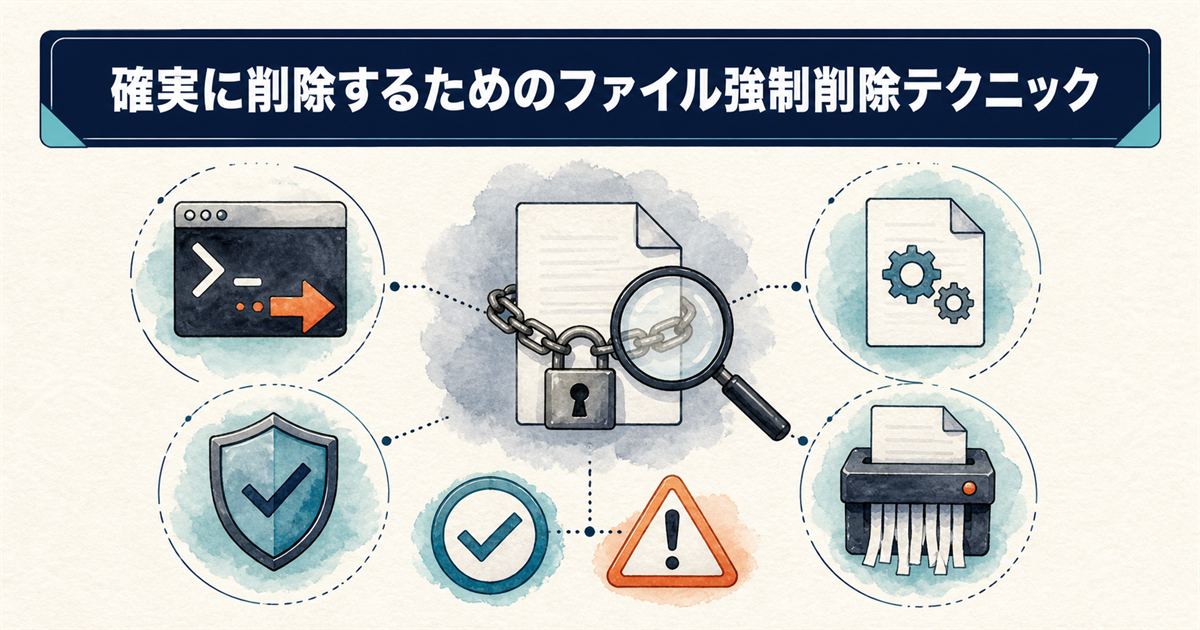
基本的なロック解除を試しても削除できない強固なファイルに対しては、より踏み込んだ強制削除の手段を取る必要があります。
ここで紹介する方法は確実性が高い反面、操作を誤ると必要なシステムファイルまで削除してしまうリスクも伴うため、手順をよく確認してから実行してください。
コマンドプロンプトで強制削除
Windowsに標準搭載されているコマンドプロンプトを使えば、GUIでは削除できないファイルも強制的に処理できます。
スタートメニューから「cmd」と検索し、「管理者として実行」でコマンドプロンプトを起動したら、「del /f /q "削除したいファイルのフルパス"」と入力してEnterキーを押してください。
「/f」は読み取り専用属性のファイルを強制削除するオプション、「/q」は確認メッセージの省略です。読み取り専用が原因で消せなかったファイルは、これで削除できます。
ただし誤解しやすい点があります。/f を付けても、他のプロセスが掴んでいる「使用中」のロックは解除できません。その場合は「プロセスはファイルにアクセスできません」といったエラーになります。ロックが原因のときは、先に紹介したFile Locksmithやリソースモニターでプロセスを止めてから実行してください。
もし「アクセスが拒否されました」と表示された場合は、次のセーフモードでの方法を試す必要があります。
セーフモードで削除する
通常起動ではどうしても削除できないファイルは、Windowsをセーフモードで起動することで、不要なプロセスが一切動いていない状態での削除が可能になります。
セーフモードへの入り方は、Shiftキーを押しながらスタートメニューの「再起動」をクリックし、表示される青い画面で「トラブルシューティング」→「詳細オプション」→「スタートアップ設定」→「再起動」の順に進みます。
再起動後に表示されるメニューで「4」または「F4」キーを押してセーフモードを有効にすると、最小限のドライバとサービスのみでWindowsが起動し、サードパーティ製ソフトによるファイルロックの影響を完全に排除できます。
BATファイルで一括削除する
複数のファイルを一括で削除したい場合や、再起動のたびに同じ操作を繰り返すのが面倒な場合には、バッチファイル(BATファイル)を自作する方法が効果的です。
メモ帳に「del /f /q "削除したいファイルのパス"」と記述し、拡張子を「.bat」にして保存するだけで、ダブルクリック一つで削除を実行できるようになります。読み取り専用ファイルが大量にある場合や、決まったフォルダを定期的に空にしたい場合に便利です。
ただし、バッチファイルで実行しているのは先ほどと同じ del コマンドです。使用中のロックを解除する力はないため、ロックが原因の場合は先にプロセスを止める必要があります。
バッチファイルを作る際は、まずテスト用のダミーファイルで動作確認してから本番のファイルに適用すると、誤操作によるデータ損失を防げて安心です。実際に削除したいファイルと同じ拡張子のサンプルを用意し、想定通りの動作をするか必ず検証しましょう。特にワイルドカードを使う場合は、意図しないファイルまで削除対象になっていないか確認することが重要です。
ファイルシュレッダーで完全消去
どうしても削除できないファイルの最終手段として、また単なる削除ではなく復元不可能な完全消去を求める場合には、専用のファイルシュレッダーツールの利用を検討してください。
これらのツールはファイルのデータ領域をランダムな値で上書きしてから削除するため、OSのロック機構に阻まれずにファイルを消し去ることができます。
フリーソフトも複数公開されていますが、信頼できる配布元からダウンロードすることと、削除前に本当に消して良いファイルかどうかを必ず再確認することが大切です。
ファイル削除できない使用中に関するQ&A
まとめ:ファイルの使用中エラーを解除してストレージを快適にしよう
- タスクマネージャーでプロセスを終了すれば、多くの使用中ロックは即座に解除できます。
- 問題のプロセスが特定できない場合は、PC再起動が最も手軽で確実な解決策です。
- Microsoft公式のPowerToysやリソースモニターを使うと、ファイルを掴むプロセスを正確に特定できます。
- delコマンドは読み取り専用には有効ですが、使用中のロックは解除できない点に注意します。
「ファイルが削除できない」という使用中エラーは、OSがデータの整合性を守るための安全装置が作動している証拠です。
今回ご紹介した手順は、いずれも難しい知識を必要としないものばかり。
原因を特定し、適切な順番で対処すれば、慌てる必要はありません。
特に、最も手軽で安全な第一歩はエクスプローラーの再起動です。
これで解決しない場合は、タスクマネージャーでプロセスを直接終了する方法が効果的です。
それでもロックが外れない強固なファイルには、コマンドプロンプトやセーフモードといった強制解除の手段を用意しておくと安心です。
操作前には、削除対象が本当に必要なファイルではないか、今一度確認することをおすすめします。
システムファイルを誤って削除してしまうリスクを避けるためにも、無理のない範囲で試せる基本対処から順番に取り組んでみてください。
原因の切り分けが、結果的に最短の解決へとつながります。
原因の特定から強制削除まで、あなたの環境に合った方法がきっと見つかるはずです。
まずは、今まさに削除したいファイルを思い浮かべながら、エクスプローラーの再起動からぜひ一度お試しください。





