

パソコンの電源を入れた直後に「No Bootable Device」「No Boot Device Found」などと表示されるのは、BIOS/UEFIがWindowsを起動するためのドライブや起動情報を見つけられていない状態です。
この表示だけでSSD・HDD内のデータが消えたとは判断できません。USB機器や起動順序が原因のこともあれば、Windowsの起動情報の破損、ストレージの接続不良・故障が原因のこともあります。
大切なのは、データを消さない確認から順番に進めることです。この記事ではMicrosoftとパソコンメーカーの公式情報をもとに、安全性を優先した切り分け手順を解説します。
- まずUSBメモリ・SDカード・外付けドライブ・光学ディスクを外して再起動する
- BIOS/UEFIでは「ストレージが認識されているか」と「Windows Boot Managerがあるか」を確認する
- ストレージが認識される場合は、Windows回復環境の「スタートアップ修復」から試す
- 異音・落下・水濡れがある、または重要データが未バックアップなら無理に操作しない
「No Bootable Device」が突然表示される主な原因
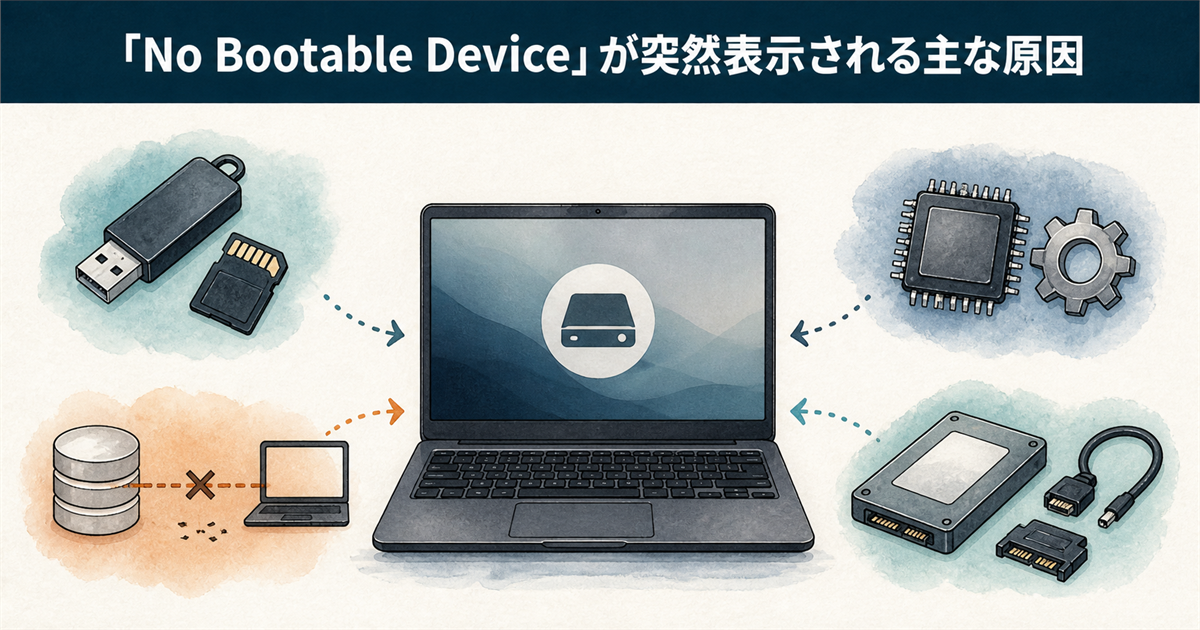
「No Bootable Device」は特定の故障名ではなく、起動できるOSを見つけられないときに表示されるメッセージです。主な原因は次の4つに分けられます。
- 外部機器や起動順序の問題
起動用ではないUSBメモリ、SDカード、外付けドライブなどを先に読み込もうとしている。 - BIOS/UEFI設定の変化
BIOS更新や設定初期化の後に、Windows Boot Managerの優先順位、UEFI/Legacy、SATA/VMD/RAIDなどの設定がインストール時と合わなくなっている。 - Windowsの起動情報の破損
システムファイルやブート構成データ(BCD)などに問題があり、ストレージは認識されていてもWindowsを開始できない。 - ストレージや接続部の故障
SSD・HDD、接続ケーブル、コネクター、マザーボード側の制御回路などに不具合がある。
Acerの公式サポートも、BIOS更新後に設定が初期化されると、ストレージの認識方法や起動構成が変わってエラーになる場合があると案内しています。ただし、機種ごとに正しい設定は異なります。表示されている項目を手当たり次第に変更するのは避けてください。
作業を止めて相談したほうがよい症状
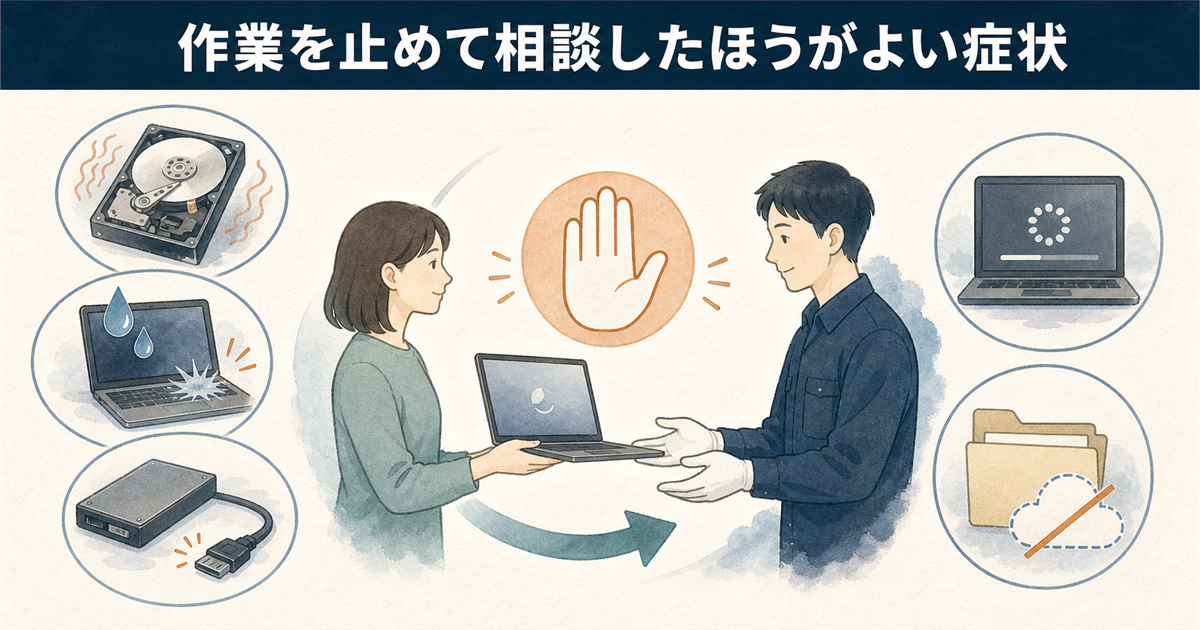
次のいずれかに当てはまる場合は、再起動や修復を繰り返さず、パソコンメーカー、修理店、またはデータ復旧の専門業者へ相談するほうが安全です。
- HDDから「カチカチ」「カコン」など普段と違う音がする
- 直前に落下、水濡れ、強い衝撃があった
- BIOS/UEFIにSSD・HDDの型番がまったく表示されない
- 故障前からフリーズ、極端な速度低下、読み書きエラーが続いていた
- 仕事・研究・家族写真など、失えないデータが未バックアップである
修理とデータ復旧は目的が異なります。 メーカー修理では故障したストレージを交換・初期化することがあり、元データの救出がサービス範囲外の場合があります。データを最優先したいときは、依頼前に「データを残したい」と明確に伝え、作業内容を確認してください。
対処前に確認する3つのこと
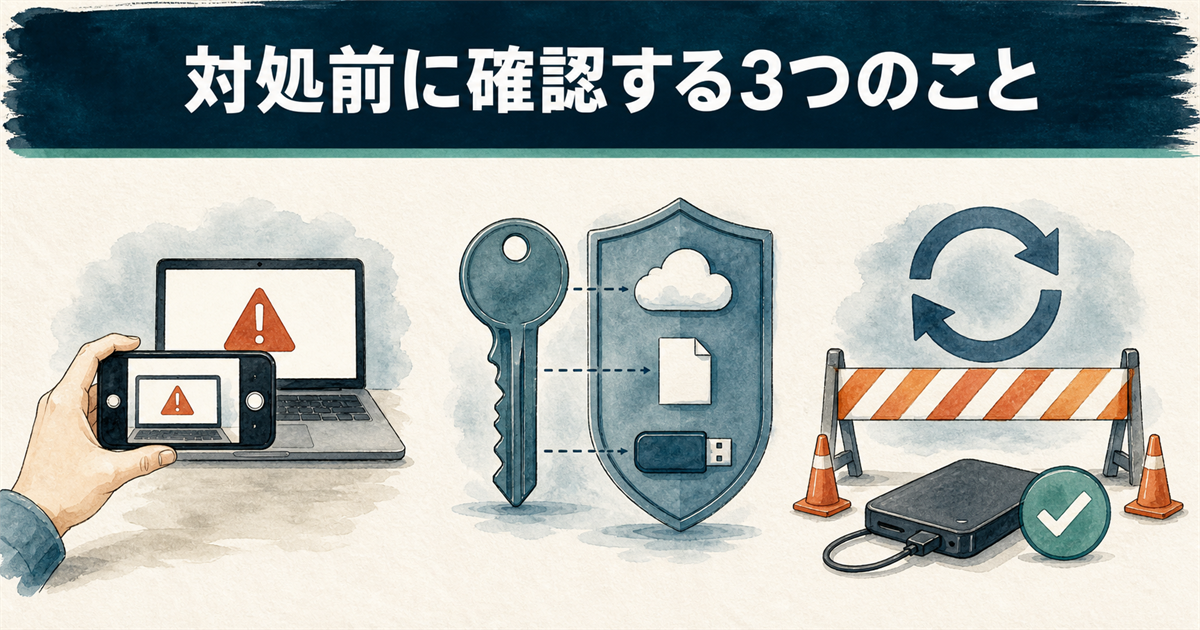
1. エラー全文と機種名を記録する
画面をスマートフォンで撮影し、パソコン本体の型番も控えます。「No Bootable Device」以外の番号や説明が、メーカーサポートで原因を調べる手掛かりになります。
2. BitLocker回復キーの保管場所を確認する
Windows 11では「デバイスの暗号化」またはBitLockerが有効になっている場合があります。Microsoftによると、ハードウェアやファームウェアの変更を検知すると、48桁の回復キーを求められることがあります。
別の端末からMicrosoft公式「BitLocker回復キーの検索」を開き、Microsoftアカウント、職場・学校アカウント、印刷物、保存したUSBメモリを確認してください。Microsoftサポートでも、失われた回復キーを再作成することはできないと案内しています。
3. 初期化・再インストールは最後に回す
「このPCを初期状態に戻す」やWindowsのクリーンインストールは、選択肢によって個人ファイル、アプリ、設定が削除されます。バックアップを確認できるまでは実行しないでください。
安全性を優先した対処手順
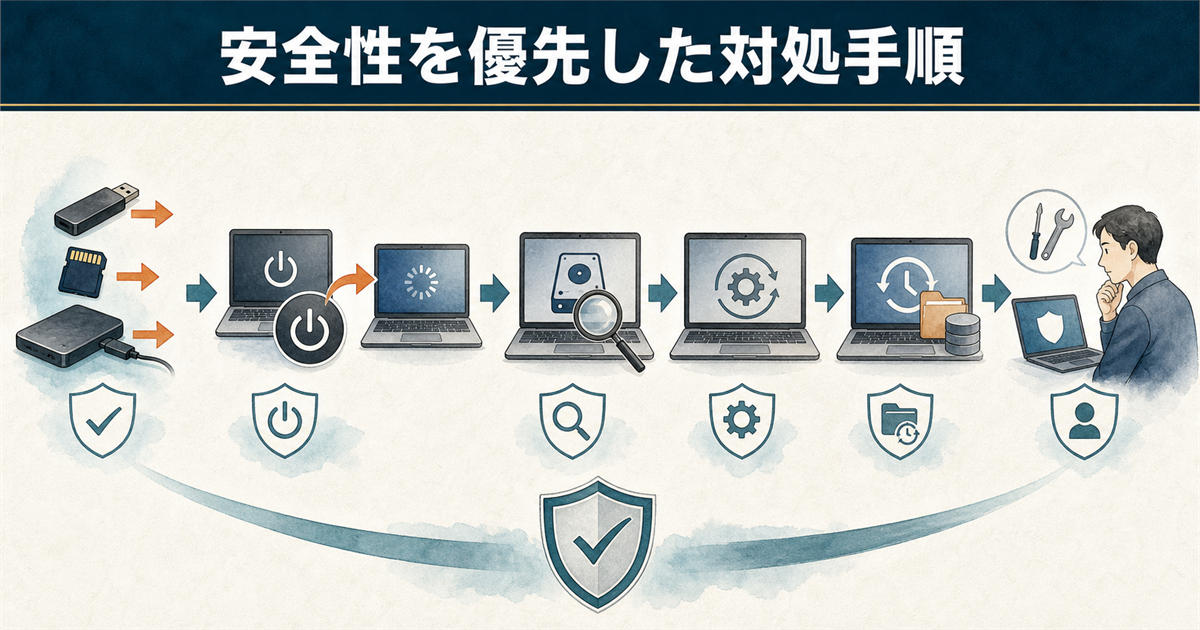
手順1:USB機器・SDカード・ディスクを外す
パソコンの電源を完全に切り、USBメモリ、外付けSSD/HDD、SDカード、光学ディスク、ドッキングステーションなどを外します。電源アダプターと、操作に必要なキーボード・マウスだけを残して起動してください。
これで起動できた場合は、外部機器が起動順位に影響していた可能性があります。Windowsが立ち上がったら重要データをバックアップしてから、機器を1台ずつ接続して原因を切り分けます。
手順2:完全に電源を切ってから起動し直す
電源ボタンを長押しして電源を切り、電源アダプターを外して30秒ほど待ってから接続し直します。取り外せない内蔵バッテリーを無理に外したり、分解したりしないでください。放電方法やボタンを押す時間は機種ごとに異なるため、正確な型番の取扱説明書を優先します。
手順3:BIOS/UEFIで「認識状況」だけを確認する
BIOS/UEFIの開き方はメーカー・機種によって異なり、起動直後にF2、Delete、Escなどを押す方法が一般的です。必ずメーカー公式の取扱説明書で確認してください。
| 確認結果 | 考えられる状態 | 次の行動 |
|---|---|---|
| SSD/HDDの型番とWindows Boot Managerが表示される | 起動順序またはWindowsの起動情報に問題がある可能性 | Windows Boot Managerが最優先か確認し、手順4へ |
| 型番は表示されるがWindows Boot Managerがない | 起動構成の不整合・破損の可能性 | 設定をむやみに変えず、手順4へ |
| SSD/HDDの型番が表示されない | 接続不良、ストレージまたは基板側の故障の可能性 | 重要データがあるなら電源を切って相談 |
UEFI/Legacy、Secure Boot、SATA Mode、AHCI、RAID、VMDなどは、Windowsをインストールしたときの構成と一致している必要があります。ランダムに切り替えると起動できなくなったり、BitLocker回復キーを求められたりすることがあります。BIOS更新直後であっても、メーカーが機種別に案内する設定だけを変更してください。
メーカー公式例:Acer「BIOS更新後のNo Bootable Device」では、起動順序やストレージ設定を確認する手順が案内されています。別メーカー・別機種に同じ設定をそのまま適用しないでください。
手順4:Windowsの「スタートアップ修復」を試す
ストレージがBIOS/UEFIに表示されるのにWindowsが起動しない場合は、Windows回復環境(WinRE)の「スタートアップ修復」を試します。Microsoft公式では、破損したシステムファイルやブート構成データなど、一般的な起動問題を自動診断・修復する機能と説明されています。
- Windows回復環境の「オプションの選択」を開く
- 「トラブルシューティング」→「詳細オプション」→「スタートアップ修復」を選ぶ
- 求められた場合はBitLocker回復キーを入力し、診断の完了を待つ
詳しい画面はMicrosoft公式「スタートアップ修復」で確認できます。WinREを開けない場合は、別の正常なPCでWindowsのインストールメディアを作成し、セットアップ画面の「コンピューターを修復する」から回復機能を開く方法があります。
インストールメディア用USBは中身が消去されます。Microsoftは8GB以上の空き容量があるUSBメモリを案内しています。作成前にUSB内の必要なデータを別の場所へ移してください。
手順5:「システムの復元」または更新プログラムのアンインストール
スタートアップ修復で改善せず、ドライバーや更新後に発生した場合は、WinREの「詳細オプション」から「システムの復元」または「更新プログラムのアンインストール」を検討します。
Microsoft公式「システムの復元」によると、個人用ファイルには影響しませんが、復元ポイントより後に追加したアプリ、ドライバー、システム設定は元に戻ることがあります。実行中は電源を切らないでください。
手順6:再インストールやコマンド操作は最後の手段
スタートアップ修復やシステムの復元で直らない場合でも、未バックアップのデータがあるなら、すぐにクリーンインストールへ進まないでください。先にデータを救出できるか専門家へ相談します。
「bootrec」「bcdboot」「diskpart」などを使う修復は、UEFI/Legacy、パーティション構成、BitLockerの状態によって正しい手順が変わります。特にdiskpartで誤ったディスクやパーティションを選ぶとデータを失うおそれがあるため、一般ユーザー向けの一律手順としては推奨できません。
再インストールが必要なときは、Microsoft公式「Windowsの回復オプション」で、どの方法が何を保持・削除するかを確認してから実行してください。
やってはいけない対処
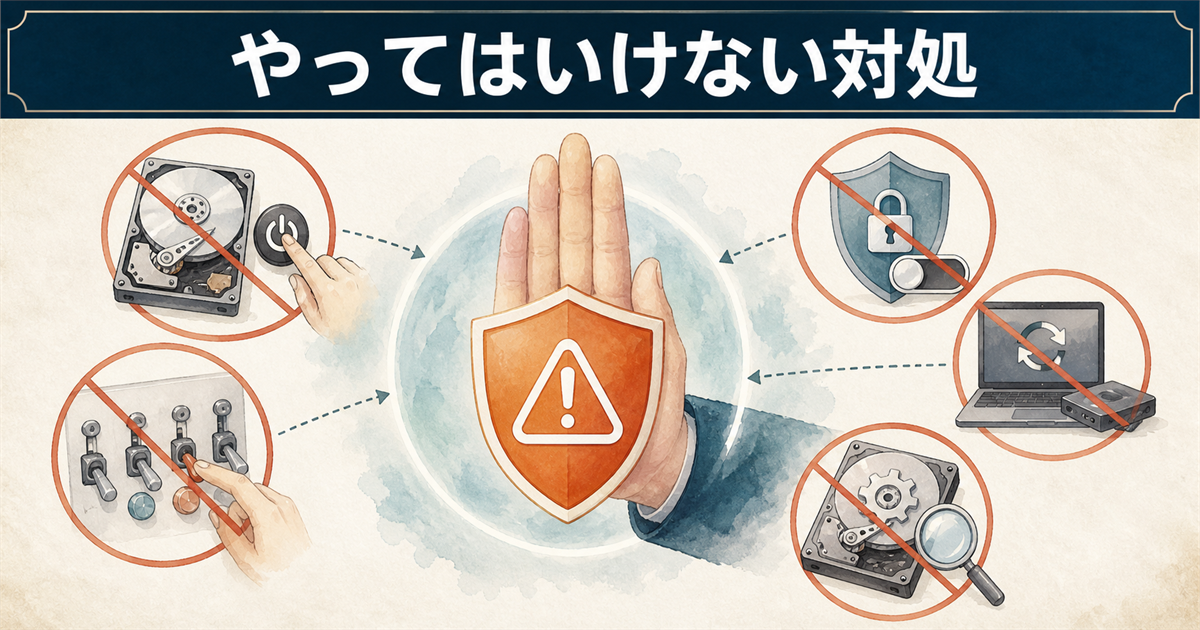
- 異音がするHDDで再起動を繰り返す:物理障害が疑われる場合は通電時間を増やさない。
- BIOS項目を手当たり次第に変更する:元の値を記録せず、UEFI/LegacyやSATA/VMD/RAIDを切り替えない。
- Secure Bootを安易に無効化する:No Bootable Deviceの万能な解決策ではなく、セキュリティや暗号化に影響する場合がある。
- バックアップ前に初期化する:「すべて削除」やクリーンインストールはデータを消去する。
- 故障が疑われるドライブへ修復ツールをかけ続ける:重要データがある場合は、書き込みを伴う処理より先に相談する。
No Bootable Deviceに関するQ&A
ファクトチェックに使用した公式情報
- Microsoft:スタートアップ修復
- Microsoft:Windowsの回復オプション
- Microsoft:システムの復元
- Microsoft:BitLocker回復キーの検索
- Microsoft:Windows用インストールメディアの作成
- Acer:BIOS更新後のNo Bootable Device
- Microsoft:Windows 10のサポート終了
まとめ:データを守りながら原因を切り分けよう
- No Bootable Deviceは「起動できるOSを見つけられない」状態で、表示だけではデータ消失と断定できない
- 周辺機器の取り外し、BIOS/UEFIでの認識確認、スタートアップ修復の順に進める
- UEFI/Legacy、SATA/VMD/RAID、Secure Bootは、機種別の公式手順なしに変更しない
- 異音・未認識・落下や水濡れがある場合は、通電や分解を控えて専門家へ相談する
- 初期化や再インストールの前に、バックアップとBitLocker回復キーを確認する
まずは電源を切り、USBメモリやSDカードなどを外してから起動し直してください。改善しなければ、BIOS/UEFIでストレージが認識されているかを確認します。重要データがあり、ストレージが表示されない場合は、それ以上操作せず相談することがデータを守る近道です。





