

「ZIPファイルが開けない」という状況は、急ぎの作業中に限って起こりがちで焦ってしまいますよね。
でも、慌てる必要はありません。
原因さえ特定できれば、操作に不慣れな方でも落ち着いて対処できるケースがほとんどだからです。
この記事では、ファイルの破損やソフトの相性といった見逃されがちなポイントも含め、開けない原因と具体的な解決策を7つの視点からやさしく紐解いていきます。
読み終える頃には、パソコンやスマホで圧縮ファイルを開く際の「困った」を自力で解決できるようになり、作業の手が止まる不安からも解放されているはずです。
- ファイル破損やパスワードの確認
- 解凍ソフトの更新と修復機能の活用
- スマホ用アプリの導入と再ダウンロード
ZIPファイルが開けない原因と解決への第一歩
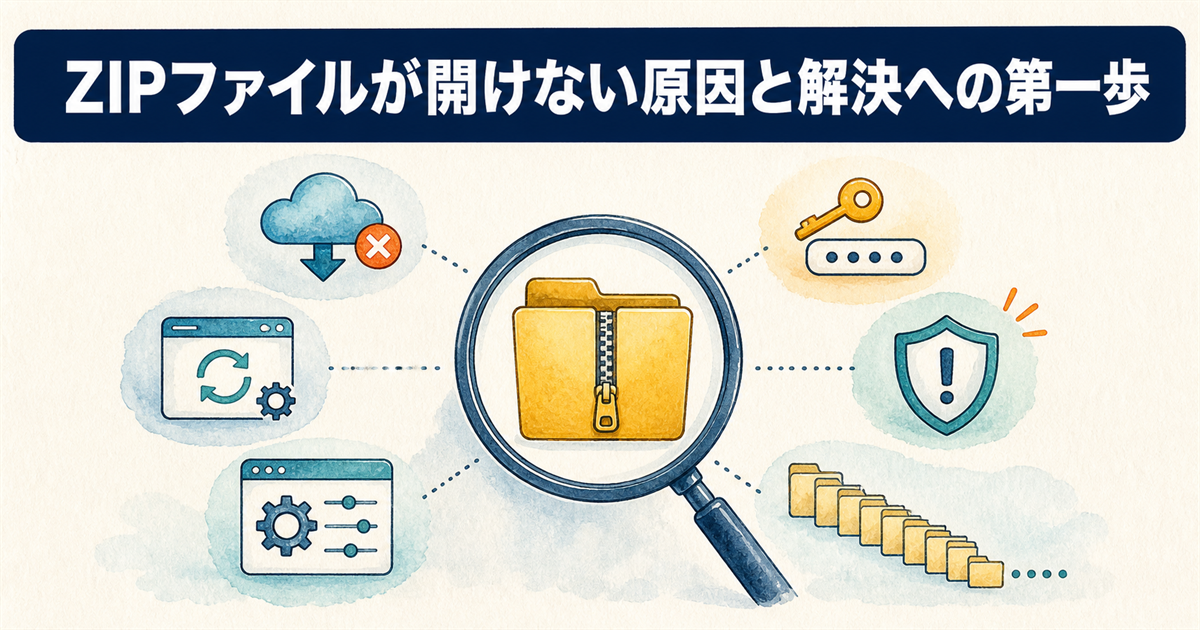
まずは、ZIPファイルが開けない時に考えられる原因を一つずつ整理していきます。
「ファイルが壊れたのだろうか」「それとも自分のパソコンの設定が悪いのか」と不安になるかもしれませんが、原因を特定できれば対処法は必ず見つかりますので、落ち着いて確認していきましょう。
ファイルの破損
ダウンロード中に通信が途切れたり、保存したメディアの一部に不良セクタがあったりすると、ZIPファイル自体が不完全な状態で保存されてしまうことがあります。
これが原因で「アーカイブが壊れています」などのエラーが表示されるケースは非常に多く、特にサイズの大きなファイルや、無線LANなど不安定な環境で取得したファイルに起こりやすいトラブルです。
また、送信者が元々壊れたファイルをアップロードしている可能性もゼロではありませんから、心当たりがあれば送り直しを依頼するのも有効な手段です。
ダウンロードしたファイルのサイズが、元のサイズ(送信者が提示した容量)よりも明らかに小さい場合は、破損を疑う大きな手がかりになります。
解凍ソフトの不具合
長期間アップデートしていない解凍ソフトを使い続けていると、最新の圧縮形式に対応できずにファイルが開けないという事態が起こります。
古い解凍ソフトは新形式に対応できないだけでなく、脆弱性が残ったままになっている可能性もあります。開けないとき以外でも、定期的に更新しておきたいところです。
普段から使っているソフトが急に動かなくなった場合は、ソフトそのもののバグや、他の常駐プログラムとの競合も疑ってみる必要があります。
OS標準機能の制限
WindowsやMacに最初から備わっている解凍機能は、手軽に使える反面、対応している圧縮形式が限られているという弱点があります。
たとえば、Windows 11のエクスプローラーで一見正常なZIPファイルを展開しようとした際に「無効です」と判定されることがあります。標準機能はパスやファイル名の長さに対する判定が厳しく、専用の解凍ソフトなら問題なく開けるファイルでも弾かれることがあるのです。
こうしたOSの制限に引っかかるケースは、パソコンの操作に不慣れな方ほど「ファイルが壊れた」と誤解しやすいため、まずは標準機能の限界を知っておくと無駄な混乱を避けられます。
パスワードの入力ミス
送られてきたパスワードを手入力する際に、大文字と小文字を間違えたり、数字の「0」とアルファベットの「O」を見誤ったりするミスは想像以上に多いものです。
特に、半角と全角が混在していると見た目では区別がつきにくく、正しいパスワードを入力しているつもりでもエラーが繰り返されてしまいます。
どうしても開かない時は、送信者にパスワードの文字種を再確認するか、いったんメモ帳などのテキストエディタに貼り付けて文字の種類を確認するのが確実です。
ファイル名をコピー&ペーストする際に、前後や途中に意図しない空白が混入すると、ZIPファイルとして正しく認識されず開けなくなることがあります。特にファイル名の末尾の「.zip」の後にスペースが入っていると拡張子が判別できなくなるため、名前を変更する際は余分な空白が含まれていないか必ず確認しましょう。
セキュリティソフトの干渉
ウイルス対策ソフトやOSのセキュリティ機能が、インターネットからダウンロードしたZIPファイルを危険物と判断し、自動的にブロックまたは隔離してしまうことがあります。
また、パスワード付きZIPファイルを添付する「PPAP」と呼ばれる手法は、ウイルス検査をすり抜けてしまう問題が指摘されており、2020年11月には内閣府・内閣官房が中央省庁での使用を廃止する方針を打ち出しました。この流れを受けて、パスワード付きZIPの受信自体をブロックする企業も増えています。
こうした自動ブロックが原因でファイルが開けない場合、アプリの画面には何のエラーも表示されず、ただ反応がないように見えるため、原因特定に時間がかかることが多いです。
ファイル名やパスの長さ
Windowsには、ファイルの保存場所を示す「パス」の長さに上限(約260文字)があり、これを超える深い階層にZIPファイルを保存すると、正常に展開できなくなる制限があります。
階層の深いフォルダーに保存したまま開こうとすると、この上限に触れて展開に失敗することがあります。
デスクトップやドキュメントフォルダなど、なるべく浅い場所にファイルを移動してから開き直すと、あっけないほど簡単に問題が解決することがあります。
今すぐ試せるZIPファイルを開く対処法
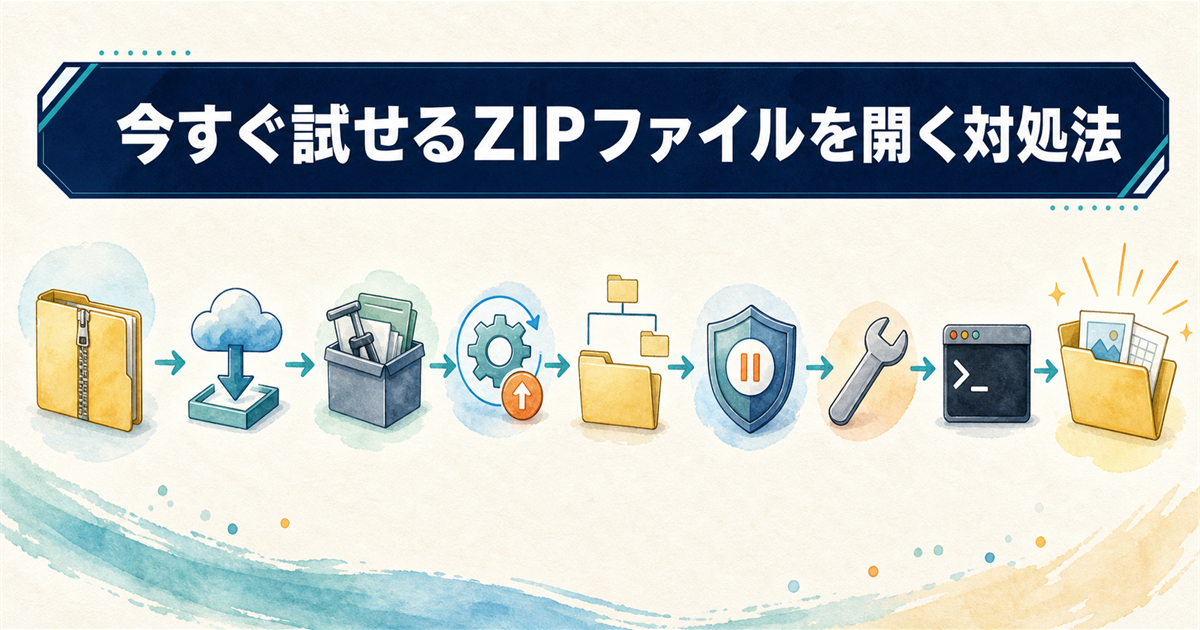
ここからは、原因が特定しきれていなくても、手軽に実行できる対処法を順番に紹介します。
これらの手順は専門知識がなくても簡単に試せるものばかりですので、ぜひ上から順に取り組んでみてください。
ダウンロードをやり直す
まず最初に試していただきたいのが、単純にファイルをもう一度ダウンロードし直すという方法です。
先ほども触れたように、通信の瞬間的な途切れがファイル破損の大きな原因となるため、時間を置いてから安定した回線で再取得するだけでエラーが解消することがよくあります。
ブラウザのダウンロード履歴から同じ操作を繰り返すのではなく、一度キャッシュをクリアしてから送信元のリンクを再度クリックすると、より確実に新しいデータを取得できます。
別の解凍ソフトを使う
現在お使いの解凍ソフトやOS標準機能で開けない場合、信頼性の高い別の無料解凍ソフトを試すと状況が一変することが多いです。
たとえば、長年にわたり多くのユーザーに支持されている「7-Zip」は、Windows標準機能では扱えない多様な圧縮形式に対応しており、高い互換性を持っています。
こうしたサードパーティ製ツールは、OSの制限や軽微なファイル構造のエラーを自動で補正しながら展開を試みてくれるため、最初の一手として非常に有効です。
解凍ソフトを最新版に更新
インストールしてある解凍ソフトが古いバージョンのままだと、最新の圧縮アルゴリズムで作成されたファイルを読み解けずにエラーとなるケースがあります。
ソフトウェアのアップデートには、新形式への対応だけでなく、既知の不具合やセキュリティ脆弱性の修正も含まれているため、長く使っているツールほど定期的な更新が欠かせません。
更新が面倒に感じられるかもしれませんが、「ヘルプ」メニューや設定画面から数クリックで完了するものがほとんどですから、この機会に最新の状態に整えておくと安心です。
保存先を変更する
ファイルを開く前に、保存先をデスクトップやCドライブ直下など、フォルダ階層の浅い場所へ移動してみてください。
Windowsのパス長制限(約260文字)に引っかかっている場合、この操作だけで驚くほどすんなりと解凍できるようになります。
特に、長い名前のフォルダを何層も重ねて整理している方や、メールソフトの一時フォルダから直接開こうとしている方は、この問題に遭遇しやすいので意識しておくと良いでしょう。
セキュリティソフトを停止
ZIPファイルを開く瞬間だけ、ウイルス対策ソフトのリアルタイムスキャン機能を一時的に無効にしてみるのも一つの手です。
もちろん、セキュリティソフトを停止するのは送信元が完全に信頼できるファイルに限るという前提が絶対条件であり、素性の知れないファイルで実行するのは非常に危険です。
無事に解凍できたら、速やかにセキュリティソフトを再び有効に戻し、念のため展開したファイルに対して手動でウイルスチェックを実行しておくと、より安全にデータを取り出せます。
セキュリティソフトの保護を解除している間は、システムが外部の脅威に対して無防備な状態になります。ブラウザで他のウェブサイトを閲覧したり、別のファイルを開いたりする操作は避けてください。
修復ツールを試す
「ファイルが壊れています」という明確なエラーメッセージが出ている場合は、破損したZIPファイルの修復に特化したツールに頼るという選択肢があります。
一部の有料・無料修復ツールは、アーカイブ内の読み取り可能なデータをサルベージして、部分的にでもファイルを取り出せる機能を備えています。
ただし、修復率はファイルの損傷状態に大きく左右されるため、どうしても失いたくない重要データがある時に、最後の砦として試すくらいの心構えで臨むのが現実的です。
PowerShellで解凍する
GUI操作ではうまくいかない場合、Windowsに標準搭載されているPowerShellを使って展開を試みる方法もあります。
「PowerShell」を起動し、次のコマンドを入力するとエクスプローラーを介さずに解凍できます。
Expand-Archive -Path "対象ファイルのパス" -DestinationPath "展開先のパス"
この方法は、OSのシェル拡張(zipfldr.dll)に依存しないため、エクスプローラー上での不可解なブロックを回避できる可能性があるのです。
スマホでZIPファイルが開けない時の解決策
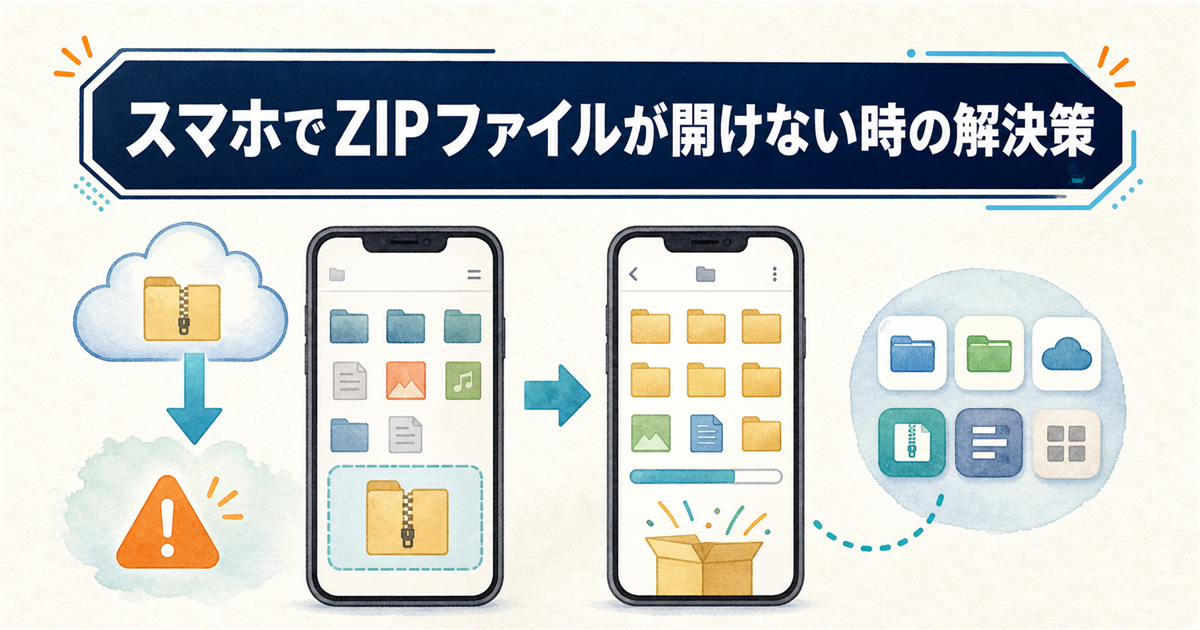
パソコンだけでなく、スマートフォンでZIPファイルを受け取った際に「開けない」と困ってしまうケースも増えています。
ここでは、iPhoneとAndroidそれぞれの標準機能と、より快適に扱うためのアプリについて見ていきましょう。
iPhoneの標準機能
iPhoneのiOSに搭載されている「ファイル」アプリは、ZIPファイルをタップするだけで自動的に解凍し、同じフォルダ内に展開してくれる便利な機能を持っています。
ところが、この標準機能がうまく作動しない場合、ファイルが「ダウンロード」フォルダではなく別の場所に保存されていたり、ファイル名にiOSが認識できない特殊な記号が含まれていることが原因として考えられます。
まずは「ファイル」アプリ内でZIPファイルの保存場所を確認し、もし開けなければ、ファイル名をシンプルな英数字に変更してから再度タップしてみるのが手軽な対処法です。
Androidの標準機能
Android端末にも多くの機種で標準のファイル管理アプリが搭載されており、ZIPファイルを選択すると「展開」というメニューが表示されるのが一般的です。
しかし、メーカー独自のカスタマイズによってはこの機能が省略されていたり、特定の圧縮形式にしか対応していない場合があります。
そのため、標準機能で「ファイルの種類がサポートされていません」といったメッセージが出るようであれば、最初からアプリを導入する方が早道です。
おすすめアプリを使う
スマホでZIPファイルを頻繁に扱うなら、無料で使える高機能なファイル管理アプリを一つ入れておくと、パスワード付きZIPの解凍や、複数ファイルの一括展開などもスムーズに行えます。
パスワードロック解除やクラウド連携までこなせるアプリを選んでおけば、日々の作業効率が格段に向上します。
アプリを選ぶ際は、ストアのレビュー評価だけでなく、最終アップデート日が新しいかどうかも、セキュリティ面での一つの判断材料になります。
クラウド経由の注意点
メールやチャットアプリで受け取ったZIPファイルを、Google ドライブやOneDriveなどのクラウドストレージに一旦保存してから開こうとする方も多いでしょう。
しかし、クラウドストレージのプレビュー機能ではZIPファイルの中身を正しく表示できず、「開けなかった」と誤解してしまうことがあります。
この問題は、ファイルをクラウド上ではなく、必ず一度スマホ本体のストレージにダウンロードしてから開くことで解決します。
ZIPファイルが開けない時のよくある疑問
最後に、ZIPファイルが開けない時によく寄せられる質問と、その回答をFAQ形式でまとめました。
これまでの対処法を試しても状況が変わらない場合のヒントになるはずです。
ZIPファイル開けないに関するQ&A
まとめ:状況に応じた対処法でZIPファイルを確実に開こう
- ファイル名やパスに含まれる特殊文字・長さ制限が解凍失敗の原因になりやすいです。
- パスワード付きZIPは標準機能で開けず、専用アプリが必要な場合が多くあります。
- 破損ファイルは修復ソフトを試し、完全な破損時は再ダウンロードが確実な解決策です。
- スマホでは標準の「ファイル」アプリや専用解凍アプリの利用が確実な対処法となります。
ZIPファイルが開けない原因は、ファイルの破損やソフトウェアの不具合、セキュリティ設定など多岐にわたります。
まずは慌てずに、ダウンロードのし直しや別の解凍ソフトを試すといった基本的な手順から始めると、問題を特定しやすくなります。
特に、Windows標準機能でうまくいかない場合は、信頼性の高いサードパーティ製の解凍ソフトを試すという選び方も有効です。
また、パスワードの入力ミスやファイル名の長さといった、見落としがちな点も改めて確認しておくと安心です。
スマートフォンで開けない時は、標準のファイルアプリだけでなく、パスワード解除やクラウド連携に対応したアプリを選ぶと失敗しにくいです。
まずは、ご自身の利用環境に合わせて、この記事で紹介した対処法を無理のない範囲で上から順にお試しください。





