
パソコンを起動するたびに日付や時刻がリセットされていて、そのたびに手動で修正している方も多いはずです。
実はその小さなズレ、放置するとインターネットに接続できなくなったり、ファイルの更新日時が滅茶苦茶になったりと、想像以上に大きなトラブルに発展しかねません。
この記事では、Windows 10/11で起こる時刻ずれの原因を5つに整理し、初心者の方でも迷わずに実行できる修正手順を丁寧にまとめています。
ハードウェアの寿命を見極めるポイントまで理解しておけば、再発を防いで快適なパソコン環境を取り戻せます。
- ずれの原因5つと放置リスク
- Windows設定での修正手順
- ハードウェア故障の対処法
パソコンの日付・時刻がずれる原因と影響を解説
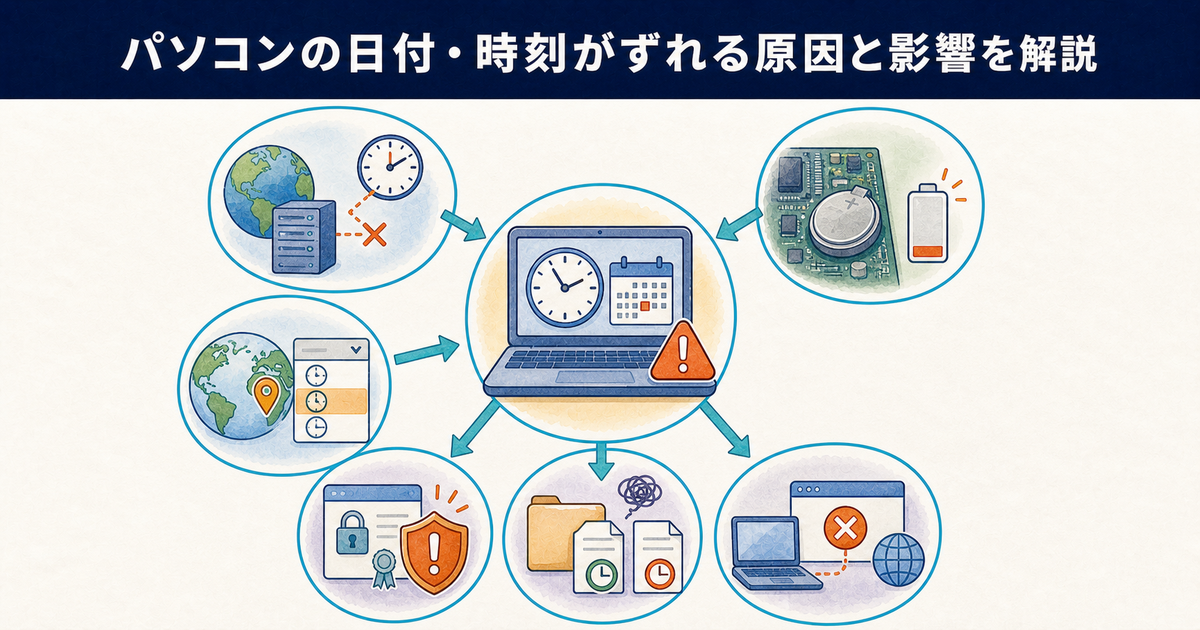
パソコンの日付や時刻がずれると、ファイルの更新日時がおかしくなったり、Webサイトに接続できなくなったりと、さまざまな不具合の原因になります。
ここでは、時刻ずれの主な原因と、放置することで生じる具体的な影響について詳しく見ていきましょう。
ソフトウェア時計の同期不良
Windowsは通常、インターネット上のタイムサーバーと定期的に通信し、時刻を自動修正しています。
しかし、この同期処理が何らかの理由で失敗すると、パソコン内部の時計が徐々にずれ始めてしまうのです。
Microsoftの『Windows Time Service Technical Reference』によると、ネットワーク環境下での時刻ずれは、NTPサーバーとの同期失敗や設定の不整合が主な要因として挙げられています。
特に、一時的なネットワーク切断やサーバー側の混雑が重なると、気づかないうちに数分単位の誤差が生じることがあるため、注意が必要です。
CMOS電池の消耗
パソコンのマザーボードには、CMOS電池と呼ばれる小さなボタン電池が搭載されています。
この電池は、パソコンの電源を切っている間もBIOS設定とリアルタイムクロック(RTC)を動かし続けるための電源です。電池の電圧が下がると、コンセントを抜いた瞬間に時刻を数えられなくなり、次回の起動時に日付が初期値へ戻ってしまいます。
5年以上経過したパソコンでは、この電池が消耗している可能性が高く、起動のたびに日付がリセットされる場合は交換時期のサインです。
デスクトップパソコンはもちろん、ノートパソコンにも内蔵されているため、機種を問わず起こり得る経年劣化の一つです。ただし近年の薄型ノートには、独立したボタン電池を持たず内蔵バッテリーから時刻保持用の電力をまかなう機種もあり、その場合は内蔵バッテリーの劣化や完全放電が時刻リセットの引き金になります。
タイムゾーン設定の誤り
時刻そのものは合っていても、タイムゾーンが「(UTC-08:00)太平洋標準時」など日本以外に設定されていると、表示される時刻が実際の日本時間から大幅にずれてしまいます。
これはWindowsの初期設定時や、海外製ソフトウェアのインストール時に意図せず変更されてしまうケースがよく見られます。
特に、日本標準時(UTC+09:00)の「大阪、札幌、東京」が選択されていないと、手動で時刻を直しても再起動後にまた狂ってしまう原因になります。
設定画面で地域が正しく選択されているか、まず確認する習慣をつけておくと安心です。
また、同じパソコンにLinuxなどを入れてデュアルブートしている場合も、9時間ずれる原因になります。Windowsが内蔵時計を「日本時間そのもの」として扱うのに対し、Linuxの多くは初期状態で「協定世界時(UTC)」として扱うため、OSを切り替えるたびに時差の分だけ内蔵時計を書き換え合ってしまうのです。
ずれが引き起こす具体的な影響
時刻のずれを放置すると、Webブラウザで「この接続ではプライバシーが保護されません」といったSSL証明書エラーが多発し、安全なサイトにアクセスできなくなります。
これは、ブラウザがサーバー証明書の有効期間(発行日〜失効日)をパソコンの時計と照合して検証しているためです。時計が大きくずれていると、有効な証明書であっても「期限切れ」または「まだ有効になっていない」と誤判定され、NET::ERR_CERT_DATE_INVALID といったエラーが表示されます。
また、Windows Updateの適用失敗や、クラウドストレージのファイル同期トラブル、メールの送受信エラーなど、業務や日常生活に直接支障をきたす不具合が連鎖的に発生します。
正確な時刻維持は、単なる利便性ではなく、セキュリティと信頼性を守るための必須要件といえるでしょう。
Windowsの設定で日付と時刻を修正する方法
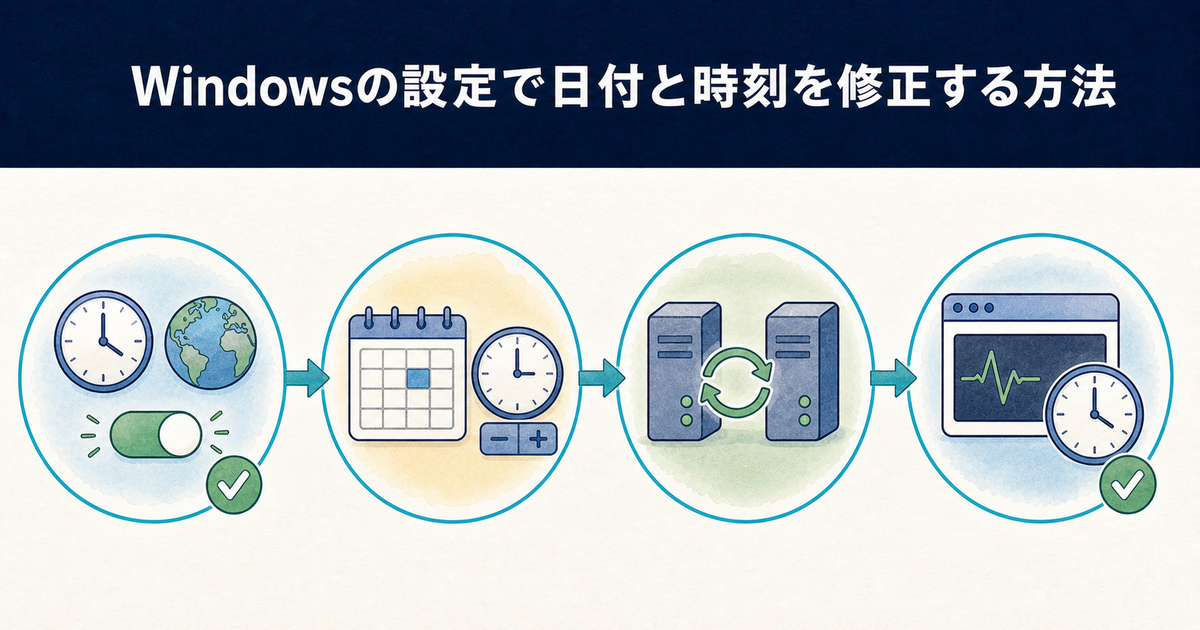
まずはソフトウェア的なアプローチから、パソコンの時刻を正しく修正する手順を紹介します。
設定画面からの操作が基本ですが、うまくいかない場合の対処法も併せて確認していきましょう。
自動同期をオンにする
Windowsの標準機能で、最も簡単かつ確実なのが「時刻を自動的に設定する」を有効にする方法です。
設定アプリの「時刻と言語」→「日付と時刻」へ進み、このスイッチをオンにすれば、OSが自動的にタイムサーバーと通信して時刻を合わせてくれます。もしスイッチがすでにオンでずれている場合は、一度オフにしてから再度オンにすることで同期が再実行され、解決することが多いです。
このとき、「タイムゾーンを自動的に設定する」もオンにしておくと、地域設定の誤りによるずれも同時に防止できます。
ただし、自動同期には見落としやすい落とし穴があります。ドメインに参加していない一般のパソコンでは、Windows Time サービスの既定設定により、パソコンの時計とサーバーの時刻の差が約15時間(54,000秒)を超えると、その時刻情報は異常値として破棄されます。CMOS電池切れなどで日付が何年も飛んでいる状態では、自動同期をオンにしても直らないのはこのためです。まず次に紹介する手動設定でおおよその日時に合わせてから、あらためて自動同期をオンにしてください。
手動で日時を設定する
インターネットに接続できない環境や、一時的に手動で修正したい場合は、手動設定も有効です。
同じく「日付と時刻」画面で「時刻を自動的に設定する」をオフにすると、「日付と時刻を手動で設定する」欄の「変更」ボタンが操作可能になります。
ここで正確な現在時刻を入力すれば、その場では問題を解消できます。
ただし、これはあくまで一時しのぎであり、根本的な原因がCMOS電池の消耗や同期不良にある場合は、再起動後に再びずれてしまう点に留意してください。
タイムサーバーを変更する
自動同期をオンにしても時刻が合わない場合、参照先のNTPサーバーを変更すると改善することがあります。
コントロールパネルの「日付と時刻」から「インターネット時刻」タブを開き、「設定の変更」をクリックします。なお、会社や学校のドメインに参加しているパソコンは時刻がドメインコントローラーから配信される仕組みのため、この「インターネット時刻」タブ自体が表示されません。その場合は自己判断で変更せず、管理者に相談してください。
初期設定の「time.windows.com」から、国立研究開発法人情報通信研究機構(NICT)の公開NTPサーバー「ntp.nict.jp」に変更してみてください。
サーバーを切り替えることで、通信経路の問題やサーバー側の応答遅延が解消され、同期の成功率が向上するケースが多く報告されています。
補足:NICTのNTPサーバーは、日本標準時を提供する公的機関のサービスです。
ネットワーク遅延の影響を受けにくく、Windowsの標準サーバーより安定していると感じるユーザーが多いため、時刻ずれが頻発する環境ではぜひ試してみてください。
コマンドで同期状態を確認する
より詳細に時刻同期の状態を診断したい場合は、コマンドプロンプトを使った確認方法が有効です。
管理者権限でコマンドプロンプトを開き、w32tm /query /status と入力すると、現在の同期状態や参照先サーバーが表示されます。
表示項目のうち「Source」が現在の参照先、「Last Successful Sync Time」が最後に同期へ成功した日時です。Source が「Local CMOS Clock」になっていたり、最終同期日時が何日も前のままだったりする場合は、外部のタイムサーバーと同期できていない状態を示します。
もし「同期していません」と表示された場合は、w32tm /resync コマンドで強制的に再同期を試みることが可能です。
ハードウェア側の原因と対処法を徹底解説
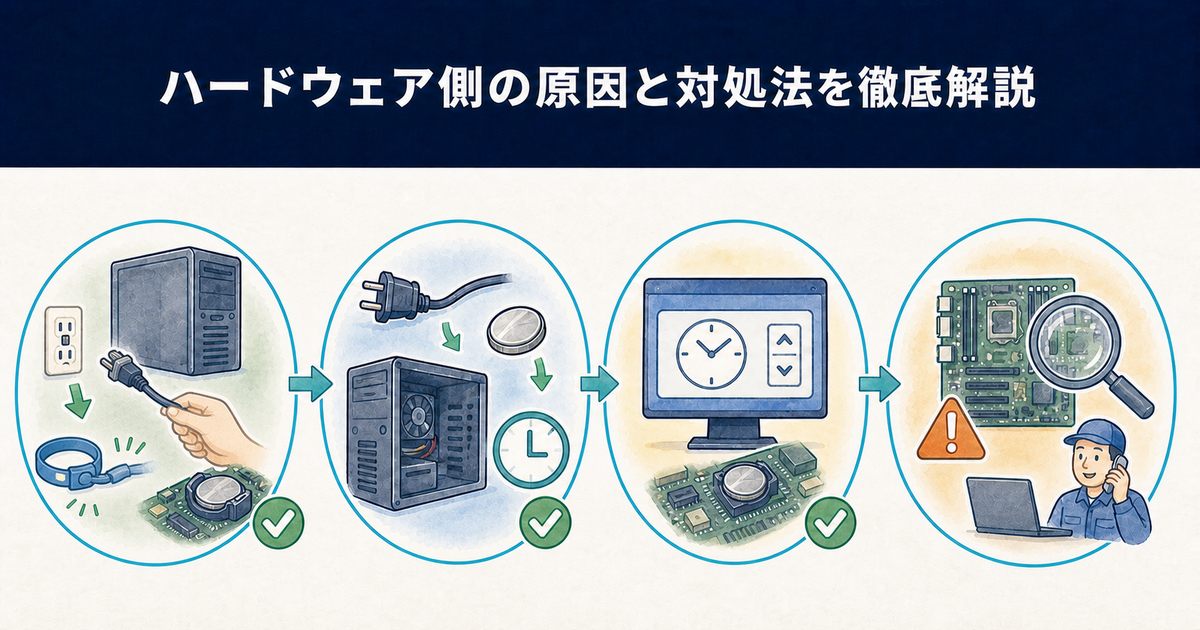
ソフトウェア設定で解決しない場合、原因はパソコン内部のハードウェアにあるかもしれません。
ここでは、CMOS電池の交換からBIOS設定の調整まで、少し踏み込んだ対処法を順を追って解説します。
CMOS電池の交換手順
パソコンの電源を切るたびに日付がリセットされる場合、CMOS電池(主にCR2032)の寿命が尽きている可能性が非常に高いです。
デスクトップパソコンなら、ケースを開けてマザーボード上のボタン電池を見つけ、横のツメを押しながら取り外し、新しい電池と交換するだけの比較的簡単な作業です。
CR2032は家電量販店やコンビニでも入手でき、費用は数百円程度です。なお電池を抜くとBIOSの設定も初期化されるため、起動順序やファン制御などを変更していた場合は、交換後に設定し直す必要があります。
ただし、ノートパソコンの場合は分解難易度が高く、内部のコネクタを破損するリスクがあるため、自信がない方は修理業者に依頼するのが無難な選択といえます。
CMOS電池の交換作業を行う前には、必ずパソコンの電源を完全に切り、電源ケーブルやバッテリーを外してから作業を始めてください。通電したまま作業するとショートや感電の危険があり、マザーボードを破損する原因にもなります。また、作業前に金属部分に触れて体の静電気を逃がしておくと、より安全に部品を扱えます。
放電処置のやり方
CMOS電池を交換しても症状が改善しない場合、マザーボードに蓄積された残余電荷が原因でBIOS設定が正常に読み込めていない可能性があります。
このような時は、放電処置を試す価値があります。
手順としては、電源ケーブルとCMOS電池を取り外した状態で、電源ボタンを30秒ほど長押しし、内部の電気を完全に放電させるだけです。
NEC LAVIE公式サイトのFAQでも、時刻ずれの対処法としてこの放電処置が紹介されており、その後電池を戻して起動することで、時計の初期化問題が解消されるケースがあります。
BIOSの時刻を調整する
CMOS電池を交換した後は、BIOS(またはUEFI)画面で直接システム時刻を修正する必要があります。
起動時にF2キーやDeleteキーを押してBIOS設定画面に入り、「System Date」「System Time」の項目を探して正しい現在時刻を入力してください。
BIOSで設定した時刻がハードウェアの基準となるため、OS起動後の時刻表示にも直接反映されます。
ここで時刻を合わせずにWindowsを起動すると、OS側の時刻も古い情報を引き継いでしまうので、交換後の初回起動時には必ず確認しておきましょう。
マザーボード故障の診断
CMOS電池の交換や放電処置を行っても、毎回時刻がリセットされたり、起動時にCMOSエラーが表示されたりする場合は、マザーボード自体の故障が疑われます。
この状態になると、個人での修理は難しく、専門業者による部品交換や基板修理が必要になるケースがほとんどです。
切り分けの目安として、新品の電池に交換してBIOSで時刻を合わせたうえで、電源ケーブルを抜いて一晩置いてから起動してみてください。それでも時刻が初期値へ戻るようであれば、電池ではなくマザーボード側のRTC回路が原因と考えられます。
修理費用は機種や症状によって変動しますが、買い替えと比較して判断するための目安として、一度見積もりを依頼してみることをおすすめします。
パソコン日付時刻ずれるに関するQ&A
最後に、パソコンの時刻ずれについてよく寄せられる疑問をFAQ形式でまとめました。
実際のトラブルシューティングにお役立てください。
まとめ:パソコンの時刻ずれを根本解決して快適に使おう
- 内蔵電池の消耗が最も多い原因で、交換すれば多くは解決します。
- 時刻ずれを放置すると、通信エラーやソフトの動作不良につながります。
- Windowsの設定で自動同期を有効にするだけでも簡易的な修正が可能です。
- ハードウェア故障が疑われる場合は、専門業者への相談が安全です。
パソコンの日付や時刻がずれる原因は、大きく分けてソフトウェア設定の不具合とハードウェアの消耗に集約されます。
設定アプリでの自動同期やタイムサーバーの変更で解決するケースが多いですが、電源を切るたびにリセットされるようなら、CMOS電池の消耗を強く疑う必要があります。
特に、一度設定を直しても繰り返し時刻がずれる方は、マザーボード上のボタン電池を交換するのが最も確実な対処法です。
無理のない範囲で内部清掃も兼ねて行うと、パソコン全体の安定動作にもつながります。
また、タイムゾーンが日本に設定されているかどうかは、トラブル発生時にまず確認しておきたい基本ポイントです。
時刻ずれを放置すると、Webサイトの閲覧エラーやファイル管理の混乱を招くだけでなく、セキュリティ面でもリスクが生じます。
設定の見直しからハードウェアの確認まで、今回ご紹介した手順を順番に試すことで、原因の切り分けがしやすくなります。
まずはWindowsの「日付と時刻」設定を開き、自動同期をオンにすることから始めてみてください。





